
Cum să creați un formular de înregistrare la eveniment cu opțiuni multiple de preț și cantitate
Ultima actualizare la

 Spencer Finnell
Doriți să creați un formular de înregistrare la evenimente care oferă mai multe opțiuni de preț și cantitate într-o singură tranzacție pentru site-ul dvs. WordPress?
Găzduirea unui eveniment este un proces complex, cu mai multe părți în mișcare. Indiferent dacă găzduiți un eveniment fizic la un locație sau un eveniment online, cum ar fi un webinar, este ușor să omiteți detalii cheie care pot afecta negativ experiența oaspeților dvs., precum și veniturile dvs.
În plus, crearea unei experiențe de checkout convenabile și flexibile pentru participanți, care le permite să achiziționeze mai multe înregistrări și orice articole suplimentare într-o singură tranzacție, este esențială pentru a obține o rată de participare de succes.
În acest articol, vă vom arăta cum să creați cu ușurință formulare de înregistrare la evenimente cu mai multe opțiuni de preț și cantitate pentru a vă ajuta să creșteți participarea, să urmăriți înscrierile, să acceptați plăți și să colectați date despre oaspeți.
Cum să creați formulare de înregistrare la evenimente
Crearea unui formular de înregistrare la evenimente este o modalitate cheie de a automatiza o mare parte din procesul de înregistrare. Permite oaspeților dvs. să se înregistreze, să plătească pentru admiterea lor și să trimită orice informații relevante.
Atunci când sunt realizate corect, formularele de înregistrare la evenimente elimină necesitatea de a înregistra manual oaspeții sau de a colecta o singură plată.
Când vine vorba de crearea unui formular de înregistrare la evenimente pentru site-ul dvs., cea mai bună modalitate este să utilizați un plugin de plăți Stripe pentru WordPress care vă permite să acceptați plăți pentru evenimente și să colectați și să stocați informațiile oaspeților dvs.
WP Simple Pay este pluginul de plăți Stripe numărul 1 pentru WordPress. Vă permite să creați formulare de înregistrare pentru mai multe tipuri diferite de evenimente. Una dintre cele mai bune părți ale pluginului este că puteți crea, de asemenea, mesaje personalizate de e-mail de confirmare referitoare la eveniment. Îl puteți folosi, de asemenea, pentru a oferi diferite opțiuni de prețuri pentru înregistrare și articole suplimentare și pentru a configura restricții care previn supra-rezervarea.
Câteva caracteristici suplimentare includ:
- [NOU] Chitanțe de plată detaliate: Creați cu ușurință o chitanță de confirmare a plății detaliată, cu o defalcare a articolelor achiziționate.
- Peste 10 metode de plată: Creșteți înregistrările la evenimente oferind cele mai populare metode de plată, inclusiv carduri de credit și debit, debitare directă ACH, portofele digitale, Cumpără acum, Plătește mai târziu și multe altele.
- E-mailuri de confirmare per formular: Trimiteți participanților confirmări personalizate prin e-mail care le oferă informații despre eveniment.
- Restricții de achiziție: Controlați când formularul dvs. de înregistrare începe și încetează să mai accepte noi participanți pentru a preveni supra-rezervarea.
- Șabloane predefinite: Creați formulare de înregistrare la evenimente rapid, utilizând unul dintre șabloanele de formulare predefinite.
- Și multe altele…
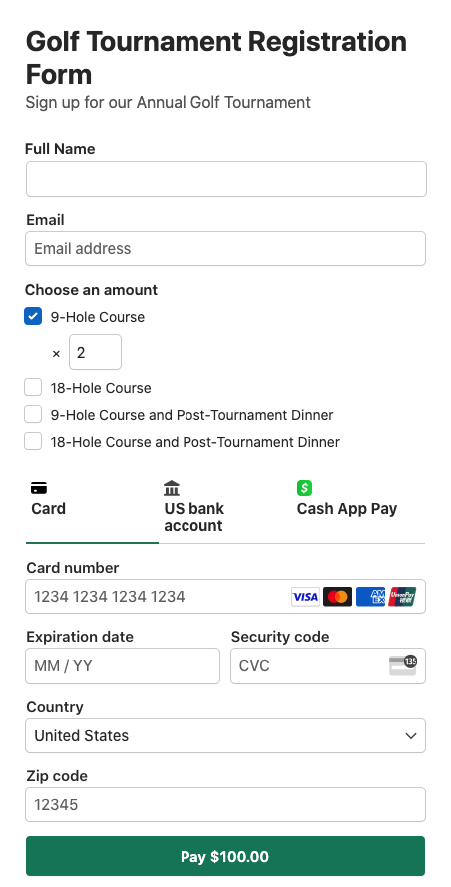
În scopul acestui tutorial, vom crea următorul formular:
Pasul 1: Instalați și activați WP Simple Pay
Dacă nu ați instalat și activat deja WP Simple Pay pe site-ul dvs. WordPress, va trebui să faceți acest lucru pentru a crea un formular de înregistrare la evenimente cu opțiuni multiple de preț și cantitate.
Tot ce trebuie să faceți este să vizitați pagina de prețuri a pluginului și să alegeți cel mai bun plan pentru nevoile dumneavoastră. Apoi, pur și simplu localizați fișierul .Zip din e-mailul de confirmare și încărcați-l pe site-ul dumneavoastră.
Pentru mai multe informații, consultați ghidul nostru pas cu pas despre cum să instalați WP Simple Pay.
După activarea pluginului, puteți continua și conecta contul Stripe cu WP Simple Pay.
Expertul de configurare face ușoară crearea unui cont Stripe și conectarea acestuia la site-ul dumneavoastră. În expertul de configurare, faceți clic pe Să începem.

Dacă nu ați văzut expertul de configurare, pur și simplu accesați fila WP Simple Pay » Setări » Avansat și faceți clic pe butonul Lansare Expert de configurare.
2: Conectați WordPress la Stripe
Pentru a conecta site-ul dvs. WordPress la Stripe, faceți clic pe Conectare cu Stripe.

În continuare, introduceți adresa de e-mail pe care o utilizați pentru contul dvs. Stripe și conectați-o la site-ul dvs. Dacă nu aveți un cont Stripe, îl puteți crea cu ușurință introducând adresa de e-mail și completând înregistrarea.
După finalizarea acestui proces, vi se va afișa o pagină de succes pe care scrie „Configurare finalizată”. Apoi, faceți clic pe Creare formular de plată.

Pasul 3: Creați un formular de înregistrare la eveniment
Acum că ați conectat site-ul dumneavoastră la Stripe, să creăm un formular de plată pentru înregistrarea la eveniment, care oferă mai multe opțiuni de preț și cantitate.
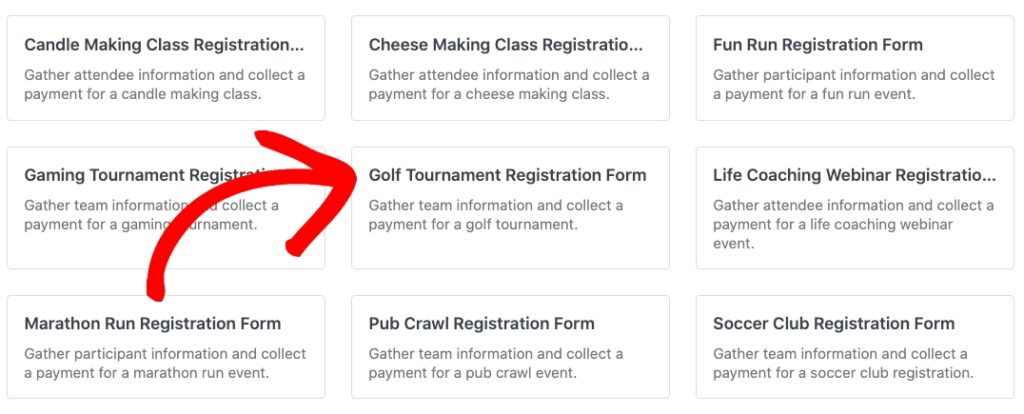
Imediat ce faceți clic pe butonul Creați un formular de plată din expertul de configurare, veți putea alege dintr-o varietate de șabloane predefinite.
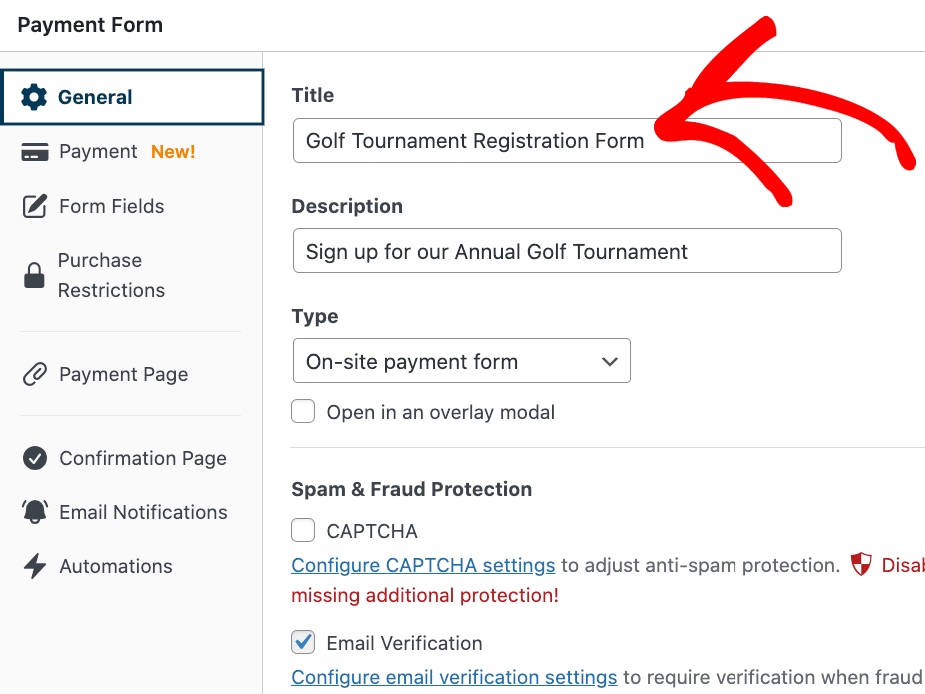
Faceți clic pe fila Înregistrări pentru a vedea toate șabloanele de înregistrare predefinite disponibile. Pentru acest tutorial, continuați și alegeți Formular de înregistrare la turneul de golf.
După ce ați selectat șablonul, puteți introduce titlul și descrierea formularului dumneavoastră în fila General. Apoi, alegeți Formular de plată la fața locului pentru Tip. Acest lucru va asigura că formularul dumneavoastră este găzduit direct pe site-ul dumneavoastră.
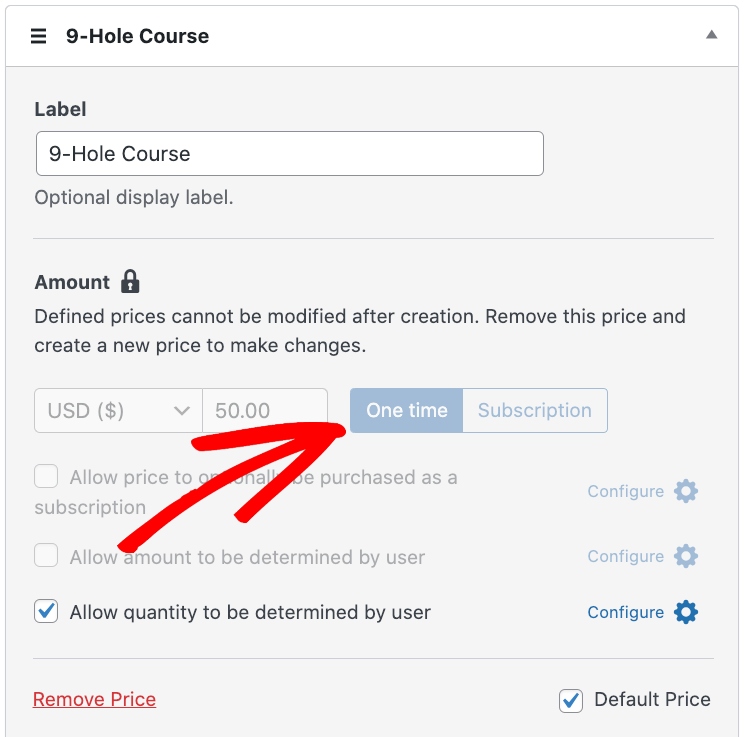
Apoi, în fila Plată, asigurați-vă că este selectat O singură dată Sumă dacă aveți un preț specific pe care vă așteptați ca oaspeții să îl plătească.
Dacă doriți să lăsați oaspeții să aleagă cât vor plăti, selectați căsuța de selectare pe care scrie Permiteți suma să fie determinată de utilizator.
În final, pentru a configura diferite sume de preț și opțiuni de cantitate multiple, bifați căsuța pe care scrie Permiteți cantității să fie determinată de utilizator pentru fiecare sumă de preț.
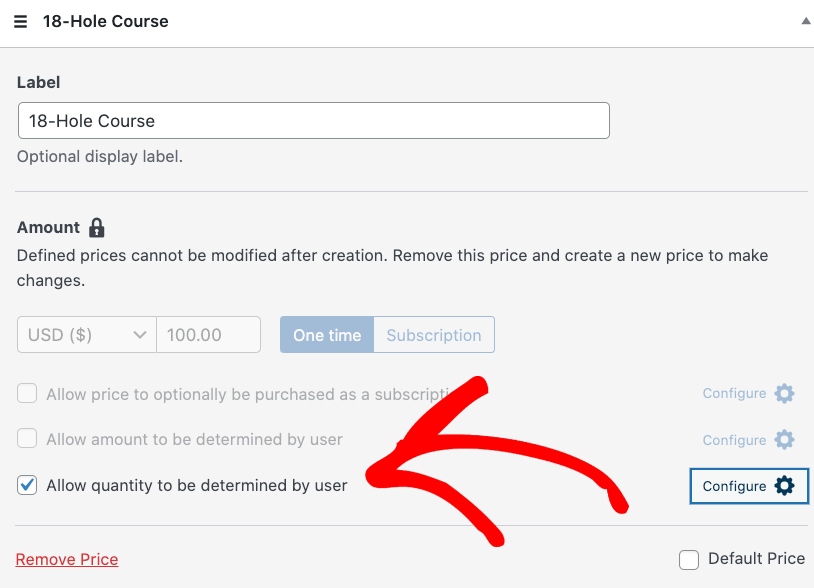
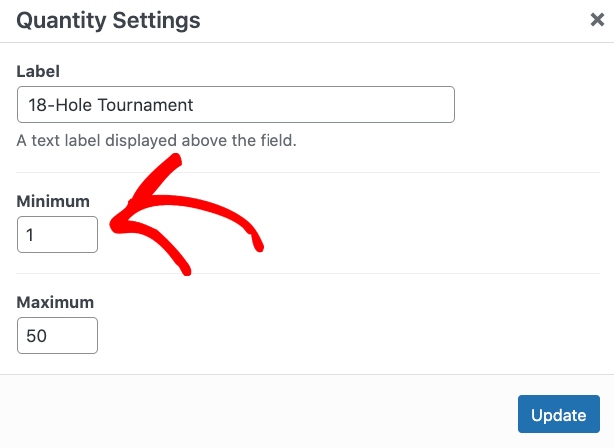
Apoi, pentru a configura limitele de achiziție, pur și simplu faceți clic pe butonul Configurare și introduceți limitele personalizate.
Pasul 4: Adăugați câmpuri personalizate
Spre deosebire de alte tipuri de formulare de plată, cele de înregistrare la eveniment pot fi destul de lungi. S-ar putea să aveți mai multe întrebări pentru oaspeții dumneavoastră.
Pentru a începe, pur și simplu adăugați câmpurile de care aveți absolut nevoie pentru a procesa o plată: Nume complet, E-mail, Metode de plată și un Buton de finalizare a comenzii.
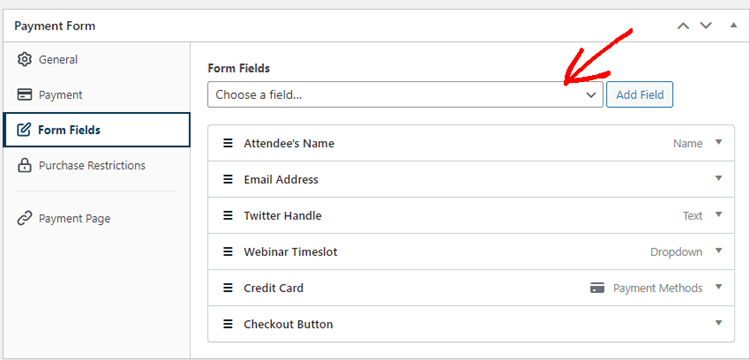
Pentru a afla mai multe, consultați ghidul nostru detaliat despre cum să colectați datele clienților în timpul procesului de finalizare a comenzii.
Apoi, continuați și adăugați orice câmpuri legate de evenimentul dumneavoastră. De exemplu, dacă intenționați să oferiți tricouri oaspeților, veți dori să adăugați un câmp Selectare radio care să întrebe despre mărimea lor. Când adăugați un câmp nou în formular, pur și simplu faceți clic pe el pentru a-l extinde și a-i configura opțiunile.
Ce alte câmpuri ar trebui să adăugați?
- Număr de telefon
- Adresă fizică (dacă trebuie să le trimiteți ceva prin poștă, cum ar fi legitimații fizice)
- Contact de urgență (în cazul în care oamenii călătoresc singuri la evenimentul dumneavoastră)
- Nume de utilizator pe rețelele sociale (pentru a putea interacționa cu ei înainte și după eveniment)
Formularul dvs. de înregistrare la eveniment este, de asemenea, un loc excelent pentru a colecta date suplimentare despre invitații dvs. Puteți folosi aceste informații pentru a crea un eveniment care să corespundă mai bine dorințelor și nevoilor acestora. De exemplu, iată câteva întrebări pe care ați putea să le adresați.
- De ce participați la evenimentul nostru?
- De unde ați auzit despre acest eveniment?
- Ce fel de mâncare și băuturi vă plac?
- Ce sperați să învățați sau să realizați?
- Ce fel de divertisment vă place?
Să spunem că un număr copleșitor de invitați declară că speră să stabilească conexiuni cu persoane cu interese similare. Ați putea folosi aceste informații pentru a schimba formatul evenimentului dvs., astfel încât să existe mai multă comunicare față în față între invitați.
După ce ați adăugat toate câmpurile de care aveți nevoie, faceți clic și trageți-le până când apar în ordinea în care doriți să apară în formular. Apoi, faceți clic pe Publicare pentru a salva formularul.
Pasul 5: Încorporați formularul pe o pagină
După publicarea formularului, următorul pas este să îl încorporați pe o pagină, astfel încât potențialii invitați să îl poată accesa.
Asigurați-vă că testați formularul înainte ca acesta să devină public.
Pentru a încorpora formularul, accesați postarea sau pagina unde doriți să îl publicați. Apoi faceți clic pe pictograma + pentru a adăuga blocul WP Simple Pay. Apoi, alegeți formularul pe care tocmai l-ați creat și faceți clic pe Publicare sau Actualizare.

Acum că formularul dvs. de înregistrare la eveniment este disponibil pe pagina dvs., este timpul să treceți la alte sarcini, cum ar fi promovarea evenimentului și direcționarea traficului către pagina dvs. de înregistrare la eveniment.
Sperăm că acest articol v-a ajutat să învățați cum să creați cu ușurință un formular de înregistrare la eveniment cu mai multe opțiuni de preț și cantitate pentru site-ul dvs. WordPress.
Dacă v-a plăcut acest articol, s-ar putea să doriți să consultați și ghidul nostru despre cum să limitați cantitățile de achiziție în WordPress.
Ce mai așteptați? Începeți astăzi cu WP Simple Pay!
Pentru a citi mai multe articole ca acesta, urmăriți-ne pe X.
Dezvăluire: Conținutul nostru este susținut de cititori. Acest lucru înseamnă că dacă faceți clic pe unele dintre linkurile noastre, este posibil să câștigăm un comision. Recomandăm doar produse despre care credem că vor adăuga valoare cititorilor noștri.

