

Cum să limitezi cantitățile de achiziție în WordPress (Mod ușor)
Ultima actualizare la

Pentru a începe să limitați cantitățile de achiziție pe site-ul dvs. WordPress, primul lucru pe care va trebui să îl faceți este să instalați și să activați WP Simple Pay.
Oferirea clienților a unui formular de plată care le permite să achiziționeze mai multe cantități nu numai că le îmbunătățește experiența de checkout, dar le și crește valoarea medie a comenzii. Mai mult, posibilitatea de a limita cantitățile de achiziție ajută la prevenirea supra-rezervării înregistrărilor la evenimente și asigură că nu vindeți articole epuizate.
În acest articol, vă vom arăta cea mai ușoară modalitate de a configura limitele cantității de achiziție în WordPress.
Cum să configurați limitele de cantitate
Când vine vorba de configurarea limitelor cantității de achiziție, cea mai bună abordare este utilizarea unui plugin de plăți Stripe pentru WordPress care vă permite nu numai să creați formulare de plată cu mai multe opțiuni de preț și cantitate, dar vă permite, de asemenea, să controlați limitele minime și maxime de achiziție pentru fiecare opțiune de preț.
WP Simple Pay este pluginul de plăți Stripe #1 pentru WordPress. Vă permite să acceptați cu ușurință plăți online fără a configura un coș de cumpărături complicat. Una dintre cele mai bune părți ale pluginului este că vă permite să creați formulare de plată cu mai multe opțiuni de preț și cantitate, astfel încât clienții să poată achiziționa mai multe articole într-o singură tranzacție.
În plus, vă permite să configurați cu ușurință limitele de achiziție pentru opțiunile de preț individuale direct din constructorul de formulare.
Câteva caracteristici suplimentare includ:
- Metode multiple de plată: Acceptați peste 10 metode de plată, inclusiv carduri de credit și debit, debitare directă ACH, portofele digitale și multe altele.
- Constructor avansat de formulare de plată: Constructorul avansat de formulare de plată fără cod al pluginului vă permite să creați formulare de plată în câteva minute.
- Pagini și e-mailuri de confirmare personalizate: Creați mesaje personalizate pentru paginile și e-mailurile dvs. de confirmare.
- Recuperarea taxelor: Transmiteți taxa suplimentară de procesare Stripe clienților dvs.
- Și multe altele…
Acum că știți puțin mai multe despre WP Simple Pay, să aruncăm o privire pas cu pas la cât de ușor este să creați un formular de plată cu limite de cantitate de achiziție.
Eliminați taxa suplimentară de 3%!
Majoritatea pluginurilor Stripe percep o taxă suplimentară de 3% pentru FIECARE tranzacție
…nu și WP Simple Pay Pro!
Pasul 1: Instalați și activați WP Simple Pay
Pentru a începe să limitați cantitățile de achiziție pe site-ul dvs. WordPress, primul lucru pe care va trebui să îl faceți este să instalați și să activați WP Simple Pay.
Vizitați pagina de prețuri și selectați cel mai bun plan pentru nevoile dvs. Apoi, încărcați fișierul .Zip din e-mailul de confirmare a achiziției pe site-ul dvs. WordPress.
Dacă este prima dată când instalați un plugin, nu vă faceți griji! Consultați ghidul nostru detaliat despre cum să instalați WP Simple Pay.
După ce ați activat pluginul, expertul de configurare vă va ghida prin conectarea contului dvs. Stripe.
Continuați și faceți clic pe Să începem.

Dacă nu ați văzut expertul de configurare, pur și simplu accesați fila WP Simple Pay » Setări » Avansat și faceți clic pe butonul Lansare Expert de configurare.
2: Conectați WordPress la Stripe
Pentru a conecta site-ul dvs. WordPress la Stripe, faceți clic pe Conectare cu Stripe.

În continuare, introduceți adresa de e-mail pe care o utilizați pentru contul dvs. Stripe și conectați-o la site-ul dvs. Dacă nu aveți un cont Stripe, îl puteți crea cu ușurință introducând adresa de e-mail și completând înregistrarea.
După finalizarea acestui proces, vi se va afișa o pagină de succes pe care scrie „Configurare finalizată”. Apoi, faceți clic pe Creare formular de plată.

Pasul 3: Creați un formular de plată cu limite de cantitate de achiziție
Până acum, ați instalat și activat WP Simple Pay pe site-ul dvs. și l-ați conectat la contul dvs. Stripe.
Ar trebui să vă aflați acum pe pagina bibliotecii de șabloane pre-construite, unde veți observa mai multe tipuri diferite de formulare disponibile pentru a vă ajuta să creați rapid formulare de plată.
În scopul acestui tutorial, alegeți șablonul Formular de plată.

Apoi, din fila General, introduceți titlul și descrierea formularului dvs. Asigurați-vă că păstrați selectat formularul de plată On-site pentru Tip formular. Acest lucru asigură că clienții dvs. pot finaliza tranzacțiile direct pe site-ul dvs., reducând abandonarea coșului de cumpărături.

Apoi, în fila Plată, bifați căsuța de lângă Permiteți achiziționarea mai multor opțiuni de preț sub secțiunea Mod de achiziție.

Una dintre cele mai bune părți ale WP Simple Pay este că vă permite să adăugați diverse sume și opțiuni de preț la un singur formular de plată. Acest lucru înseamnă că, dacă vindeți articole precum bilete la concerte și înregistrări la evenimente, puteți permite clienților să-și selecteze cu ușurință sumele dorite.
Pur și simplu faceți clic pe butonul Adăugați preț și introduceți Eticheta și suma prețului. Apoi, bifați căsuța de lângă Permiteți determinarea cantității de către utilizator.

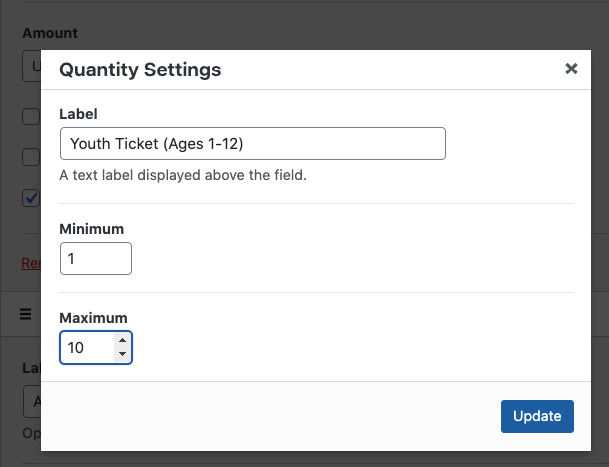
Când ați terminat de adăugat fiecare dintre opțiunile dvs. de preț, faceți clic pe pictograma Configurare pentru fiecare dintre ele. Apoi, pur și simplu adăugați sumele minime și maxime pentru fiecare preț.
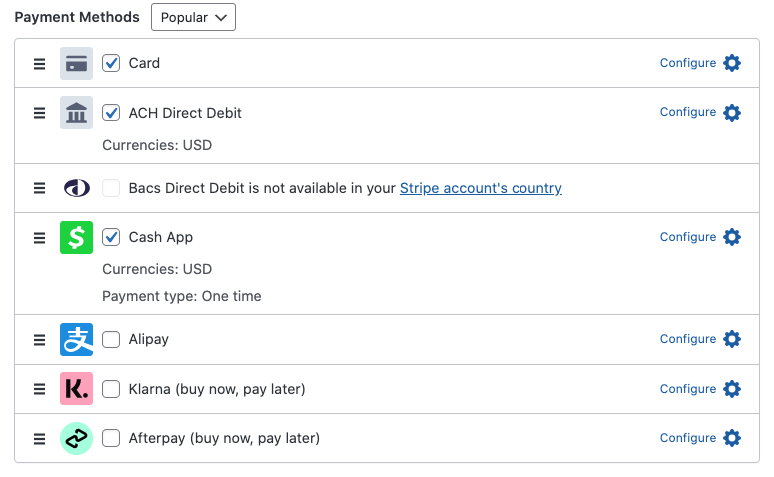
Acum că ați configurat limitele de achiziție pentru fiecare dintre opțiunile de preț, derulați în jos și selectați metodele de plată pe care doriți să le oferiți clienților. Pentru acest tutorial, am ales Carduri, Debit direct ACH și Cash App Pay.
Pentru a vă extinde acoperirea și a crește conversiile, vă recomandăm cu tărie să oferiți portofele digitale ca metodă de plată. Pur și simplu faceți clic pe pictograma Configurare de lângă Card și bifați căsuța pentru Activați portofelele mobile Apple Pay, Google Pay și Microsoft Pay.
Apoi, faceți clic pe fila Câmpuri formular și nu ezitați să adăugați, să editați sau să eliminați câmpuri personalizate ale formularului.
După ce ați terminat de configurat câmpurile formularului, faceți clic pe Publicați.
Pasul 4: Publicați Formularul de Plată
Acum că ați creat formularul de plată, este timpul să îl publicați pe site-ul dvs.
Pur și simplu accesați pagina sau postarea unde doriți formularul și faceți clic pe pictograma +. Apoi, introduceți WP Simple în câmpul de căutare și alegeți formularul de plată pe care tocmai l-ați creat din meniul derulant.

Asigurați-vă că faceți clic pe Actualizați sau Publicați. Formularul de plată ar trebui să fie afișat pe pagină, similar cu cel de mai jos:

Ați configurat cu succes limitele de achiziție utilizând funcția Mod de achiziție, asigurându-vă că nu vindeți bilete indisponibile sau articole epuizate!
Dacă v-a plăcut acest articol, s-ar putea să doriți să consultați și ghidul nostru despre cum să acceptați plăți într-un interval de date specificat în WordPress.
Ce mai așteptați? Începeți astăzi cu WP Simple Pay!
Pentru a citi mai multe articole ca acesta, urmăriți-ne pe X.
Dezvăluire: Conținutul nostru este susținut de cititori. Acest lucru înseamnă că dacă faceți clic pe unele dintre linkurile noastre, este posibil să câștigăm un comision. Recomandăm doar produse despre care credem că vor adăuga valoare cititorilor noștri.



Lasă un răspuns