
Cum să creșteți conversiile cu paginile dvs. de confirmare a plății în WordPress
Ultima actualizare la

 Spencer Finnell
Doriți să utilizați pagina dvs. de confirmare a plății pentru a crește vânzările pe site-ul dvs. WordPress?
Pe lângă asigurarea clienților că plata lor a fost procesată, pagina dvs. de confirmare a plății poate fi utilizată pentru a crește conversiile și a stimula implicarea cu marca dvs.
În acest articol, vă vom arăta cum să personalizați paginile dvs. de confirmare a plății pentru a genera conversii și a vă dezvolta afacerea.
Ce este o pagină de confirmare a plății?
O pagină de confirmare a plății este o pagină de pe site-ul dvs. către care clienții sunt redirecționați direct după achiziție. Scopul principal al unei pagini de confirmare a plății este de a vă exprima aprecierea și de a informa clienții că plata lor a fost efectuată cu succes.
Cu toate acestea, pagina dvs. de confirmare a plății poate fi, de asemenea, utilizată pentru a oferi upsell-uri, informații captivante și informații importante despre produs sau serviciu.
Pentru a vă maximiza paginile de confirmare a plății, va trebui să adăugați valoare mesajului dvs. cu o notă de personalizare.
Crearea paginilor personalizate de confirmare a plății
Cel mai simplu mod de a vă personaliza paginile de confirmare a plății este să utilizați un plugin de plăți Stripe pentru WordPress care vă permite să le creați fără codare. De asemenea, este înțelept să alegeți un plugin care vă permite să personalizați paginile dvs. de confirmare a plății pentru formularele de plată individuale.
WP Simple Pay, pluginul de plăți Stripe #1 pentru WordPress, vă permite să acceptați plăți online direct pe site-ul dvs. și să creați pagini personalizate de confirmare a plății din tabloul de bord de administrare WordPress.
Câteva caracteristici suplimentare includ:
- Metode multiple de plată: Acceptați cele mai populare opțiuni de plată, inclusiv carduri de debit și de credit, portofele digitale (Apple Pay / Microsoft Pay / Google Pay), debit direct ACH, servicii Cumpără acum, plătește mai târziu și multe altele.
- Constructor avansat de formulare de plată: Creați formulare pentru plăți unice sau recurente în câteva minute, fără codare.
- Chitanțe prin e-mail: Trimiteți automat clienților dvs. o chitanță prin e-mail după finalizarea achizițiilor.
- Câmpuri personalizate: Colectați cu ușurință informațiile de care aveți nevoie în timpul procesului de checkout pentru a trimite chitanțe personalizate prin e-mail și a crea pagini personalizate de confirmare a plății.
- Pagini de destinație fără distrageri: Creați pagini de destinație de marcă care găzduiesc formularele dvs. de plată.
- Și multe altele…
În scopul acestui tutorial, vom folosi WP Simple Pay pentru a crea o pagină personalizată de confirmare a plății în WordPress. Să începem!
Pasul 1: Instalați și activați WP Simple Pay
Pentru a crea pagini personalizate de confirmare a plății pentru site-ul dvs., va trebui să instalați și să activați WP Simple Pay în WordPress.
Navigați pur și simplu la pagina de prețuri și alegeți un plan.
Apoi, găsiți fișierul .zip în chitanța dvs. prin e-mail și descărcați-l pe desktop. Apoi, instalați-l în WordPress.
Dacă aceasta este prima dată când instalați un plugin, consultați ghidul nostru detaliat despre cum să instalați WP Simple Pay.
După ce ați instalat și activat pluginul, veți fi direcționat către Expertul de configurare. Continuați și faceți clic pe Să începem.

Dacă nu ați văzut expertul de configurare, pur și simplu accesați fila WP Simple Pay » Setări » Avansat și faceți clic pe butonul Lansare Expert de configurare.
2: Conectați WordPress la Stripe
Pentru a conecta site-ul dvs. WordPress la Stripe, faceți clic pe Conectare cu Stripe.

În continuare, introduceți adresa de e-mail pe care o utilizați pentru contul dvs. Stripe și conectați-o la site-ul dvs. Dacă nu aveți un cont Stripe, îl puteți crea cu ușurință introducând adresa de e-mail și completând înregistrarea.
După finalizarea acestui proces, vi se va afișa o pagină de succes pe care scrie „Configurare finalizată”. Apoi, faceți clic pe Creare formular de plată.

Pasul 3: Creați un formular de plată
Acum că ați instalat și activat pluginul și ați conectat contul Stripe, este timpul să creați un formular de plată.
Din pagina bibliotecii de șabloane pentru formulare de plată, selectați șablonul Formular de plată.

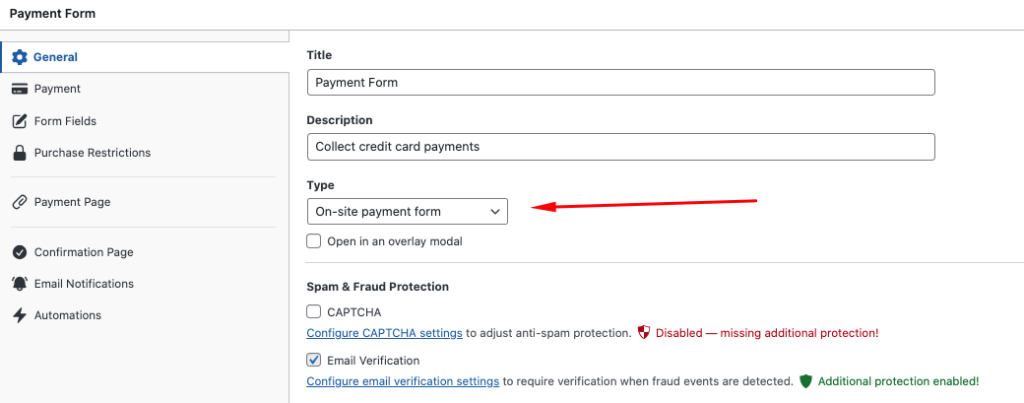
Apoi, în fila General, asigurați-vă că introduceți titlul și descrierea formularului dvs. Puteți alege, de asemenea, între un formular de plată pe site și un formular de plată Stripe Checkout în afara site-ului.
Asigurați-vă că lăsați selectat Formular de plată pe site din meniul derulant. Acest lucru va menține vizitatorii pe site-ul dvs. pe parcursul întregului proces de checkout, ceea ce ajută la reducerea abandonării coșului de cumpărături.
Apoi, din fila Plată, alegeți sumele și opțiunile de preț. Aici puteți permite clienților dvs. să se înscrie pentru plăți recurente bifând căsuța de lângă Permiteți ca prețul să fie achiziționat opțional ca abonament.
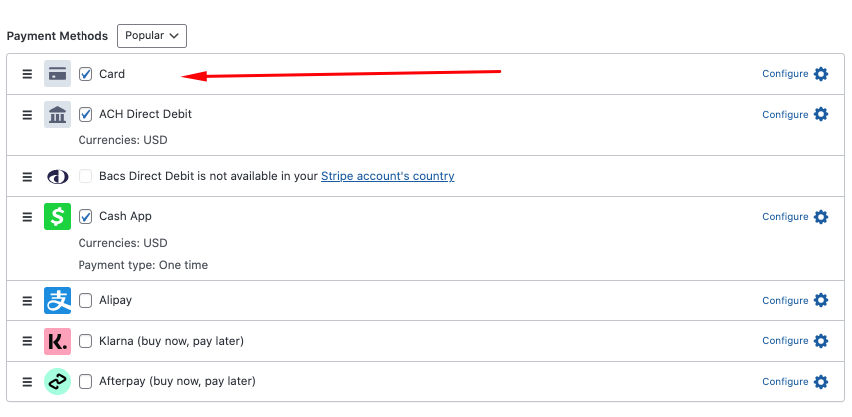
Pentru Metode de plată, alegeți Card, Debit Direct ACH și Cash App. Amintiți-vă, oferirea mai multor opțiuni de metodă de plată înseamnă mai multe conversii!
După ce ați terminat de configurat opțiunile de preț și metodele de plată, faceți clic pe fila Câmpuri formular.
Aici puteți colecta informații suplimentare de la clienții dvs., cum ar fi numele, adresa de livrare, e-mailul etc.
Pentru mai multe informații despre colectarea datelor clienților, consultați ghidul nostru complet.
Dacă doriți să creați o pagină de destinație fără distrageri pentru formularul dvs. de plată, faceți clic pe fila Pagină de plată și bifați căsuța de lângă Activați o pagină de plată dedicată.
Pasul 4: Personalizați pagina de confirmare a plății
Acum că ați creat formularul de plată, puteți personaliza pagina de confirmare a plății. WP Simple Pay face acest lucru extrem de ușor.
Pur și simplu faceți clic pe fila Pagină de confirmare și introduceți mesajul dvs. personalizat. Pluginul suportă mai multe Smart Tags pentru a vă ajuta să creați o pagină personalizată cu conversii ridicate.
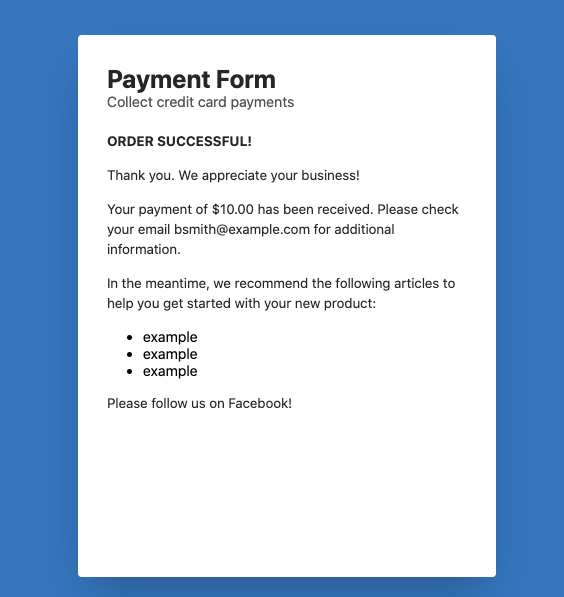
Mai jos este un exemplu rapid al unui mesaj pe care îl puteți crea folosind pluginul. Puteți adăuga un link către pagina dvs. de Facebook și câteva articole utile despre produsele dvs. pentru a îmbunătăți implicarea:
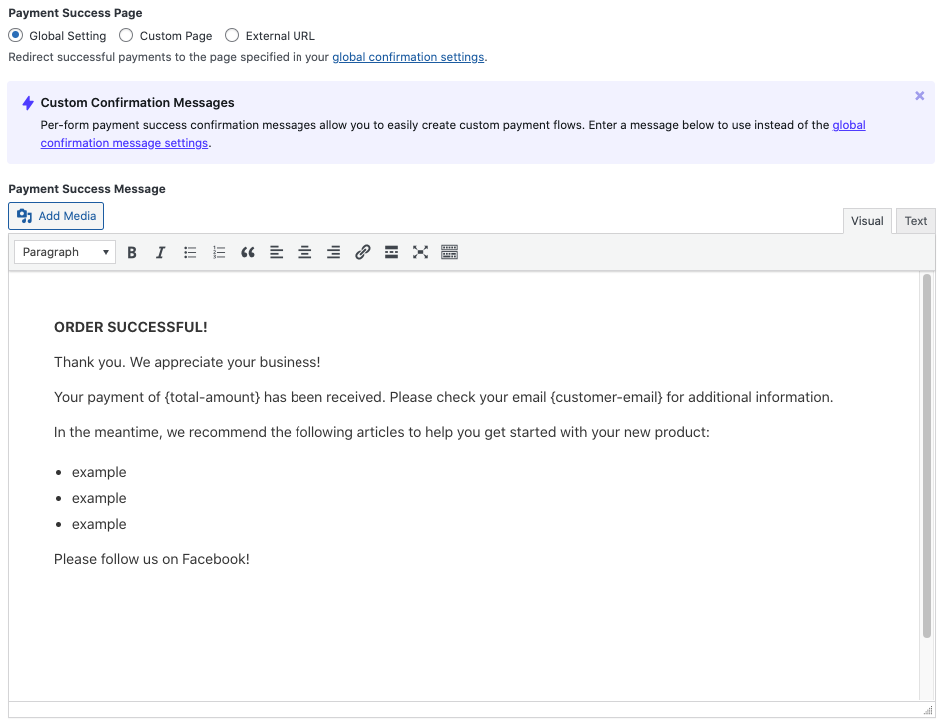
Pagina de confirmare pentru acest formular de plată ar trebui să arate ca cea de mai jos. E-mailul clientului și suma totală plătită sunt generate automat, deoarece am adăugat Smart Tags: {total-amount} și {customer-email}.
Simțiți-vă liber să fiți cât mai creativ posibil cu setările dvs. de personalizare și să vă gândiți la modalități de a oferi clienților dvs. mai multă valoare. Puteți schimba stilurile fonturilor și culorile și puteți adăuga logo-ul dvs. în partea de sus a paginii.
Iată o listă completă a Smart Tags disponibile pe care le puteți utiliza pentru a vă personaliza pagina de confirmare:
{card-brand}
Marca cardului utilizat. Visa, Amex, etc.
{card-last4}
Ultimele patru cifre ale cardului utilizat
{coupon-amount}
Suma cuponului aplicat la plată
{custom-fields}
Afișează toate informațiile stocate în metadatele Plății.
{charge-date}
Data facturării returnată de Stripe.
{charge-id}
ID-ul facturării returnat de Stripe.
{fee-recovery-amount}
Suma calculată de recuperare a taxelor, bazată pe totalul formularului și setările de recuperare a taxelor
{payment-type}
Tipul plății efectuate returnat de Stripe (card, ACH etc.)
{payment-url}
Un link direct către înregistrarea Plății în Panoul de control Stripe
{subtotal-amount}
Suma înainte de orice reducere sau taxe
{tax-amount}
Suma calculată a taxelor, bazată pe total și setarea procentului de taxe
{total-amount}
Prețul total al plății.
După ce ați terminat de creat mesajul paginii de confirmare, este timpul să publicați formularul de plată și să efectuați o plată de test pentru a vă asigura că funcționează conform așteptărilor.
Pasul 5: Publicați Formularul de Plată
WP Simple Pay facilite publicarea formularului dvs. de plată pe orice pagină sau postare de pe site-ul dvs.
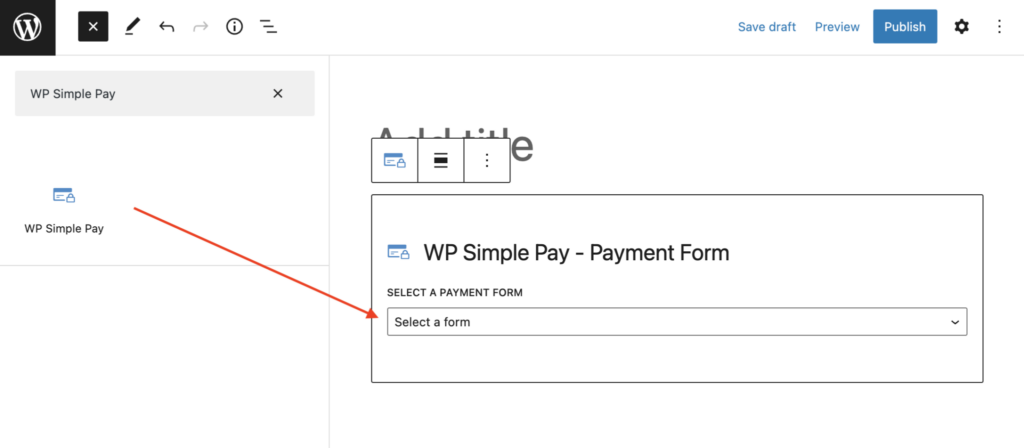
Pentru a încorpora formularul, accesați postarea sau pagina unde doriți să o publicați. Apoi faceți clic pe pictograma + pentru a adăuga blocul WP Simple Pay. Apoi, alegeți formularul pe care tocmai l-ați creat. În final, faceți clic pe Publicare sau Actualizare.
Pasul 6: Testați pagina de confirmare a plății
Acum că ați publicat formularul de plată, va trebui să efectuați o tranzacție de testare pentru a vă asigura că pagina de confirmare arată bine.
Consultați ghidul nostru pas cu pas pentru mai multe informații despre cum să testați plățile Stripe în WordPress.
Poftiți! Sperăm că acest articol v-a ajutat să învățați cum să creați pagini de confirmare a plății personalizate, cu conversie ridicată, în WordPress.
Dacă v-a plăcut acest articol, s-ar putea să doriți să consultați și ghidul nostru despre cum să creați mesaje de confirmare prin e-mail per formular în WordPress.
Ce mai așteptați? Începeți astăzi cu WP Simple Pay!
Pentru a citi mai multe articole ca acesta, urmăriți-ne pe X.
Dezvăluire: Conținutul nostru este susținut de cititori. Acest lucru înseamnă că dacă faceți clic pe unele dintre linkurile noastre, este posibil să câștigăm un comision. Recomandăm doar produse despre care credem că vor adăuga valoare cititorilor noștri.


Lasă un răspuns