
Cum să creați mesaje de confirmare prin e-mail per formular în WordPress
Ultima actualizare la

Doriți să creați mesaje personalizate de confirmare prin e-mail, notificări și chitanțe de plată pentru formulare de plată individuale pe site-ul dvs. WordPress?
Trimiterea de mesaje personalizate de confirmare prin e-mail și chitanțe de plată clienților dvs. după ce au finalizat o tranzacție folosind un formular de plată specific poate îmbunătăți experiența clientului. În plus, crearea de fluxuri de plată personalizate pentru formulare de plată specifice vă permite să personalizați comunicarea și să adăugați orice informații critice referitoare la achiziții.
În acest articol, vă vom arăta cum să creați și să trimiteți cu ușurință mesaje de confirmare prin e-mail, notificări și chitanțe de plată per formular în WordPress.
Trimiterea de mesaje prin e-mail per formular în WordPress
Cel mai simplu mod de a configura mesaje personalizate prin e-mail per formular și chitanțe de plată în WordPress este să utilizați un plugin de plăți Stripe care vă permite să creați formulare de plată și să personalizați mesajele și chitanțele dvs. prin e-mail.
WP Simple Pay este pluginul de plăți Stripe #1 pentru WordPress care vă permite să acceptați cu ușurință plăți pe site-ul dvs. fără a fi nevoie să configurați un coș de cumpărături. De asemenea, vă permite să creați fluxuri de plată personalizate pentru formulare de plată individuale cu mesaje de confirmare a achiziției pe pagină, pe lângă mesajele de confirmare prin e-mail și chitanțele de plată.
Cu WP Simple Pay, puteți, de asemenea…
- Acceptați multiple metode de plată, inclusiv carduri de credit, carduri de debit, ACH Direct Debit, Apple Pay / Google Pay / Microsoft Pay, Affirm, Cash App Pay și multe altele.
- Utilizați Constructorul avansat de formulare de plată pentru a crea formularele de plată perfecte pentru produsele, serviciile, campaniile de strângere de fonduri, înregistrările la evenimente și multe altele.
- Colectați automat sumele corecte de impozit pe baza locației clienților dvs.
- Integrați-vă fără probleme formularele de plată cu pluginuri terțe precum Uncanny Automator pentru a automatiza sarcini precum adăugarea de noi clienți la lista dvs. de corespondență.
- Și multe altele…
Eliminați taxa suplimentară de 3%!
Majoritatea pluginurilor Stripe percep o taxă suplimentară de 3% pentru FIECARE tranzacție
…nu și WP Simple Pay Pro!
Fără alte introduceri, să creăm un formular de plată și să configurăm un mesaj personalizat de confirmare prin e-mail folosind WP Simple Pay.
Pasul 1: Instalați și activați WP Simple Pay în WordPress
Primul lucru pe care va trebui să îl faceți pentru a trimite mesaje personalizate prin e-mail pentru formulare de plată specifice este să instalați și să activați pluginul.
Puteți face acest lucru vizitând pur și simplu pagina de prețuri și alegând cel mai bun plan pentru nevoile dvs. specifice.
După ce ați achiziționat un plan, pur și simplu descărcați fișierul .zip trimis în e-mailul de confirmare. Îl puteți găsi și în contul dumneavoastră WP Simple Pay.
Dacă aceasta este prima dată când instalați un plugin, nu vă faceți griji! Am pregătit un ghid detaliat despre cum să instalați WP Simple Pay.
Apoi, accesați fila Pluginuri din tabloul de bord de administrare WordPress, faceți clic pe Adăugare Nou, apoi pe Încărcare Plugin.
După ce ați instalat și activat pluginul, expertul de configurare vă va solicita să vă conectați contul Stripe. Dacă nu aveți încă un cont Stripe, îl puteți crea acum.
Continuați și faceți clic pe Să Începem.

Dacă nu ați văzut expertul de configurare, pur și simplu accesați fila WP Simple Pay » Setări » Avansat și faceți clic pe butonul Lansare Expert de configurare.
2: Conectați WordPress la Stripe
Pentru a conecta site-ul dvs. WordPress la Stripe, faceți clic pe Conectare cu Stripe.

În continuare, introduceți adresa de e-mail pe care o utilizați pentru contul dvs. Stripe și conectați-o la site-ul dvs. Dacă nu aveți un cont Stripe, îl puteți crea cu ușurință introducând adresa de e-mail și completând înregistrarea.
După finalizarea acestui proces, vi se va afișa o pagină de succes pe care scrie „Configurare finalizată”. Apoi, faceți clic pe Creare formular de plată.

Pasul 3: Creați un formular de plată
Acum că ați făcut clic pe Creare formular de plată în expertul de configurare, ar trebui să fi ajuns pe pagina bibliotecii Șabloane de formulare. Veți observa că pluginul oferă o mulțime de șabloane predefinite diferite din care puteți alege.
În scopul acestui tutorial, să mergem mai departe și să alegem Formularul de plată de bază.

Apoi, în fila General de pe pagina constructorului de formulare, puteți edita titlul și descrierea formularului dvs.
Aici veți alege, de asemenea, între un formular de plată la fața locului și un formular Stripe Checkout în afara site-ului Tip.
Să alegem un formular de plată la fața locului. Acest lucru permite clienților dvs. să finalizeze plățile direct pe site-ul dvs., mai degrabă decât pe o pagină găzduită de Stripe în afara site-ului.
Odată ce ați terminat, faceți clic pe fila Plată. Aici puteți configura preferințele dvs. de Colectare a taxelor, puteți adăuga prețul și puteți alege o opțiune de plată unică sau pe bază de abonament.
Este afișată, de asemenea, o listă a metodelor de plată disponibile. Veți observa că Cardul este selectat implicit. Nu ezitați să bifați căsuțele de lângă metodele de plată suplimentare pe care doriți să le oferiți.
Acum că ați configurat setările de plată, faceți clic pe fila Câmpuri formular. Aici puteți adăuga, edita și elimina câmpuri personalizate pentru a colecta informații suplimentare despre clienți. Pentru a rearanja ordinea în care vor apărea pe formularul dvs. live, pur și simplu trageți-le și plasați-le acolo unde doriți.
Apoi, în fila Restricții de achiziție, puteți programa când formularul dvs. începe și încetează să accepte plăți. Această funcție ajută la prevenirea supra-vânzării produselor cu ediție limitată și a evenimentelor sensibile la timp, cum ar fi înregistrările. Este, de asemenea, excelentă pentru donații și campanii de strângere de fonduri.
Pasul 4: Creați un mesaj personalizat prin e-mail pentru fiecare formular
Acum că ați creat formularul de plată, este timpul să configurați mesajul personalizat prin e-mail care va fi trimis clienților dvs. odată ce aceștia au finalizat o plată reușită.
Pur și simplu accesați fila Notificări prin e-mail și introduceți mesajul personalizat în câmpul de text furnizat.
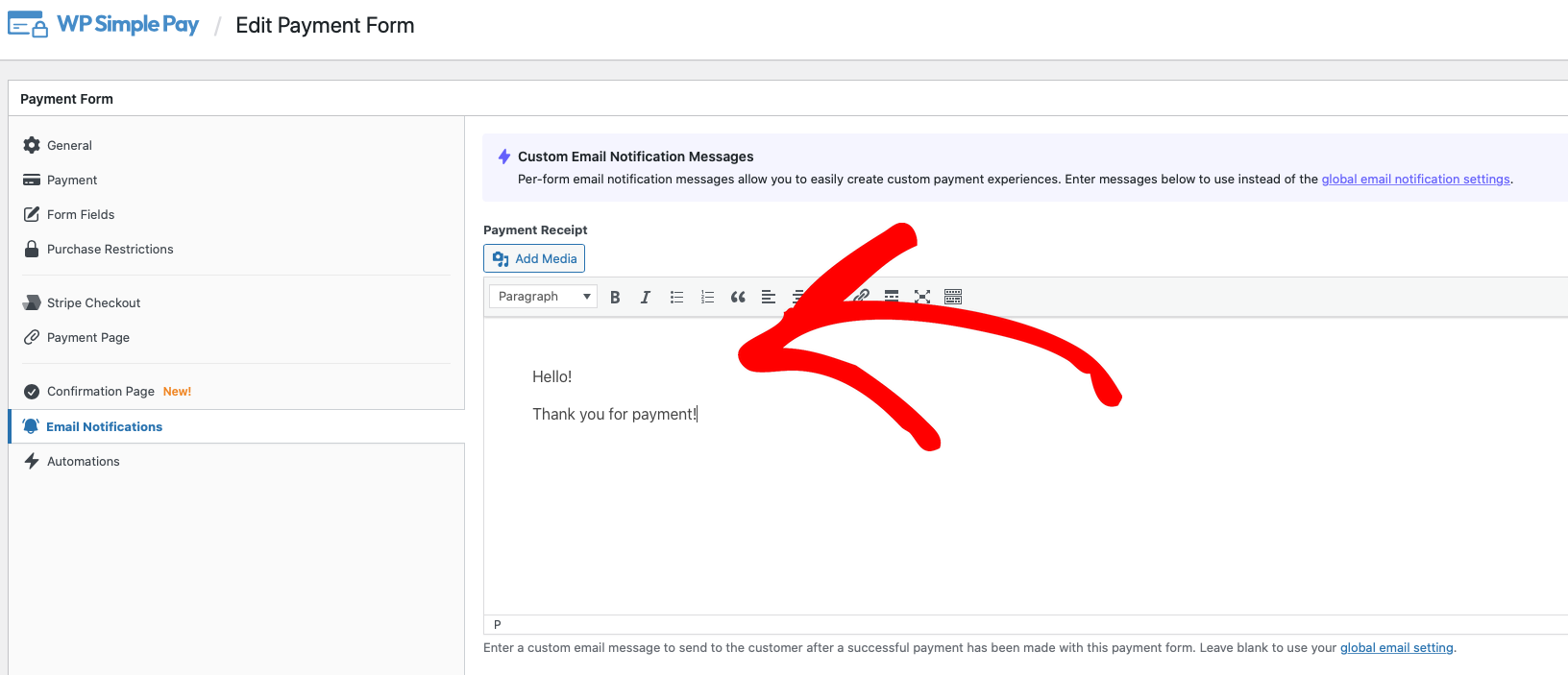
Veți observa, de asemenea, un câmp de text pentru Notificare de plată, care vă permite să creați o notificare personalizată prin e-mail care vă este trimisă odată ce o plată a fost efectuată folosind formularul. Nu ezitați să completați acest câmp sau să îl lăsați gol pentru a utiliza Setările globale.
Asigură-te că apeși pe Publicare când ai terminat.
Pasul 5: Publicați Formularul de Plată
Acum că ați terminat de creat formularul de plată și ați adăugat un mesaj personalizat prin e-mail, este timpul să încorporați formularul pe o postare sau o pagină de pe site-ul dvs.
Pentru a face acest lucru, accesați pur și simplu pagina și faceți clic pe pictograma + pentru a deschide blocul WP Simple Pay. Apoi, selectați formularul pe care tocmai l-ați creat din meniul derulant și faceți clic pe Actualizare sau Publicare.

Pașii Următori
Dacă doriți să personalizați mesajele dvs. prin e-mail pentru un formular specific, puteți face acest lucru cu etichete inteligente.
O etichetă inteligentă este pur și simplu un text de tip placeholder care se înlocuiește dinamic cu informații relevante despre clienții dvs. și plățile acestora pe paginile de confirmare, chitanțele de plată și e-mailurile de confirmare a plății.
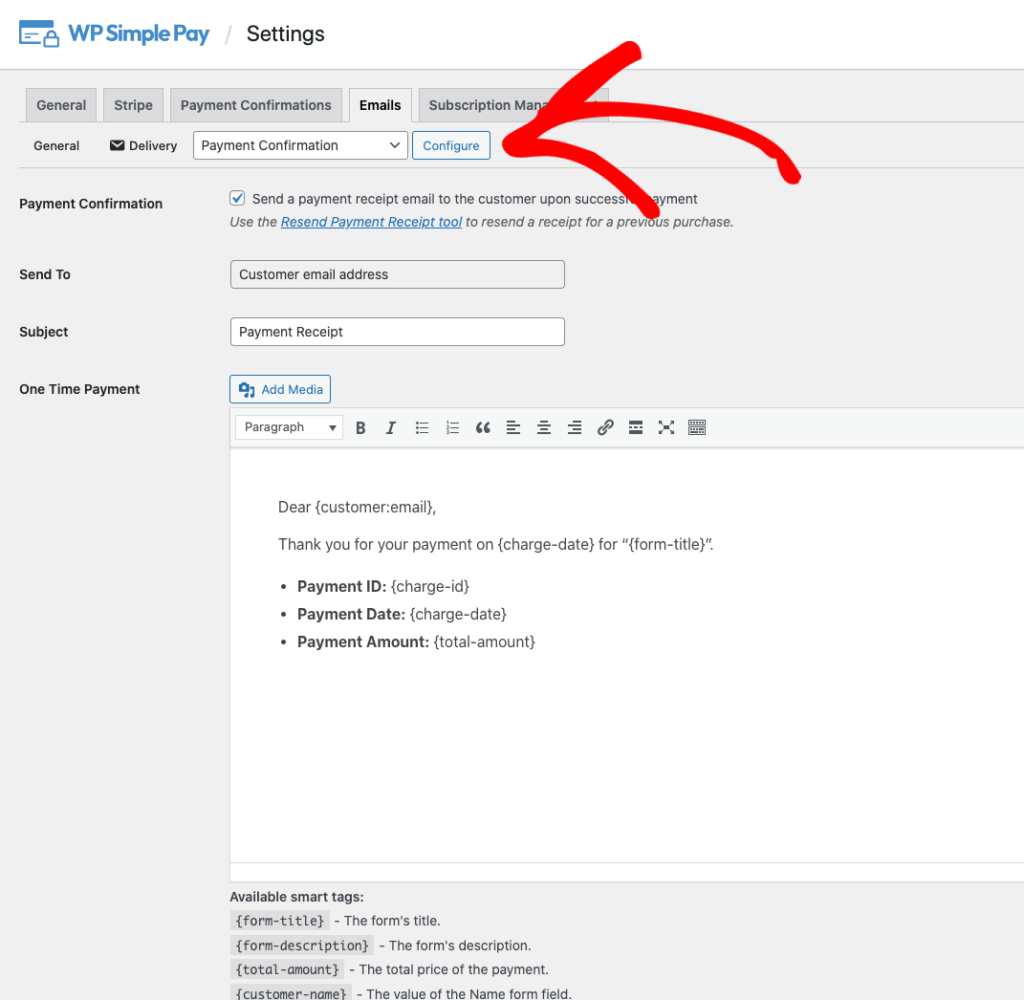
Etichetele inteligente sunt integrate în WP Simple Pay pentru a vă ajuta să personalizați paginile și e-mailurile de confirmare a plății exact așa cum doriți. Puteți găsi o listă a etichetelor inteligente disponibile navigând la WP Simple Pay → Setări → E-mailuri în tabloul de bord de administrare WordPress.
Pur și simplu alegeți tipul de e-mail din meniul derulant și faceți clic pe butonul Configurare pentru a afișa lista de etichete inteligente. Puteți adăuga, de asemenea, aceste etichete inteligente la formularele dvs. individuale de plată din fila Notificări prin e-mail din constructorul de formulare.
Acesta este! Sperăm că acest articol v-a ajutat să creați un mesaj personalizat de confirmare prin e-mail pentru un formular individual de plată.
Dacă v-a plăcut acest articol, s-ar putea să doriți să consultați ghidul nostru despre Cum să creați fluxuri de plată personalizate cu mesaje de confirmare per formular în WordPress.
Ce mai așteptați? Începeți astăzi cu WP Simple Pay!
Pentru a citi mai multe articole ca acesta, urmăriți-ne pe X.
Dezvăluire: Conținutul nostru este susținut de cititori. Acest lucru înseamnă că dacă faceți clic pe unele dintre linkurile noastre, este posibil să câștigăm un comision. Recomandăm doar produse despre care credem că vor adăuga valoare cititorilor noștri.


Lasă un răspuns