
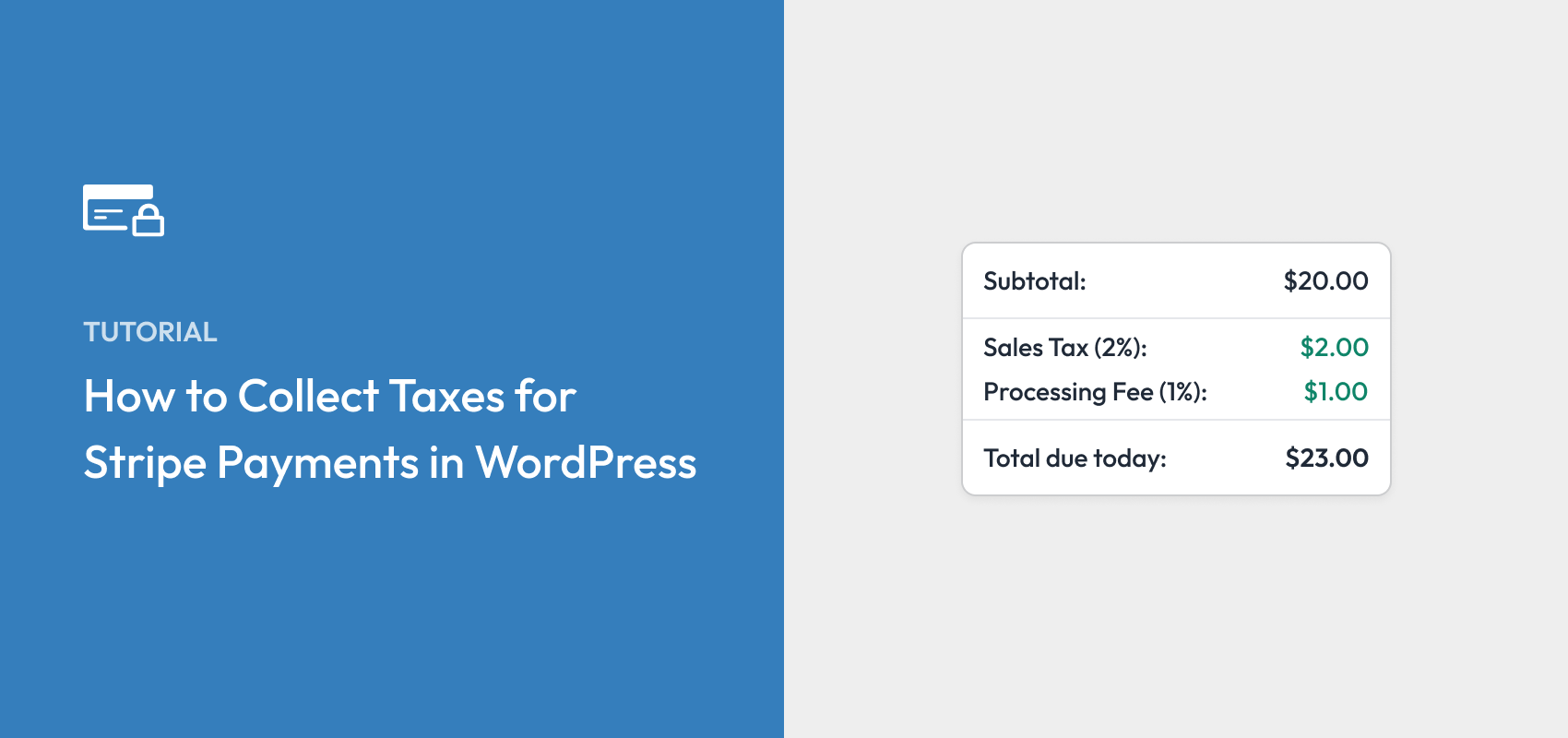
Cum să colectați taxe pentru plățile Stripe în WordPress
Ultima actualizare la

Doriți să colectați taxe în WordPress pentru plățile Stripe? Cu pluginul WordPress Stripe potrivit, este ușor să colectați taxe exclusiv sau inclusiv cu plățile dvs. În acest articol, vă vom ghida prin modul de colectare a oricărei taxe (GST, impozit pe vânzări, TVA sau mai mult...) pentru plățile Stripe.
Colectarea taxelor în Stripe cu WordPress
Cel mai simplu mod de a colecta taxe pentru plățile Stripe este să folosiți WP Simple Pay.
WP Simple Pay este unul dintre cele mai bune pluginuri WordPress pentru Stripe care vă permite să acceptați plăți prin mai multe moduri de plată suportate de Stripe, cum ar fi Google Pay / Apple Pay, ACH Direct Debit, SEPA Direct Debit și altele.
De asemenea, suportă Stripe Tax, care vă permite să colectați taxe în funcție de locația plătitorilor. Astfel, puteți rămâne conform cu taxele, indiferent de locul unde desfășurați afaceri.
Stripe Tax este disponibil în prezent pentru utilizatorii din Australia, Canada, UE-27, Hong Kong, Islanda, Japonia, Noua Zeelandă, Norvegia, Singapore, Africa de Sud, Emiratele Arabe Unite, Regatul Unit și Statele Unite.
2 moduri diferite de a colecta taxe
WP Simple Pay vă permite să colectați taxe în 2 moduri diferite.
#1. Colectare taxe cu rată fixă (manual):
Puteți defini manual o rată fixă de impozitare în setările WP Simple Pay, care va fi aplicată global tuturor formularelor Stripe de pe site-ul dvs. Astfel, taxele pot fi colectate fie inclusiv, fie exclusiv cu plățile dvs. Diferența este că o taxă exclusivă nu este inclusă în subtotalul facturii, în timp ce o taxă inclusivă este inclusă în subtotal.
#2. Colectare automată a taxelor cu Stripe Tax
Stripe Tax este o funcție premium Stripe care vă permite să activați colectarea automată a taxelor prin formularele dvs. de plată.
Colectarea automată a taxelor ia în considerare câteva aspecte: locația dvs., tipul produsului pe care îl vindeți și, cel mai important, locația clientului dvs., pentru a determina suma taxei care trebuie percepută.
În funcție de locul de unde colectați plățile, s-ar putea să fiți obligat legal să vă înregistrați în acea țară sau jurisdicție pentru a colecta taxe. Acest lucru este valabil chiar dacă afacerea dvs. nu are o prezență fizică în acea țară sau jurisdicție. Stripe Tax monitorizează tranzacțiile dvs., astfel încât să știți când și unde trebuie să vă înregistrați pentru a colecta taxe.
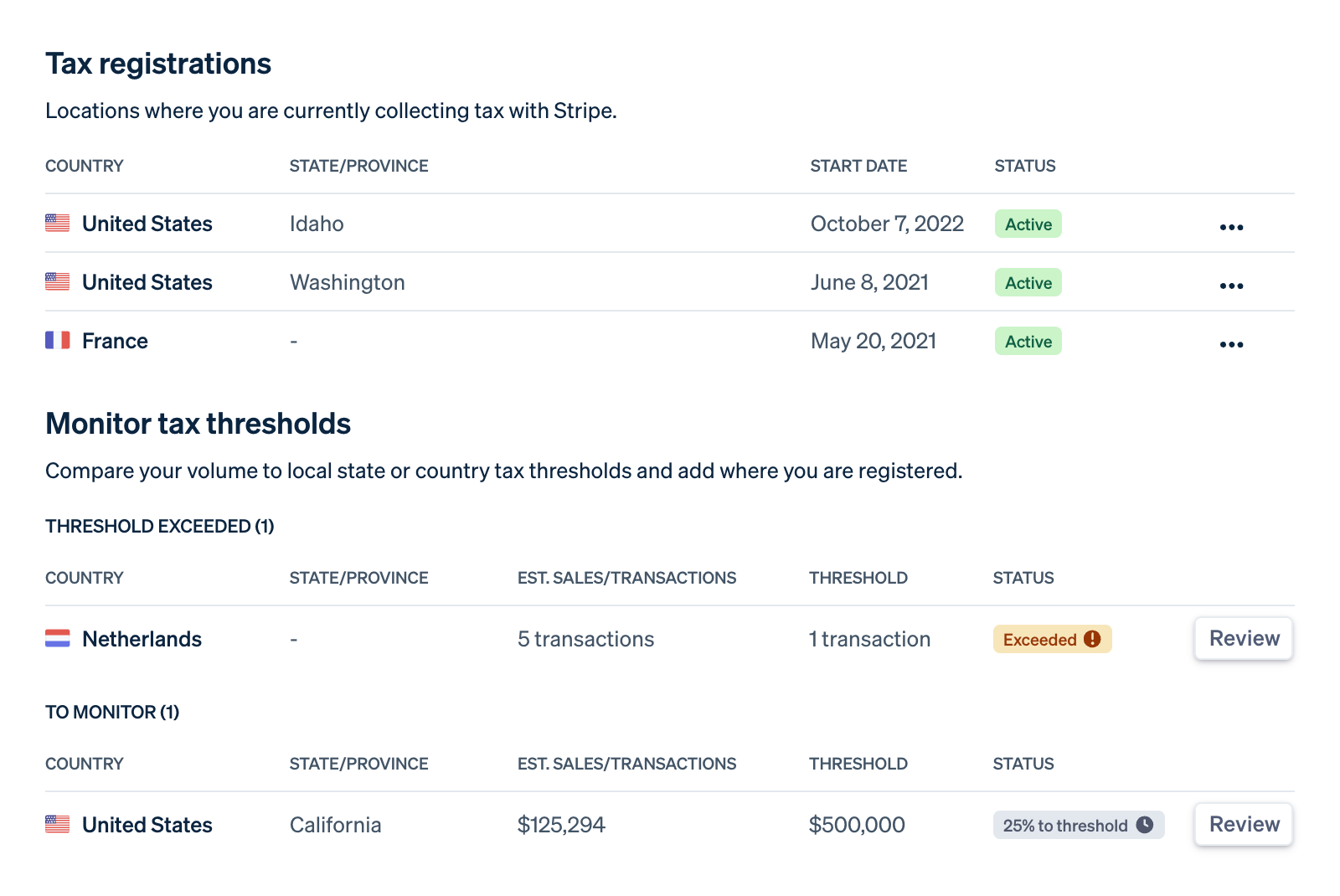
În plus, datele avansate despre taxe permit Stripe să ofere rapoarte mai avansate de depunere și remitere.
Pentru Stripe Tax, veți fi taxat doar pentru tranzacțiile către clienții din state sau țări unde sunteți înregistrat pentru a colecta taxe. În prezent, costă o taxă suplimentară de 0,5% doar pentru tranzacțiile aplicabile.
Ar trebui să activați Stripe Tax automat?
S-ar putea să nu aveți nevoie de înregistrări fiscale dacă afacerea dvs. vinde doar produse neimpozabile sau dacă volumul vânzărilor sau tranzacțiile nu depășesc pragul fiscal într-o jurisdicție. Dacă credeți că afacerea dvs. va depăși probabil pragul fiscal în viitorul apropiat în orice jurisdicție unde Stripe Tax oferă suport, puteți activa Stripe Tax.
În caz contrar, puteți seta o rată fixă de impozitare în WP Simple Pay.
Vom explica cum să colectați taxe prin ambele metode în acest tutorial. Doar urmați acest tutorial pentru a continua. Și în Pasul 4, vă vom arăta cum să activați una dintre aceste metode de colectare a taxelor.
Iată formularul cu cotă fixă de impozit pe care îl vom crea cu acest tutorial.

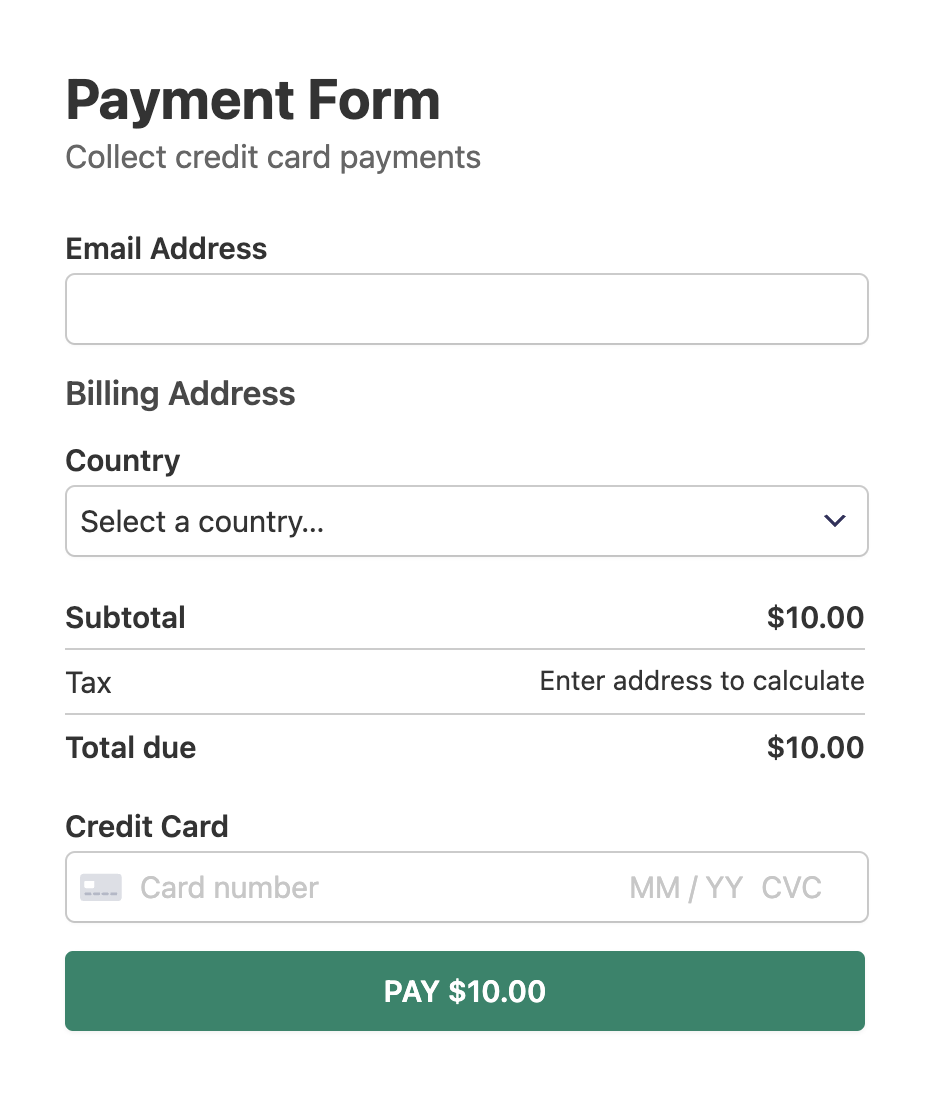
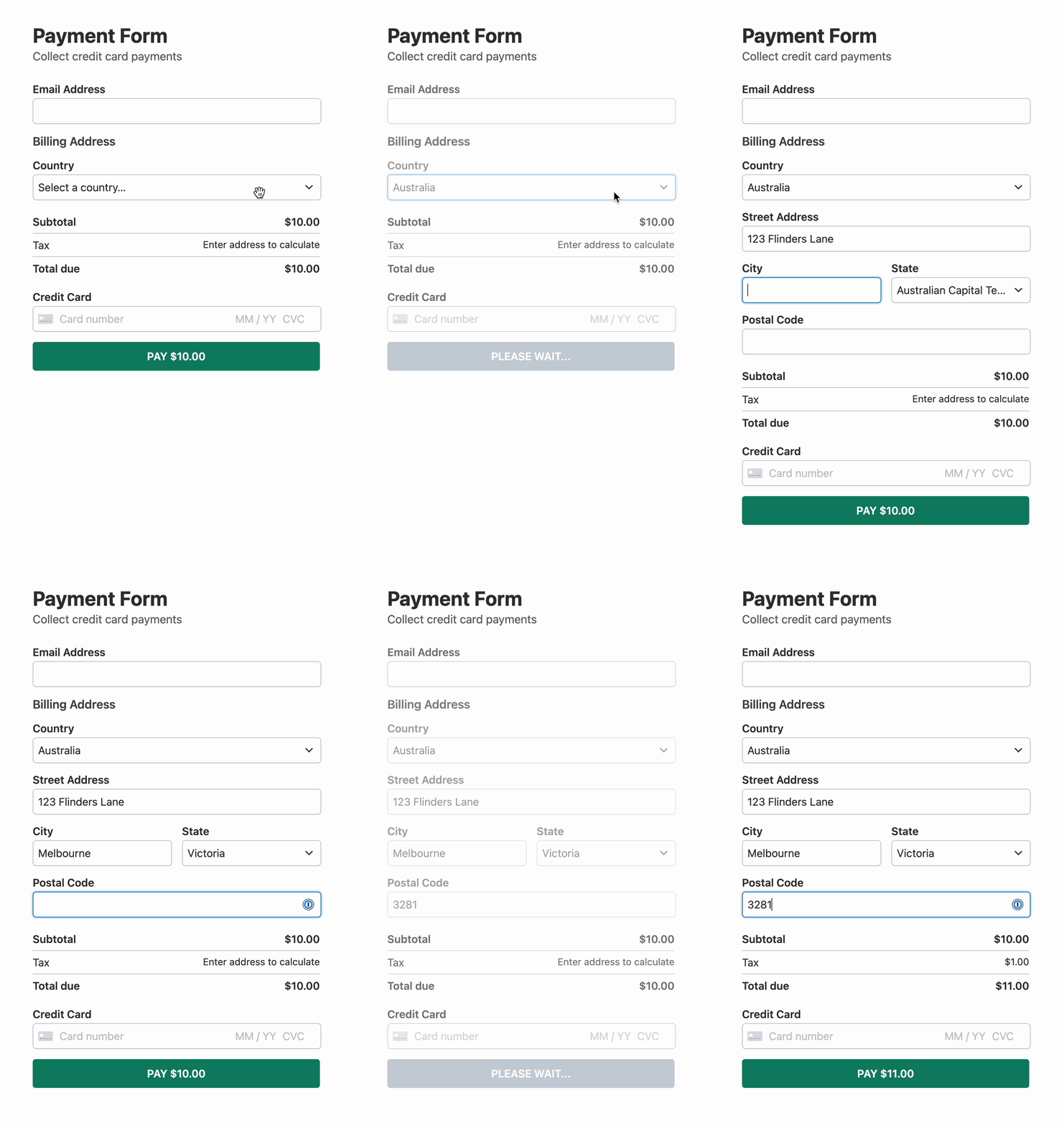
Alternativ, dacă doriți să efectuați colectarea automată a taxelor cu Stripe Tax, iată cum ar arăta formularul. Singura diferență majoră între aceste 2 formulare este că formularul prezentat mai jos are un câmp obligatoriu pentru adresă, care este utilizat pentru a calcula taxa automată.
Acum să începem!
Pasul 1: Instalați și activați WP Simple Pay
În primul rând, instalați și activați pluginul WP Simple Pay pe site-ul dvs. Pentru a instala pluginul, va trebui să vă înscrieți pentru un plan premium și să creați un cont. Apoi descărcați pluginul pe computer și apoi încărcați-l pe site-ul dvs. WordPress.
Pentru mai multe detalii, consultați acest ghid pas cu pas despre cum să instalați WP Simple Pay.
Eliminați taxa suplimentară de 3%!
Majoritatea pluginurilor Stripe percep o taxă suplimentară de 3% pentru FIECARE tranzacție
…nu și WP Simple Pay Pro!

Dacă nu ați văzut expertul de configurare, pur și simplu accesați fila WP Simple Pay » Setări » Avansat și faceți clic pe butonul Lansare Expert de configurare.
2: Conectați WordPress la Stripe
Pentru a conecta site-ul dvs. WordPress la Stripe, faceți clic pe Conectare cu Stripe.

În continuare, introduceți adresa de e-mail pe care o utilizați pentru contul dvs. Stripe și conectați-o la site-ul dvs. Dacă nu aveți un cont Stripe, îl puteți crea cu ușurință introducând adresa de e-mail și completând înregistrarea.
După finalizarea acestui proces, vi se va afișa o pagină de succes pe care scrie „Configurare finalizată”. Apoi, faceți clic pe Creare formular de plată.

Pasul 3: Acceptați plăți cu Stripe
Până acum, ați instalat WP Simple Pay și ați conectat contul Stripe la site-ul dvs. web. Acum vi se va solicita să creați un formular de plată alegând un șablon de formular de plată.
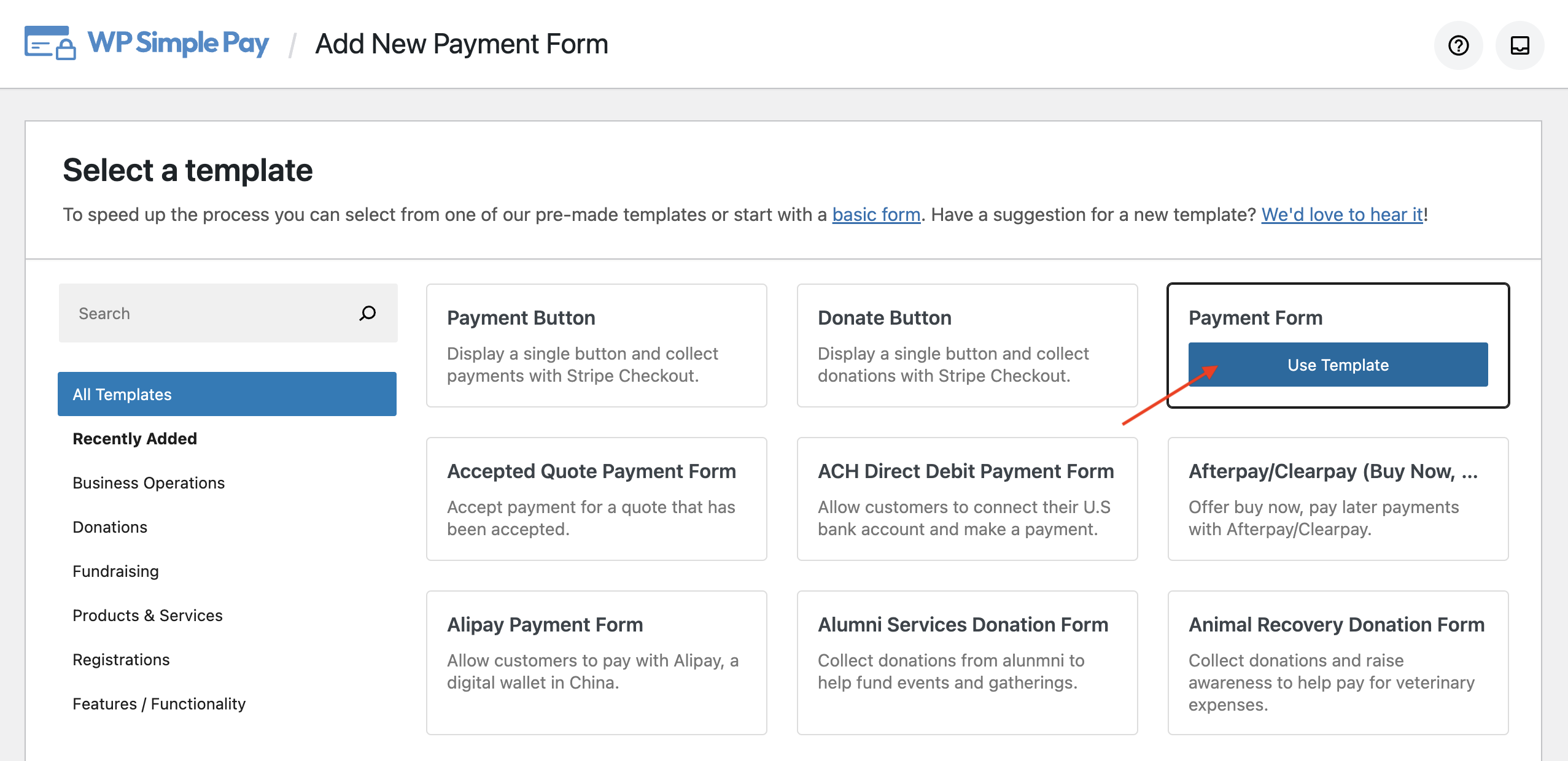
În scopul acestui tutorial, să selectăm Formular de plată. Dacă nu sunteți încă pe această pagină, puteți naviga la WP Simple Pay » Adăugați nou pentru a începe crearea unui formular de plată.
Veți fi acum direcționat către fila General a formularului dvs. de plată. Aici puteți personaliza titlul, descrierea și câteva alte elemente ale formularului dvs.
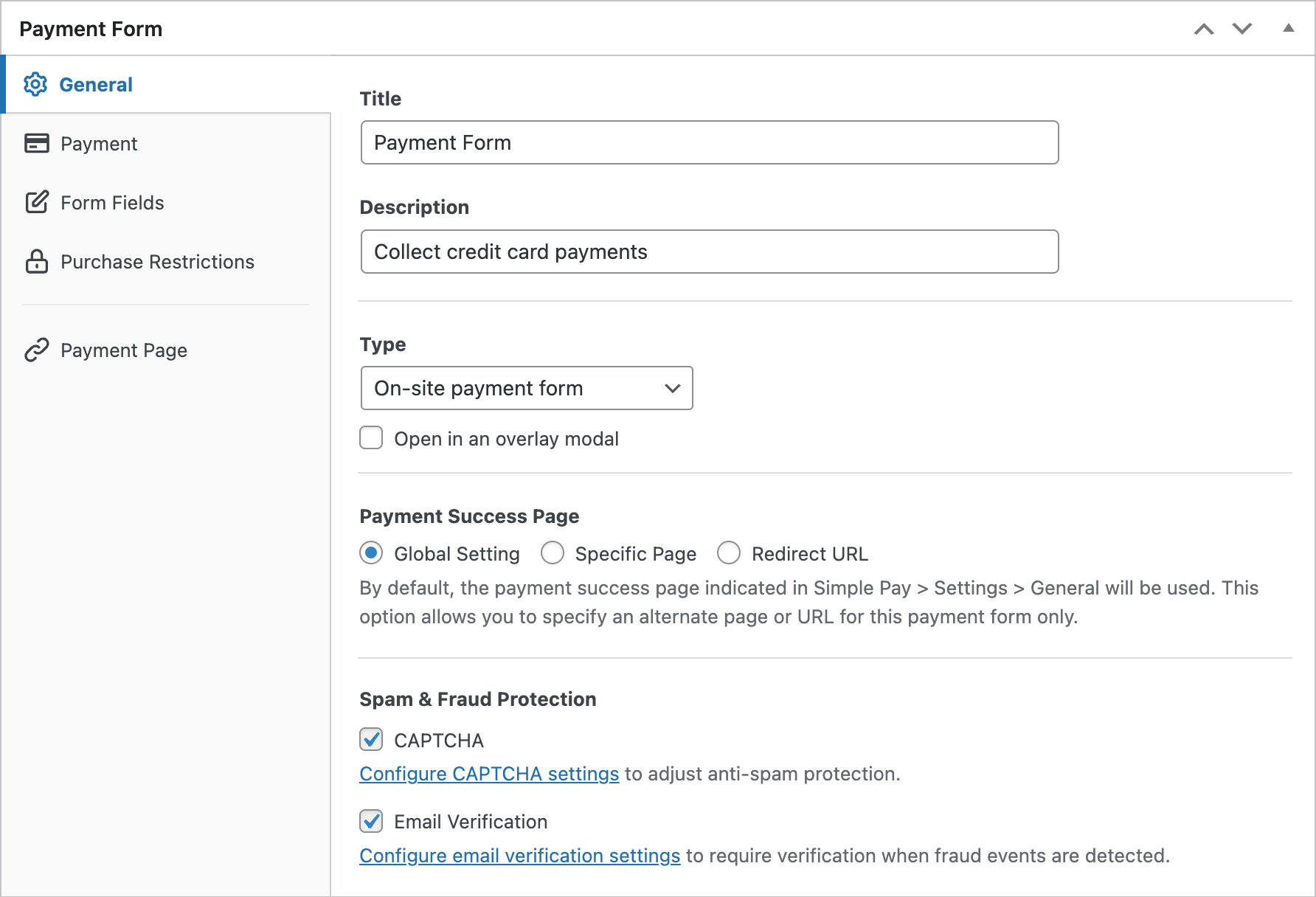
Implicit, tipul formularului dvs. va fi ales ca Formular de plată pe site. În loc să găzduiți formularul dvs. de plată pe site-ul dvs., puteți configura formularul pentru a fi găzduit pe stripe.com selectând Formular de checkout Stripe off-site.
Pentru mai multe detalii, consultați acest ghid: Ghidul complet pentru configurarea unei pagini de checkout Stripe pentru WordPress
Acum să alegem opțiunea Plată din stânga. Puteți schimba acum prețul, moneda, suma și chiar puteți alege între plată unică sau abonament.
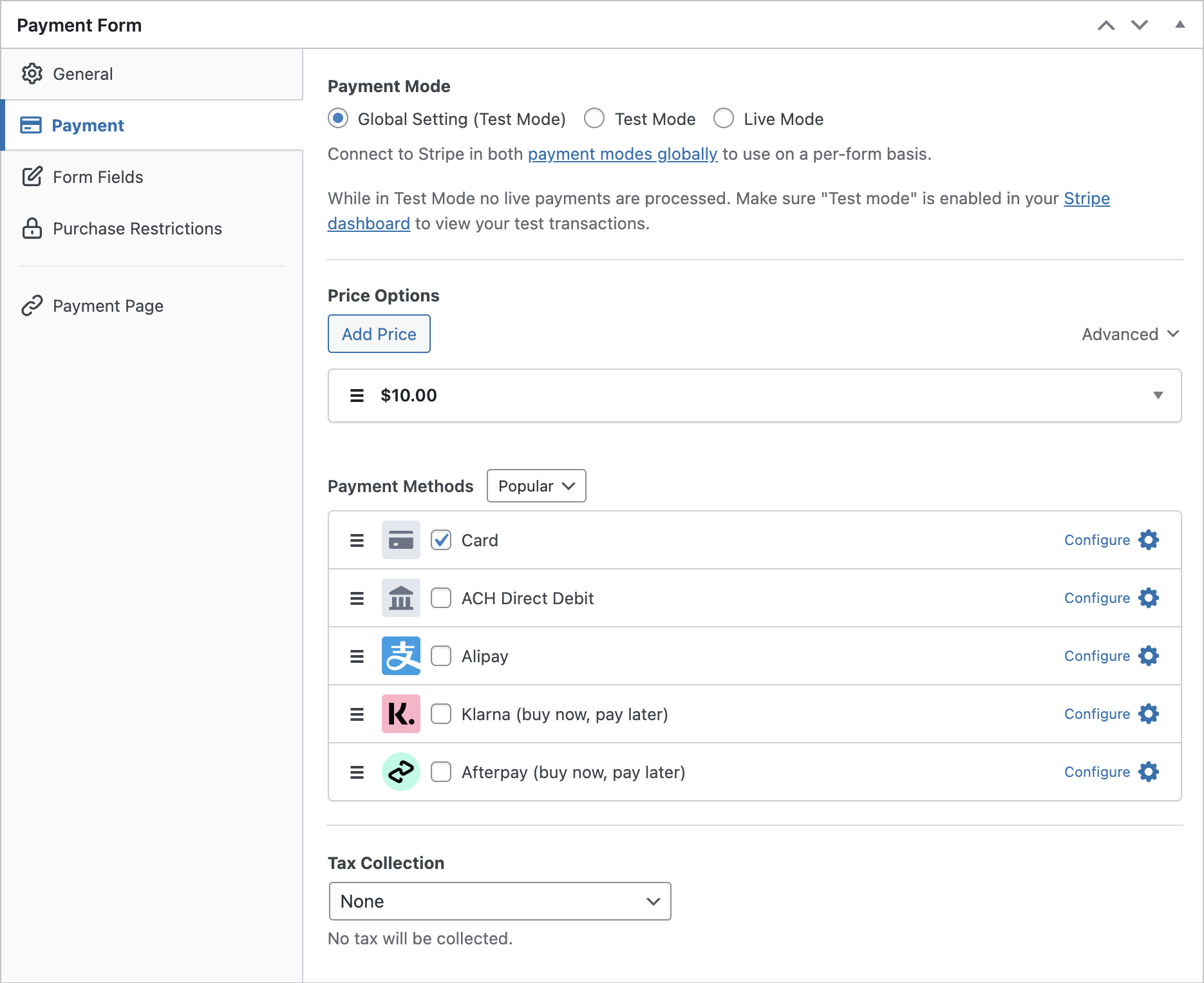
Deocamdată, să NU schimbăm modul de plată în Modul Live. Se recomandă trecerea la modul live numai după efectuarea unei plăți de test după publicarea formularului și asigurarea că totul funcționează conform dorinței dvs.
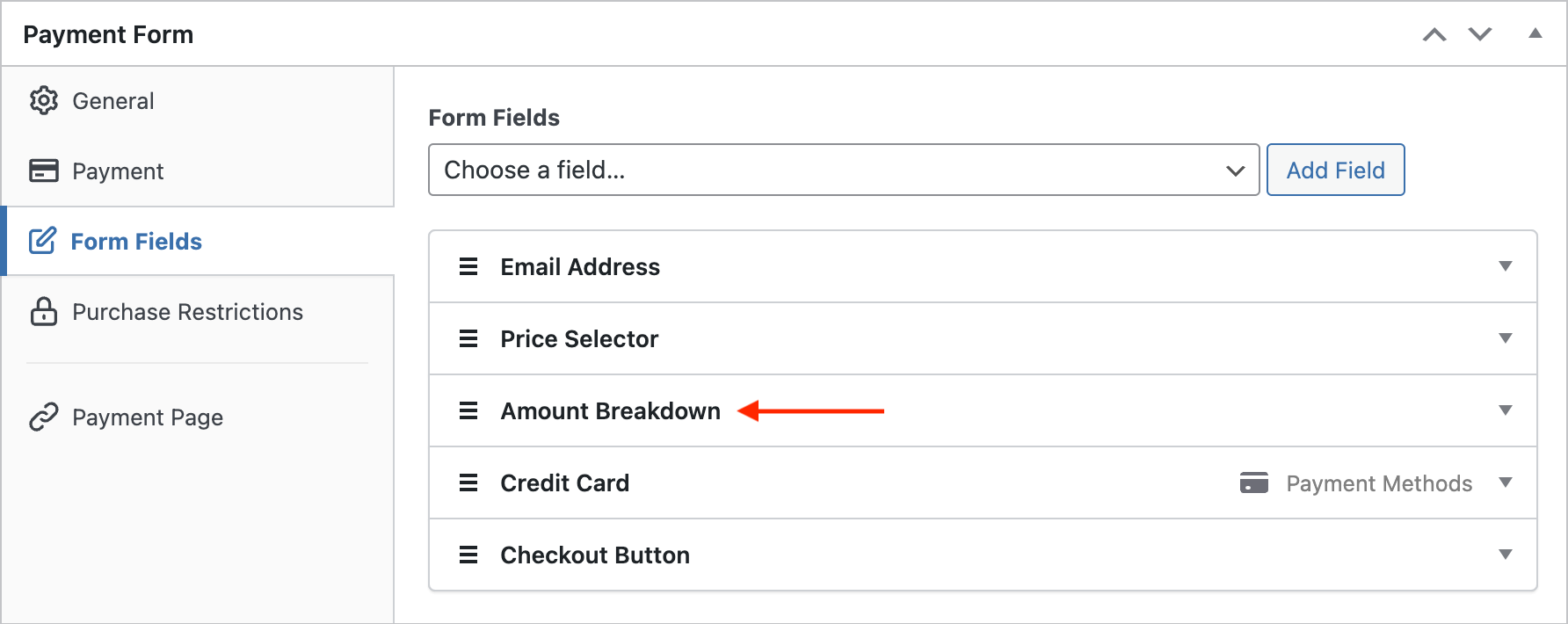
În opțiunea Form Fields, puteți adăuga un câmp nou sau personaliza orice câmpuri de formular existente.
Deoarece impozitul este colectat suplimentar, este important să afișați subtotalul pe formularul dvs. de plată. Astfel, puteți arăta clienților dvs. cât percepeți ca impozit pe lângă taxa dvs. Pentru a afișa subtotalul, să adăugăm câmpul Amount Breakdown la formularul dvs.
Pasul 4. Colectați Impozitul Aplicabil
Înainte de a continua, va trebui să determinați cum doriți să colectați impozitele: configurând o rată de impozitare fixă (fără cost suplimentar) sau colectarea automată a impozitelor pe baza locației utilizatorilor (plătită, deoarece este o funcție premium Stripe). Mai devreme în acest tutorial, am explicat deja aceste 2 metode.
Pasul 4. a: Configurați o Rată de Impozitare Fixă
În această secțiune, vom explica cum să configurați o rată de impozitare fixă în WP Simple Pay. Dacă preferați să utilizați impozitul automat Stripe, calculat pe baza locației plătitorilor, omiteți acest pas și săriți direct aici.
Să configurăm rata de impozitare în WP Simple Pay după crearea formularului dvs. Accesați WP Simple Pay » Settings. Apoi navigați la General și faceți clic pe fila Taxes.
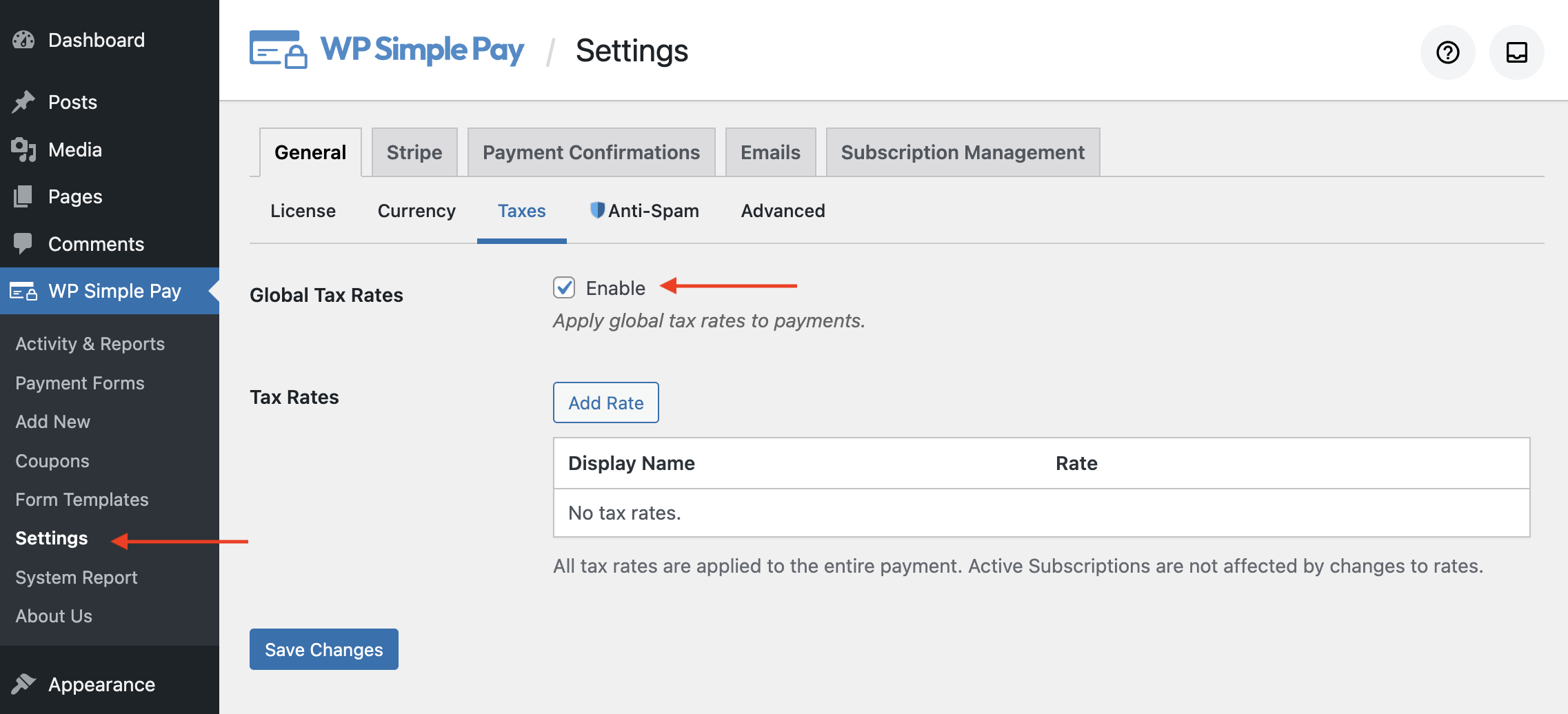
Selectați caseta de selectare pentru a activa Taxes. După selectarea casetei de selectare, veți găsi o opțiune pentru a adăuga Tax Rates. Faceți clic pe Add Rate. Acum vi se va solicita să adăugați rata de impozitare printr-o fereastră modală.
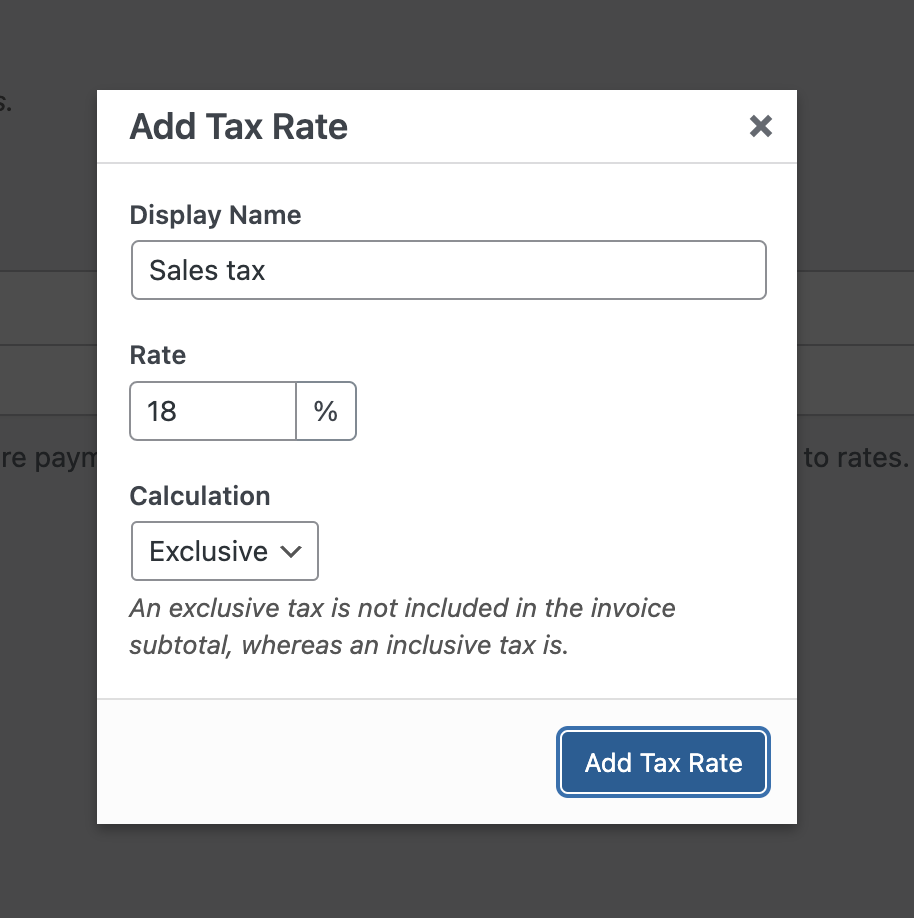
Specificați numele de afișare și rata, apoi specificați cum trebuie calculat impozitul, inclusiv sau exclusiv. Alegeți opțiunea potrivită în funcție de nevoile dvs. și faceți clic pe Add Tax Rate.
Pasul 4. b: Calculați Impozitul pe Baza Locației Plătitorului
Dacă ați configurat o rată de impozitare în WP Simple Pay, puteți omite acest pas și continuați la Pasul 5.
Pentru a calcula automat sumele impozitelor cu Stripe Tax, va trebui să activați Stripe Tax în tabloul de bord Stripe.
Cu Stripe Tax, puteți monitoriza dacă afacerea dvs. depășește pragul de impozitare în jurisdicțiile suportate.
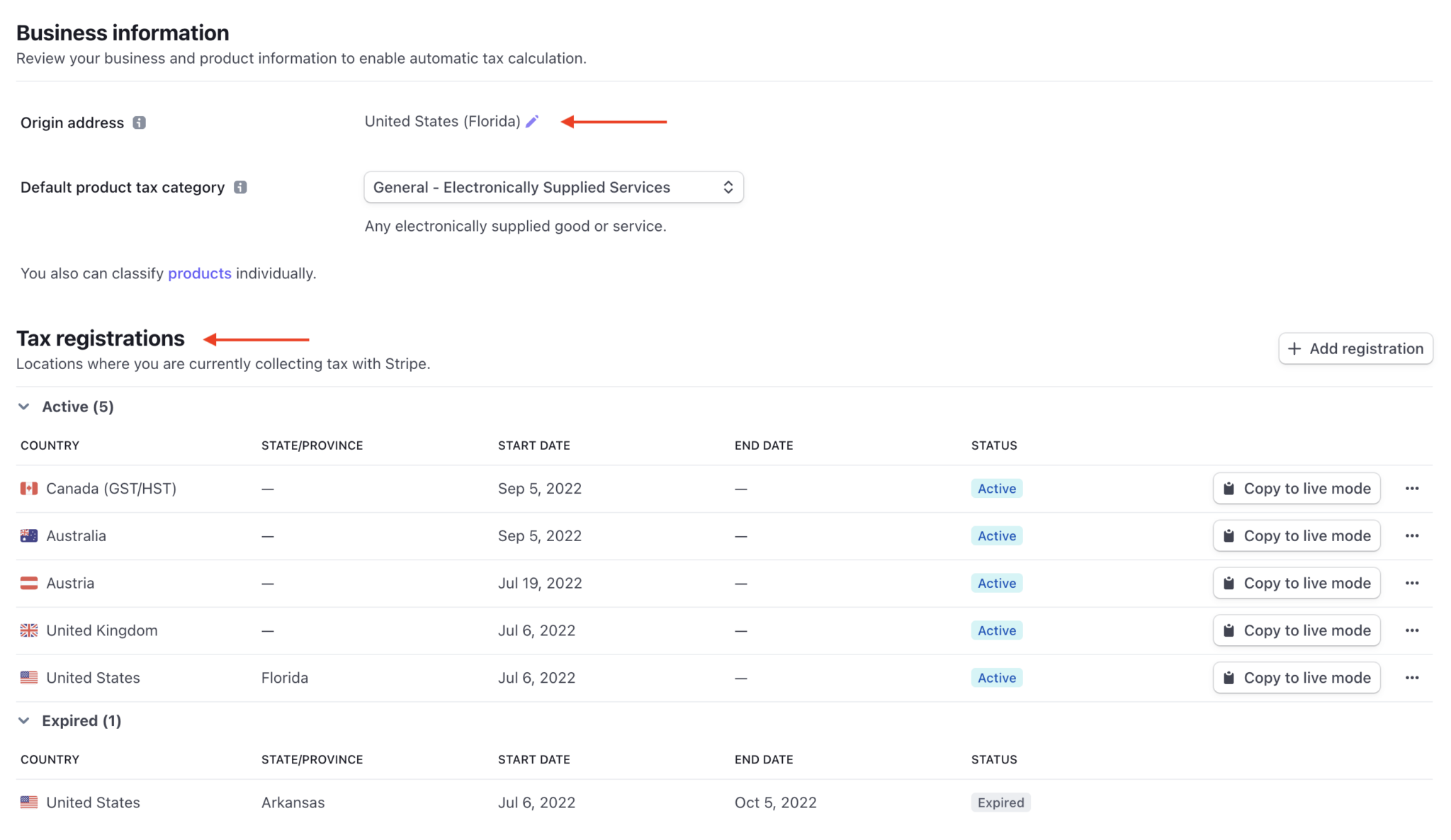
Odată ce pragul a fost atins, puteți adăuga înregistrări și începe să colectați impozite pentru acele locații sau puteți programa colectarea pentru o dată ulterioară.
Înainte de a adăuga înregistrări, va trebui să confirmați adresa dvs. de origine și să selectați o categorie de impozitare implicită.
Rețineți că atunci când Stripe Tax este activat, câmpurile Billing Address și Amount Breakdown vor fi adăugate automat dacă nu au existat anterior.
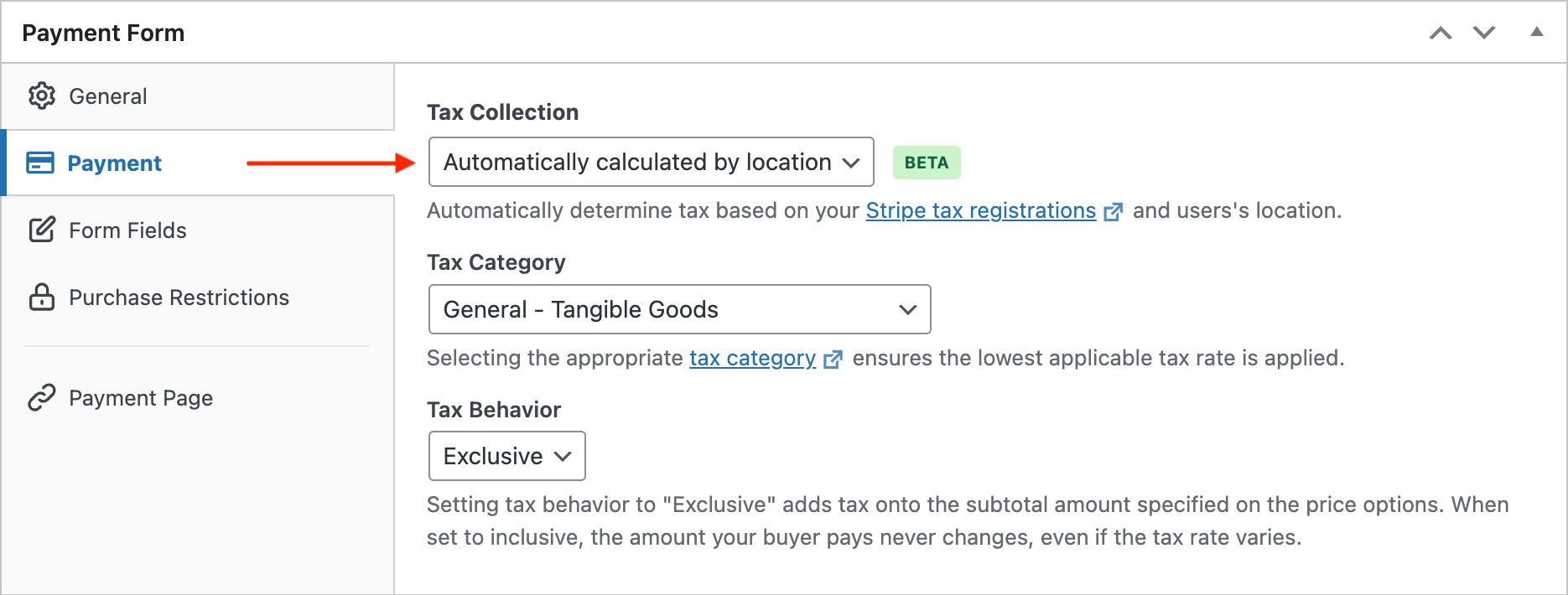
Acest lucru permite calcularea impozitului la cel mai precis nivel, precum și asigură că clienții știu pentru ce li se percepe taxă.
Odată ce o adresă completă este introdusă în formularul de plată, suma impozitului va fi calculată și afișată.
Pasul 5: Publicați Formularul de Plată
Acum sunteți gata să publicați și să încorporați formularul de plată pe site-ul dvs. web.
Asigurați-vă că testați formularul mai întâi înainte ca acesta să fie activ. Puteți comuta întregul site sau formularele de plată individuale între modul de testare și modul live (citiți mai multe despre modul Test).
Pentru a încorpora formularul, accesați postarea sau pagina unde doriți să o publicați. Apoi faceți clic pe pictograma + pentru a adăuga blocul WP Simple Pay. Apoi alegeți un formular pe care tocmai l-ați creat. Și apoi, faceți clic pe Publicare sau Actualizare.

Atât!
Sperăm că acest articol v-a ajutat să învățați cum să colectați taxe pentru plățile Stripe în WordPress.
De asemenea, ați putea dori să consultați ghidul nostru despre cum să acceptați plăți recurente cu WordPress.
Începeți să utilizați WP Simple Pay astăzi și activați toate funcțiile avansate Stripe pe site-ul dvs.
Pentru a citi mai multe articole ca acesta, urmăriți-ne pe Facebook și Twitter.
Dezvăluire: Conținutul nostru este susținut de cititori. Acest lucru înseamnă că dacă faceți clic pe unele dintre linkurile noastre, este posibil să câștigăm un comision. Recomandăm doar produse despre care credem că vor adăuga valoare cititorilor noștri.




Lasă un răspuns