
Cum să accepți plăți recurente în WordPress (Pas cu Pas)
Ultima actualizare la

Doriți să acceptați plăți recurente pe site-ul dvs. WordPress?
Indiferent dacă aveți o afacere online care oferă produse, servicii, cursuri online sau abonamente, permițând clienților sau membrilor dvs. să se înscrie pentru plăți recurente săptămânal, lunar sau anual, vă permite să colectați un flux constant de venituri fără a ridica un deget.
În plus, plățile recurente ajută organizațiile non-profit și caritabile să atragă venituri dintr-o bază stabilă de donatori.
În acest articol, vă vom arăta cum să acceptați cu ușurință plăți recurente în WordPress, astfel încât să puteți conta pe finanțare pe termen lung și să vă eficientizați procesele de facturare.
Ce sunt exact plățile recurente?
Facturarea recurentă este practica de a percepe clienților, utilizatorilor sau donatorilor dvs. la un interval stabilit pentru o perioadă de timp sau pe termen nelimitat. În loc să trimiteți o factură sau să cereți plata, suma este pur și simplu debitată din metoda de plată selectată de clienți. Nimeni nu trebuie să facă nimic manual odată ce formularul de plată Stripe este configurat.
În trecut, facturarea clienților pe bază de abonament era dificilă. Trebuia să trimiteți facturi, să îi direcționați către formulare de plată individualizate sau să introduceți detaliile cardului lor de credit la fiecare dată de plată.
Dar cu facturarea recurentă automată, puteți accepta plăți repetate fără probleme, fără a vă deranja clienții.
Avantajele facturării recurente
De ce ați oferi facturare recurentă clienților, utilizatorilor sau donatorilor dvs.?
- Puteți automatiza facturarea, ceea ce înseamnă că nu mai trebuie să încasați cecuri, să procesați carduri de credit sau să trimiteți facturi în fiecare lună. Este mult mai puțină muncă de gestionat.
- Deoarece sistemul este automatizat, există mai puține plăți întârziate sau lipsă.
- Retenția clienților/donatorilor dvs. crește datorită inerției – probabilitatea ca clienții să rămână deoarece nu trebuie să ia o nouă decizie de cumpărare în fiecare lună.
- Informațiile de plată rămân securizate, deoarece există mai puțină duplicare/circulație a informațiilor sensibile.
- Mai puține conversații neplăcute cu clienții dvs. despre plăți întârziate sau lipsă, ceea ce îmbunătățește relația generală.
- Fluxul dvs. de numerar devine mai predictibil, deoarece nu așteptați pe nimeni pentru a fi plătit.
- Mai puțini bani cheltuiți pe materiale precum hârtie, plicuri și timbre.
Rețineți că facturarea este o cheltuială. Fiecare minut pe care îl petreceți analizând conturile, introducând detalii de card de credit, trimițând memento-uri de plată și urmărind este timp pe care nu îl puteți petrece pe muncă mai importantă, cum ar fi dezvoltarea afacerii dvs.
Clienții dvs. vor aprecia, de asemenea, mai ales dacă intenționează să lucreze cu dvs. sau să doneze cauzei dvs. pentru o perioadă lungă de timp. Le veți scuti și dvs. de efortul de a gestiona plățile.
Deci, dacă percepeți aceiași clienți în mod regulat, este inteligent să acceptați plăți recurente automat.
Configurarea plăților recurente în WordPress
Pentru a accepta plăți recurente, primul lucru pe care va trebui să îl faceți este să alegeți un gateway de plată. Vă recomandăm să utilizați Stripe, cel mai bun gateway de plată care vă permite să acceptați atât plăți cu cardul de credit, cât și multiple metode de plată non-card.
Pentru a afla de ce credem că este cel mai bun procesator de plăți pentru site-urile WordPress, citiți ghidul nostru detaliat: 7 motive pentru a utiliza Stripe pentru a accepta plăți pe WordPress.
Cel mai simplu mod de a accepta plăți Stripe pe WordPress este să utilizați WP Simple Pay.
WP Simple Pay este pluginul nr. 1 pentru plăți Stripe pentru WordPress, care vă permite să acceptați cu ușurință plăți recurente. Pluginul permite, de asemenea, clienților dvs. să își gestioneze propriile reînnoiri recurente pentru a ajuta la minimizarea pierderii de abonați și la creșterea retenției clienților.
Caracteristicile suplimentare ale WP Simple Pay includ:
- Perioade de probă gratuite: Oferiți clienților perioade de probă gratuite pentru a atrage mai mulți abonați.
- Cupoane: Configurați reduceri bazate pe procent sau pe sumă fixă, care pot fi răscumpărate o dată sau permanent.
- Integrări cu terți: Integrați formularele dvs. de plată cu pluginuri populare de automatizare pentru a automatiza sarcinile post-cumpărare, cum ar fi adăugarea de noi abonați la lista dvs. de e-mail.
- E-mailuri de confirmare per formular: Personalizați-vă e-mailurile de confirmare a plății pentru a îmbunătăți comunicarea cu abonații dvs.
- Constructor avansat de formulare drag-and-drop: Creați formularele de plată perfecte în câteva minute, fără nicio linie de cod.
- Și multe altele…
Eliminați taxa suplimentară de 3%!
Majoritatea pluginurilor Stripe percep o taxă suplimentară de 3% pentru FIECARE tranzacție
…nu și WP Simple Pay Pro!
Cum să acceptați plăți recurente
Cel mai bun mod de a accepta plăți recurente pe site-ul dvs. WordPress este să utilizați WP Simple Pay.
În acest tutorial, vă vom arăta cât de ușor este!
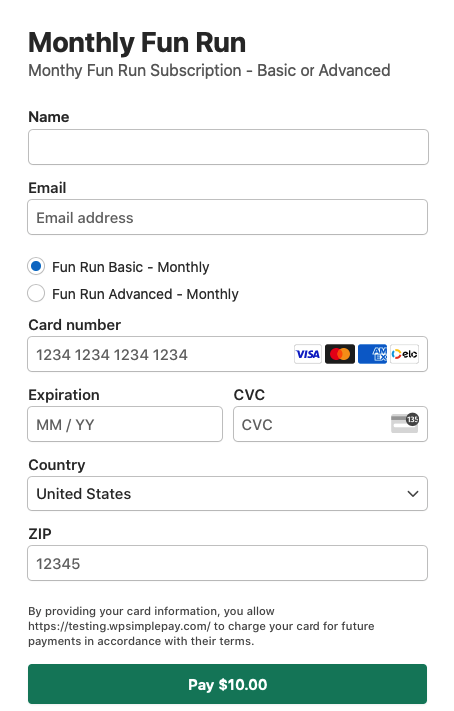
Iată formularul pe care îl vom crea. Rețineți că puteți personaliza cu ușurință aspectul formularului oricum doriți.
Pasul 1: Instalați și activați WP Simple Pay
Pentru a începe să acceptați plăți recurente pe site-ul dvs. WordPress, primul lucru pe care va trebui să îl faceți este să instalați și să activați WP Simple Pay.
Mai întâi, vizitați pagina de prețuri și alegeți cel mai bun plan pentru nevoile dvs.
După achiziționarea pluginului WP Simple Pay, descărcați-l din e-mailul de confirmare a achiziției sau din contul dvs. WP Simple Pay.
Pentru a-l instala, accesați tabloul de bord de administrare WordPress, navigați la Pluginuri » Adăugare nou, apoi faceți clic pe Încărcare plugin.
Apoi, faceți clic pe Alegeți fișierul și găsiți fișierul .zip WP Simple Pay pe computer. Faceți clic pe Instalare acum. Când încărcarea este completă după câteva secunde, faceți clic pe butonul Activare plugin.
Instalați un plugin în WordPress pentru prima dată? Nu vă faceți griji! Puteți urma instrucțiunile noastre detaliate din acest ghid.
După ce ați activat pluginul, veți fi direcționat către expertul de configurare. Expertul de configurare facilitează configurarea unui cont Stripe și conectarea acestuia la site-ul dvs. În expertul de configurare, faceți clic pe Să începem.

Dacă nu ați văzut expertul de configurare, pur și simplu accesați fila WP Simple Pay » Setări » Avansat și faceți clic pe butonul Lansare Expert de configurare.
2: Conectați WordPress la Stripe
Pentru a conecta site-ul dvs. WordPress la Stripe, faceți clic pe Conectare cu Stripe.

În continuare, introduceți adresa de e-mail pe care o utilizați pentru contul dvs. Stripe și conectați-o la site-ul dvs. Dacă nu aveți un cont Stripe, îl puteți crea cu ușurință introducând adresa de e-mail și completând înregistrarea.
După finalizarea acestui proces, vi se va afișa o pagină de succes pe care scrie „Configurare finalizată”. Apoi, faceți clic pe Creare formular de plată.

Pasul 3: Creați un formular de plată recurentă
Acum că ai conectat site-ul tău la Stripe, să începem crearea unui formular de plată.
Există mai multe șabloane de formulare de plată care vă permit să acceptați plăți, deci nu trebuie întotdeauna să începeți un formular de plată de la zero. Dacă nu sunteți încă pe această pagină, puteți naviga la WP Simple Pay » Adăugare nou pentru a crea un formular de plată.
În scopul acestui tutorial, să alegem șablonul de bază Formular de plată.

Pasul 4: Configurați formularul pentru a accepta plăți recurente
După selectarea șablonului Formular de plată, veți fi direcționat către pagina de creare a formularului de plată, unde puteți alege diferite setări de configurare.
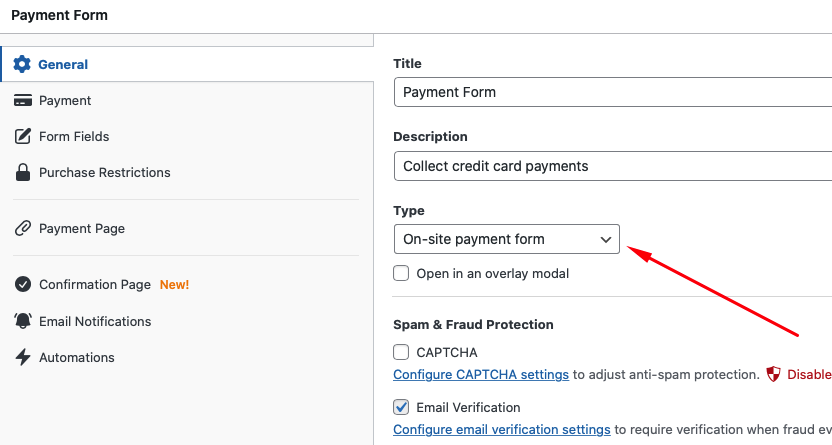
În fila General, puteți modifica titlul, descrierea și tipul formularului în funcție de nevoile dvs. Pentru a afla mai multe, consultați această postare despre selectarea tipurilor corecte de formulare de plată.
Continuați și lăsați tipul formularului setat la Formular de plată pe site pentru a vă asigura că abonații dvs. finalizează procesul de checkout fără a părăsi niciodată site-ul dvs.
Apoi, faceți clic pe Plată. Veți putea personaliza prețul și opțiunile de preț și chiar alege între opțiunile de plată unică și abonament.
Când faceți clic pe una dintre sumele de preț, puteți vedea că este disponibilă caseta de selectare Permiteți ca prețul să fie achiziționat opțional ca abonament. Cu această opțiune selectată, clienții dvs. pot efectua plăți fie unice, fie ca abonament.
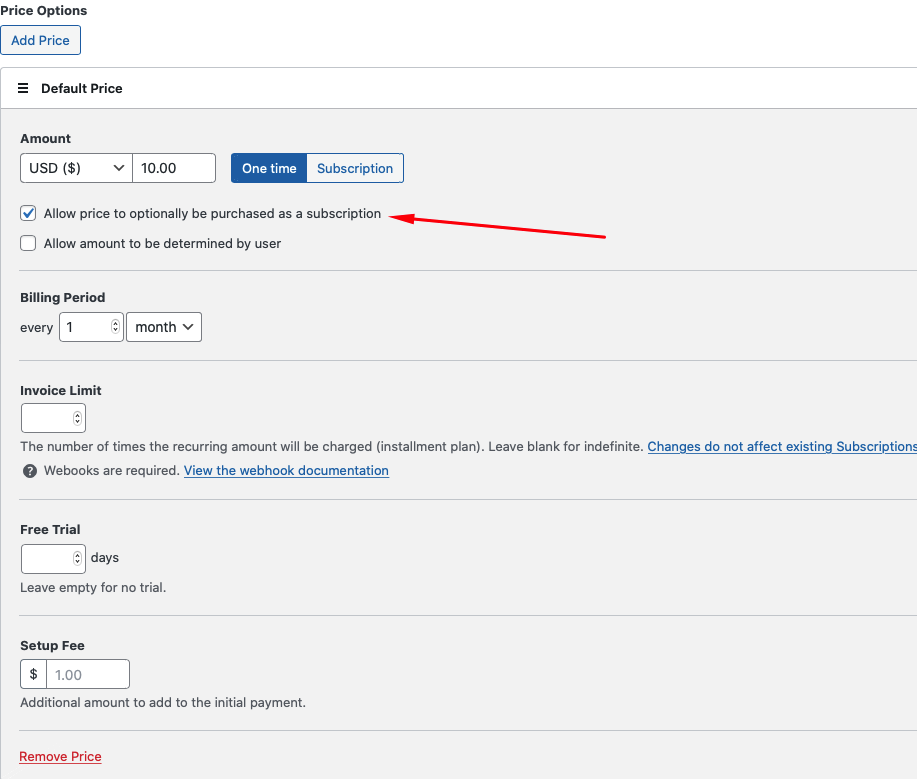
Alternativ, dacă doriți să acceptați doar plăți recurente și să interziceți plățile unice, puteți activa butonul Abonament în loc de Unică.
Nu ezitați să modificați perioada de facturare și să adăugați o perioadă de probă gratuită, dacă doriți. De asemenea, puteți oferi clienților dvs. mai multe opțiuni de preț dacă oferiți pachete de prețuri diferite. Pur și simplu faceți clic pe butonul Adăugare preț și personalizați prețul și perioada de facturare. Asigurați-vă că etichetați opțiunile de preț, astfel încât clienții dvs. să poată identifica rapid abonamentul dorit.
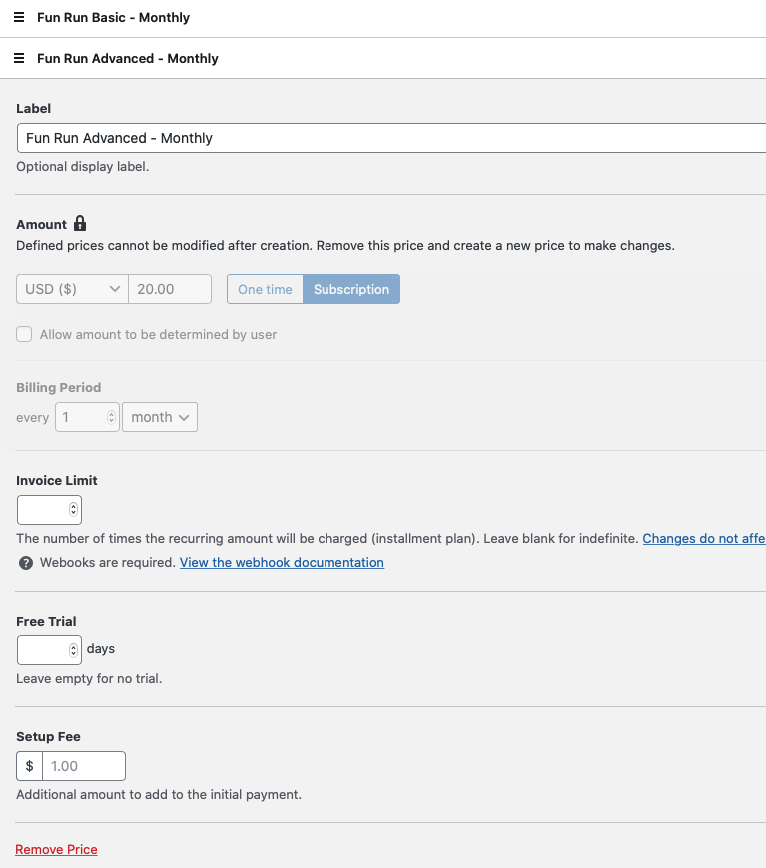
În acest tutorial, vom folosi valorile implicite pentru perioada de facturare – adică, facturat lunar.
Puteți chiar personaliza modul în care este gestionat abonamentul navigând la WP Simple Pay » Setări și apoi făcând clic pe fila Management abonament din tabloul de bord WordPress.
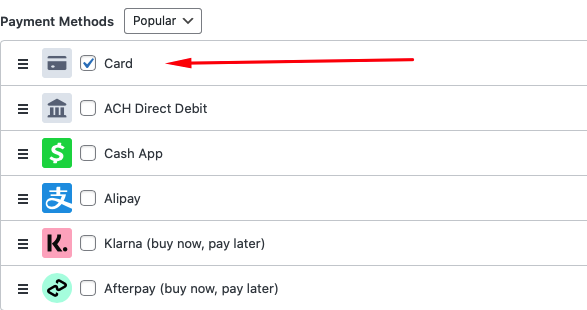
Pentru Metode de plată, veți observa o listă de opțiuni disponibile. Continuați și lăsați Card selectat. Acest lucru va asigura că cardul de credit al clientului dvs. este încărcat automat în fiecare lună.
Apoi, faceți clic pe opțiunea Câmpuri formular. Aici puteți adăuga, edita sau elimina câmpuri personalizate în formularul dvs. Să adăugăm Nume, astfel încât abonații dvs. să fie obligați să își completeze numele în timpul procesului de checkout.
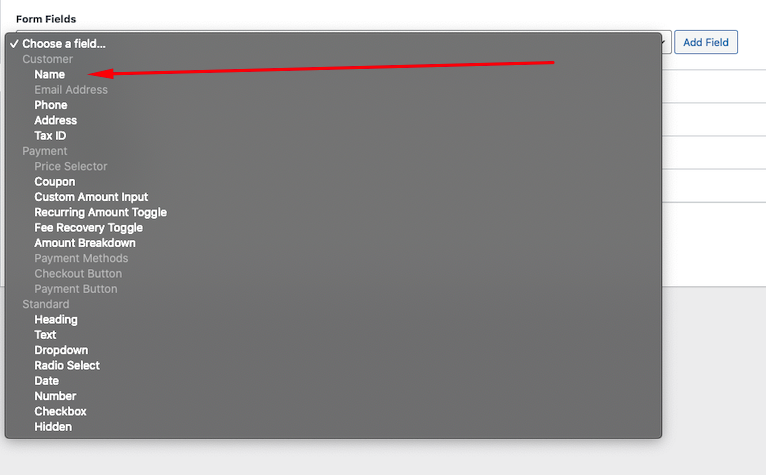
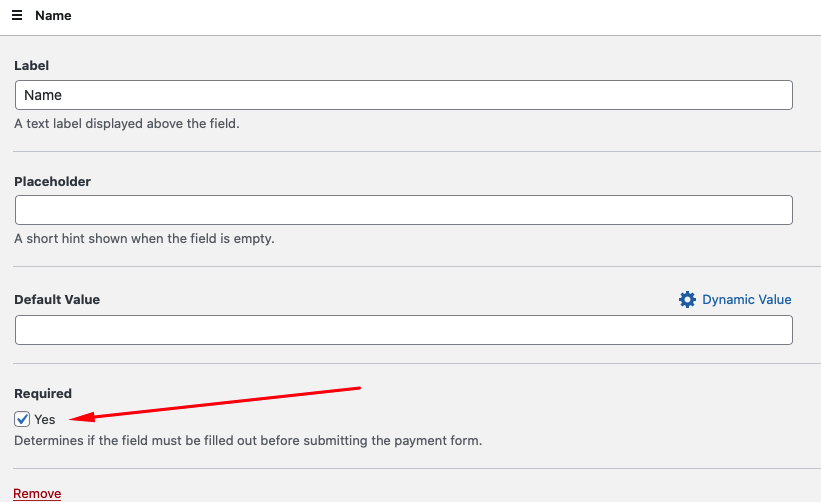
După ce ați făcut clic pe butonul Adăugare câmp, faceți clic pe opțiunea Nume din lista de câmpuri și bifați caseta Obligatoriu.
Apoi, continuați și faceți clic pe butonul Salvare schiță și apoi pe opțiunea Notificări prin e-mail. Este întotdeauna o idee bună să personalizați mesajul de confirmare prin e-mail cu informații suplimentare despre eveniment, produse sau servicii.
Pur și simplu introduceți mesajul în câmp.
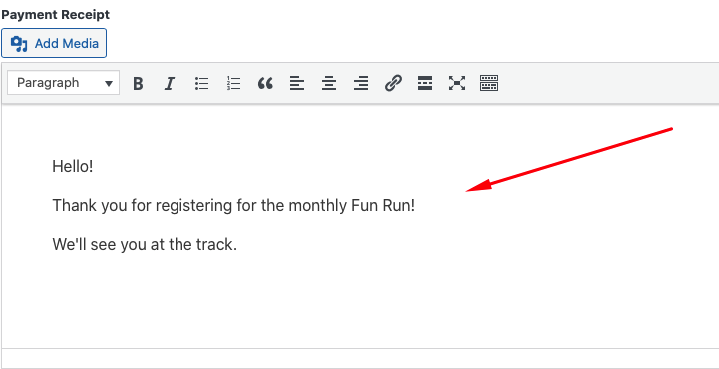
Nu uitați să publicați formularul când ați terminat.
Pasul 5: Adăugați formularul de plată recurentă la o pagină
Asigurați-vă că testați formularul mai întâi înainte ca acesta să fie activ. Puteți comuta întregul site sau formularele de plată individuale între modul de testare și modul live (citiți mai multe despre modul Test).
Odată ce sunteți gata, ultimul pas este să o puneți pe o pagină.
Navigați la o pagină/postare WordPress existentă sau creați una nouă. Apoi faceți clic pe pictograma + pentru a adăuga blocul WP Simple Pay. Apoi alegeți formularul pe care tocmai l-ați creat și faceți clic pe Publicare sau Actualizare.

Atât!
Sperăm că acest ghid v-a ajutat să învățați cum să acceptați plăți recurente în WordPress.
Dacă v-a plăcut acest articol, s-ar putea să doriți să consultați și ghidul nostru despre cum să creați un cont de utilizator WordPress după plată.
Ce mai așteptați? Începeți astăzi cu WP Simple Pay!
Pentru a citi mai multe articole ca acesta, urmăriți-ne pe X.
Dezvăluire: Conținutul nostru este susținut de cititori. Acest lucru înseamnă că dacă faceți clic pe unele dintre linkurile noastre, este posibil să câștigăm un comision. Recomandăm doar produse despre care credem că vor adăuga valoare cititorilor noștri.




Lasă un răspuns