
Cum să creezi automat un cont nou de utilizator WordPress după plăți (Ghid pas cu pas)
Ultima actualizare la

 Spencer Finnell
Dacă creați manual conturi de utilizator WordPress după fiecare achiziție, pierdeți timp prețios și riscați erori costisitoare. Am trecut prin asta – petrecând ore în fiecare săptămână configurând conturi, verificând detalii și răspunzând clienților frustrați care nu își pot accesa imediat conturile de membru.
Vestea bună? Puteți automatiza complet acest proces folosind WP Simple Pay și Uncanny Automator. Această combinație puternică vă permite să creați conturi de utilizator WordPress instantaneu după plăți reușite, oferindu-le clienților acces imediat, în timp ce vă eliberează de sarcinile administrative repetitive.
În acest ghid, vă voi arăta exact cum să configurați această automatizare, pas cu pas. Nu este necesară nicio codare – doar urmați instrucțiunile și veți transforma fluxul dvs. de lucru post-achiziție într-un sistem automatizat, fără probleme.
În acest articol
De ce să automatizați crearea conturilor de utilizator WordPress?
Să discutăm de ce automatizarea creării conturilor de utilizator este crucială pentru afacerea dvs. înainte de a intra în detaliile tehnice.
Acest lucru este deosebit de valoros pentru site-urile de membri și platformele de cursuri online, oferind membrilor, studenților și abonaților dvs. acces imediat pentru a-și gestiona conturile după achiziție.
Din experiența mea în implementarea acestei automatizări pe numeroase site-uri WordPress, am constatat că...
✔️ Economisește 2-3 ore pe săptămână la crearea manuală a conturilor
✔️ Elimină erorile umane la introducerea datelor
✔️ Oferă acces instantaneu clienților dvs. (aceștia se așteaptă la asta!)
✔️ Scalează afacerea dvs. fără a crește costurile administrative
✔️ Reduce tichetelor de suport legate de accesul la cont
Crearea unui cont de utilizator WordPress
Cea mai bună modalitate de a crea un cont de utilizator WordPress imediat după ce clienții au achiziționat un produs, un abonament sau un membru pe site-ul dvs. este să utilizați un plugin de plăți Stripe pentru WordPress care suportă această automatizare.
WP Simple Pay este pluginul de plăți Stripe #1 pentru WordPress, care vă permite să acceptați plăți direct pe site-ul dvs. fără codare sau o soluție complicată de coș de cumpărături.
Oferă, de asemenea, capabilități de automatizare încorporate, care vă permit să configurați cu ușurință sute de automatizări din constructorul de formulare de plată.

Una dintre multele părți grozave ale WP Simple Pay este că se integrează perfect cu cel mai puternic plugin de automatizare pentru WordPress, Uncanny Automator.
Cu Uncanny Automator, puteți crea diverse automatizări pentru a îmbunătăți funcționalitatea site-ului dvs. și, de asemenea, pentru a eficientiza sarcinile, inclusiv crearea unui cont de utilizator pe WordPress după o plată.
Cum să creați un cont de utilizator WordPress după plată
Înainte de a începe, pentru a urma acest tutorial, veți avea nevoie de:
- WP Simple Pay Pro
- Uncanny Automator (Plan Basic sau Superior)
- Un formular de plată activ în WP Simple Pay
💡 Sfat Pro: În timp ce versiunea gratuită a Uncanny Automator funcționează pentru automatizări de bază, versiunea Pro deblochează funcții avansate, cum ar fi crearea unui cont de utilizator WordPress.
Fără alte introduceri, să începem!
Pasul 1: Instalați și activați WP Simple Pay
Primul lucru pe care va trebui să îl faceți pentru a crea un nou cont de utilizator WordPress după efectuarea plății este să instalați și să activați WP Simple Pay pe site-ul dvs. WordPress.
Pur și simplu vizitați pagina de prețuri și alegeți planul potrivit pentru dvs.
Odată ce achiziția dvs. este completă, veți avea acces la fișierul .zip al pluginului prin e-mailul de confirmare a achiziției sau din contul dvs. WP Simple Pay.
Faceți clic pe Să începem.

Dacă nu ați văzut expertul de configurare, pur și simplu accesați fila WP Simple Pay » Setări » Avansat și faceți clic pe butonul Lansare Expert de configurare.
2: Conectați WordPress la Stripe
Pentru a conecta site-ul dvs. WordPress la Stripe, faceți clic pe Conectare cu Stripe.

În continuare, introduceți adresa de e-mail pe care o utilizați pentru contul dvs. Stripe și conectați-o la site-ul dvs. Dacă nu aveți un cont Stripe, îl puteți crea cu ușurință introducând adresa de e-mail și completând înregistrarea.
După finalizarea acestui proces, vi se va afișa o pagină de succes pe care scrie „Configurare finalizată”. Apoi, faceți clic pe Creare formular de plată.

Pasul 3: Creați un formular de plată
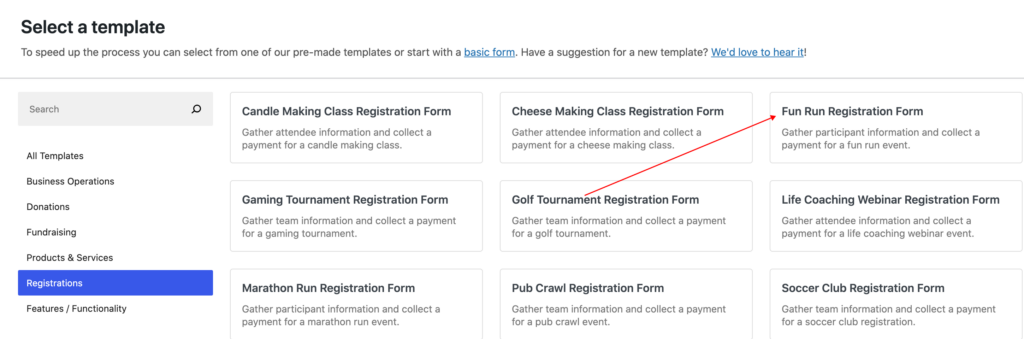
După cum puteți vedea, WP Simple Pay oferă o mulțime de șabloane de formulare de plată predefinite pentru a crea un formular de plată în câteva minute.
În scopul acestui tutorial, continuați și alegeți șablonul Formular de înregistrare pentru cursă caritabilă.
Apoi, în fila General, adăugați titlul și descrierea formularului dvs. și selectați formularul Plată la fața locului pentru Tip din meniul derulant.
Apoi, faceți clic pe fila Plată și configurați o plată unică adăugând suma prețului și opțiunile de preț. Puteți bifa caseta pentru a oferi participanților un abonament opțional.
În final, bifați casetele de lângă opțiunile de metodă de plată disponibile pe care doriți să le acceptați.
Când ați terminat de configurat setările din fila Plată, continuați și faceți clic pe fila Câmpuri formular și adăugați sau eliminați câmpurile personalizate pe care doriți să le includeți în formularul dvs.
Este o idee bună să configurați mesaje personalizate de confirmare a plății și chitanțe prin e-mail pentru acest formular, astfel încât să puteți oferi participanților informații suplimentare despre evenimentul pentru care s-au înregistrat.
Pur și simplu faceți clic pe fila Pagina de confirmare și introduceți mesajul dvs. personalizat. Rețineți că acest mesaj va fi afișat odată ce clientul dvs. finalizează procesul de checkout.
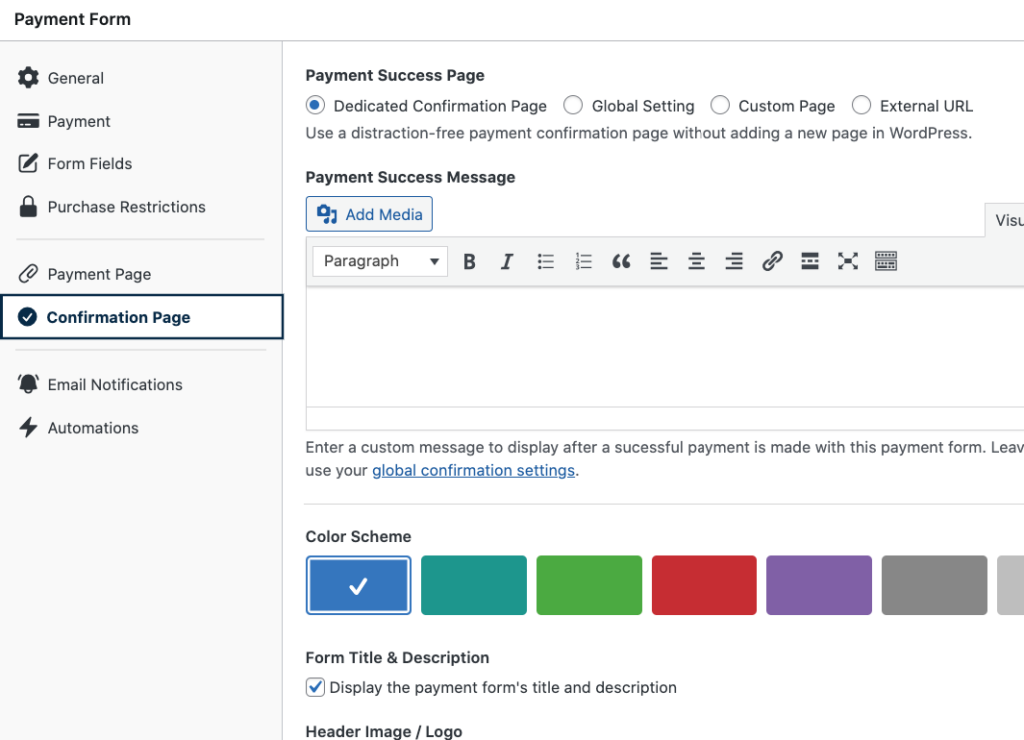
După ce ați terminat mesajul paginii de confirmare, faceți clic pe fila Notificări prin e-mail și introduceți mesajul de confirmare prin e-mail pe care doriți să îl trimiteți participanților.
WP Simple Pay oferă Restricții de achiziție, care vă permit să controlați când formularul dvs. de plată începe și încetează să accepte plăți.
De asemenea, dacă trebuie să limitați evenimentul sau înregistrarea la un anumit număr de persoane, puteți configura cu ușurință acele setări în fila Restricții de achiziție.
Când ați terminat, faceți clic pe Publicare.
Pasul 4: Publicați formularul de plată pe site-ul dvs.
Acum că ați creat formularul de plată, este timpul să îl adăugați pe site-ul dvs.
Pur și simplu accesați pagina sau postarea pe care doriți să o aveți formularul și faceți clic pe pictograma + pentru a afișa blocul WP Simple Pay. Apoi, alegeți formularul pe care tocmai l-ați creat din meniul derulant.
Asigurați-vă că faceți clic pe Actualizare sau Publicare.

Pasul 5: Instalați și activați Uncanny Automator
Pentru a crea automat un nou cont de utilizator WordPress după ce un client finalizează o achiziție, va trebui să instalați și să activați Uncanny Automator pe WordPress.
Similar cu WP Simple Pay, procesul de instalare pentru Uncanny Automator este rapid și ușor.
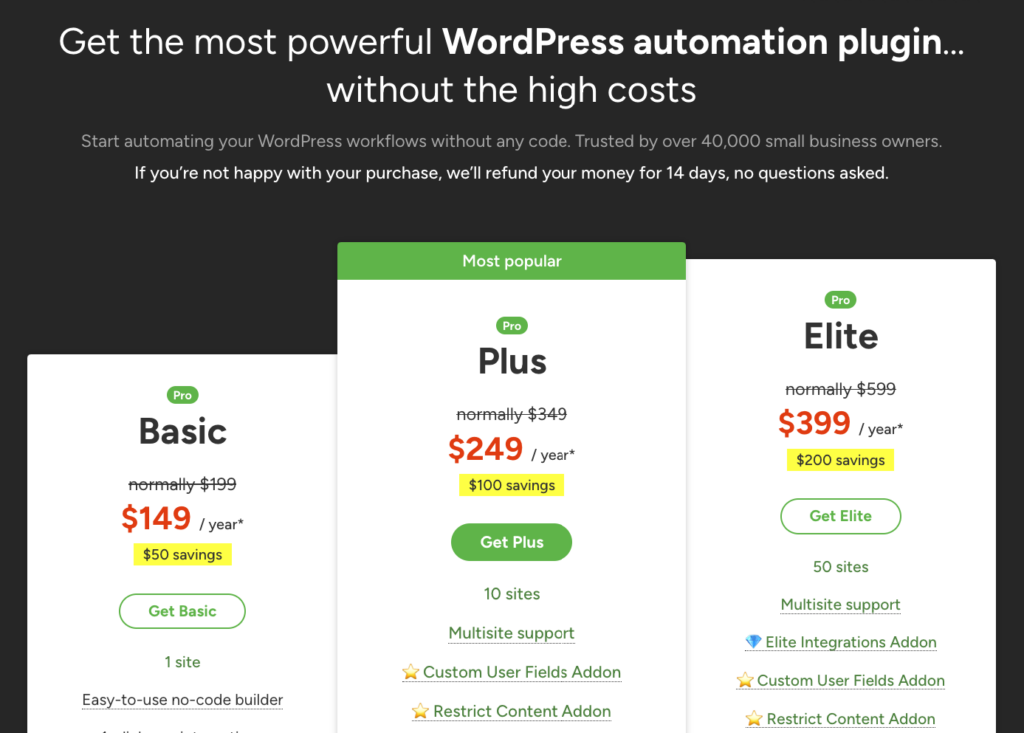
Pur și simplu vizitați pagina de prețuri și alegeți cel mai bun plan pentru nevoile dvs. specifice.
Apoi, descărcați pluginul din contul dvs. Uncanny Automator și navigați la Pluginuri » Adăugare Nou în tabloul de bord WordPress.
Apoi, faceți clic pe butonul Încărcați pluginul, găsiți fișierul .zip, selectați Instalați acum, și apoi Activați.
Pasul 6: Creați o automatizare pentru contul de utilizator WordPress
Acum că ați publicat formularul de plată pe site-ul dvs. web și ați instalat Uncanny Automator, este timpul să creați o automatizare care va crea un nou cont de utilizator WordPress odată ce plata este efectuată prin formular.
Deoarece WP Simple Pay oferă o integrare încorporată cu Uncanny Automator, puteți crea cu ușurință automatizări direct din constructorul de formulare de plată.
Mai întâi, reveniți la formularul de plată și faceți clic pe fila Automatizări. Apoi, faceți clic pe Automatizați acest formular de plată.

Veți fi redirecționat către pagina editorului de rețete din Uncanny Automator. Introduceți un titlu pentru automatizarea dvs. care vă va ajuta să identificați rapid acest formular de plată și automatizarea specifică mai târziu.
Apoi, faceți clic pe pictograma WP Simple Pay din galeria de opțiuni pentru a adăuga Declanșatorul dvs. Apoi, alegeți O plată pentru un formular este finalizată și selectați formularul de plată pe care tocmai l-ați creat din meniul derulant.

Acum este timpul să creați Acțiunea dvs. Mai întâi, faceți clic pe Adăugați acțiune și alegeți WordPress din lista de integrări posibile.
Apoi, alegeți Adăugați un utilizator din meniul derulant și apoi O plată pentru Formularul de înregistrare la Cursa distractivă este finalizată.
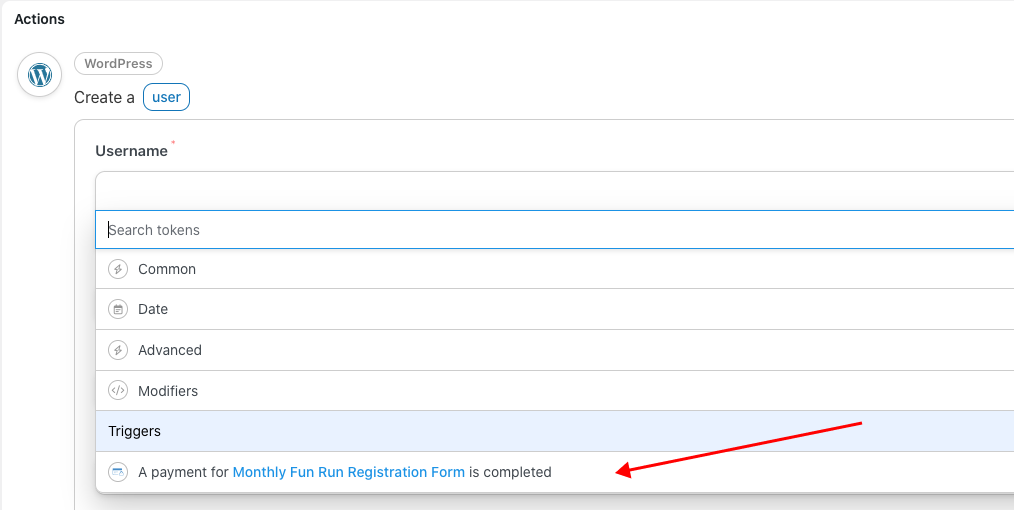
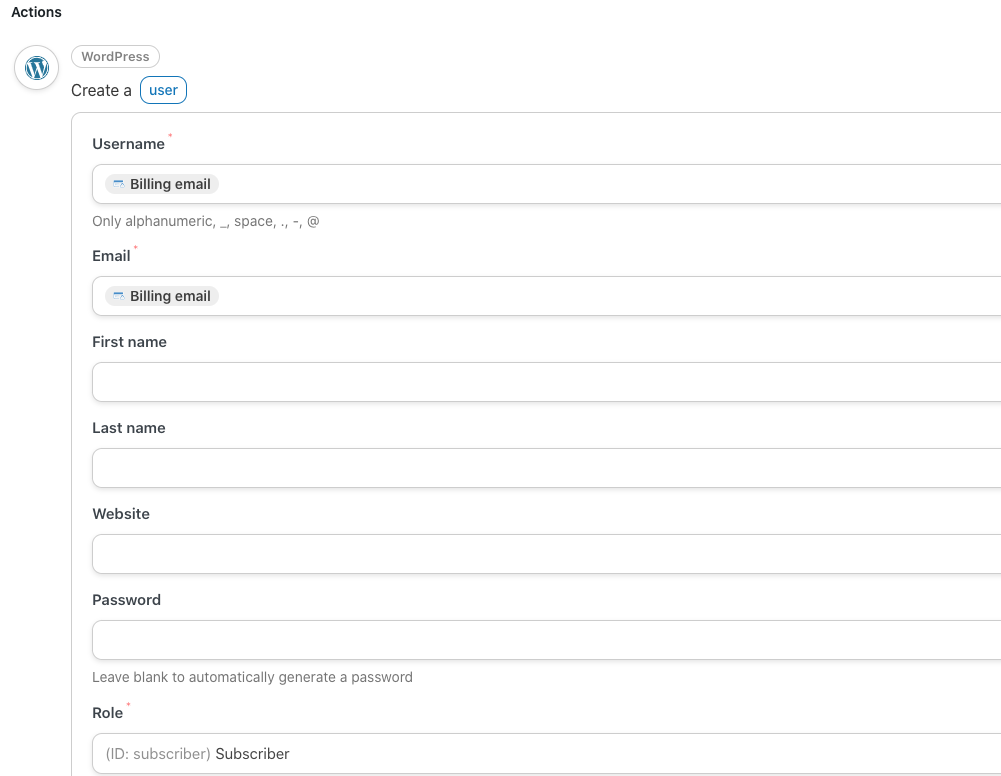
Va trebui să adăugați Emailul de facturare pentru câmpurile Nume de utilizator și Email pentru a finaliza rețeta de automatizare. Veți observa, de asemenea, că Rolul utilizatorului este setat implicit la Abonat.
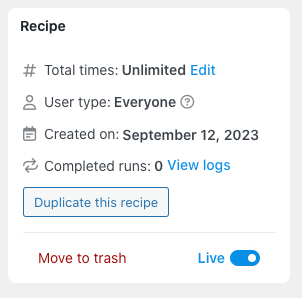
Asigurați-vă că faceți clic pe Salvare și comutați comutatorul de la Schiță la Live.
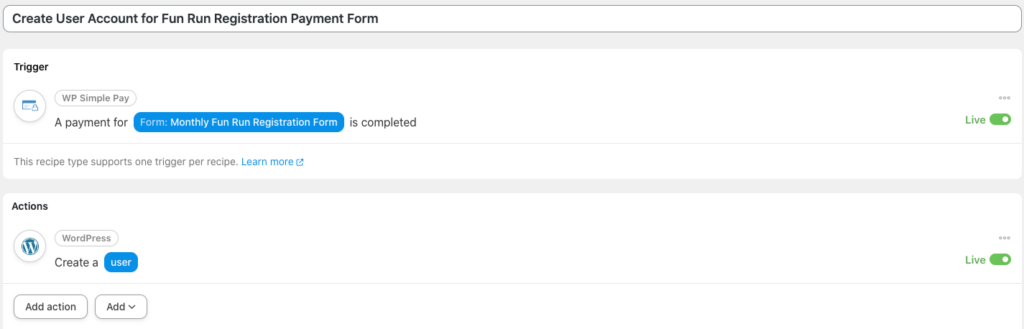
Rețeta dvs. completată ar trebui să arate astfel:
Pasul 7: Testați formularul de plată
Este o idee bună să testați formularul de plată pentru a vă asigura că automatizarea dvs. funcționează corect.
Dacă nu sunteți sigur cum să efectuați o plată de test, consultați ghidul nostru simplu, pas cu pas.
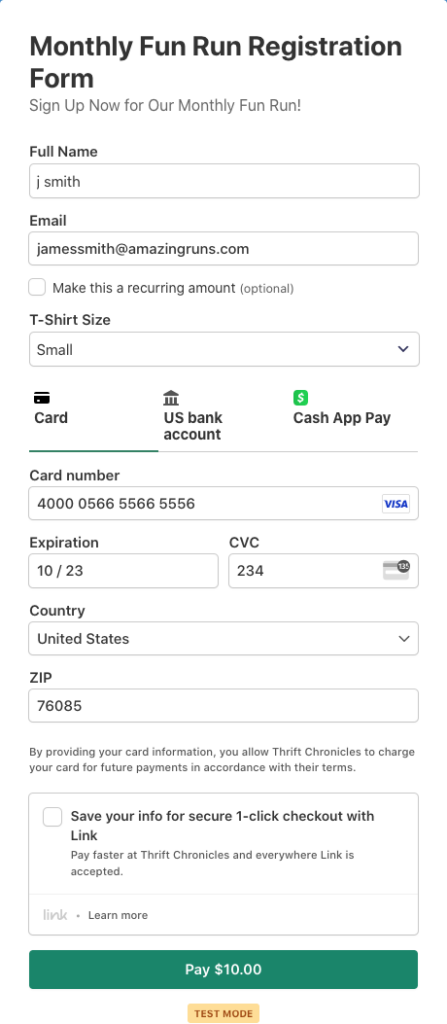
Odată ce plata de test este finalizată, navigați la Utilizatori în tabloul de bord de administrare WordPress. Ar trebui să vedeți că noul utilizator a fost adăugat ca Abonat:
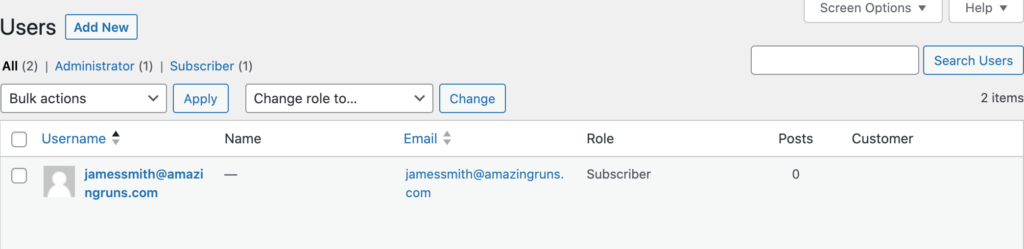
Asta este tot! Sperăm că acest articol v-a ajutat să creați o automatizare care creează un nou cont de utilizator WordPress după ce o plată a fost efectuată pe site-ul dvs. web.
Dacă v-a plăcut acest articol, s-ar putea să doriți să consultați și Cum să permiteți clienților să gestioneze reînnoirile recurente în WordPress.
Dacă căutați mai multe modalități de a automatiza sarcinile pentru formularele dvs. de plată WP Simple Pay folosind Uncanny Automator, asigurați-vă că consultați Cum să automatizați postările de dovadă socială pe paginile Facebook.
Ce mai așteptați? Începeți astăzi cu WP Simple Pay!
Pentru a citi mai multe articole ca acesta, urmăriți-ne pe X.
Dezvăluire: Conținutul nostru este susținut de cititori. Acest lucru înseamnă că dacă faceți clic pe unele dintre linkurile noastre, este posibil să câștigăm un comision. Recomandăm doar produse despre care credem că vor adăuga valoare cititorilor noștri.




Lasă un răspuns