
Cum să permiteți clienților să gestioneze reînnoirile recurente în WordPress
Ultima actualizare la

Doriți să permiteți clienților dvs. să gestioneze reînnoirile recurente (abonamente) pe site-ul dvs. WordPress?
Studii recente arată că abonamentele de comerț electronic vor continua să câștige popularitate în rândul consumatorilor. Acest lucru se datorează faptului că abonamentele le permit să interacționeze cu mărcile pe care le iubesc, să-și controleze finanțele și să facă cumpărături mai ușor.
Acestea fiind spuse, permiterea clienților dvs. să-și gestioneze propriile abonamente este o modalitate excelentă de a îmbunătăți experiența clienților, de a reduce pierderea de abonamente și de a construi relații de lungă durată cu clienții dvs.
În acest articol, vom împărtăși cea mai ușoară metodă pentru a permite clienților dvs. să-și gestioneze reînnoirile recurente în WordPress.
De ce să permitem clienților să gestioneze reînnoirile recurente?
Am menționat deja că permiterea clienților dvs. să gestioneze reînnoirile recurente este o modalitate excelentă de a îmbunătăți experiența clienților. Cu toate acestea, există mai multe beneficii suplimentare care vă pot ajuta să vă extindeți afacerea.
Permițând clienților dvs. să-și gestioneze propriile reînnoiri recurente, puteți:
- Reduceți pierderea de abonamente
- Creșteți retenția clienților
- Cultivați relații de lungă durată cu clienții
Oferirea clienților dvs. libertatea de a-și actualiza informațiile de plată sau chiar de a-și anula abonamentul înainte de următorul ciclu de facturare vă poate ajuta să vă prezentați afacerea ca fiind de încredere.
Ca urmare, acest lucru duce în cele din urmă la rate mai mari de retenție a clienților, o experiență îmbunătățită a clienților și mai multe venituri pentru afacerea dvs.
Permiterea clienților să gestioneze reînnoirile recurente
WP Simple Pay este pluginul de plăți Stripe numărul 1 pentru WordPress, care vă permite să activați plățile recurente prin abonament pentru clienții dvs. prin crearea unui formular de plată personalizabil.
Una dintre cele mai bune părți ale pluginului independent este că vă oferă opțiunea de a permite clienților dvs. să-și gestioneze abonamentele.
În plus, puteți oferi încercări gratuite, puteți percepe clienților dvs. o taxă inițială de configurare și puteți oferi planuri de rate flexibile.
WP Simple Pay oferă două moduri diferite de a controla modul în care clienții își gestionează abonamentele, astfel încât să puteți decide care funcționează cel mai bine pentru afacerea dvs.:
- Pe site: Permiteți clienților dvs. să-și actualizeze metoda de plată a abonamentului prin una dintre metodele disponibile ale formularului de plată original.
- Portalul clienților Stripe: Permiteți clienților dvs. să-și gestioneze abonamentul prin Portalul clienților găzduit de Stripe.
În scopul acestui tutorial, vă vom arăta cum să configurați setările de gestionare a abonamentelor pe site.
Pasul 1: Instalați și activați WP Simple Pay
Pentru a începe să permiteți clienților dvs. să gestioneze reînnoirile recurente, primul lucru pe care va trebui să-l faceți este să instalați și să activați WP Simple Pay pe site-ul dvs. WordPress.
Eliminați taxa suplimentară de 3%!
Majoritatea pluginurilor Stripe percep o taxă suplimentară de 3% pentru FIECARE tranzacție
…nu și WP Simple Pay Pro!
Tot ce trebuie să faceți este să accesați pagina de prețuri, să alegeți cel mai bun plan pentru nevoile dvs. și să creați un cont WP Simple Pay.
Apoi, va trebui să descărcați pluginul din contul dvs. și să-l încărcați pe site-ul dvs.
Pentru instrucțiuni, consultați ghidul nostru detaliat despre cum se instalează WP Simple Pay.

Dacă nu ați văzut expertul de configurare, pur și simplu accesați fila WP Simple Pay » Setări » Avansat și faceți clic pe butonul Lansare Expert de configurare.
2: Conectați WordPress la Stripe
Pentru a conecta site-ul dvs. WordPress la Stripe, faceți clic pe Conectare cu Stripe.

În continuare, introduceți adresa de e-mail pe care o utilizați pentru contul dvs. Stripe și conectați-o la site-ul dvs. Dacă nu aveți un cont Stripe, îl puteți crea cu ușurință introducând adresa de e-mail și completând înregistrarea.
După finalizarea acestui proces, vi se va afișa o pagină de succes pe care scrie „Configurare finalizată”. Apoi, faceți clic pe Creare formular de plată.

Pasul 3: Creează un formular de plată pentru abonament
Acum că ați conectat contul Stripe la site-ul dvs., este timpul să creați un formular de abonament.
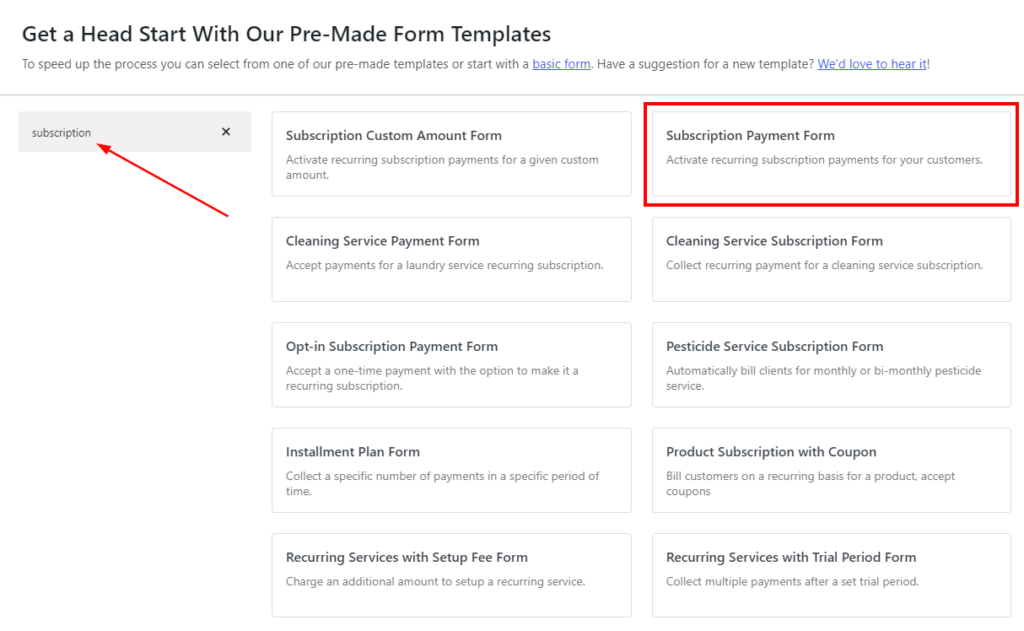
Ar trebui să fi ajuns pe pagina bibliotecii de șabloane pentru formulare de plată. Deși există mai multe șabloane diferite de formulare de plată pentru abonamente disponibile, în scopul acestui tutorial, să alegem Formular de plată abonament.
Pasul 4: Configurați formularul pentru a accepta plăți recurente
Pe ecranul următor, veți fi direcționat către fila General. Aici puteți personaliza titlul, descrierea și tipul formularului dvs. de plată.
Pentru mai multe informații despre tipurile de formulare, consultați ghidul nostru detaliat despre alegerea tipului corect de formular de plată.
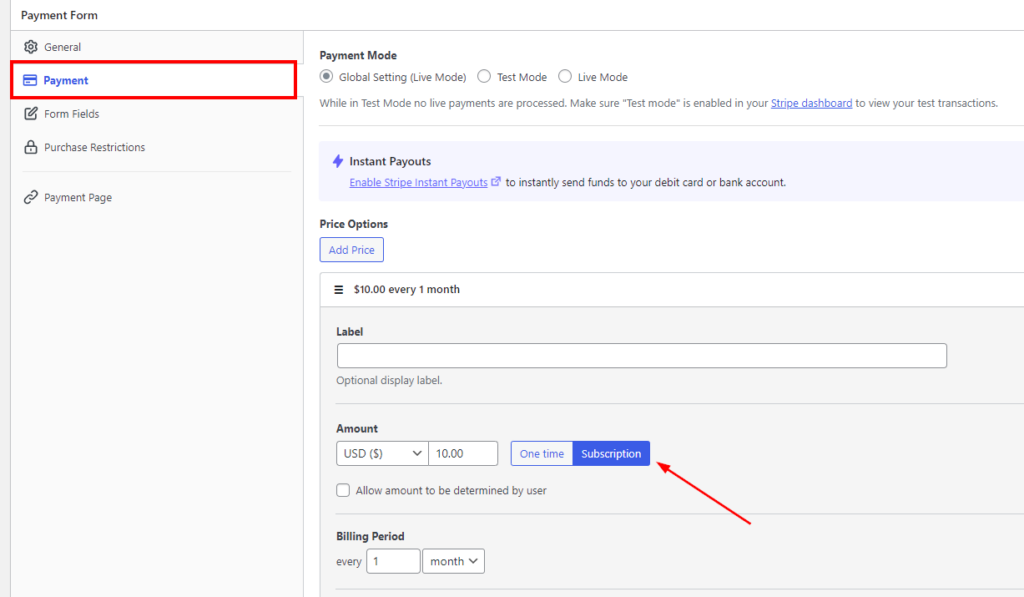
Apoi, faceți clic pe fila Plată. Aici puteți adăuga suma plății, moneda și metodele de plată la formularul dvs.
Odată ce ați terminat de personalizat formularul, va trebui să îl configurați pentru a accepta plăți recurente.
Când faceți clic pe una dintre sumele de preț, veți observa că puteți comuta comutatorul între O singură dată și Abonament. Continuați și activați butonul Abonament, în loc de O singură dată.
Pentru a afla mai multe despre cum să creați formulare eficiente de plată pentru abonamente, consultați tutorialul nostru despre cum să acceptați plăți recurente prin site-ul dvs. WordPress.
Pasul 5: Personalizați setările de gestionare a abonamentelor
Pentru a permite clienților dvs. să își gestioneze reînnoirile recurente, va trebui să personalizați setările formularului de plată pentru abonamente.
Pur și simplu navigați la WP Simple Pay » Setări și faceți clic pe fila Gestionare abonamente.
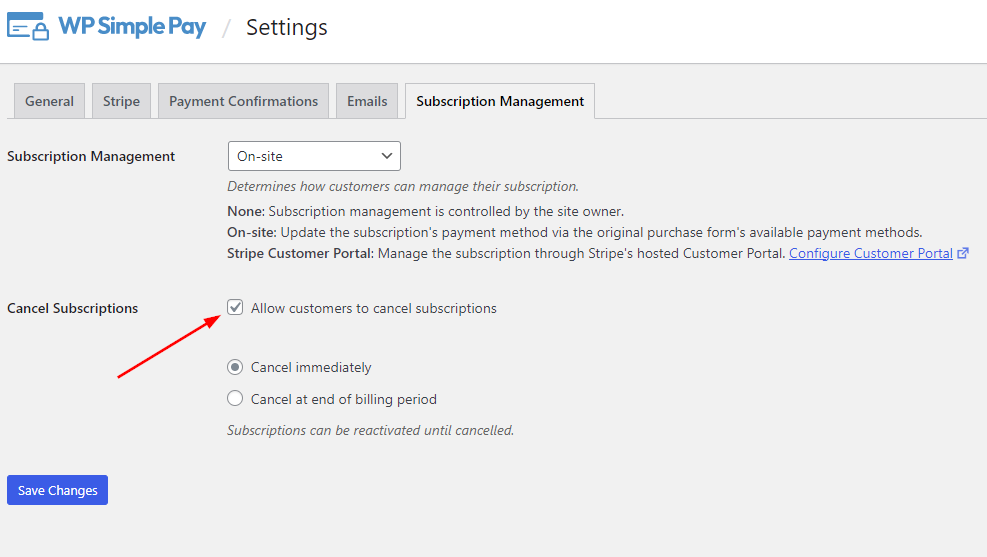
Pentru a permite clienților dvs. să își anuleze abonamentele, bifați căsuța. Aveți, de asemenea, opțiunea de a permite clienților dvs. să anuleze imediat sau la sfârșitul perioadei de facturare.
Nu uitați să salvați modificările.
Acesta este! Sperăm că acest tutorial v-a învățat cum să permiteți clienților dvs. să gestioneze reînnoirile recurente în WordPress.
Dacă v-a plăcut acest articol, s-ar putea să doriți să consultați și cum să adăugați o taxă de configurare la un plan de abonament în WordPress.
Ce mai așteptați? Începeți astăzi cu WP Simple Pay!
Pentru a citi mai multe articole ca acesta, urmăriți-ne pe X.
Dezvăluire: Conținutul nostru este susținut de cititori. Acest lucru înseamnă că dacă faceți clic pe unele dintre linkurile noastre, este posibil să câștigăm un comision. Recomandăm doar produse despre care credem că vor adăuga valoare cititorilor noștri.




Lasă un răspuns