

Cum să adăugați un abonament cu perioadă de probă gratuită Stripe în WordPress
Ultima actualizare la

Doriți să oferiți un abonament cu perioadă de probă gratuită pe site-ul dvs. WordPress? Nu trebuie să fiți un gigant precum Netflix pentru a începe să-l oferiți. Cu WP Simple Pay, oricine poate oferi un plan de plată cu perioadă de probă gratuită. Singura cerință este să știți cum să indicați și să faceți clic cu un mouse!
În acest articol, vă vom arăta cum să adăugați o ofertă de abonament cu perioadă de probă gratuită pe site-ul dvs. WordPress cu Stripe.
Oferirea de perioade de probă gratuite cu Stripe
Cel mai simplu mod de a oferi servicii cu perioadă de probă gratuită pe site-ul dvs. WordPress este cu WP Simple Pay.
WP Simple Pay este, fără îndoială, cel mai bun plugin de plată Stripe pentru WordPress care oferă multe funcționalități, cum ar fi plăți Cumpără acum, plătește mai târziu, plăți recurente, acceptarea plăților prin portofele digitale precum Google Pay și Apple Pay și multe altele.
Înainte de a începe, rețineți că Stripe necesită ca site-ul dvs. să utilizeze criptarea SSL/HTTPS pe site-ul dvs. pentru a accepta plăți. Nu vă faceți griji dacă nu aveți încă un certificat SSL, vă rugăm să consultați ghidul pas cu pas despre cum să adăugați SSL în WordPress.
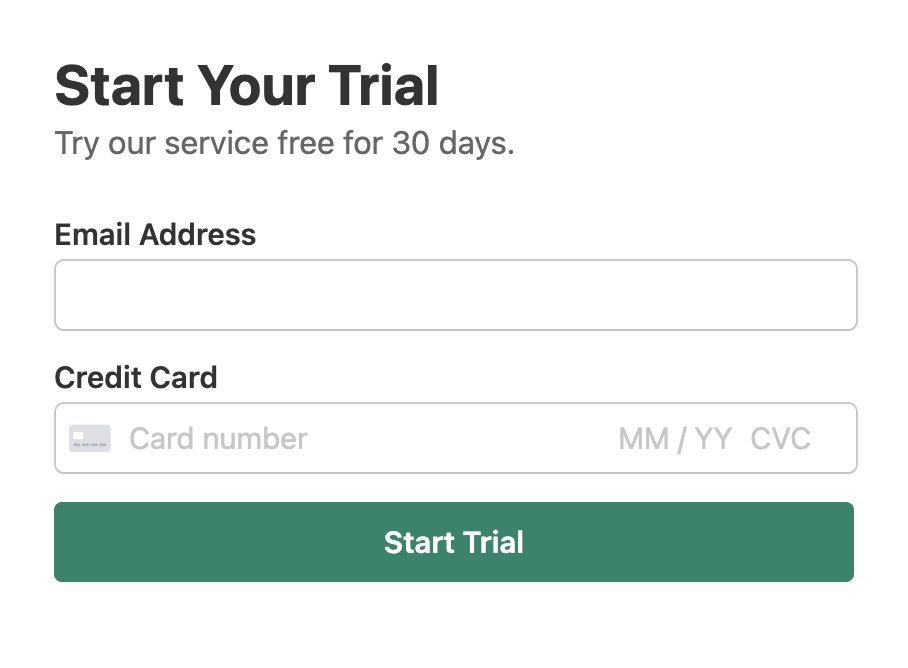
Iată cum va arăta formularul de perioadă de probă gratuită:
Pasul 1: Instalați WP Simple Pay pentru a configura perioada de probă gratuită în WordPress
Pentru a configura un abonament cu perioadă de probă gratuită pe site-ul dvs. WordPress, primul lucru pe care va trebui să-l faceți este să instalați și să activați pluginul WP Simple Pay.
Pentru mai multe detalii, consultați acest ghid pas cu pas despre cum să instalați WP Simple Pay.
Eliminați taxa suplimentară de 3%!
Majoritatea pluginurilor Stripe percep o taxă suplimentară de 3% pentru FIECARE tranzacție
…nu și WP Simple Pay Pro!

Dacă nu ați văzut expertul de configurare, pur și simplu accesați fila WP Simple Pay » Setări » Avansat și faceți clic pe butonul Lansare Expert de configurare.
2: Conectați WordPress la Stripe
Pentru a conecta site-ul dvs. WordPress la Stripe, faceți clic pe Conectare cu Stripe.

În continuare, introduceți adresa de e-mail pe care o utilizați pentru contul dvs. Stripe și conectați-o la site-ul dvs. Dacă nu aveți un cont Stripe, îl puteți crea cu ușurință introducând adresa de e-mail și completând înregistrarea.
După finalizarea acestui proces, vi se va afișa o pagină de succes pe care scrie „Configurare finalizată”. Apoi, faceți clic pe Creare formular de plată.

Pasul 3: Creați un formular de perioadă de probă gratuită în WordPress
După conectarea contului dvs. Stripe la WordPress, puteți merge mai departe și crea un formular de plată care acceptă un abonament cu perioadă de probă gratuită.
WP Simple Pay vine cu o mulțime de șabloane diferite, personalizate pentru nevoile dvs. unice. Pentru șablonul de perioadă de probă gratuită, pur și simplu căutați trial în bara de căutare și alegeți șablonul numit Formular servicii recurente cu perioadă de probă.
Dacă nu sunteți încă pe această pagină, puteți naviga la WP Simple Pay » Adăugare nou pentru a începe crearea unui formular de plată cu perioadă de probă gratuită.
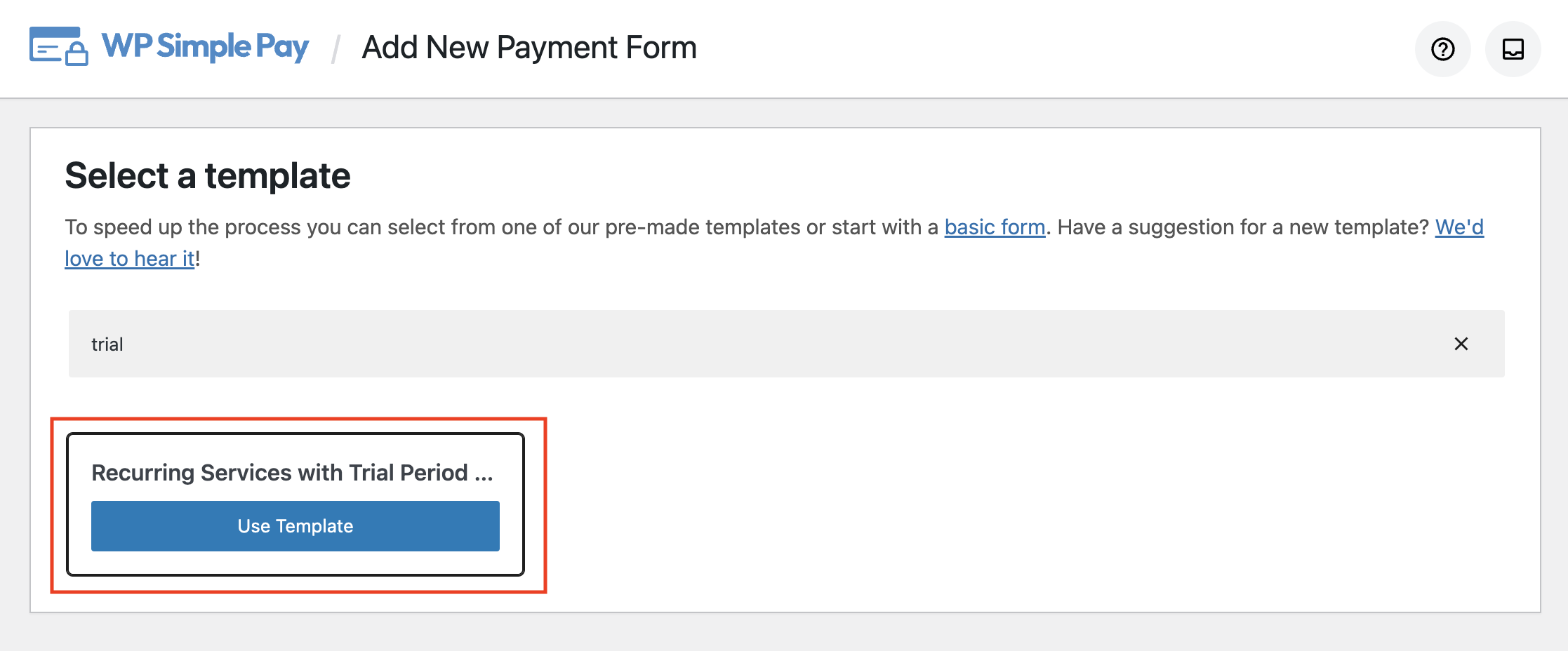
După ce faceți clic pe șablon, veți fi direcționat către fila General a formularului dvs. de perioadă de probă gratuită. Nu ezitați să ajustați titlul, descrierea și câteva alte elemente ale formularului dvs.

Implicit, Formular de plată pe site este ales ca tip de plată. Puteți chiar să-l configurați să deschidă formularul într-o metodă de suprapunere, care este cea mai bună opțiune dacă doriți să afișați un buton pe pagina dvs. în loc de un formular complet. În acest fel, când faceți clic pe buton, popup-ul va fi declanșat.
Alternativ, dacă doriți să găzduiți formularul de plată pe site-ul Stripe, puteți alege formularul de plată în afara site-ului ca Tip.
Acum să aruncăm o privire la cum să alegeți opțiunea corectă pentru Pagina de succes la plată. Pagina implicită de succes (setare globală) va fi afișată la finalizarea procesului de checkout, pe care o puteți personaliza sub WP Simple Pay » Setări.
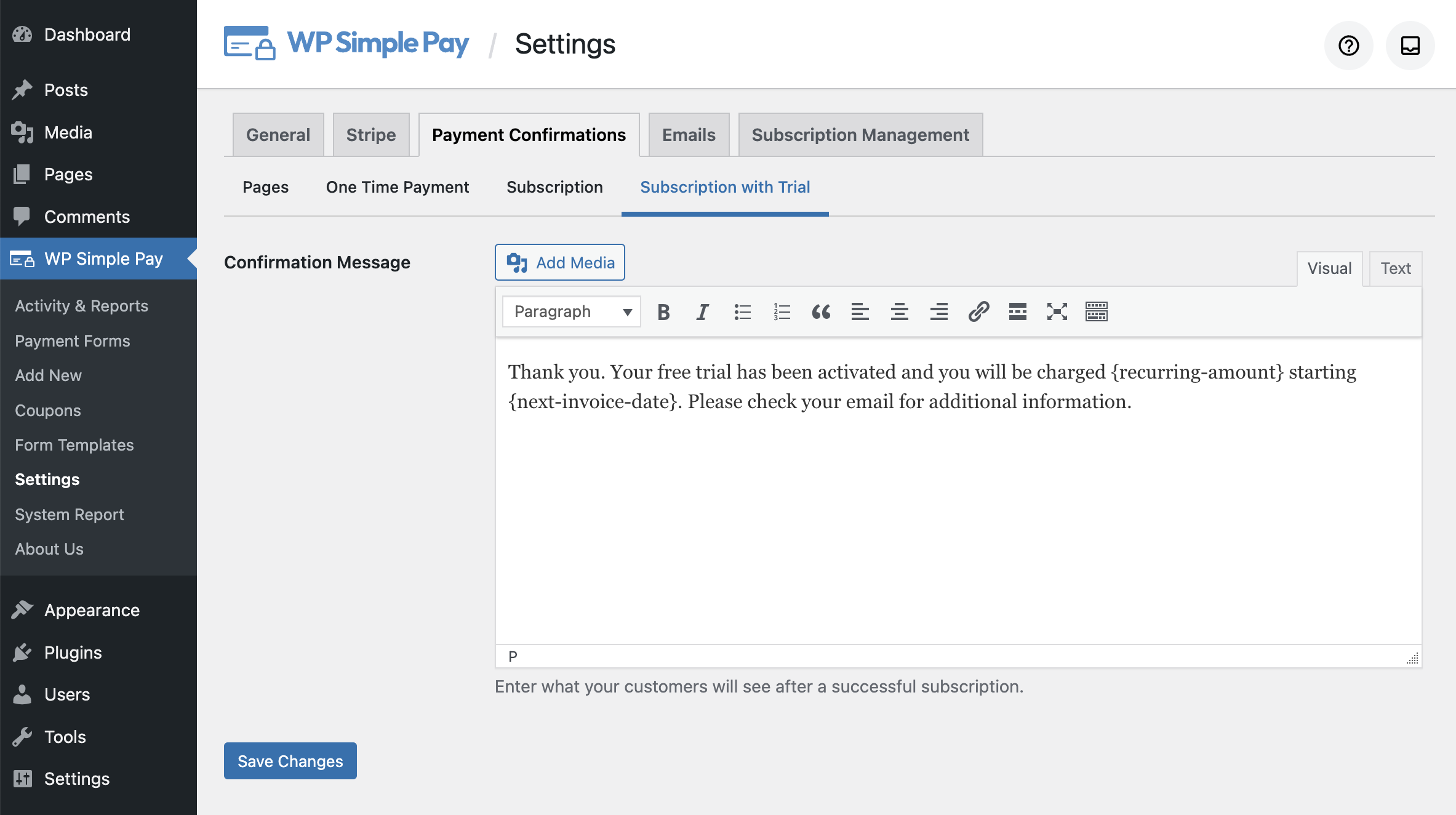
Deși puteți personaliza întotdeauna pagina dvs. implicită de succes cu etichete inteligente, WP Simple Pay vă permite, de asemenea, să alegeți o Pagină specifică pentru acest formular specific. Sau, dacă doriți să redirecționați utilizatorii către un site extern, alegeți URL de redirecționare.
Următorul lucru pe care va trebui să-l faceți este să alegeți opțiunea Plată din stânga. Odată selectată, puteți găsi o opțiune pentru a schimba prețul implicit, a adăuga o sumă nouă, a alege o monedă și multe altele.
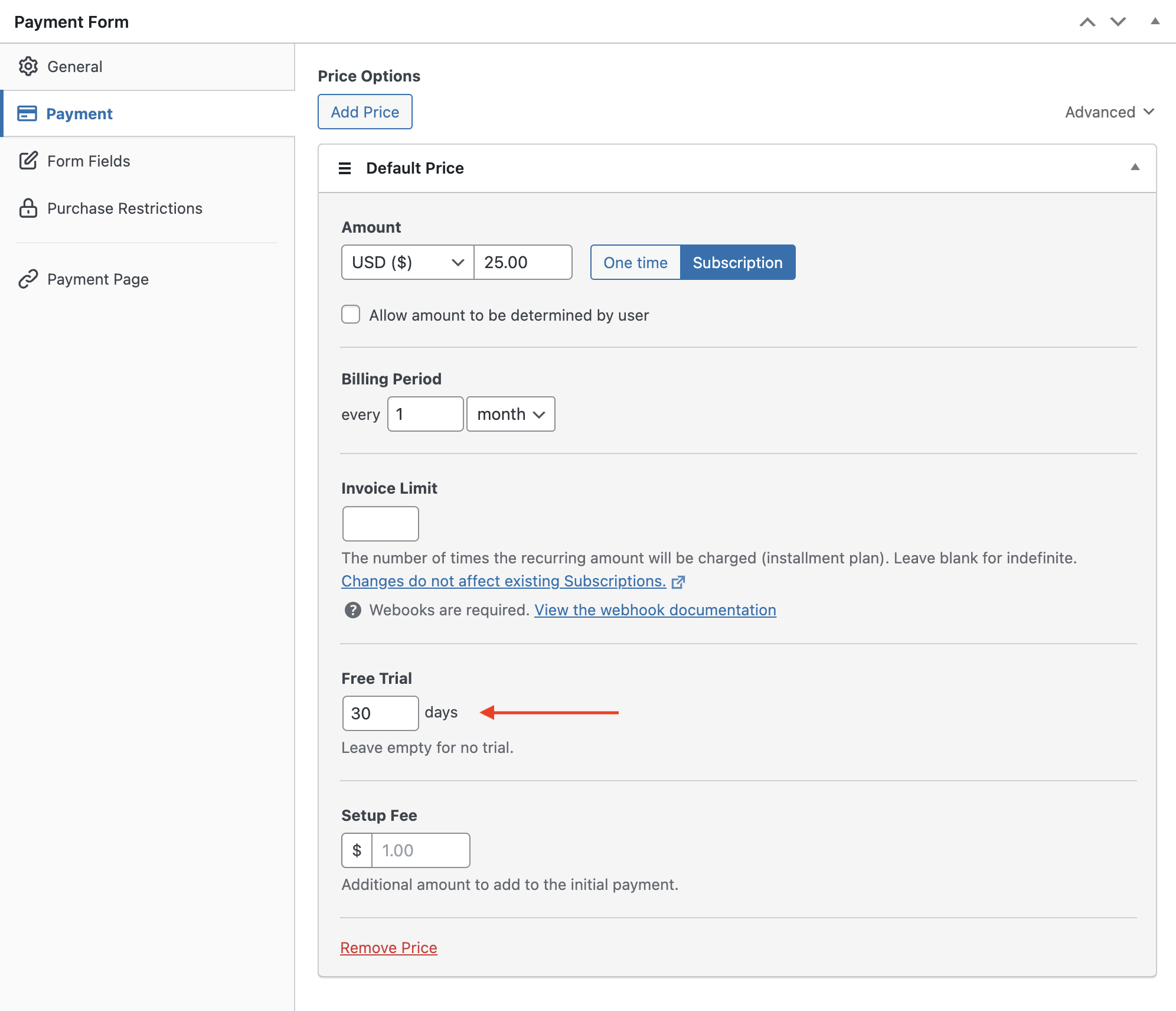
Rețineți că, implicit, 30 de zile sunt setate ca perioadă de încercare gratuită. Nu ezitați să o schimbați în funcție de nevoile dvs.
În opțiunea Câmpuri formular, puteți chiar adăuga sau personaliza orice câmpuri existente ale formularului.

Dacă doriți să creați o pagină de plată fără distrageri pe site-ul dvs., faceți clic pe opțiunea Pagina de plată din stânga și activați pagina. Pentru mai multe detalii, consultați cum să creați o pagină de plată fără distrageri pe site-ul dvs..
Pasul 4: Publicați formularul dvs. de încercare gratuită
Până acum, sunteți pregătit să testați formularul dvs. de încercare gratuită și apoi să-l publicați pe pagina dvs. live. Continuați și testați formularul dvs. cu detaliile cardului de credit de test. Dacă formularul dvs. funcționează așa cum doriți, puteți comuta modul de plată de la Test la Live și apoi îl puteți încorpora pe site-ul dvs. live.
Pentru a încorpora formularul, accesați postarea sau pagina unde doriți să o publicați. Apoi faceți clic pe pictograma + pentru a adăuga blocul WP Simple Pay. Apoi alegeți un formular pe care tocmai l-ați creat. Și apoi, faceți clic pe Publicare sau Actualizare.

Atât!
Sperăm că acest articol v-a ajutat să învățați cum să adăugați un abonament de încercare gratuită Stripe în WordPress.
Eliminați taxa suplimentară de 3%!
Majoritatea pluginurilor Stripe percep o taxă suplimentară de 3% pentru FIECARE tranzacție
…nu și WP Simple Pay Pro!
Dacă v-a plăcut acest articol, s-ar putea să doriți să consultați și cum să activați planurile de plată „cumpără acum plătește mai târziu” în WordPress
Pentru a citi mai multe articole ca acesta, urmăriți-ne pe Facebook și Twitter.
Dezvăluire: Conținutul nostru este susținut de cititori. Acest lucru înseamnă că dacă faceți clic pe unele dintre linkurile noastre, este posibil să câștigăm un comision. Recomandăm doar produse despre care credem că vor adăuga valoare cititorilor noștri.


Lasă un răspuns