
Cum să activați modul de testare Stripe în WordPress
Ultima actualizare la

Doriți să activați Modul de Testare Stripe în WordPress?
Activarea Modului de Testare Stripe asigură că toate formularele de plată de pe site-ul dvs. sunt exacte și funcționale înainte de a începe să acceptați plăți reale.
În modul de testare, puteți efectua tranzacții de test folosind orice metodă de plată suportată de Stripe și numere de card de test furnizate de Stripe.
În acest articol, vom explica cum să vă asigurați că formularele dvs. de plată sunt gata să accepte corect plățile înainte de a intra în funcțiune, utilizând Modul de Testare Stripe în WordPress.
De ce să activați Modul de Testare Stripe?
Modul de Testare Stripe vă permite să creați formulare de plată, să configurați setări și să efectuați achiziții de probă fără a fi nevoie să tranzacționați bani reali.
Modul de Testare este o caracteristică excelentă care vă ajută să evitați problemele atunci când vine momentul să începeți să acceptați plăți reale pe site-ul dvs.
Activarea Modului de Testare Stripe în WordPress
WP Simple Pay este pluginul de plăți Stripe #1 pentru WordPress, care vă permite să creați cu ușurință formulare de plată personalizate pe site-ul dvs. și, de asemenea, să activați (și să dezactivați) Modul de Testare Stripe.
WP Simple Pay vă permite să creați formulare de plată pentru tot felul de produse și servicii, utilizând șabloane predefinite personalizabile sau constructorul său avansat de formulare drag-and-drop, care nu necesită codare.
Pluginul vă permite, de asemenea, să acceptați plăți unice sau recurente, utilizând peste 10 metode de plată, inclusiv carduri de credit și debit, debit ACH, Apple Pay / Google Pay și cumpărați acum, plătiți mai târziu.
Pasul 1: Instalați și activați WP Simple Pay
Pentru a activa Modul de Testare Stripe în WordPress și a efectua tranzacții de test pe site-ul dvs., va trebui să instalați și să activați WP Simple Pay.
Eliminați taxa suplimentară de 3%!
Majoritatea pluginurilor Stripe percep o taxă suplimentară de 3% pentru FIECARE tranzacție
…nu și WP Simple Pay Pro!
Mai întâi, va trebui să achiziționați o licență WP Simple Pay.
După achiziționarea WP Simple Pay Pro, va trebui să descărcați pluginul din emailul de confirmare a achiziției sau din contul dvs. WP Simple Pay.
Apoi, va trebui să încărcați, să instalați și să activați pluginul pe site-ul dvs. WordPress. Dacă aveți nevoie de mai mult ajutor aici, consultați ghidul nostru de instalare pas cu pas.
Odată ce WP Simple Pay este activat, un expert de configurare ar trebui să apară automat. În timpul acestui proces, va trebui să copiați cheia dvs. de licență din emailul de confirmare a achiziției sau din zona Licențe din contul dvs.
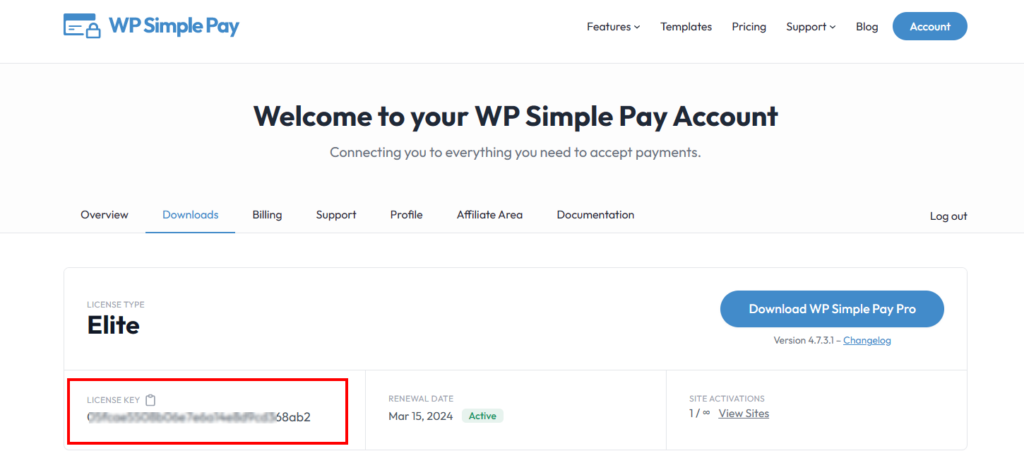
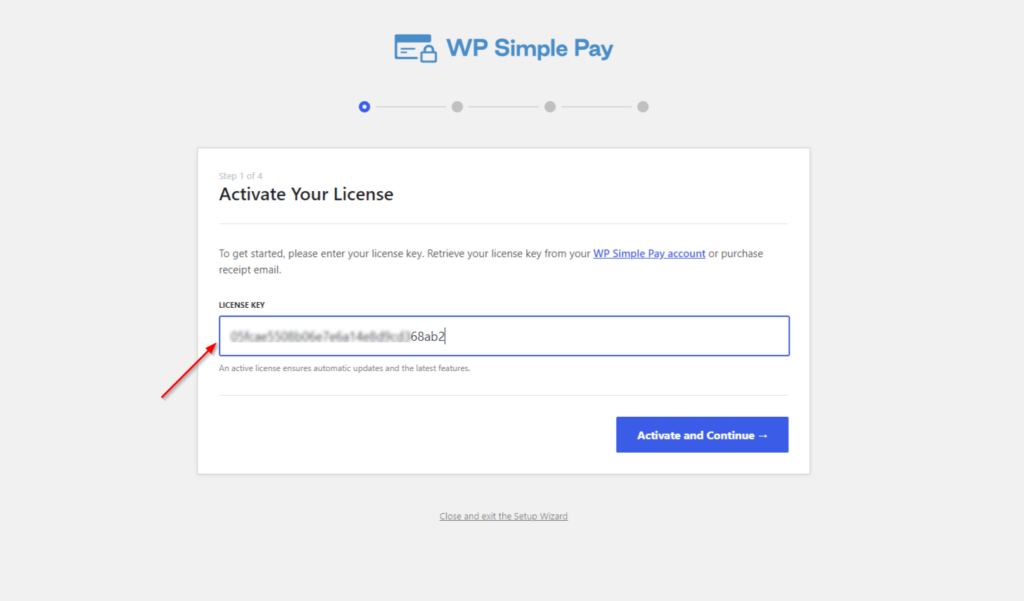
Pur și simplu copiați și lipiți valoarea în câmpul cheii de licență din expertul de configurare. Apoi, faceți clic pe Activate și Continue.
Pasul 2: Conectați WordPress la Stripe
Acum că ați instalat și activat WP Simple Pay, va trebui să conectați WordPress la contul dvs. Stripe.
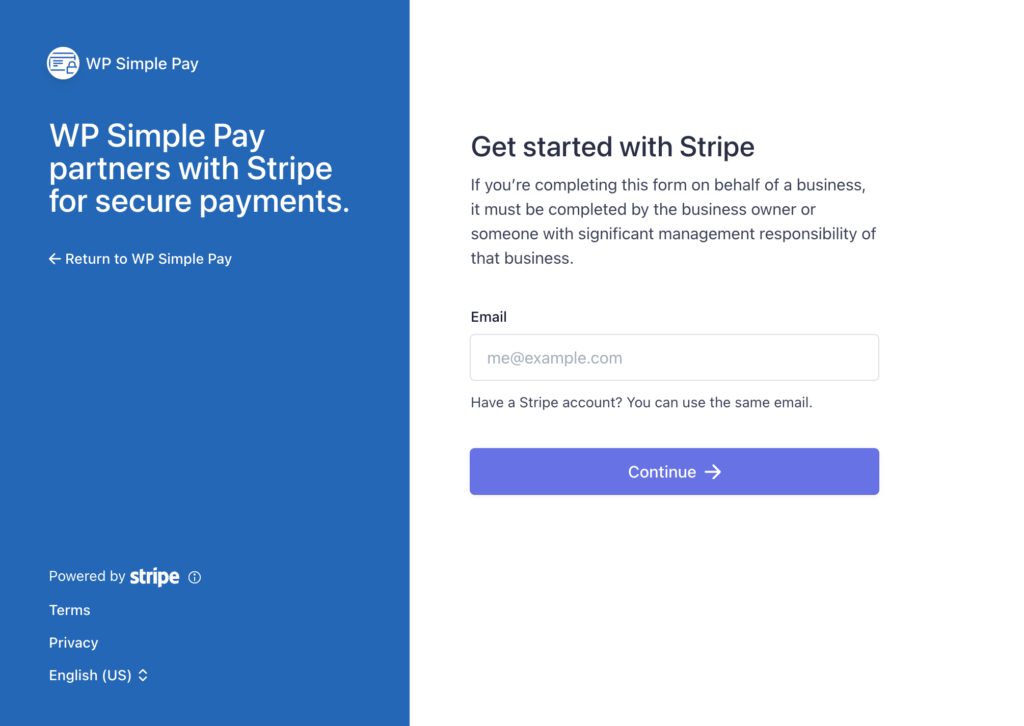
Puteți face acest lucru făcând clic pe butonul Connect with Stripe din expertul de configurare.
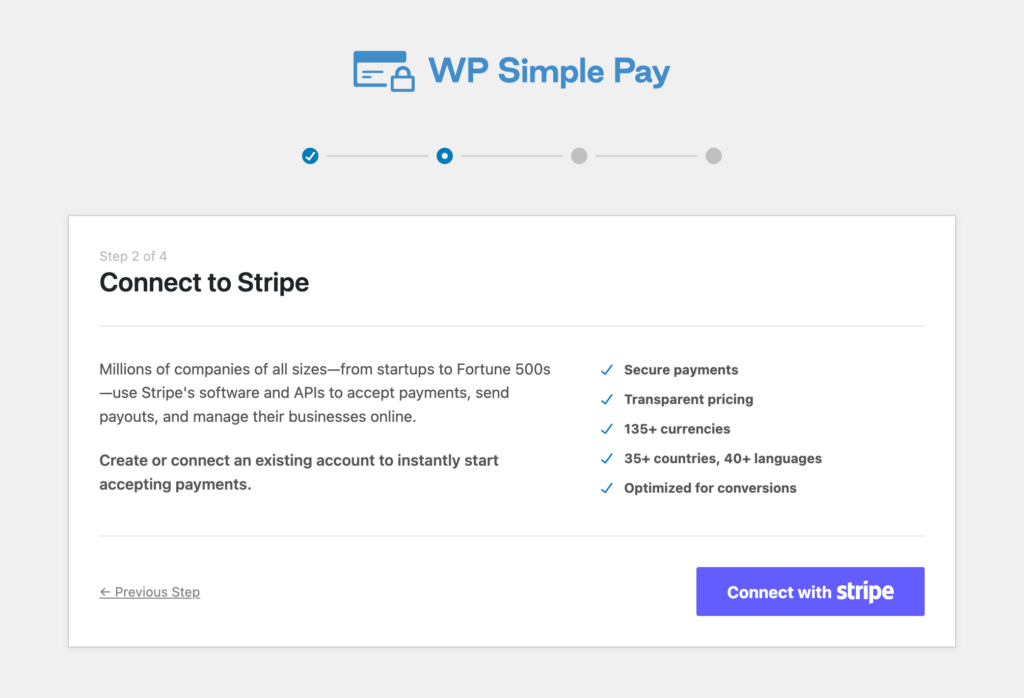
În continuare, introduceți adresa de email pe care o utilizați pentru contul dvs. Stripe și conectați-l cu site-ul dvs.
Dacă nu aveți un cont Stripe, îl puteți crea cu ușurință introducând adresa dvs. de email și completând înregistrarea.
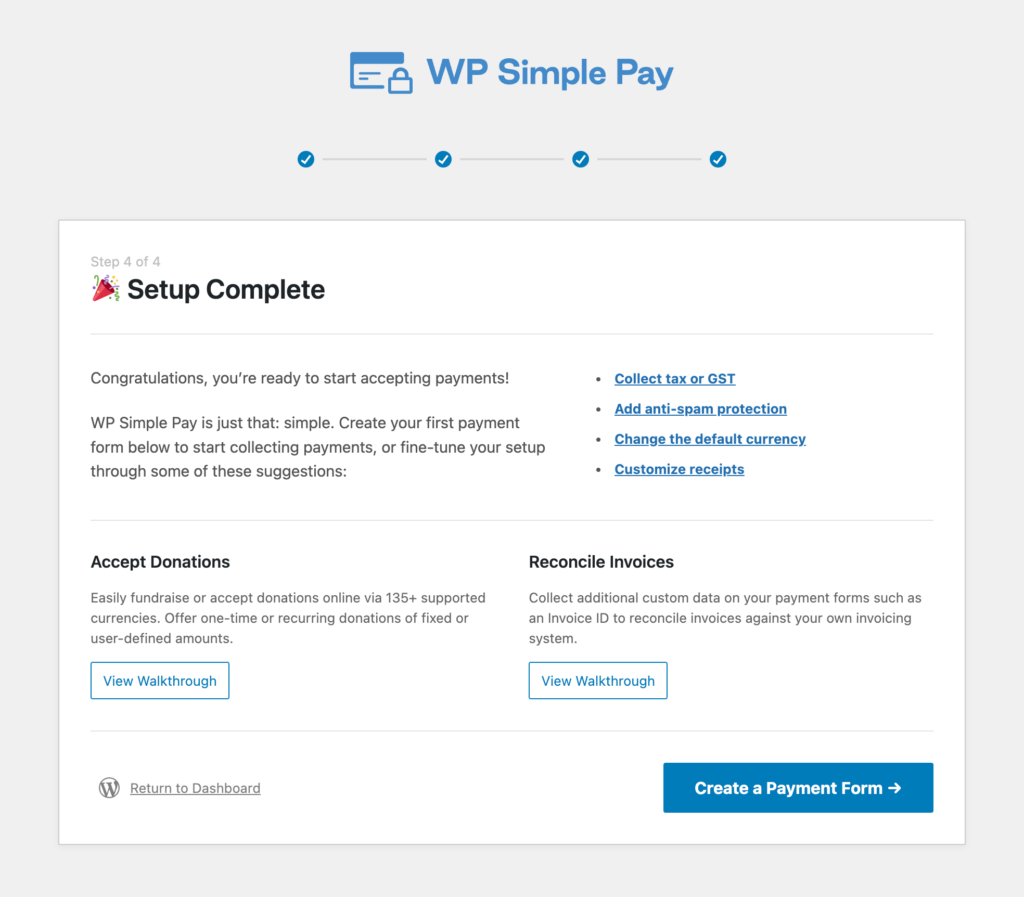
După ce finalizați acest proces, veți vedea o pagină de succes care spune Setup Complete.
Sunteți aproape gata!
Pasul 3: Activați Modul de Testare Stripe în WordPress
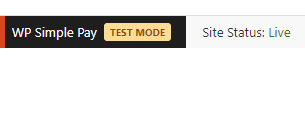
După finalizarea instalării și configurării WP Simple Pay, este posibil să fi observat că pluginul trece automat în Modul de testare. Acest lucru înseamnă că nu pot fi colectate plăți reale până când formularele dvs. de plată nu sunt gata de lansare.
Un indicator care verifică dacă vă aflați în Modul de testare va apărea în bara de instrumente de administrare WordPress.
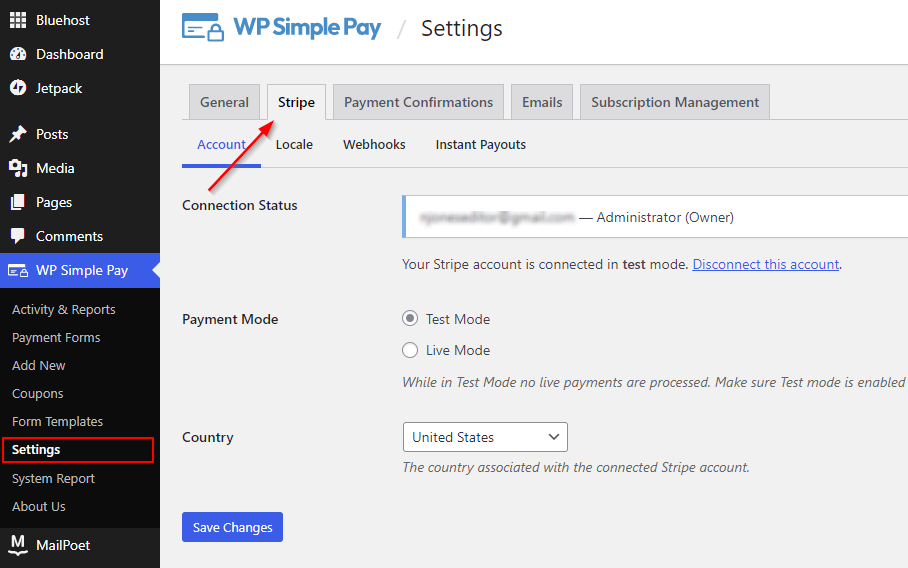
Pentru a activa Modul de testare Stripe, tot ce trebuie să faceți este să navigați înapoi la tabloul de bord WordPress și să accesați WP Simple Pay >> Setări.
Faceți clic pe fila Stripe și selectați Modul de testare pentru Modul de plată.
Apoi, faceți clic pe butonul Salvare modificări.
Pasul 4: Activați Modul de testare în Stripe
Acum că ați activat Modul de testare Stripe în WordPress, veți dori să vă asigurați că activați Modul de testare în tabloul de bord Stripe pentru a putea vizualiza tranzacțiile dvs. de test.
Pur și simplu comutați comutatorul Mod testare disponibil în partea dreaptă sus a tuturor paginilor din tabloul de bord Stripe.
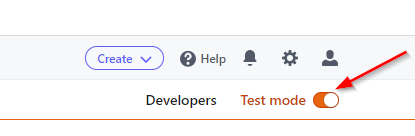
Ați terminat!
Acum că ați activat Modul de testare Stripe în WordPress, puteți crea primul formular de plată folosind WP Simple Pay și puteți simula tranzacții pentru a confirma că integrarea dvs. funcționează corect.
Când sunteți gata să începeți să acceptați plăți reale, puteți dezactiva cu ușurință Modul de testare Stripe selectând Modul live în WP Simple Pay >> Setări >> Stripe >> Cont.
Dacă v-a plăcut acest articol, s-ar putea să doriți să consultați și cum să personalizați confirmarea plății Stripe în WordPress.
Ce mai așteptați? Începeți astăzi cu WP Simple Pay!
Pentru a citi mai multe articole ca acesta, urmăriți-ne pe X.
Dezvăluire: Conținutul nostru este susținut de cititori. Acest lucru înseamnă că dacă faceți clic pe unele dintre linkurile noastre, este posibil să câștigăm un comision. Recomandăm doar produse despre care credem că vor adăuga valoare cititorilor noștri.


Lasă un răspuns