
Cum să Adăugați o Taxă de Înființare la un Plan de Plată prin Abonament Stripe în WordPress
Ultima actualizare la

 Spencer Finnell
Doriți să adăugați o taxă de configurare la un formular de plată pentru abonament în WordPress?
Perceperea unei taxe inițiale pentru activarea abonamentelor este o modalitate excelentă de a vă acoperi costurile inițiale. De asemenea, reduce în mod eficient abandonul, deoarece clienții au făcut un angajament financiar mai semnificativ.
În acest articol, vă vom arăta cum să adăugați o taxă de configurare la formularele dvs. de plată pentru abonamente.
Perceperea unei taxe de configurare pentru abonament
Există câteva beneficii cheie în perceperea unei taxe unice de configurare pentru activările de abonament.
- Are sens din punct de vedere comercial dacă serviciul dvs. bazat pe abonament necesită muncă suplimentară de configurare.
- Vă poate ajuta să atrageți clienți dedicați, reducând semnificativ abandonul abonamentelor pe termen lung.
- Puteți oferi servicii specializate „white glove” la un cost suplimentar.
Utilizarea unui plugin de plăți Stripe simplu, dar robust, pentru WordPress, cum ar fi WP Simple Pay, este cea mai ușoară modalitate de a percepe o taxă de configurare pentru planurile de plată prin abonament.
WP Simple Pay este pluginul de plăți Stripe #1 pentru WordPress, care vă permite să colectați cu ușurință plăți unice sau recurente pe site-ul dvs., fără a fi nevoie să configurați un coș de cumpărături sau să instalați pluginuri suplimentare.
Vă permite să acceptați peste 10 metode de plată pentru conversii maxime, inclusiv carduri de credit și debit tradiționale, portofele digitale, debit direct ACH, Cumpără acum, plătește mai târziu și multe altele.
Una dintre cele mai bune părți ale WP Simple Pay este că puteți utiliza constructorul său avansat de formulare drag-and-drop pentru a crea formulare de plată pentru produse, servicii, înregistrări, donații și multe altele, fără a utiliza o singură linie de cod.
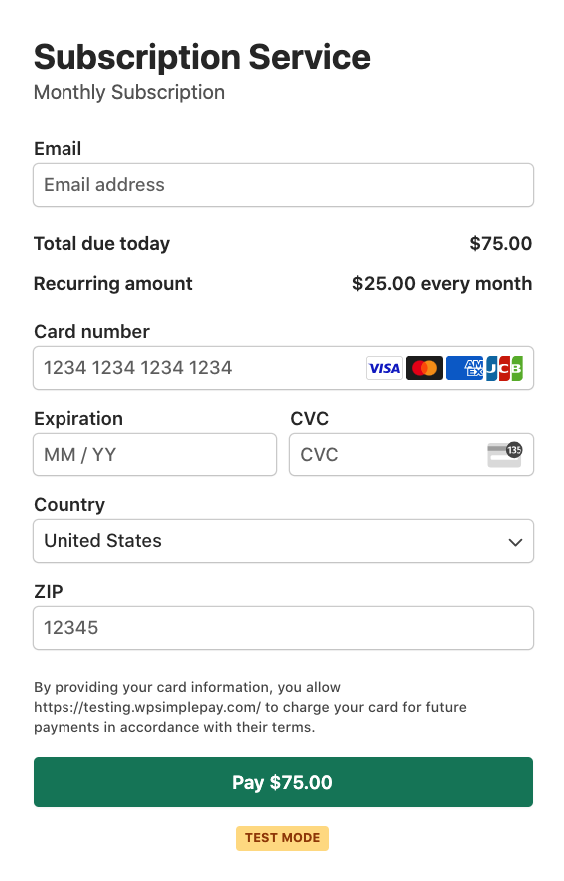
Folosind WP Simple Pay, vom crea un formular de plată pentru abonament cu o taxă de configurare, similar cu cel de mai jos.
Pasul 1: Instalați și activați WP Simple Pay
Pentru a crea un formular de abonament care acceptă o taxă unică de configurare / inițială, va trebui să instalați și să activați pluginul WP Simple Pay pe site-ul dvs. Puteți instala pluginul selectând un plan de pe pagina de prețuri.
Aveți nevoie de ajutor pentru a alege cel mai bun plan? Consultați ghidul nostru detaliat: WP Simple Pay Lite vs. Pro: Merită Pro?
Odată ce v-ați autentificat în contul dvs. WP Simple Pay, descărcați pluginul și încărcați-l pe site-ul dvs. Puteți găsi, de asemenea, fișierul .zip în e-mailul de confirmare a plății.
Pentru mai multe detalii, consultați acest ghid pas cu pas despre cum să instalați WP Simple Pay.

Dacă nu ați văzut expertul de configurare, pur și simplu accesați fila WP Simple Pay » Setări » Avansat și faceți clic pe butonul Lansare Expert de configurare.
2: Conectați WordPress la Stripe
Pentru a conecta site-ul dvs. WordPress la Stripe, faceți clic pe Conectare cu Stripe.

În continuare, introduceți adresa de e-mail pe care o utilizați pentru contul dvs. Stripe și conectați-o la site-ul dvs. Dacă nu aveți un cont Stripe, îl puteți crea cu ușurință introducând adresa de e-mail și completând înregistrarea.
După finalizarea acestui proces, vi se va afișa o pagină de succes pe care scrie „Configurare finalizată”. Apoi, faceți clic pe Creare formular de plată.

Pasul 3: Creează un formular de plată pentru abonament
Până acum, ați instalat WP Simple Pay și ați conectat contul Stripe la site-ul dvs. Acum, va trebui să creați un formular de abonament care colectează o taxă unică de configurare. Rețineți că câmpul Taxă de configurare este disponibil în planurile Professional și Elite.
Pe această pagină, veți găsi mai multe șabloane de formulare de plată care vă permit să creați formulare de plată pentru diferite cazuri de utilizare. Pentru acest tutorial, continuați și alegeți șablonul Formular taxă de configurare abonament.
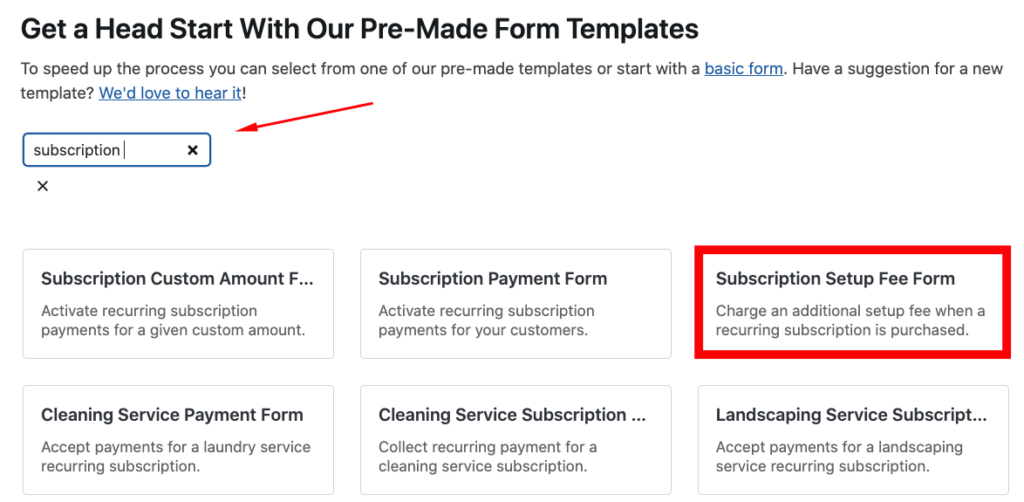
În viitor, ori de câte ori doriți să creați un formular de plată, puteți naviga la WP Simple Pay » Adăugare nou și puteți alege orice șablon doriți să utilizați.
Acum că ați selectat șablonul preferat, vi se va solicita să configurați Setări generale pentru formularul dvs. Aici puteți personaliza titlul, descrierea și elementele suplimentare.

WP Simple Pay vă permite să găzduiți formularul pe site-ul dvs. sau pe o pagină de checkout găzduită de Stripe. Dacă doriți să găzduiți formularul pe site-ul dvs., nu este nevoie să faceți nicio modificare în câmpul Tip. În caz contrar, alegeți formularul Stripe Checkout Extern din meniul derulant.
Pentru mai multe detalii, consultați ghidul nostru complet despre cum să configurați o pagină de plată Stripe în WordPress.
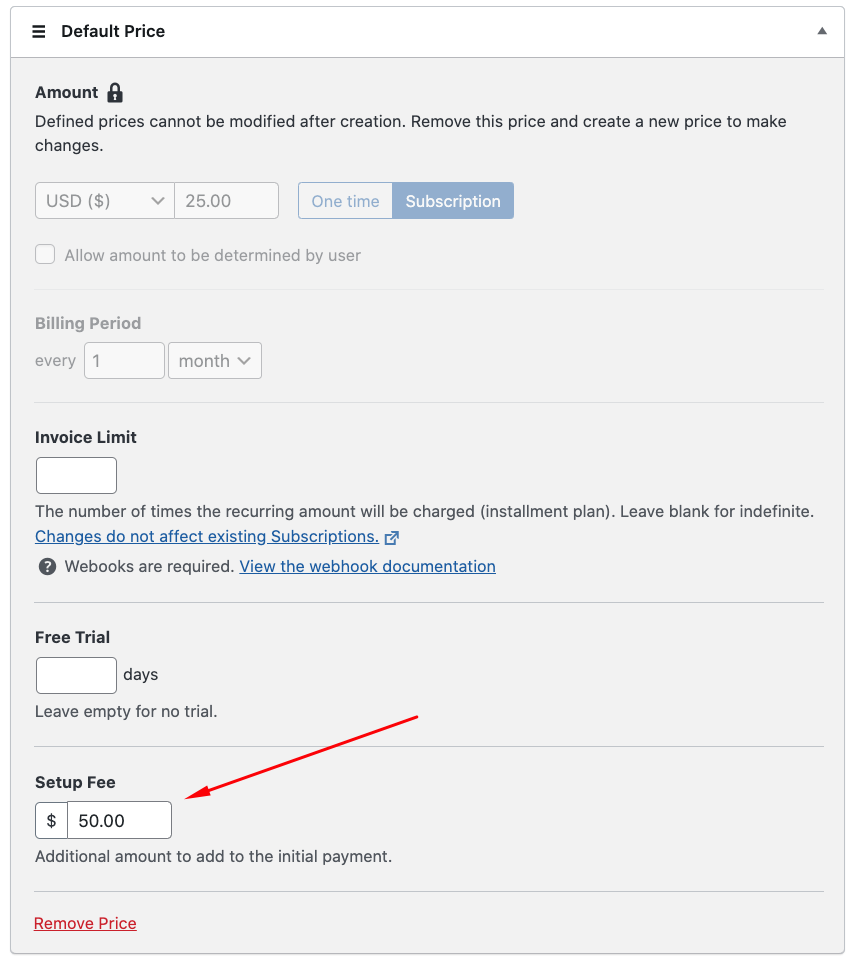
Apoi, selectați fila Plată din stânga. Nu ezitați să modificați prețul implicit, să adăugați noi opțiuni de preț, să schimbați moneda și multe altele. Deoarece am ales un șablon de formular de plată prin abonament în pasul anterior, opțiunea Abonament a fost selectată pentru acest formular.
În plus, o taxă de configurare de 50 USD va fi adăugată la suma inițială. Puteți revizui rapid suma taxei pentru a se potrivi nevoilor dvs. introducând-o în câmpul Taxă de configurare.
Puteți adăuga sau personaliza orice câmpuri de formular existente în fila Câmpuri formular.

Pasul 4: Publicați formularul de plată Stripe
Acesta este! Acum puteți publica formularul de plată și apoi îl puteți încorpora pe site-ul dvs.
Asigurați-vă că testați formularul înainte de a-l publica. Puteți comuta întregul site sau formularele de plată individuale între modurile de testare și cele live. Pentru a afla mai multe, citiți despre modul de testare.
Pentru a încorpora formularul, accesați postarea sau pagina unde doriți să o publicați. Apoi faceți clic pe pictograma + pentru a adăuga blocul WP Simple Pay. Apoi, alegeți formularul pe care tocmai l-ați creat. În final, faceți clic pe Publicați sau Actualizați.

Ați înțeles!
Sperăm că acest articol v-a ajutat să învățați cum să adăugați o taxă inițială de configurare la un plan de plată prin abonament Stripe în WordPress.
Dacă v-a plăcut acest articol, s-ar putea să doriți să consultați și ghidul nostru despre cum să oferiți reduceri de 100% la înscrierile prin abonament în WordPress.
Începeți să utilizați WP Simple Pay astăzi și activați toate funcțiile avansate Stripe pe site-ul dvs.
Pentru a citi mai multe articole ca acesta, urmăriți-ne pe Facebook și Twitter.
Dezvăluire: Conținutul nostru este susținut de cititori. Acest lucru înseamnă că dacă faceți clic pe unele dintre linkurile noastre, este posibil să câștigăm un comision. Recomandăm doar produse despre care credem că vor adăuga valoare cititorilor noștri.


Lasă un răspuns