
Cum să Permiteți Clienților să Gestioneze Abonamentele în WordPress
Ultima actualizare la

 Spencer Finnell
Căutați o modalitate ușoară de a permite clienților dvs. să își gestioneze propriile abonamente oricând doresc?
Permiterea clienților să își gestioneze abonamentele oricând reduce semnificativ pierderea de abonați și îi menține mulțumiți. De asemenea, ajută la reducerea plăților recurente eșuate, astfel încât să puteți menține un flux constant de venituri.
În acest articol, vă vom arăta cum să permiteți abonaților să acceseze cu ușurință detaliile abonamentului lor de pe site-ul dvs.
Permiterea clienților să gestioneze abonamentele
Utilizarea unui plugin de plăți Stripe care oferă suport pentru plăți recurente și oferă clienților acces ușor la detaliile abonamentului lor este cea mai bună modalitate de a permite clienților dvs. să își gestioneze abonamentele oricând.
WP Simple Pay este pluginul de plăți Stripe #1 pentru WordPress. Vă permite să acceptați cu ușurință plăți unice sau recurente direct pe site-ul dvs., fără cod sau necesitatea unor pluginuri suplimentare.
Oferă, de asemenea, mai multe funcționalități de abonament pentru a vă ajuta să vă creșteți baza de abonați, inclusiv oferte de încercare gratuită, taxe de configurare și planuri de rate.
Pe lângă toate acestea, puteți utiliza pluginul pentru a adăuga cu ușurință un formular „gestionează abonamentul” pe site-ul dvs., care permite clienților dvs. să acceseze abonamentele lor pentru a realiza lucruri precum actualizarea metodei de plată sau anularea înainte de următoarea taxă.
Cu WP Simple Pay, beneficiați, de asemenea, de următoarele funcționalități și avantaje:
- Acceptați multiple metode de plată: Creșteți conversiile oferind clienților dvs. opțiunile de plată preferate, inclusiv carduri de credit și debit tradiționale, ACH Direct Debit, portofele digitale (Apple Pay / Google Pay / Microsoft Pay, Cash App Pay), Alipay, servicii Cumpără Acum, Plătește Mai Târziu și multe altele.
- Formulare de plată pe site: Mențineți vizitatorii pe site-ul dvs. mai mult timp și creați cu ușurință formulare de plată profesionale pentru plăți unice sau abonamente.
- Câmpuri personalizate: Colectați informațiile necesare de la clienții dvs. prin adăugarea, editarea sau eliminarea câmpurilor personalizate din formularele dvs. de plată.
- Reduceri: Oferiți coduri de reducere personalizate pentru a încuraja loialitatea clienților.
- Perioade de probă gratuite: Creșteți numărul de înscrieri cu oferte de perioade de probă gratuite.
- Și multe altele…
Eliminați taxa suplimentară de 3%!
Majoritatea pluginurilor Stripe percep o taxă suplimentară de 3% pentru FIECARE tranzacție
…nu și WP Simple Pay Pro!
Cum să Permiteți Clienților să Gestioneze Abonamentele
În scopul acestui tutorial, vă vom arăta cum să creați rapid un formular de plată pentru abonament pentru site-ul dvs. și să adăugați un formular „Gestionează Abonamentul”, astfel încât abonații dvs. să își poată accesa conturile oricând.
Așa cum am menționat anterior, permiterea clienților să își actualizeze detaliile de plată oricând doresc reduce semnificativ plățile recurente eșuate.
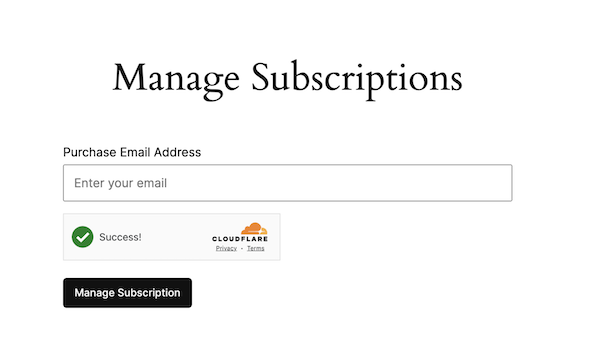
Formularul „Gestionează Abonamentul” va arăta ca cel de mai jos. Partea cea mai bună este că îl puteți adăuga pe orice pagină sau postare de pe site-ul dvs., fără o singură linie de cod. Pentru a primi detaliile personale ale abonamentului, tot ce trebuie să facă clienții dvs. este să introducă adresa lor de e-mail.
Fără alte introduceri, să începem. Urmați pașii de mai jos!
Pasul 1: Instalați și activați WP Simple Pay
Pentru a începe să acceptați plăți recurente și să adăugați un formular „Gestionare abonamente” pe site-ul dvs., va trebui mai întâi să instalați și să activați WP Simple Pay în WordPress.
Pur și simplu vizitați pagina de prețuri și alegeți cel mai bun plan pentru nevoile dvs. Dacă aveți nevoie de ajutor pentru a decide asupra unui plan, consultați ghidul nostru: WP Simple Pay Lite vs. Pro: Merită Pro Prețul (Actualizare 2024).
Dacă afacerea dvs. oferă produse sau servicii bazate pe abonament, recomandăm utilizarea planului Pro pentru a debloca toate funcționalitățile de abonament, cum ar fi taxele de configurare, planurile de plată în rate, ofertele de încercare gratuită și multe altele.
Odată ce ați achiziționat WP Simple Pay, puteți descărca pluginul din e-mailul de confirmare a achiziției sau din contul dvs. WP Simple Pay.
Apoi, va trebui să încărcați fișierul .zip în WordPress. Dacă aveți nevoie de ajutor, urmați ghidul nostru detaliat despre cum să instalați WP Simple Pay.
Odată ce ați terminat de instalat WP Simple Pay și de activat în WordPress, expertul său avansat de configurare se va deschide automat. Continuați și faceți clic pe butonul Să începem.

Dacă nu ați văzut expertul de configurare, pur și simplu accesați fila WP Simple Pay » Setări » Avansat și faceți clic pe butonul Lansare Expert de configurare.
2: Conectați WordPress la Stripe
Pentru a conecta site-ul dvs. WordPress la Stripe, faceți clic pe Conectare cu Stripe.

În continuare, introduceți adresa de e-mail pe care o utilizați pentru contul dvs. Stripe și conectați-o la site-ul dvs. Dacă nu aveți un cont Stripe, îl puteți crea cu ușurință introducând adresa de e-mail și completând înregistrarea.
După finalizarea acestui proces, vi se va afișa o pagină de succes pe care scrie „Configurare finalizată”. Apoi, faceți clic pe Creare formular de plată.

Pasul 3: Creați un formular de abonament
Acum că ați instalat WP Simple Pay și contul dvs. Stripe este conectat la site-ul dvs., va trebui să creați un formular de plată pentru abonament. După ce faceți clic pe butonul Creare formular de plată, ar trebui să ajungeți pe pagina bibliotecii de șabloane de formulare.
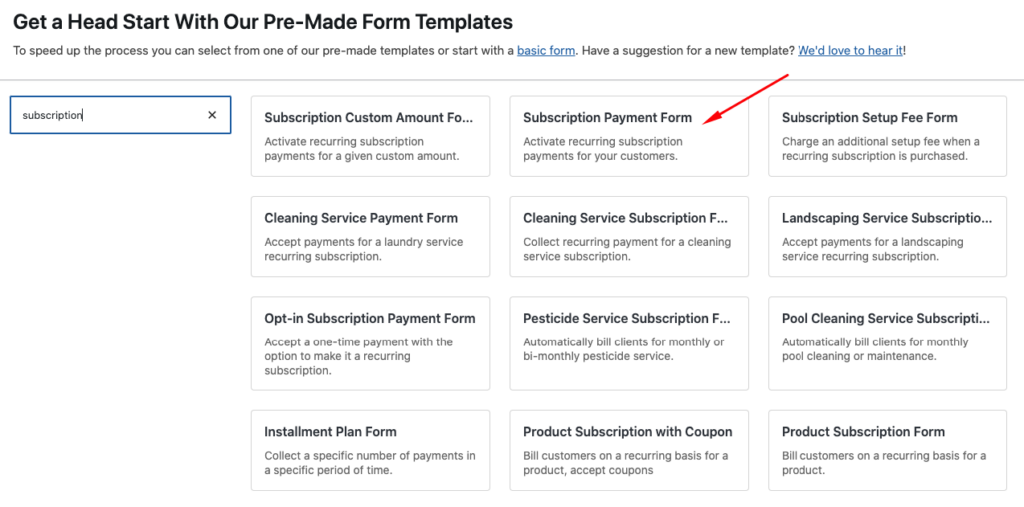
Mai întâi, căutați „abonament” și alegeți șablonul Formular de plată abonament.
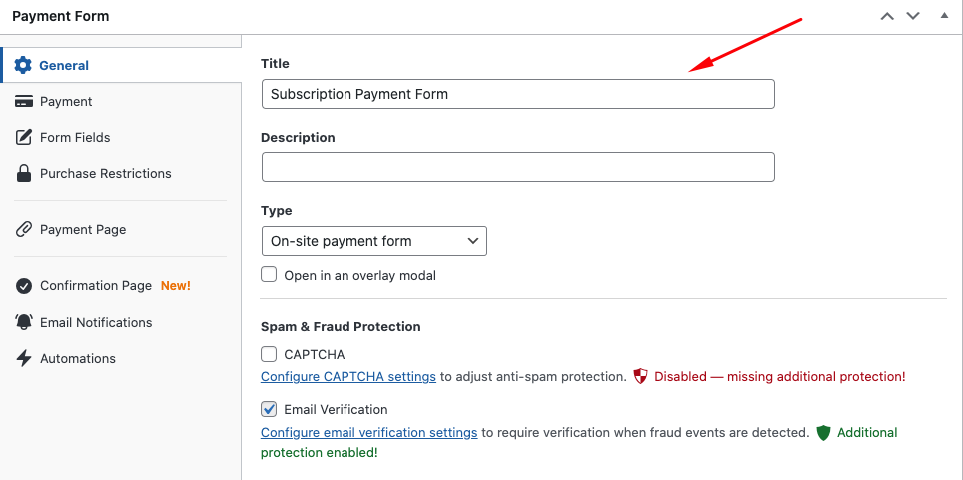
Adăugați Titlul și Descrierea formularului dvs. de plată în fila General.
Apoi, veți observa că două planuri de plată pentru abonament au fost deja adăugate implicit în fila Plată. Nu ezitați să editați prețurile și opțiunile planului dvs. Apoi, alegeți opțiunile de metodă de plată pe care doriți să le oferiți.
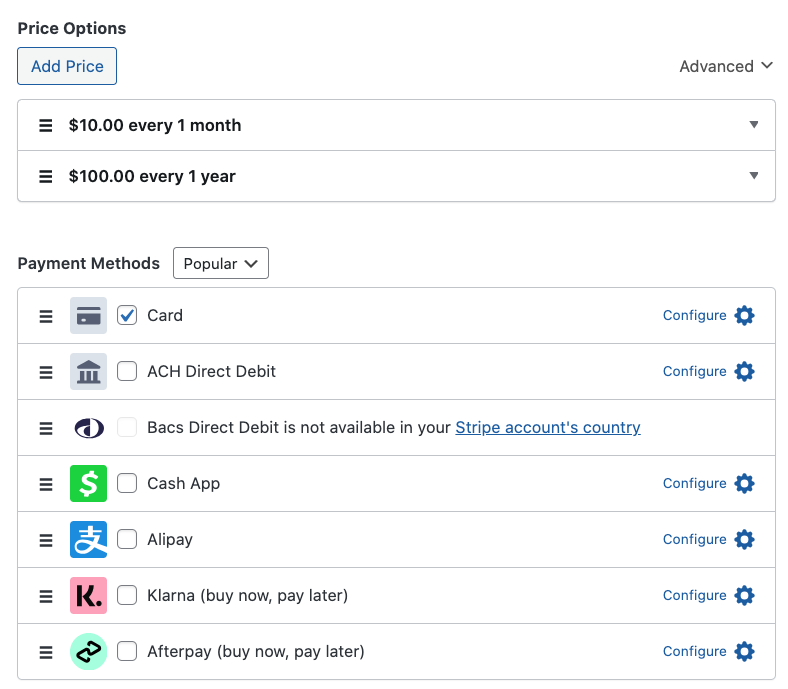
Asigurați-vă că faceți clic pe Salvare schiță și apoi modificați câmpurile dvs. utilizând fila Câmpuri personalizate. Puteți utiliza liste derulante, casete de text și casete de selectare pentru formularul dvs.
Odată ce sunteți mulțumit de formularul dvs. de abonament, îl puteți previzualiza. Publicarea lui pe site-ul dvs. este ultimul pas dacă arată bine.
Pasul 4: Publicați formularul dvs. de abonament
Pentru a vă publica formularul, accesați pagina sau postarea pe care o doriți și faceți clic pe pictograma + pentru a genera blocul WP Simple Pay – Formular de plată. Din meniul derulant, selectați formularul pe care tocmai l-ați creat.
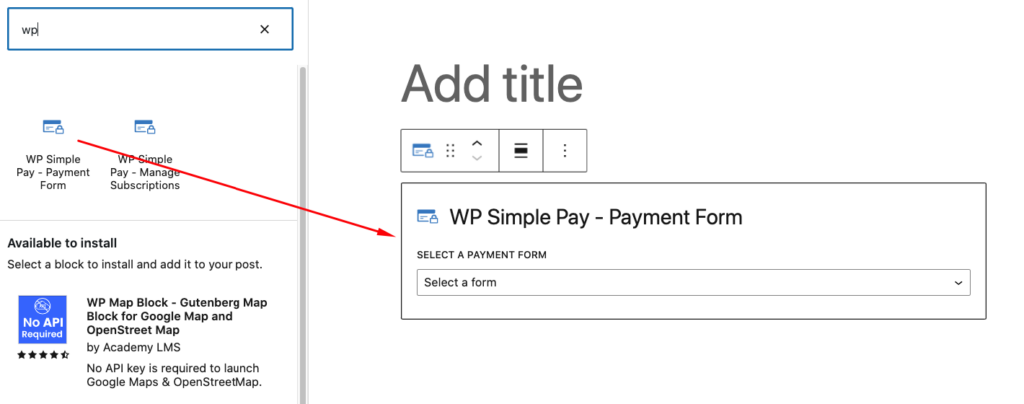
Asigurați-vă că faceți clic pe Publicare.
Pasul 5: Încorporați formularul „Gestionare abonament”
Până acum, ați creat și ați adăugat formularul dvs. de plată pentru abonament pe site-ul dvs.
Următorul lucru pe care va trebui să îl faceți pentru a oferi abonaților dvs. acces la cerere la detaliile abonamentului lor este să adăugați formularul „Gestionare abonament” pe site-ul dvs.
La fel ca încorporarea formularului dvs. de plată, tot ce trebuie să faceți este să accesați pagina pe care doriți formularul, să faceți clic pe pictograma +, și să tastați „WP” în câmpul de căutare.
Apoi, alegeți blocul WP Simple Pay – Gestionare abonamente.
O altă modalitate de a încorpora formularul este să tastați pur și simplu „/manage” pentru a afișa blocul, așa cum se arată mai jos.
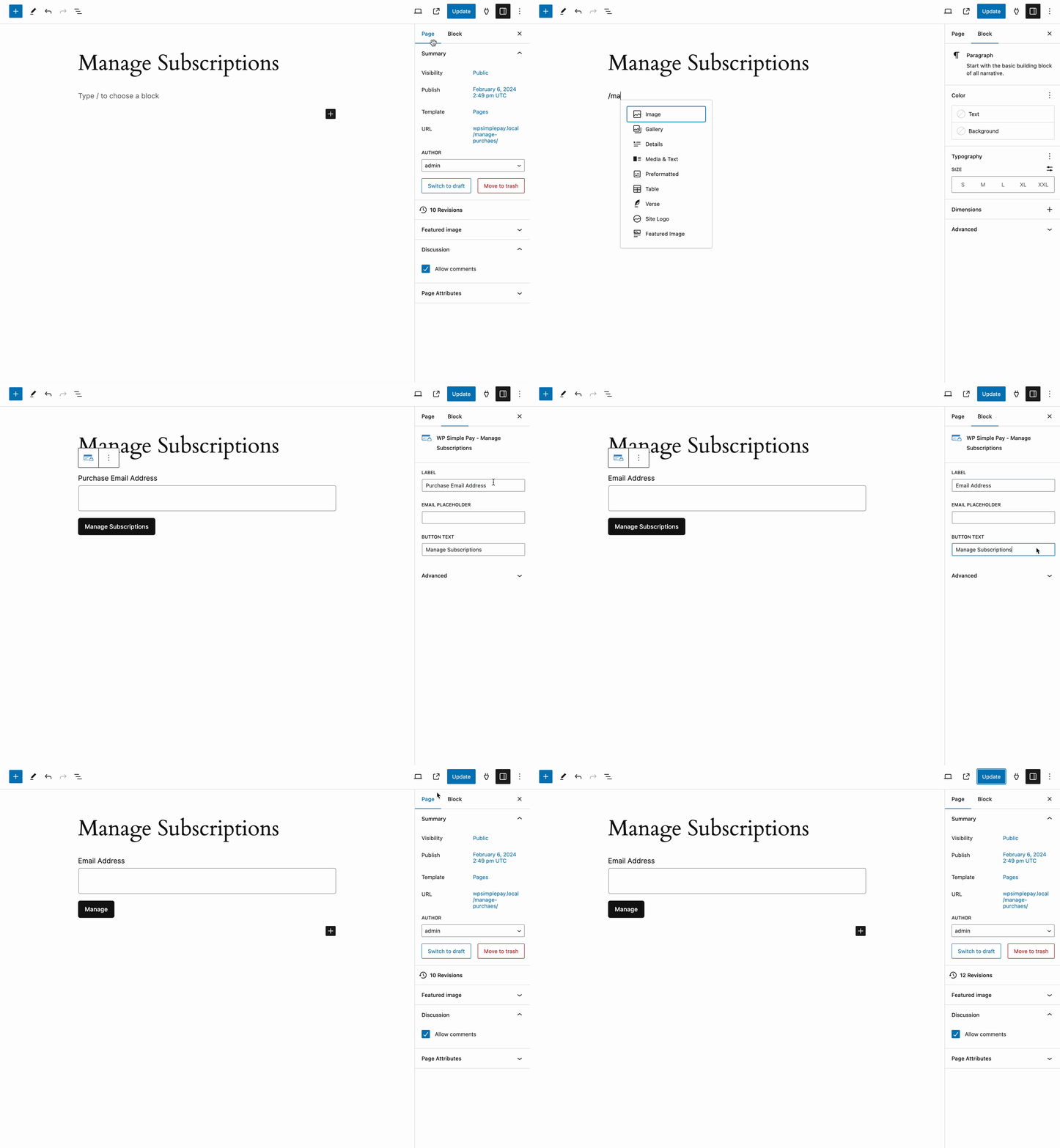
Asigură-te că dai clic pe Publicare sau Actualizare.
Acesta este! Sperăm că acest articol te-a ajutat să înveți cum să permiți clienților să își gestioneze abonamentele direct de pe site-ul tău WordPress.
Dacă ți-a plăcut acest articol, s-ar putea să vrei să consulți și ghidul nostru despre 6 sfaturi pentru a crește înscrierile la abonament cu oferte de încercare gratuită.
Ce mai așteptați? Începeți astăzi cu WP Simple Pay!
Pentru a citi mai multe articole ca acesta, urmăriți-ne pe X.
Dezvăluire: Conținutul nostru este susținut de cititori. Acest lucru înseamnă că dacă faceți clic pe unele dintre linkurile noastre, este posibil să câștigăm un comision. Recomandăm doar produse despre care credem că vor adăuga valoare cititorilor noștri.


Lasă un răspuns