
Cum să oferiți planuri de plată în rate în WordPress (Mod ușor)
Ultima actualizare la

Doriți să oferiți clienților planuri de plată în rate fără dobândă pe site-ul dvs. WordPress?
Acceptarea planurilor de plată flexibile în rate este o modalitate eficientă de a crește valoarea medie a comenzii și de a crește conversiile.
De asemenea, ajută la construirea loialității clienților, făcând produsele și serviciile dvs. accesibile.
În acest articol, vă vom arăta cea mai bună modalitate de a oferi planuri de plată în rate în WordPress.
Activarea planurilor de plată în rate în WordPress
Utilizarea unui plugin de plăți Stripe, cum ar fi WP Simple Pay, este cea mai ușoară modalitate de a oferi planuri în rate pe site-ul dvs. WordPress.
Cu WP Simple Pay, puteți accepta plăți Stripe pe site-ul dvs. folosind mai multe metode diferite.
- Cumpără acum, plătește mai târziu: WP Simple Pay suportă trei servicii diferite de finanțare pe termen scurt, Klarna, Afterpay/Clearpay și Affirm, permițându-vă să oferiți servicii de Cumpără acum, plătește mai târziu pe site-ul dvs.
- Plăți recurente: Oferirea de planuri de abonament este cea mai bună opțiune pentru automatizarea facturării și generarea unui flux constant de venituri fiabile.
- Acceptați Google Pay/ Apple Pay/Microsoft Pay: Permiteți clienților să plătească cu portofelul digital preferat.
- Plăți unice: Clienții pot efectua o plată unică folosind peste 10 opțiuni de plată, inclusiv carduri de credit și debit tradiționale, ACH Direct Debit, Cash App Pay, Alipay și multe altele.
Cum să oferiți planuri de plată în rate
Rețineți că pentru a accepta plăți Stripe pe site-ul dvs., Stripe necesită utilizarea criptării SSL/HTTPS. Nu vă faceți griji dacă nu aveți încă un certificat SSL! Tot ce trebuie să faceți este să urmați acest ghid pas cu pas despre cum să adăugați SSL în WordPress.
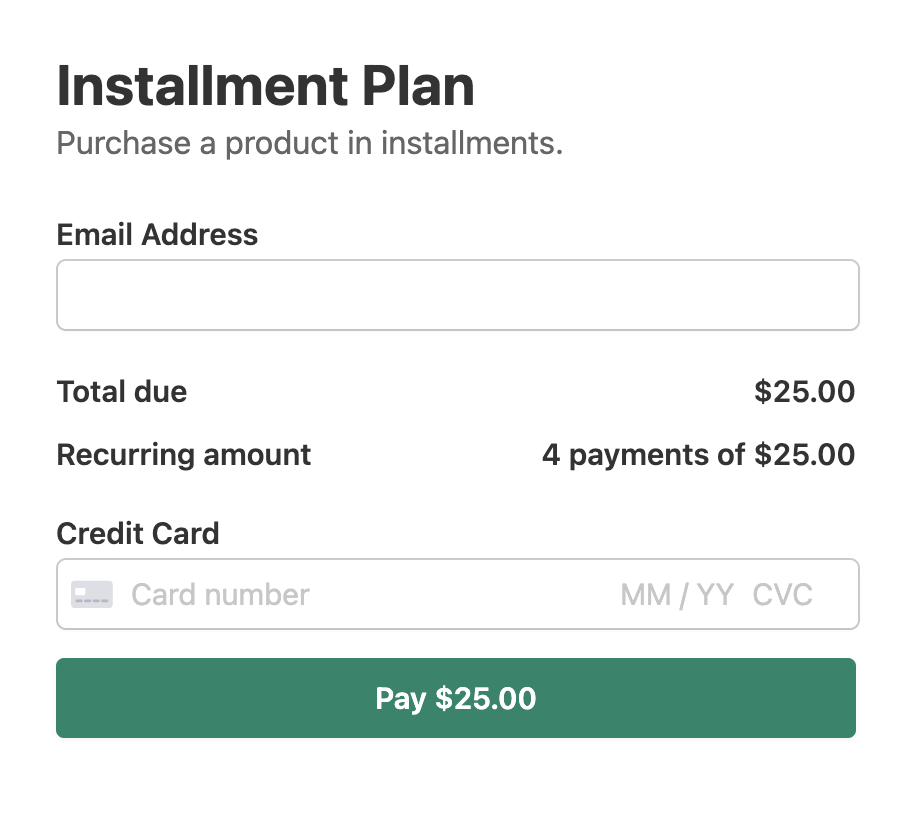
Iată formularul de plan de plată în rate pe care îl vom crea cu acest tutorial:
Pasul 1: Instalați WP Simple Pay pentru a oferi planuri în rate
Primul lucru pe care va trebui să îl faceți pentru a oferi planuri de plată în rate pe site-ul dvs. este să instalați și să activați pluginul WP Simple Pay pe site-ul dvs.
Pentru mai multe detalii, consultați acest ghid pas cu pas despre cum să instalați WP Simple Pay.
Pur și simplu vizitați pagina de prețuri și alegeți un plan. Pentru a vă ajuta să decideți, consultați ghidul nostru: WP Simple Pay Pro vs. Lite: Merită Pro?
Apoi, odată ce ați terminat de instalat pluginul în WordPress, expertul de configurare vă va ghida prin conectarea contului dvs. Stripe la site-ul dvs.
Faceți clic pe Să începem.

Dacă nu ați văzut expertul de configurare, pur și simplu accesați fila WP Simple Pay » Setări » Avansat și faceți clic pe butonul Lansare Expert de configurare.
2: Conectați WordPress la Stripe
Pentru a conecta site-ul dvs. WordPress la Stripe, faceți clic pe Conectare cu Stripe.

În continuare, introduceți adresa de e-mail pe care o utilizați pentru contul dvs. Stripe și conectați-o la site-ul dvs. Dacă nu aveți un cont Stripe, îl puteți crea cu ușurință introducând adresa de e-mail și completând înregistrarea.
După finalizarea acestui proces, vi se va afișa o pagină de succes pe care scrie „Configurare finalizată”. Apoi, faceți clic pe Creare formular de plată.

Pasul 3: Activați planurile în rate cu Stripe
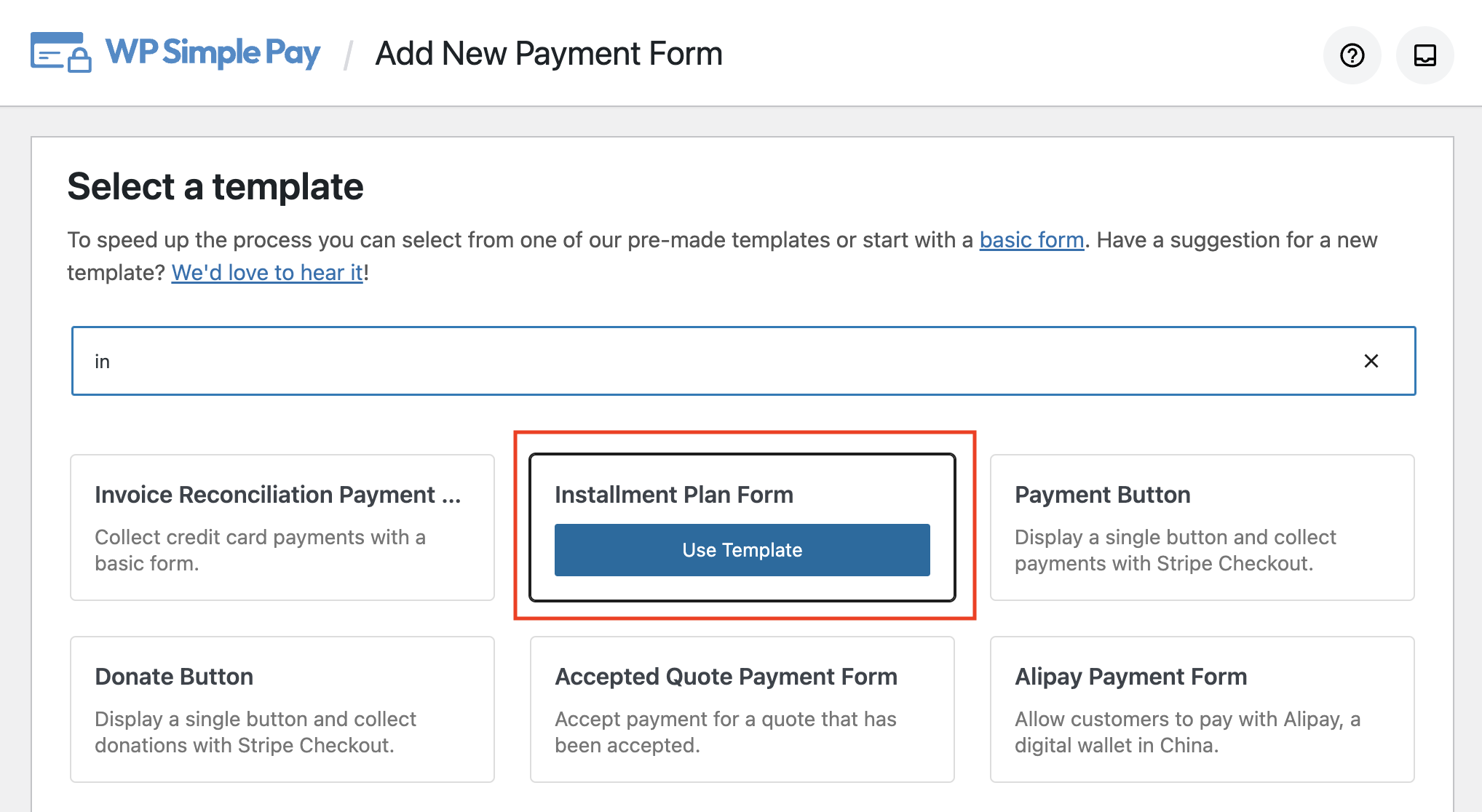
După ce faceți clic pe butonul Creare formular de plată, vi se va cere să alegeți un șablon de formular de plată.
Apoi, deoarece dorim să acceptăm plăți cu opțiuni de plan de plată în rate, să selectăm Formular de plan de plată în rate.
În cazul în care omiteți expertul de configurare după activarea WP Simple Pay, puteți crea un formular de plată accesând WP Simple Pay » Adăugare nou.
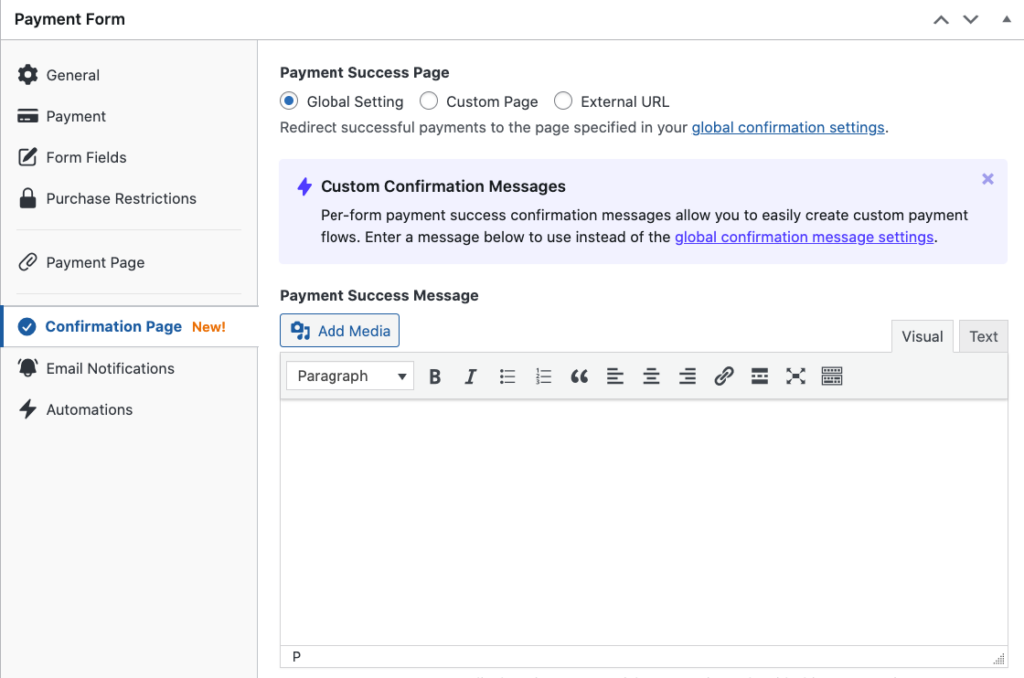
După selectarea șablonului corect, vi se va solicita să configurați formularul. În fila General, puteți personaliza titlul formularului, descrierea și câteva alte elemente.

Implicit, formularularul Plata la fața locului este ales ca Tip de plată. Dacă doriți să găzduiți formularul pe o pagină de finalizare a comenzii găzduită de Stripe, în loc să îl găzduiți pe propriul site, puteți alege formularul de finalizare a comenzii Off-site Stripe.
Pentru mai multe detalii, consultați ghidul complet pentru configurarea Stripe checkout pe site-ul dvs..
WP Simple Pay vă permite, de asemenea, să creați un mesaj personalizat pentru pagina de confirmare a plății utilizând fila Pagina de confirmare. Aceasta este o modalitate excelentă de a vă informa clienții despre comenzile lor și de a oferi pașii următori necesari imediat după finalizarea comenzii.
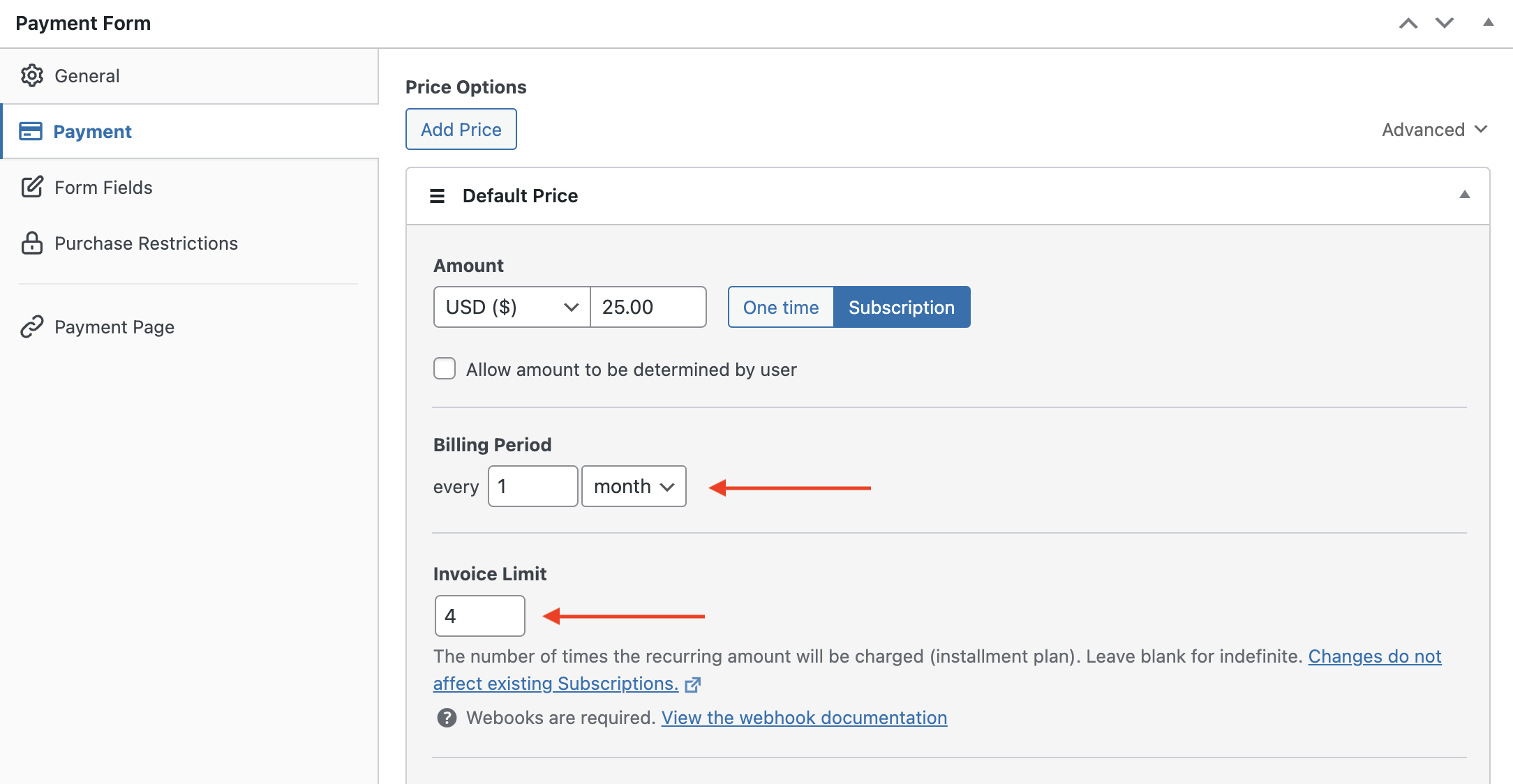
Acum, să alegem opțiunea Plată din stânga pentru a configura setările de plată. Puteți adăuga prețuri noi, schimba moneda și suma și selecta între plăți unice sau abonamente de pe această pagină. De asemenea, deoarece am ales un șablon pentru planurile de rate, opțiunea Abonament a fost aleasă implicit.
Perioada de facturare a fost configurată să fie lunară. Nu ezitați să o modificați în funcție de nevoile dvs.
Puteți, de asemenea, să adăugați și să personalizați câmpurile formularului în fila Câmpuri formular. Asigurați-vă că adăugați câmpul Detalierea sumei la acest formular pentru a arăta ce plan aleg clienții dvs. În acest fel, puteți afișa Total de plată și Suma recurentă în formularul live.

Pasul 4: Publicați formularul pe site-ul dumneavoastră
Acesta este tot! Acum sunteți gata să acceptați plăți prin rate pe site-ul dvs. Să continuăm și să publicăm formularul făcând clic pe butonul Publicare din partea dreaptă.
De asemenea, va trebui să vă asigurați că testați formularul înainte ca acesta să devină live. Puteți comuta întregul site sau formularele de plată individuale între modurile de testare și cele live. Pentru mai multe informații, consultați ghidul nostru despre cum să activați modul de testare Stripe în WordPress.
Pentru a încorpora formularul, accesați postarea sau pagina unde doriți să îl publicați.
Apoi, faceți clic pe iconița + pentru a adăuga blocul WP Simple Pay. Alegeți formularul pe care tocmai l-ați creat și apoi faceți clic pe Publicare sau Actualizare.

Sperăm că acest articol v-a ajutat să învățați cum să oferiți planuri de plată în rate în WordPress.
Dacă v-a plăcut acest articol, s-ar putea să doriți să consultați și ghidul nostru despre cum să activați planurile de plată Cumpără acum, plătește mai târziu în WordPress.
Ce mai așteptați? Începeți astăzi cu WP Simple Pay!
Pentru a citi mai multe articole ca acesta, urmăriți-ne pe X.
Dezvăluire: Conținutul nostru este susținut de cititori. Acest lucru înseamnă că dacă faceți clic pe unele dintre linkurile noastre, este posibil să câștigăm un comision. Recomandăm doar produse despre care credem că vor adăuga valoare cititorilor noștri.




Lasă un răspuns