
Cum să adăugați SSL/HTTPS în WordPress (Mod ușor)
Ultima actualizare la

Știați că, dacă scopul dvs. este să acceptați plăți online pe site-ul dvs. WordPress, trecerea de la HTTP la HTTPS și deținerea unui certificat SSL sunt ambele necesare?
Scopul SSL/HTTPS este de a păstra informațiile private, cum ar fi numerele de card de credit, detaliile de plată și adresele de e-mail, în siguranță.
În acest articol, vă vom arăta cum să adăugați SSL în WordPress, astfel încât datele transmise între dvs. și vizitatorii dvs. să fie securizate. Adăugarea SSL în WordPress va proteja, de asemenea, informațiile personale ale clienților dvs. în timpul tranzacțiilor online.
Adăugarea unui certificat SSL în WordPress
Protejarea informațiilor private ale clienților dvs. împotriva tentativelor de fraudă și a breșelor de date în timpul achizițiilor online ar trebui să fie o prioritate.
Acesta este motivul pentru care furnizorii populari de servicii de plată online, cum ar fi Stripe, necesită ca orice pagină de pe site-ul dvs. care găzduiește un formular de checkout activ să fie SSL/HTTPS înainte de a vă permite să acceptați plăți.
Fără un certificat SSL, site-ul dvs. ar expune datele clienților dvs. riscului de a fi interceptate de hackeri în timpul tranzacțiilor online.
WP Simple Pay, pluginul de plăți Stripe numărul 1 pentru WordPress, vine cu mai multe măsuri de securitate integrate pentru a menține tranzacțiile online sigure, cum ar fi
- Formulare de plată conforme cu Nivelul 1 PCI
- Colectează autentificare suplimentară pe carduri, conform reglementărilor privind Autentificarea Puternică a Clienților (SCA)
- Suportă Stripe Radar pentru a bloca plățile frauduloase
- Verificare prin parolă unică (OTP) pentru plăți prin e-mail
- Și multe altele…
Pe lângă măsurile sale de securitate, WP Simple Pay oferă funcționalități precum un constructor avansat de formulare de plată prin glisare și fixare, șabloane de chitanțe de plată personalizate și multe altele.
Acum, să vedem cum să adăugăm SSL în WordPress.
Pasul 1. Instalați și activați WP Simple Pay
Înainte ca site-ul dvs. să poată începe să accepte în siguranță plăți live, va trebui mai întâi să instalați și să activați WP Simple Pay.
Eliminați taxa suplimentară de 3%!
Majoritatea pluginurilor Stripe percep o taxă suplimentară de 3% pentru FIECARE tranzacție
…nu și WP Simple Pay Pro!
Doar accesați pagina de prețuri, alegeți un plan și creați un cont WP Simple Pay. Apoi descărcați pluginul din contul dvs. și instalați-l pe site-ul dvs. prin încărcarea acestuia.
Pentru instrucțiuni, urmați ghidul nostru detaliat despre cum să instalați WP Simple Pay.

Dacă nu ați văzut expertul de configurare, pur și simplu accesați fila WP Simple Pay » Setări » Avansat și faceți clic pe butonul Lansare Expert de configurare.
2: Conectați WordPress la Stripe
Pentru a conecta site-ul dvs. WordPress la Stripe, faceți clic pe Conectare cu Stripe.

În continuare, introduceți adresa de e-mail pe care o utilizați pentru contul dvs. Stripe și conectați-o la site-ul dvs. Dacă nu aveți un cont Stripe, îl puteți crea cu ușurință introducând adresa de e-mail și completând înregistrarea.
După finalizarea acestui proces, vi se va afișa o pagină de succes pe care scrie „Configurare finalizată”. Apoi, faceți clic pe Creare formular de plată.

Pasul 3. Activați certificatul SSL gratuit
Acum că ați instalat și activat WP Simple Pay și ați conectat WordPress la contul dvs. Stripe, sunteți gata să activați certificatul SSL.
Există diferite opțiuni disponibile pentru a obține un certificat SSL gratuit pentru site-ul dvs., în funcție de compania de găzduire WordPress pe care o utilizați și de nivelul dvs. de cunoștințe de codare.
Cel mai ușor mod de a activa certificatul SSL este să alegeți una dintre următoarele companii de găzduire WordPress enumerate mai jos. Toate aceste companii oferă certificate SSL gratuite cu planurile lor de găzduire.
În scopul acestui tutorial, vom folosi contul nostru de hosting Bluehost ca exemplu pentru a demonstra cum să activați certificatul SSL gratuit.
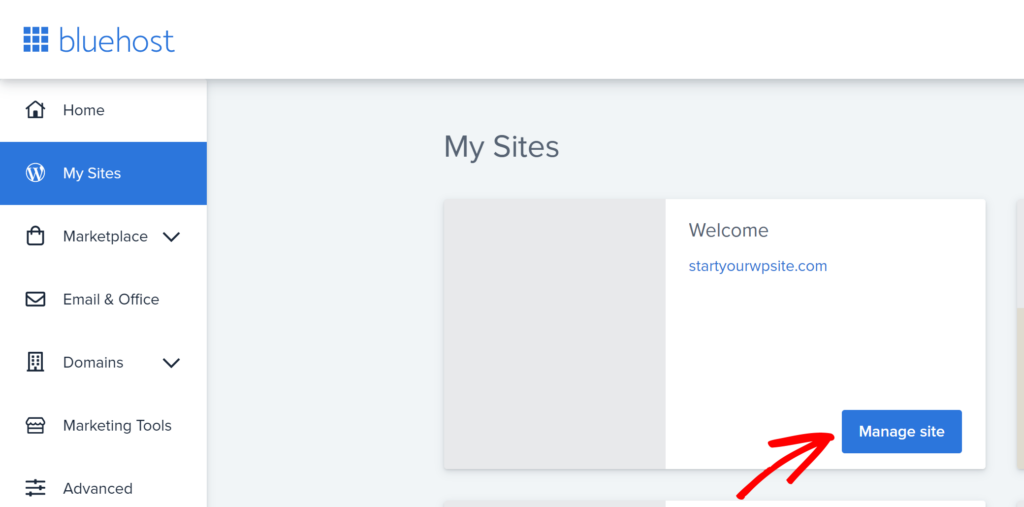
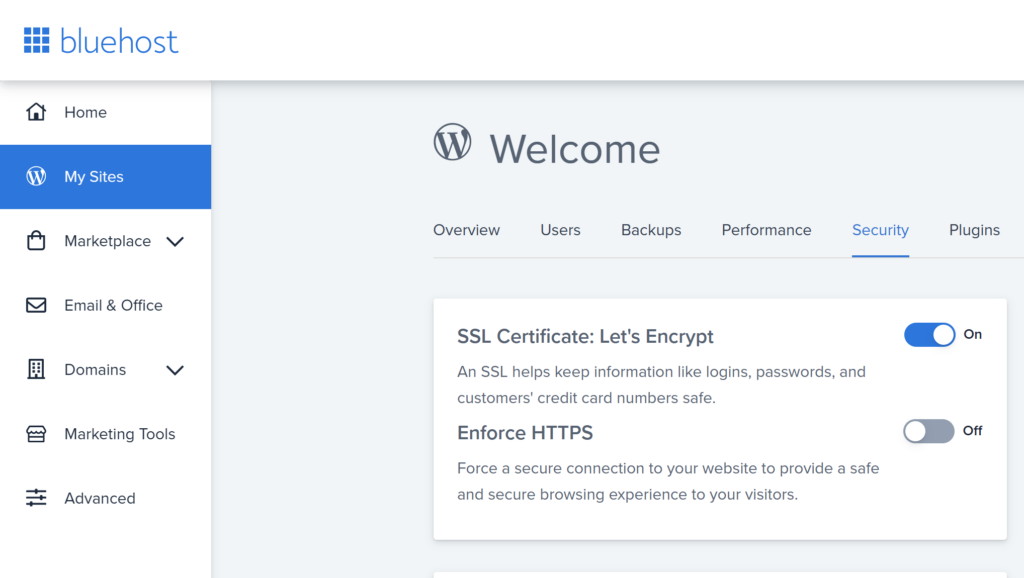
Pur și simplu conectați-vă la tabloul de bord al contului dvs. Bluehost și navigați la pagina My Sites » Manage Site. Asigurați-vă că alegeți domeniul pe care doriți să îl faceți certificat SSL.
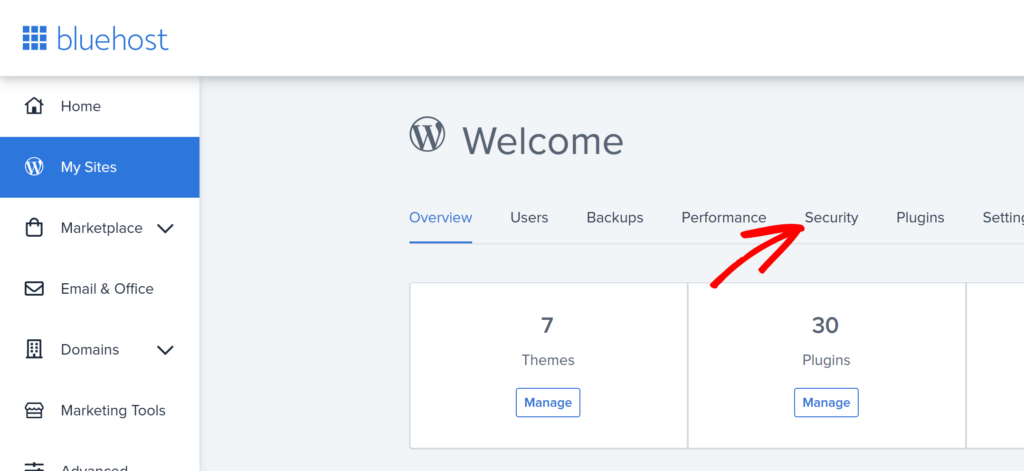
Apoi, faceți clic pe fila Security.
Acum, veți dori să activați comutatorul pentru a activa SSL.
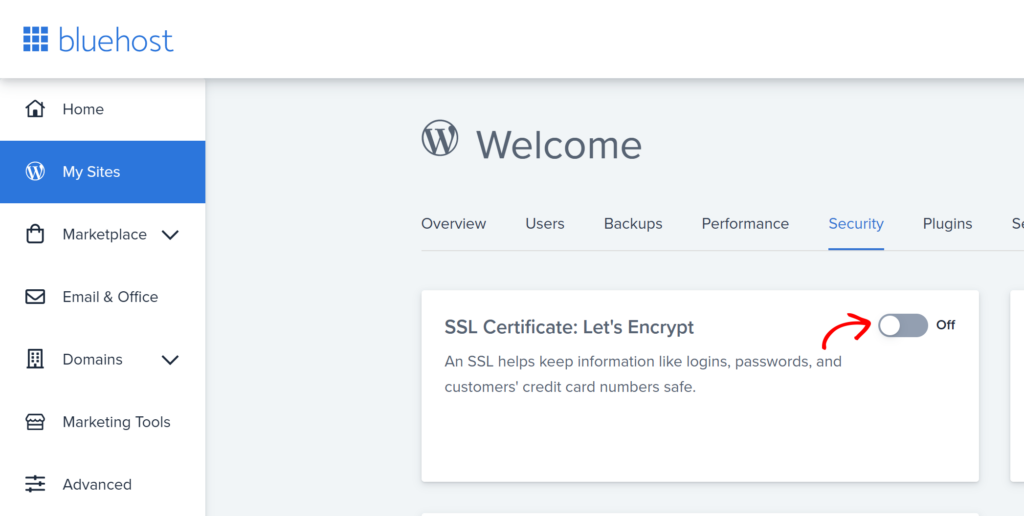
Odată ce SSL este activat, tabloul dvs. de bord ar trebui să arate cam așa.
Pasul 4. Configurați SSL/HTTPS în WordPress
Acum că ați activat SSL în Bluehost (sau în tabloul de bord cPanel al site-ului dvs. de hosting), va trebui să configurați WordPress pentru a începe să folosească HTTPS în locul HTTP în toate URL-urile site-ului dvs.
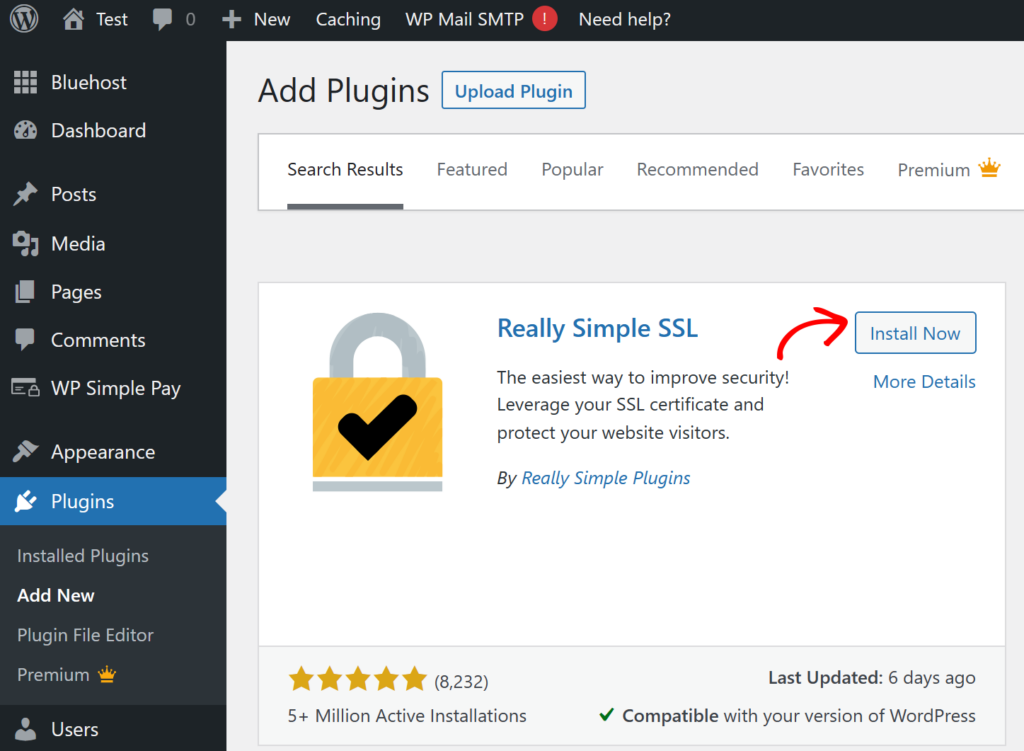
Cea mai ușoară modalitate de a face acest lucru este să instalați pluginul Really Simple SSL în WordPress.
Puteți face acest lucru vizitând tabloul de bord WordPress și făcând clic pe Plugins >> Add New în panoul din stânga.
Apoi, introduceți „Really Simple SSL” în bara de căutare și faceți clic pe Install Now, apoi pe Activate.
Apoi, faceți clic pe butonul Activate SSL.
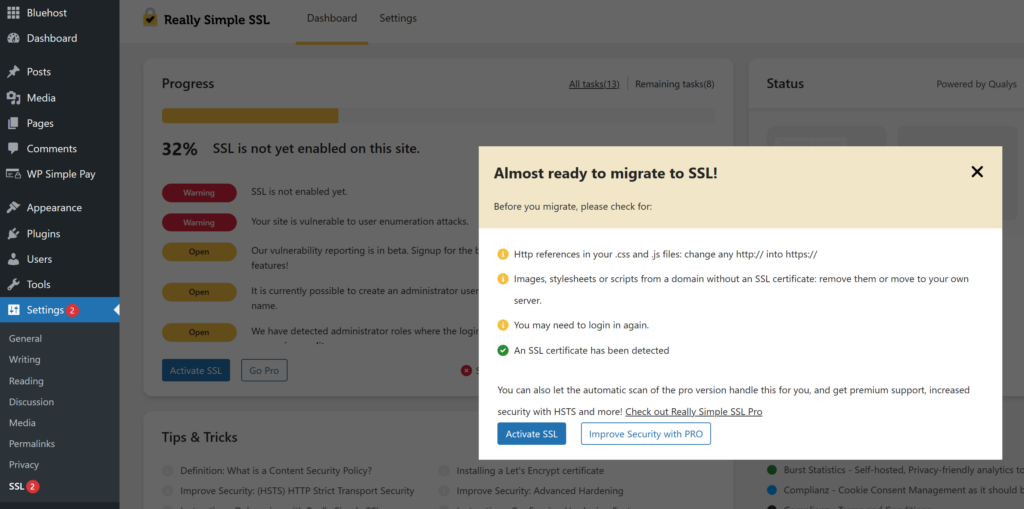
Odată ce ați instalat și activat pluginul Really Simple SSL, acesta va verifica automat dacă certificatul dvs. SSL este activat.
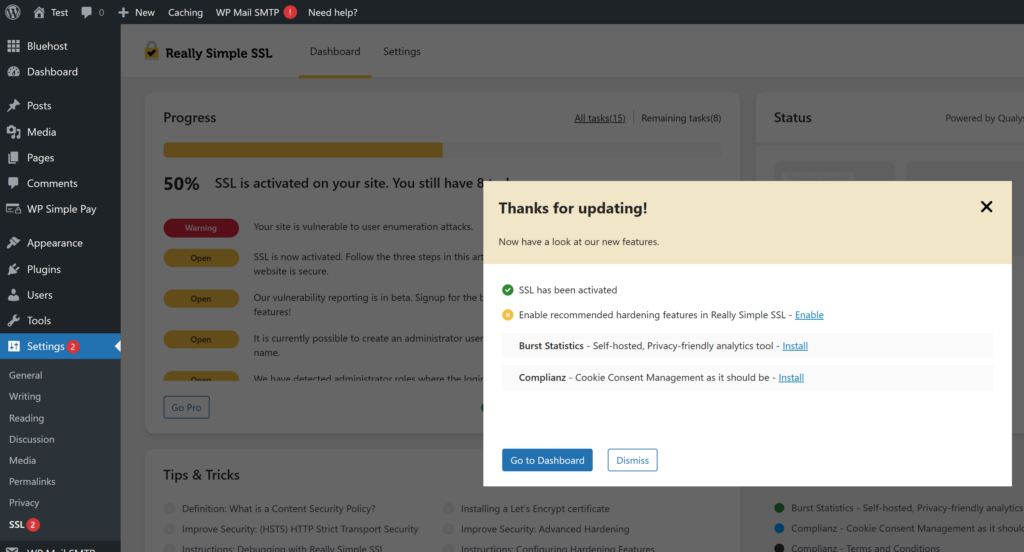
După aceea, va activa redirecționarea de la HTTP la HTTPS și va modifica setările site-ului dvs. pentru a începe să folosească SSL/HTTPS.
Apoi, veți dori să verificați dacă certificatul dvs. SSL funcționează tastând numele domeniului dvs. în browser și navigând pe site-ul dvs.
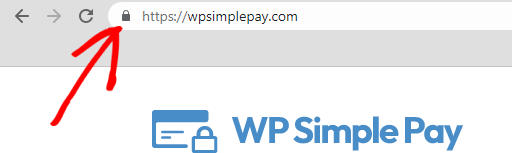
Ar trebui să vedeți HTTPS:// și o pictogramă de lacăt apărând înaintea numelui domeniului dvs. și pe toate paginile suplimentare de pe site-ul dvs. pentru a arăta că site-ul dvs. a fost etichetat ca securizat.
Există o metodă manuală de a adăuga SSL în WordPress, care este puțin mai complicată decât utilizarea pluginului Really Simple SSL.
Pentru un ghid detaliat, pas cu pas, consultați cum să comutați WordPress de la HTTP la HTTPS.
Sperăm că acest articol v-a ajutat să adăugați SSL în WordPress folosind metoda cu plugin, astfel încât să puteți începe să acceptați în siguranță plăți pe site-ul dvs.
Dacă v-a plăcut acest articol, poate doriți să consultați Cum să remediați problemele cu e-mailurile tranzacționale WordPress care nu sunt trimise.
Ce mai așteptați? Începeți astăzi cu WP Simple Pay!
Pentru a citi mai multe articole ca acesta, urmăriți-ne pe X.
Dezvăluire: Conținutul nostru este susținut de cititori. Acest lucru înseamnă că dacă faceți clic pe unele dintre linkurile noastre, este posibil să câștigăm un comision. Recomandăm doar produse despre care credem că vor adăuga valoare cititorilor noștri.


Lasă un răspuns