
Cum să remediați problema WordPress care nu trimite e-mailuri tranzacționale
Ultima actualizare la

Căutați o modalitate ușoară de a remedia problema WordPress care nu trimite e-mailuri tranzacționale?
Reconfigurarea site-ului dvs. WordPress pentru a trimite e-mailuri tranzacționale folosind SMTP (Simple Mail Transfer Protocol) în loc de funcția de e-mail PHP va asigura autentificarea e-mailurilor dvs. pentru a îmbunătăți livrarea.
În acest articol, vă vom arăta cum să remediați problema e-mailurilor tranzacționale care nu sunt trimise pe site-ul dvs. WordPress, astfel încât să puteți începe să trimiteți cu succes e-mailuri de confirmare a achiziției, chitanțe și alte notificări cu rate de acceptare mai mari.
Ce sunt e-mailurile tranzacționale?
E-mailurile tranzacționale sunt trimise utilizatorilor pentru a confirma o achiziție reușită pe site-ul dvs. Ele includ, de asemenea, informații de expediere, chitanțe și detalii specifice despre stadiul comenzii online.
Asigurarea e-mailurilor tranzacționale la timp este esențială pentru menținerea încrederii între dvs. și clienții dvs. și pentru a-i menține implicați cu marca dvs.
WP Simple Pay, pluginul de plăți Stripe #1 pentru WordPress, este modalitatea perfectă pentru dvs. de a accepta cu ușurință plăți pe site-ul dvs. și de a trimite cu succes e-mailuri tranzacționale clienților dvs.
Una dintre cele mai bune părți ale pluginului este că vă permite să creați e-mailuri tranzacționale precum chitanțe de plată folosind șabloane stilizate, pre-construite. Pluginul oferă, de asemenea, posibilitatea de a configura notificări suplimentare prin e-mail, inclusiv notificări de plată, facturi viitoare și chitanțe de factură.
WP Simple Pay oferă, de asemenea, informații puternice despre performanța formularelor dvs. de plată prin rapoarte rezumative săptămânale care sunt livrate direct în inbox-ul dvs.
De ce să instalați un plugin SMTP?
Unul dintre cele mai comune motive pentru care e-mailurile tranzacționale trimise de pe un site WordPress nu sunt livrate cu succes în inbox-urile destinatarilor este că serverul de găzduire al site-ului nu este configurat să utilizeze funcția de e-mail PHP. WordPress utilizează funcția de e-mail PHP în mod implicit.
Acestea fiind spuse, chiar și atunci când serverul de găzduire al unui site WordPress este configurat să utilizeze funcția de e-mail PHP, instrumentele anti-spam implementate de furnizorii populari de servicii de e-mail (expeditori) precum Gmail împiedică e-mailurile tranzacționale să ajungă la destinație. Acest lucru se datorează faptului că sursa e-mailurilor nu este autentificată de expeditor, determinând marcarea lor ca spam.
Cea mai bună modalitate de a vă asigura că e-mailurile tranzacționale ale site-ului dvs. sunt autentificate și ating o livrare de aproape 100% este să instalați un plugin SMTP care integrează site-ul dvs. cu un server SMTP și suportă un expeditor de e-mail dedicat.
Ce este WP Mail SMTP?
WP Mail SMTP este un plugin care vă permite să vă reconfigurați site-ul WordPress pentru a utiliza SMTP pentru a trimite e-mailuri în loc de funcția de e-mail PHP. Se integrează cu un expeditor de e-mail compatibil SMTP pentru a asigura autentificarea e-mailurilor dvs. tranzacționale.
Partea cea mai bună a pluginului este că a evoluat într-un instrument complet de management utilizat pentru urmărirea, monitorizarea și stocarea e-mailurilor dumneavoastră. În timp ce WP Mail SMTP este compatibil cu mai multe servicii de e-mail SMTP, recomandăm alegerea SendLayer deoarece este cea mai bună platformă de livrare a e-mailurilor pentru trimiterea de e-mailuri tranzacționale.
Pasul 1. Instalați WP Simple Pay în WordPress
Mai întâi, va trebui să instalați și să activați WP Simple Pay pentru a începe configurarea formularelor de plată pe site-ul dumneavoastră și pentru a trimite e-mailuri tranzacționale clienților dumneavoastră.
Puteți face acest lucru accesând pagina de prețuri și alegând un plan. Apoi, va trebui să descărcați pluginul din contul dumneavoastră și să îl instalați pe site-ul dumneavoastră.
Eliminați taxa suplimentară de 3%!
Majoritatea pluginurilor Stripe percep o taxă suplimentară de 3% pentru FIECARE tranzacție
…nu și WP Simple Pay Pro!
Pentru un ghid detaliat, consultați cum să instalați WP Simple Pay.
Pasul 2. Instalați WP Mail SMTP
Prin instalarea pluginului WP Mail SMTP, veți putea reconfigura site-ul dumneavoastră WordPress pentru a utiliza SMTP în locul funcției de e-mail PHP. Acest lucru va autentifica e-mailurile dumneavoastră pentru a asigura livrarea lor cu succes.
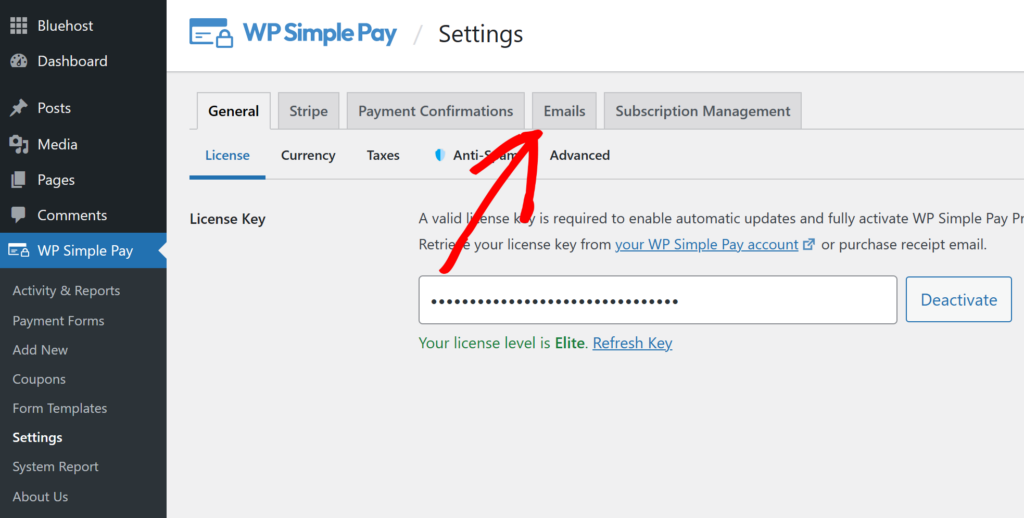
Odată ce ați finalizat instalarea și activarea WP Simple Pay, puteți accesa pluginul din tabloul de bord WordPress și faceți clic pe Setări în panoul din stânga.
Odată ce sunteți în Setări, faceți clic pe fila E-mailuri.
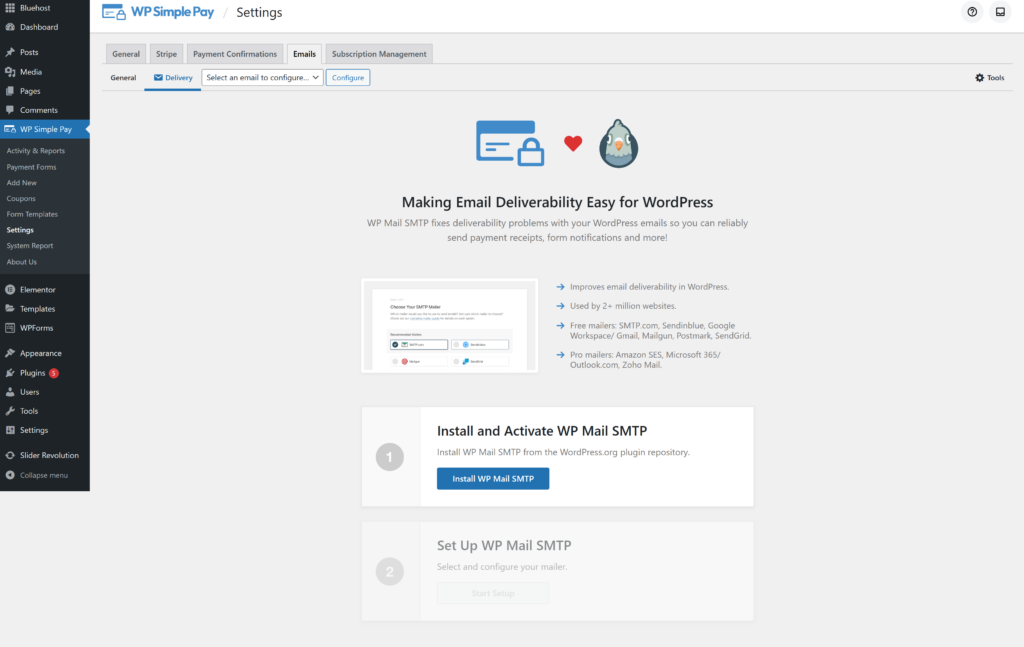
Acum, va trebui să faceți clic pe butonul Instalați WP Mail SMTP.
Pasul 3. Conectați-vă site-ul WordPress la un serviciu de e-mail
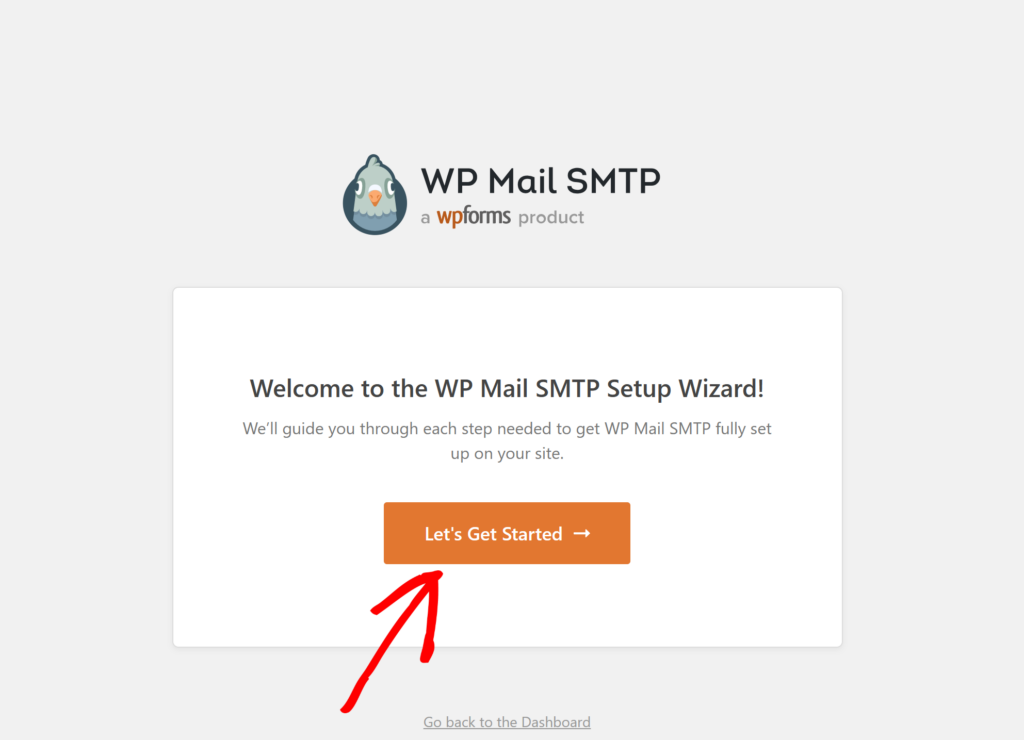
Odată ce ați terminat de instalat și activat pluginul WP Mail SMTP, sunteți gata să vă conectați site-ul la un serviciu de e-mail.
Mai întâi, faceți clic pe fila Să începem.
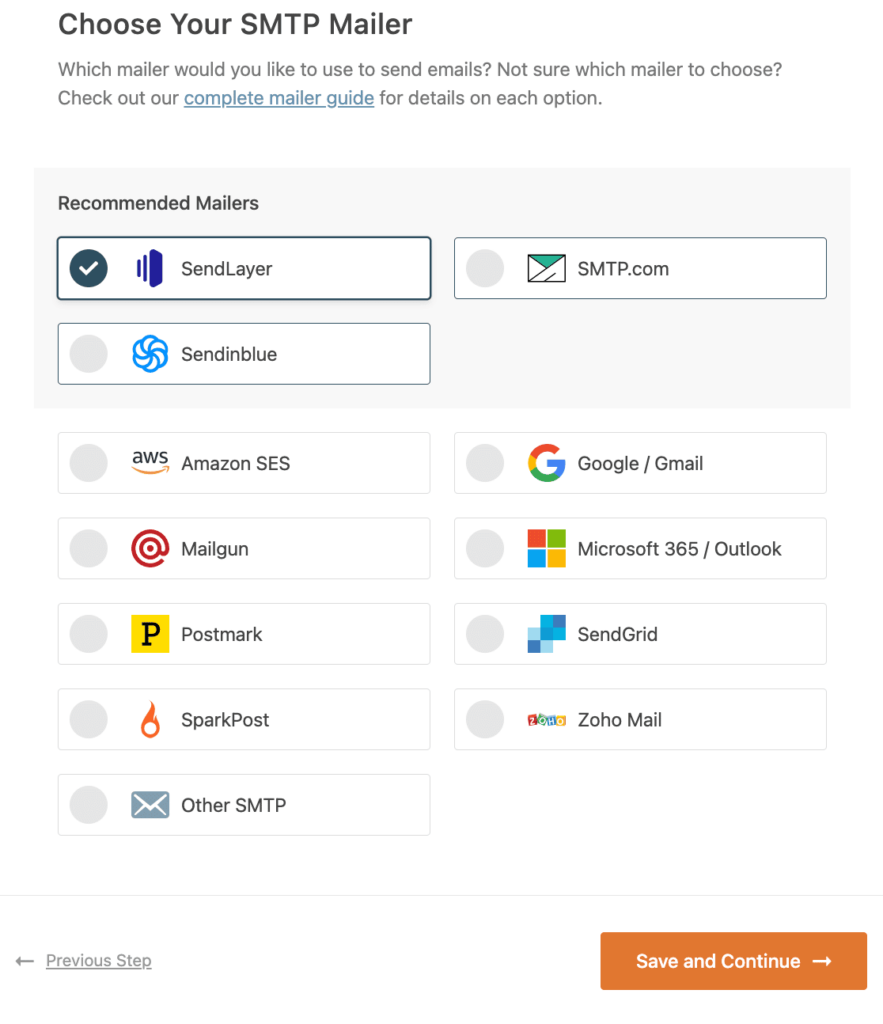
Pe ecranul următor, veți vedea toate opțiunile de servicii de e-mail SMTP. Deși toate aceste servicii vor rezolva problema WordPress care nu trimite e-mailuri tranzacționale, veți dori să alegeți SendLayer deoarece este cel mai potrivit pentru e-mailuri tranzacționale.
Platforma de livrare a e-mailurilor SMTP dispune, de asemenea, de un tablou de bord unde puteți vizualiza analizele de deschidere și clicuri, puteți salva automat jurnale detaliate de e-mail și puteți crea liste de e-mailuri suprimate.
Pasul 4. Configurați-vă contul SendLayer
Acum că ați selectat SendLayer ca serviciu de e-mail, va trebui să accesați site-ul SendLayer pentru a crea un cont.
Din pagina de prețuri, faceți clic pe Încercați gratuit perioada de probă SendLayer (trimiteți până la 200 de e-mailuri).
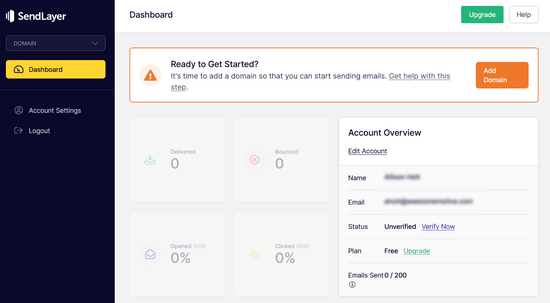
Odată ce ați terminat de configurat contul, veți fi direcționat către tabloul dumneavoastră de bord.
Pasul 5. Conectați-vă site-ul cu SendLayer
Va trebui să vă autorizați domeniul înainte de a putea începe să trimiteți e-mailuri cu SendLayer.
Acest lucru dovedește serverelor de e-mail că sunteți proprietarul confirmat al domeniului dumneavoastră și că e-mailurile dumneavoastră sunt trimise dintr-o locație validă.
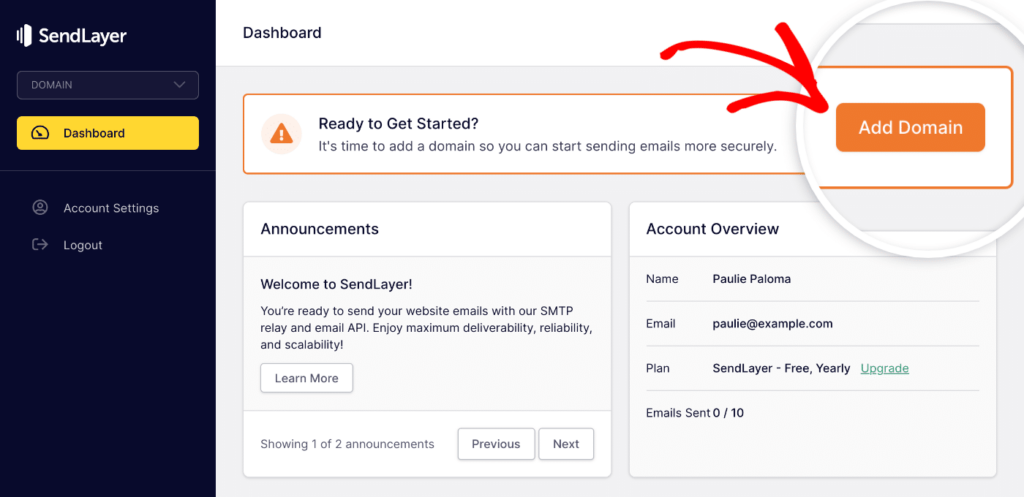
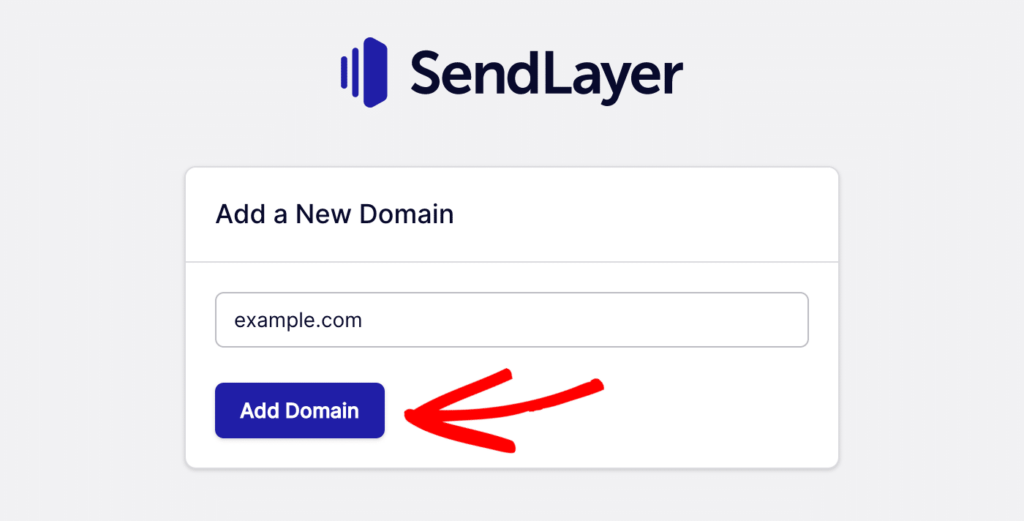
Pur și simplu introduceți domeniul site-ului dumneavoastră și faceți clic pe Adăugați domeniu.
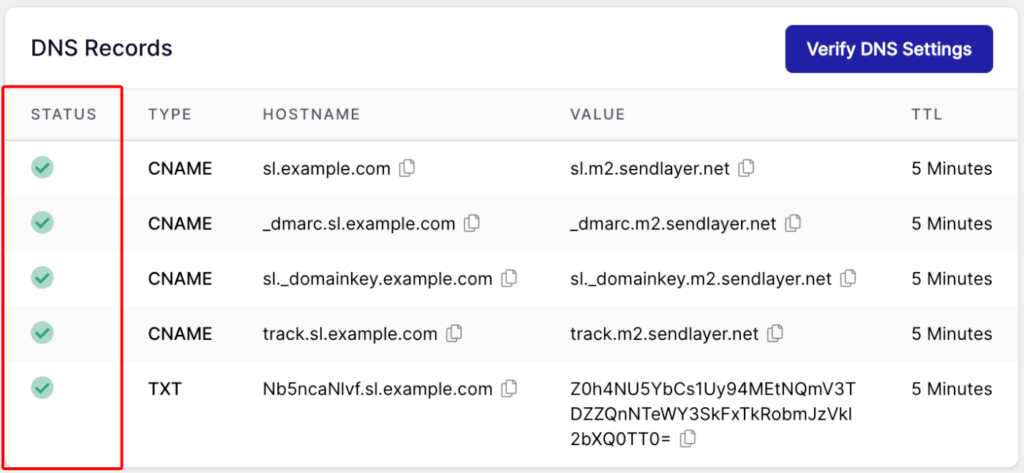
SendLayer va genera cinci înregistrări DNS unice pentru domeniul dumneavoastră. Aceste înregistrări permit SendLayer să vă autorizeze numele de domeniu.
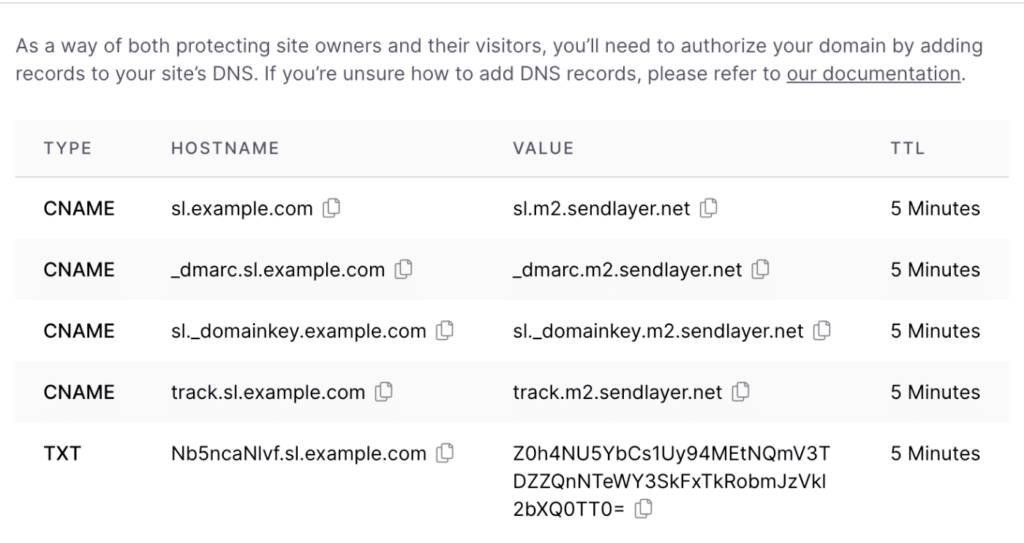
Mai întâi, va trebui să adăugați aceste înregistrări DNS pe site-ul dvs. WordPress. Puteți face acest lucru deschizând o nouă filă de browser și conectându-vă la contul dvs. de găzduire WordPress. Tot ce trebuie să faceți este să copiați și să lipiți înregistrările DNS în locul potrivit din contul dvs. de găzduire.
Pentru acest tutorial, vom demonstra pe contul nostru de găzduire exemplu Bluehost.
Notă: Dacă nu aveți un cont Bluehost, nu vă faceți griji. Puteți verifica cu compania de găzduire pe care o utilizați pentru site-ul dvs. și urmați instrucțiunile despre cum să adăugați coduri DNS pentru autorizare.
Apoi, va trebui să găsiți domeniul dvs. și să deschideți înregistrările DNS.
În Bluehost, puteți face acest lucru accesând Domenii și apoi Domeniile mele.
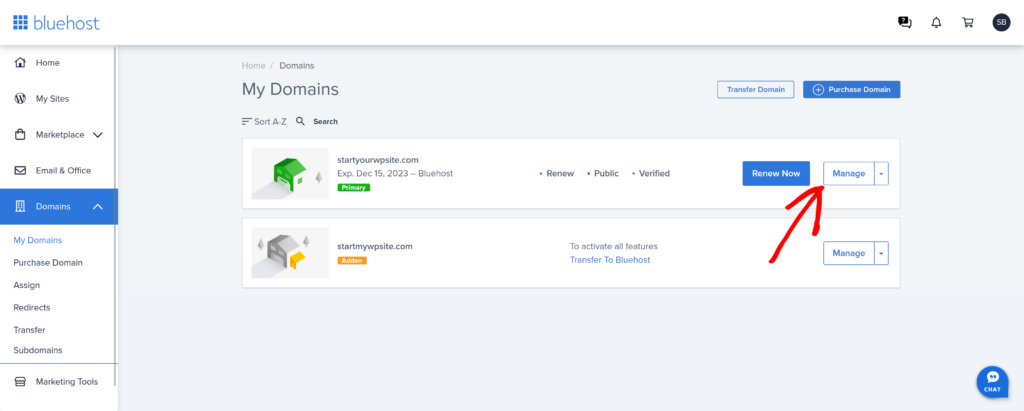
Apoi, faceți clic pe butonul Gestionare de lângă domeniul dvs.
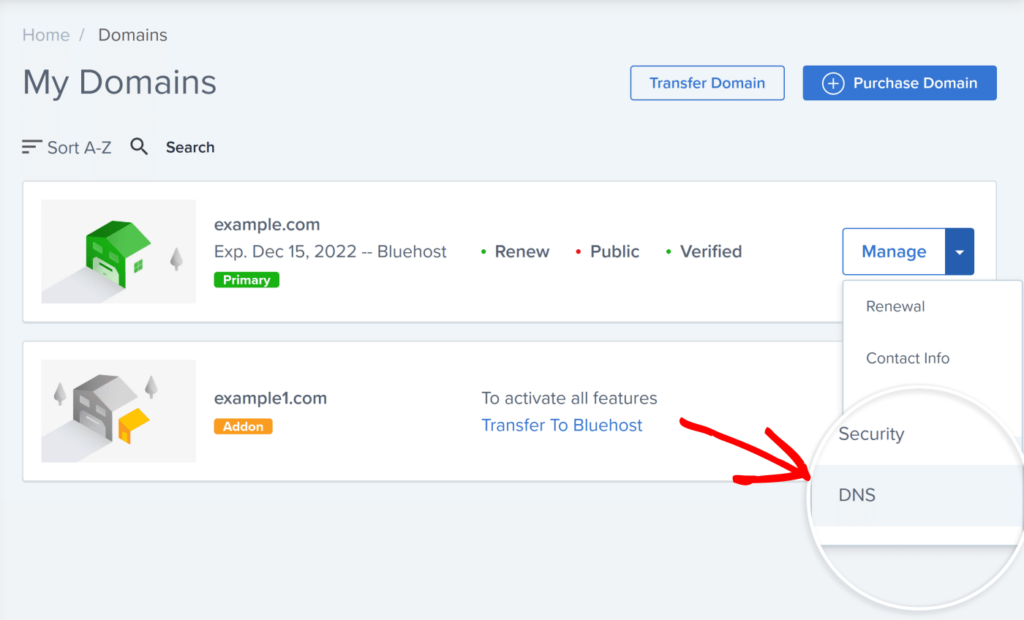
Pentru a finaliza procesul de autorizare a domeniului, va trebui să adăugați fiecare dintre cele 5 înregistrări DNS la setările DNS ale site-ului dvs. Asigurați-vă că adăugați TIPUL, GAZDA, VALOAREA și TTL pentru fiecare înregistrare.
Sub Manager DNS, derulați în jos până ajungeți la înregistrările CNAME. Lista de mai jos reprezintă un exemplu dintr-un site existent.
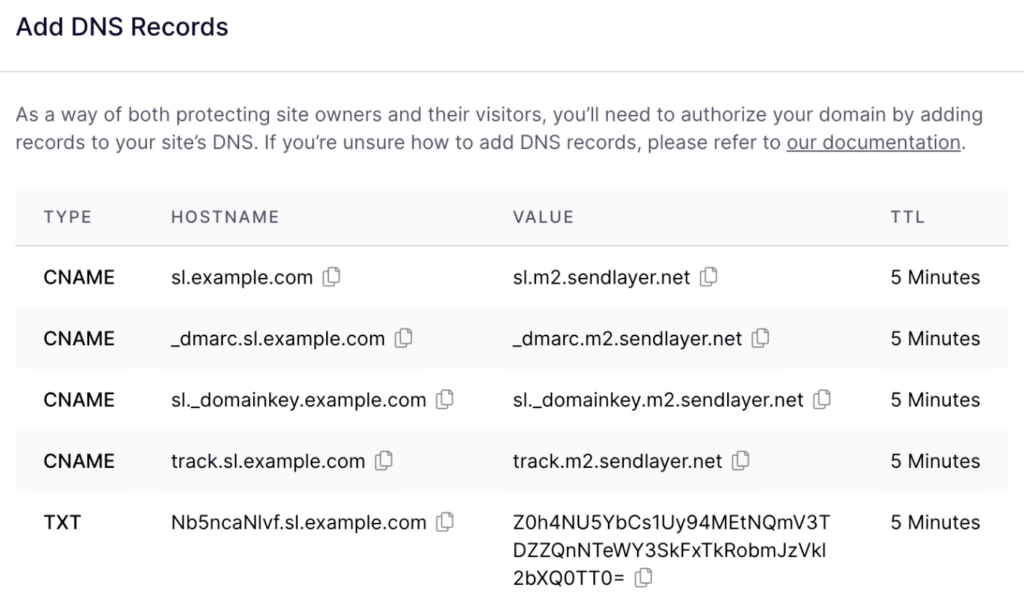
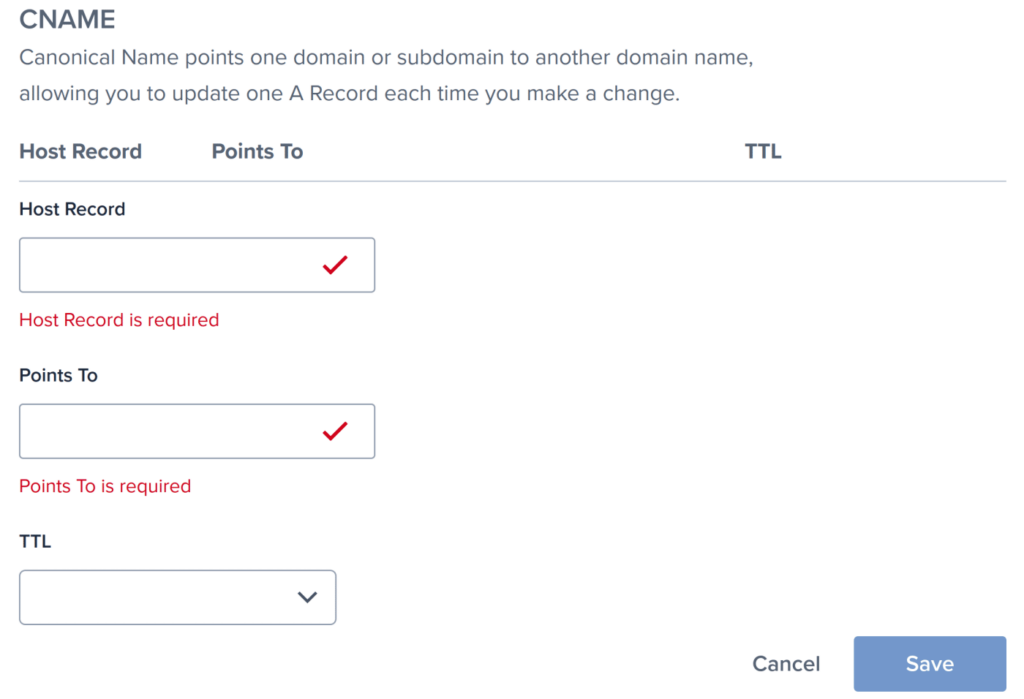
Făcând clic pe butonul Adăugare înregistrare, veți deschide o nouă zonă care vă permite să introduceți detalii pentru o singură înregistrare.
Mai întâi, va trebui să copiați GAZDA de la SendLayer.
Introduceți GAZDA de la SendLayer în câmpul Înregistrare gazdă din Bluehost. Când adăugați GAZDA, asigurați-vă că adăugați doar subdomeniul, deoarece Bluehost va adăuga automat domeniul dvs.
De exemplu, dacă GAZDA dvs. este sl.example.com, introduceți doar sl în Înregistrare gazdă.
Acum, reveniți la SendLayer și copiați VALOAREA înregistrării pe care o adăugați.
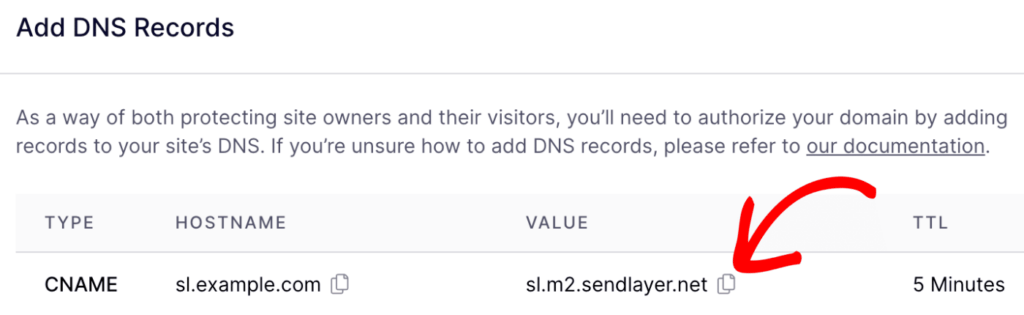
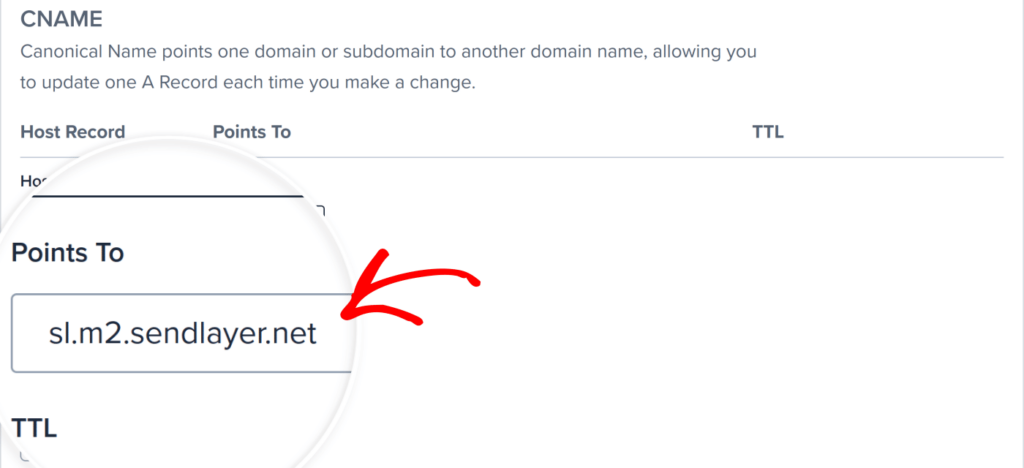
Apoi, puteți introduce VALOAREA, care corespunde câmpului Indicând către din Bluehost.
Pentru TTL, utilizați o valoare de 4 ore (min).
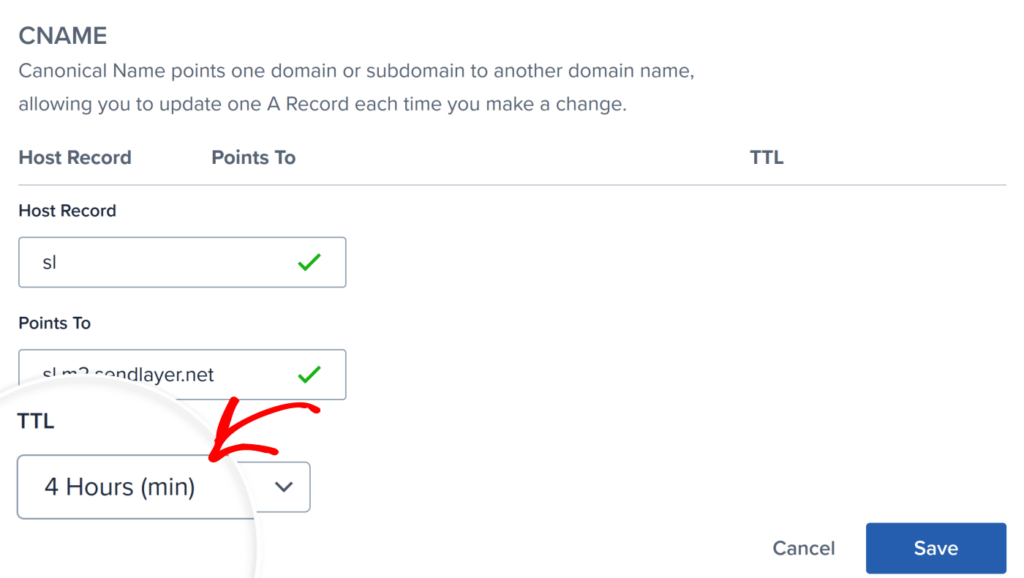
În final, faceți clic pe butonul Salvare pentru a adăuga noua dvs. înregistrare.
Puteți adăuga înregistrările DNS rămase repetând pașii de mai sus. La finalizare, ar trebui să aveți 4 înregistrări CNAME și 1 înregistrare TXT.
După ce ați adăugat înregistrările, reveniți la tabloul de bord SendLayer și bifați căsuța de lângă „Am adăugat aceste înregistrări DNS și sunt gata să continui.” Apoi, faceți clic pe butonul Verificare înregistrări DNS.
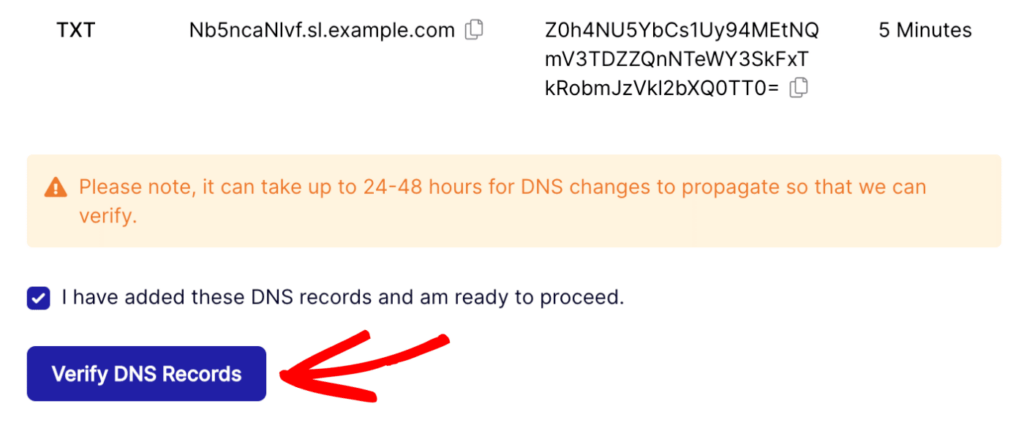
Notă: Poate dura 24-48 de ore până când SendLayer va putea verifica înregistrările dvs.
Odată ce domeniul dvs. a fost autorizat cu succes, veți vedea bife verzi lângă fiecare înregistrare DNS din coloana STATUS.
Pasul 6. Conectați WP Mail SMTP cu SendLayer
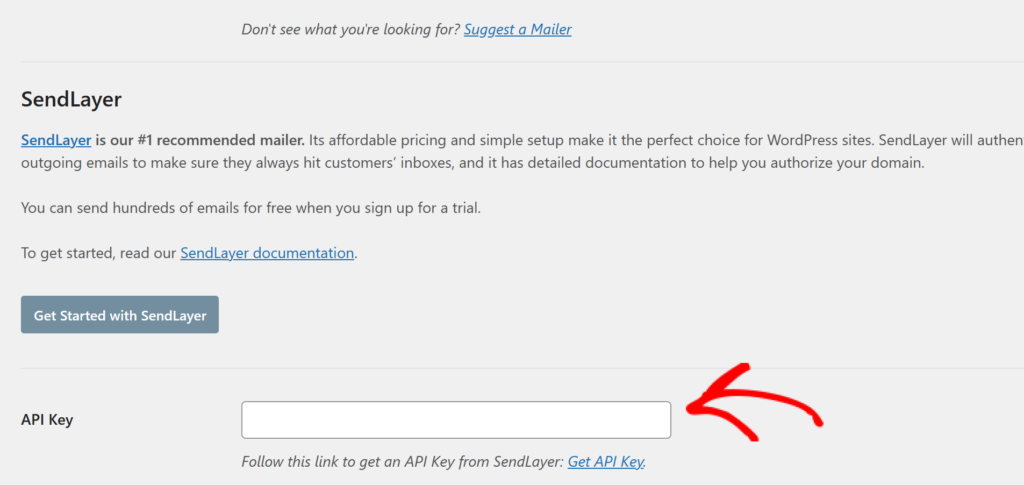
Deoarece ați selectat deja SendLayer ca expeditor în tabloul de bord WordPress în timpul Pasului 2, tot ce trebuie să faceți pentru a finaliza procesul este să găsiți cheia API în tabloul de bord SendLayer și să o adăugați la setările pluginului WP Mail SMTP.
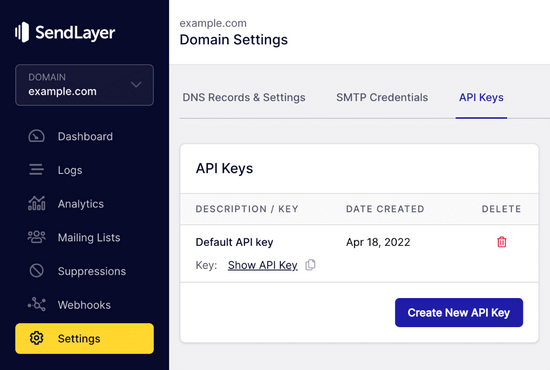
Va trebui să accesați contul SendLayer pentru a găsi cheia API. Pentru a face acest lucru, accesați tabloul de bord SendLayer, mergeți la Setări și apoi faceți clic pe pagina Chei API. Aici veți vedea o cheie API implicită care a fost generată atunci când ați autorizat domeniul în SendLayer.
Copiați cheia API în câmpul furnizat pe pagina de setări WP Mail SMTP.
Felicitări! Acum sunteți gata să trimiteți un e-mail de test pentru a vă asigura că totul funcționează așa cum trebuie.
Puteți face acest lucru accesând fila Testare e-mail din meniul de setări WP Mail SMTP din tabloul de bord WordPress. Introduceți o adresă de e-mail pentru a trimite un e-mail.
Sperăm că acest articol v-a ajutat să învățați cum să remediați problema WordPress care nu trimite e-mailuri tranzacționale pe site-ul dvs.
Dacă v-a plăcut acest articol, s-ar putea să doriți să consultați și 10 componente și cele mai bune practici pentru o chitanță de e-mail perfectă.
Ce mai așteptați? Începeți astăzi cu WP Simple Pay!
Pentru a citi mai multe articole ca acesta, urmăriți-ne pe X.
Dezvăluire: Conținutul nostru este susținut de cititori. Acest lucru înseamnă că dacă faceți clic pe unele dintre linkurile noastre, este posibil să câștigăm un comision. Recomandăm doar produse despre care credem că vor adăuga valoare cititorilor noștri.


Lasă un răspuns