
Cum să personalizați UȘOR chitanțele prin e-mail Stripe în WordPress
Ultima actualizare la

Doriți să personalizați chitanțele prin e-mail de la Stripe? Opțiunea de personalizare din tabloul de bord Stripe pentru chitanțele prin e-mail este limitată. Cu un plugin WordPress, puteți controla și personaliza fiecare aspect al procesării plăților Stripe, inclusiv facturile, cu ușurință.
În acest articol, vă vom arăta cum să personalizați chitanțele prin e-mail de la Stripe în WordPress.
Personalizarea chitanțelor prin e-mail de la Stripe în WordPress
Stripe vă permite să trimiteți imediat o chitanță automată prin e-mail utilizatorilor dvs. după o plată reușită sau după ce este inițiată o rambursare. Deși puteți modifica câteva elemente ale chitanței, cum ar fi logo-ul și limba, opțiunile de personalizare pe care le obțineți prin tabloul de bord Stripe sunt limitate.
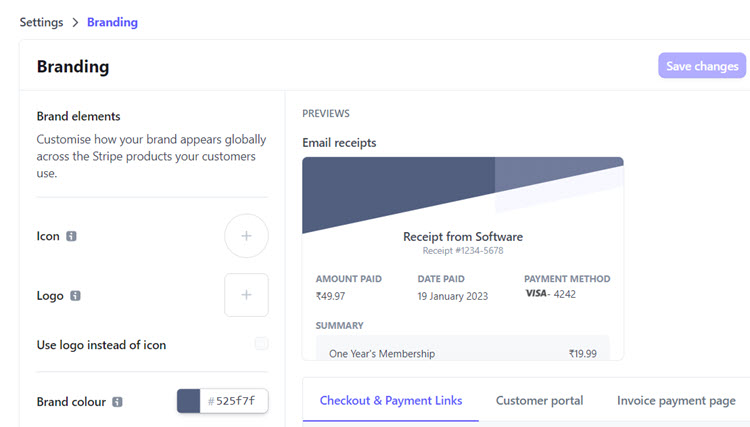
Aici intervine un plugin WordPress pentru Stripe, cum ar fi WP Simple Pay.
Cu WP Simple Pay, unul dintre cele mai bune pluginuri WordPress pentru Stripe, puteți personaliza chitanța prin e-mail așa cum doriți. Iată câteva beneficii ale utilizării unui plugin WordPress pentru Stripe pentru trimiterea unei chitanțe personalizate prin e-mail.
- Personalizare nelimitată: Personalizați cu ușurință conținutul e-mailului direct din tabloul de bord WordPress, la fel cum ajustați o postare sau o pagină.
- Fără curbă de învățare: Deoarece WordPress este o platformă cu care sunteți deja familiarizat, puteți ajusta cu ușurință chitanța, chiar dacă sunteți un începător absolut în Stripe.
- Fără instrumente suplimentare: Nu aveți nevoie de un instrument suplimentar de marketing prin e-mail pentru a trimite chitanțe automate.

Pe lângă chitanțele personalizate prin e-mail, cu WP Simple Pay, puteți cu ușurință crea formulare de plată Stripe, puteți activa aproximativ 13 metode de plată, puteți accepta plăți recurente și multe altele.
Pasul 1: Instalează WP Simple Pay
Pentru a începe să acceptați plăți Stripe și să personalizați chitanțele prin e-mail, va trebui să instalați WP Simple Pay pe site-ul dvs. WordPress. Pentru a instala pluginul, accesați pagina de prețuri, alegeți un plan și finalizați plata. Odată terminat, veți primi fișierul pluginului, pe care va trebui să îl încărcați pe site-ul dvs. WordPress.
Eliminați taxa suplimentară de 3%!
Majoritatea pluginurilor Stripe percep o taxă suplimentară de 3% pentru FIECARE tranzacție
…nu și WP Simple Pay Pro!
Pentru mai multe detalii, consultați acest ghid pas cu pas despre cum să instalați WP Simple Pay.
După ce plugin-ul este instalat și activat, vi se va cere să configurați WP Simple Pay și să conectați site-ul dvs. la contul Stripe. Pentru a continua, faceți clic pe Să începem.

Pasul 2: Integrați WordPress cu Stripe
După instalarea WP Simple Pay, va trebui să vă asigurați că contul dvs. Stripe este conectat corespunzător la plugin. În expertul de configurare, faceți clic pe Conectare cu Stripe.

Dacă omiteți expertul de configurare din pasul anterior, puteți oricând să reveniți la WP Simple Pay » Setări pentru a conecta contul dvs. Stripe cu site-ul dvs. Veți găsi butonul Conectare cu Stripe sub fila Stripe. Doar faceți clic pe acel buton.
În continuare, vi se va solicita să creați un cont Stripe nou sau să integrați contul dvs. existent cu site-ul dvs. Continuați și integrați contul dvs. cu WP Simple Pay. Rețineți că alegerea Omiteți acest formular va crea un cont Stripe temporar, capabil doar de testare și care nu poate fi utilizat pentru acceptarea plăților reale. Deci, dacă utilizați pluginul pe site-ul dvs. de producție, să nu alegem opțiunea Omiteți acest formular.

Pasul 3: Alegeți „Nume expeditor” și „E-mail expeditor”
Acum că ați instalat pluginul și l-ați conectat cu Stripe, să începem configurarea chitanțelor dvs. de e-mail Stripe. WP Simple Pay vă permite să configurați 4 opțiuni diferite de e-mail. Indiferent de câte e-mailuri configurați, veți folosi același Nume expeditor și Adresă expeditor.
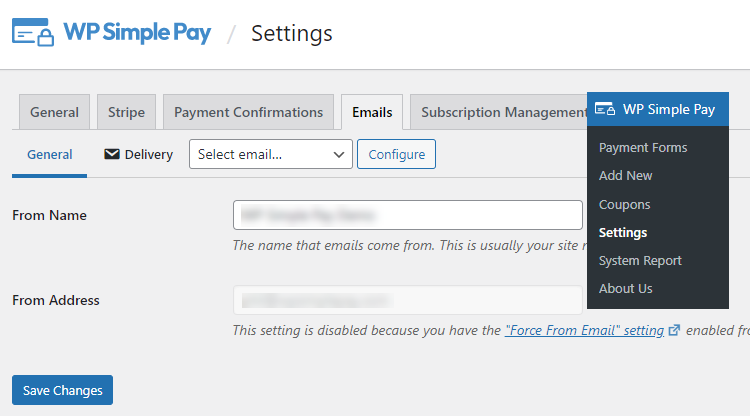
Navigați la WP Simple Pay » Setări și apoi faceți clic pe fila E-mailuri, unde puteți completa Nume expeditor și Adresă expeditor pentru toate notificările dvs. de e-mail.
După completarea Numelui expeditor și Adresei expeditor, faceți clic pe Salvare modificări.
Pasul 4: Personalizați chitanțele de e-mail Stripe
WP Simple Pay vă permite să configurați 4 notificări diferite prin e-mail, după cum urmează…
- Chitanță plată: Pentru a informa utilizatorii dvs. că plata a fost finalizată și primită de dvs.
- Notificare plată: Spre deosebire de alte opțiuni de e-mail care trimit e-mailuri clienților, această notificare este concepută pentru a vă alerta pe dvs., proprietarul site-ului web, atunci când un utilizator finalizează o plată.
- Factură iminentă: Pentru a informa utilizatorii cu privire la detaliile facturii iminente. Este utilă pentru plățile recurente / abonamente.
- Chitanță factură: Pentru a notifica plățile ulterioare ale facturilor după ce un abonament a fost activat.
Pentru a activa și configura fiecare e-mail, sub E-mailuri, selectați un e-mail din meniul derulant și faceți clic pe Configurare.
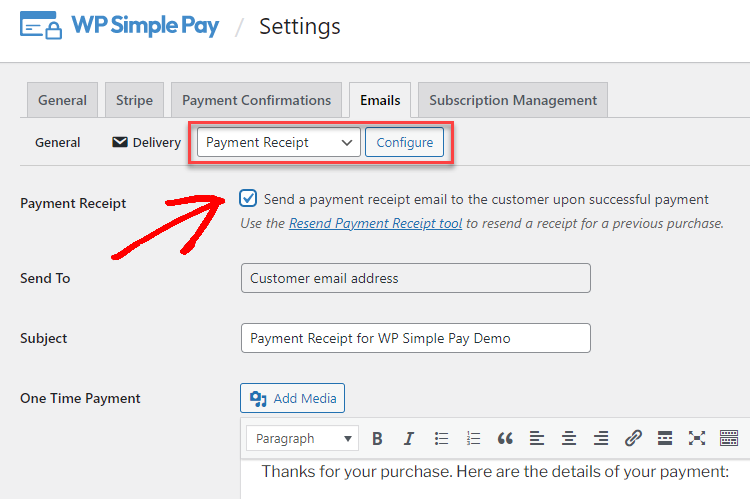
Activați caseta de selectare de lângă e-mailul pe care l-ați selectat. Vi se va afișa acum editorul clasic WordPress, unde puteți personaliza e-mailul așa cum doriți.
WP Simple Pay acceptă următoarele etichete inteligente (smart tags) direct. Cu etichete inteligente, puteți extrage automat date din intrările formularului de plată și puteți afișa acele detalii în chitanța prin e-mail.
- {form-title} – Titlul formularului.
- {form-description} – Descrierea formularului.
- {total-amount} – Prețul total al plății.
- {customer-name} – Valoarea câmpului de nume al formularului.
- {charge-date} – Data taxării returnată de Stripe.
- {charge-id} – ID-ul unic al taxării returnat de Stripe.
- {payment-type} – Tipul plății (o singură dată sau recurentă).
- {card-brand} – Marca cardului utilizat. Visa, Amex, etc.
- {card-last4} – Ultimele patru cifre ale cardului utilizat.
- {tax-amount} – Suma taxei calculate pe baza totalului și a setării procentului de taxă.
- {recurring-amount} – Suma recurentă care va fi percepută în fiecare perioadă a planului de abonament.
- {max-charges} – Numărul total maxim de încasări setat pentru un plan de rate.
- {next-invoice-date} – Data scadentă a următoarei facturi.
- {update-payment-method-url} – URL pentru actualizarea metodei de plată a abonamentului.
Rețineți că în e-mailul Chitanță plată, puteți personaliza e-mailurile individual pentru plata unică, abonament și abonament cu perioadă de probă.
Pasul 5: Dezactivați setările chitanțelor de e-mail Stripe
Acest pas este necesar doar pentru cei care au activat anterior e-mailurile Stripe din tabloul de bord Stripe.
Deoarece veți trimite e-mailuri de pe site-ul dvs. WordPress, trebuie să vă asigurați că setările chitanțelor de e-mail sunt dezactivate în tabloul de bord Stripe. Altfel, utilizatorii ar putea primi 2 chitanțe prin e-mail: prin intermediul site-ului dvs. WordPress și prin intermediul tabloului de bord Stripe.
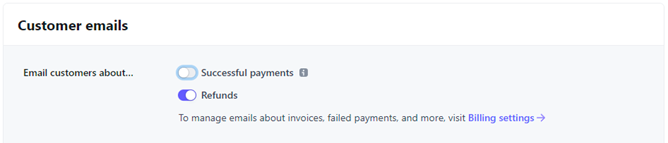
Conectați-vă la tabloul de bord Stripe și dezactivați Plățile reușite de aici și dezactivați Trimiteți e-mailuri despre reînnoiri iminente de aici.

Pasul 6: Creați un formular de plată și acceptați plăți
Acum ați personalizat cu succes chitanțele prin e-mail în tabloul de bord WordPress. Acum este rândul dvs. să creați un formular de plată cu WP Simple Pay și să începeți să acceptați plăți.
WP Simple Pay face crearea unui formular de plată extrem de ușoară, datorită constructorului său de formulare drag-and-drop ușor de utilizat. Puteți găzdui formularul pe site-ul dvs. WordPress sau îl puteți găzdui pe site-ul Stripe. Dacă creați un formular de plată pentru prima dată, consultați aceste articole:
- Cum să creați un formular de card de credit
- Cum să creați un formular de plată recurentă
- Cum să creați un formular Google Pay / Apple Pay
- Cum să creezi un formular care acceptă oferta Cumpără acum, plătește mai târziu
Personalizarea chitanțelor Stripe prin e-mail – Întrebări frecvente:
Iată câteva dintre întrebările frecvente (ÎF) adresate de persoanele care personalizează chitanțele Stripe prin e-mail în WordPress.
Nu primesc notificări prin e-mail. De ce?
Motivul ar putea fi că serverul dvs. de găzduire WordPress nu este configurat corect pentru a utiliza funcția PHP mail(), care este funcția pe care WordPress o folosește pentru a trimite e-mailuri. Pentru a remedia acest lucru, puteți utiliza pluginul gratuit WP Mail SMTP. Consultați ghidul complet pentru a afla cum să remediați problema.
Pot personaliza șablonul de e-mail?
Cu WP Simple Pay, puteți personaliza e-mailurile așa cum doriți și puteți trimite e-mailuri în format HTML. Pentru a trimite e-mailuri în text îmbogățit, puteți utiliza pluginul gratuit WP HTML Mail.
Cum pot afișa date personalizate ale utilizatorului în e-mailuri?
Până acum, probabil știți deja că WP Simple Pay folosește diverse etichete inteligente integrate pentru a popula datele clienților în chitanțele prin e-mail. Pentru a extrage date suplimentare personalizate din intrările formularului și a le popula în chitanța prin e-mail, puteți crea etichete inteligente personalizate pentru câmpurile formularului.
Pe lângă utilizarea datelor în e-mailuri, puteți colecta date din câmpurile formularului personalizate în tabloul de bord Stripe și le puteți afișa pe paginile de confirmare a plății.
Atât!
Sperăm că acest articol v-a ajutat să aflați cum să personalizați chitanțele Stripe prin e-mail în WordPress.
De asemenea, ați putea dori să consultați cum să permiteți utilizatorilor să aleagă o metodă de plată în WordPress.
Ce mai aștepți? Începeți cu WP Simple Pay și începeți să personalizați chitanțele prin e-mail.
Pentru a citi mai multe articole ca acesta, urmăriți-ne pe Facebook și Twitter.
Dezvăluire: Conținutul nostru este susținut de cititori. Acest lucru înseamnă că dacă faceți clic pe unele dintre linkurile noastre, este posibil să câștigăm un comision. Recomandăm doar produse despre care credem că vor adăuga valoare cititorilor noștri.


Lasă un răspuns