
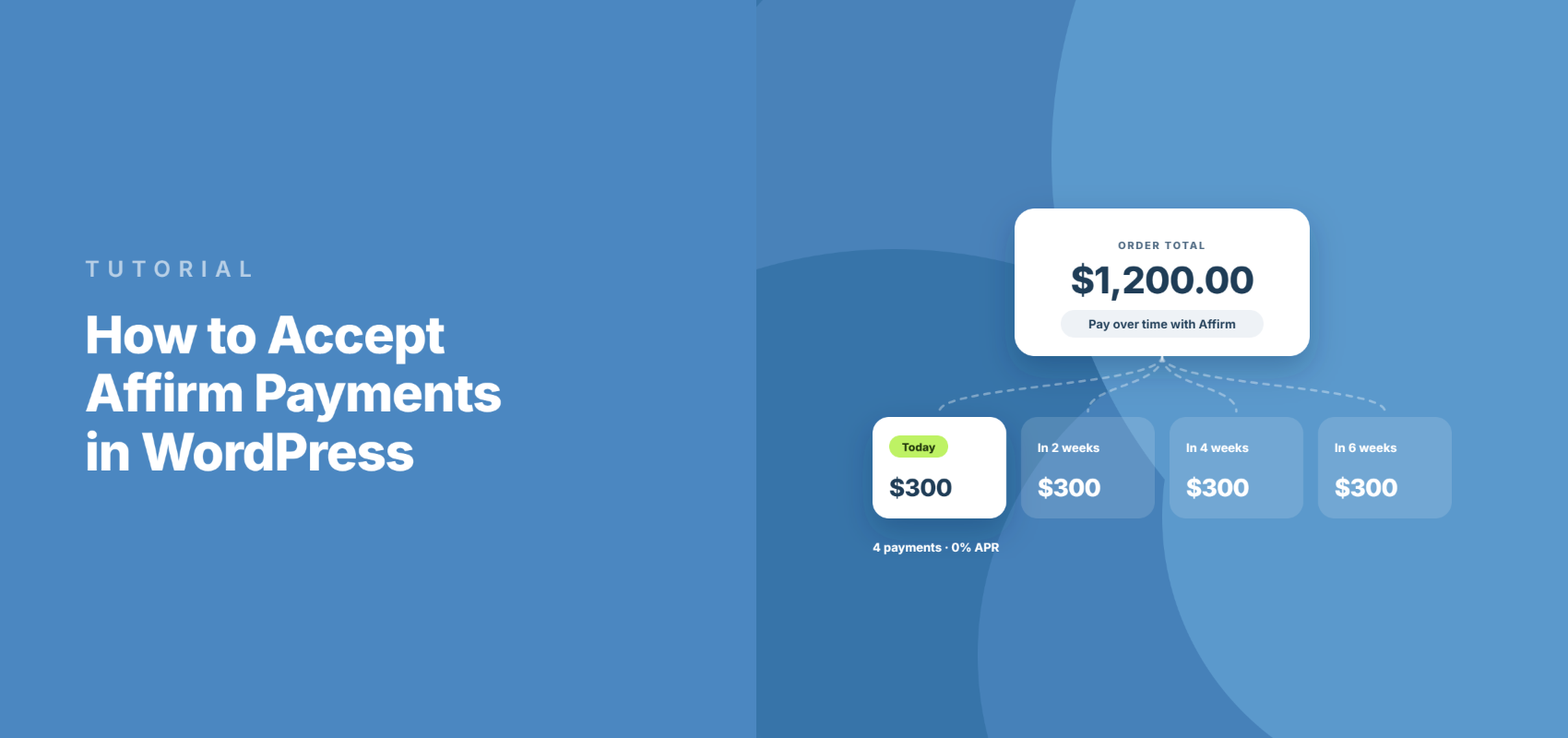
Cum să acceptați plăți Affirm în WordPress
Ultima actualizare la

Doriți să acceptați plăți Afirm pe site-ul dvs. WordPress? Oferirea de opțiuni flexibile de finanțare este o modalitate excelentă de a atrage clienți și de a crește valorile medii ale comenzilor.
Afirm este una dintre puținele modalități de a opri pierderea vânzărilor cu prețuri mai mari fără a aștepta banii. Primiți suma integrală la momentul vânzării, minus taxa Stripe, iar Afirm își asumă sarcina de a colecta ratele.
Am petrecut peste un deceniu testând pluginuri de plată pe WordPress, iar acesta ascunde mai multe capcane decât majoritatea. În acest articol, vă voi arăta cum să acceptați cu ușurință plăți Afirm în WordPress.
Ce este Afirm și cum plătesc clienții?
Affirm este un creditor și vă puteți gândi la el ca la o platformă de tip Cumpără Acum, Plătește Mai Târziu (BNPL) care permite clienților dvs. să împartă plățile pentru achiziții în rate care pot fi efectuate în timp, fără comisioane.
Când un client alege Affirm la finalizarea comenzii, acesta este redirecționat către site-ul sau aplicația Affirm, se conectează la contul său și apoi alege un plan de rambursare pe care îl are la dispoziție 12 ore pentru a-l accepta.
Ce planuri vede depinde de suma pe care o cheltuie. În Statele Unite, Stripe documentează trei niveluri: Plătește în 30 pentru achiziții între 35 USD și 50 USD, Plătește în 4 rate bisăptămânale fără dobândă între 50 USD și 500 USD și rate lunare de la 3 la 36 de luni, de la 100 USD până la 30.000 USD.
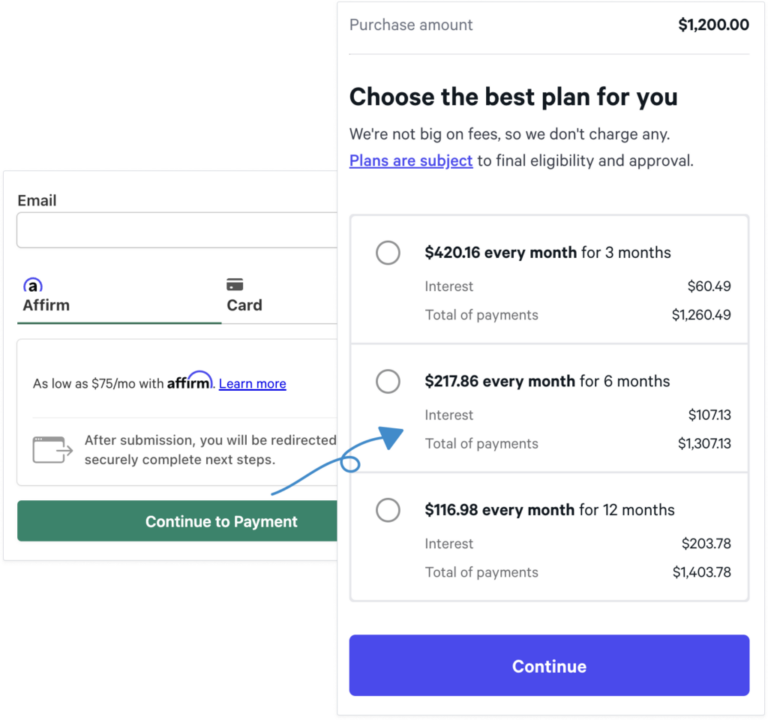
Un lucru demn de remarcat este că doar unele dintre aceste planuri sunt fără dobândă. Plătește în 30 și Plătește în 4 au o dobândă de 0% APR, dar planurile lunare mai lungi implică dobândă, cu rate cuprinse între 10% și 36% APR, în funcție de eligibilitatea clientului.
În plus, nu puteți alege ce plan vede clientul. Affirm decide acest lucru algoritmic, pe baza mărimii coșului de cumpărături și a profilului clientului, astfel încât același formular poate afișa termeni diferiți pentru persoane diferite.
Unde funcționează de fapt Affirm
Acesta este primul lucru de verificat, deoarece elimină Affirm pentru multe site-uri înainte de începerea oricărei configurări.
Contul dvs. Stripe trebuie să fie bazat în Statele Unite sau Canada și puteți percepe taxe doar în USD sau CAD. Affirm este în previzualizare privată pentru Regatul Unit, dar nu este încă disponibil în general acolo.
Affirm este, de asemenea, doar intern. Puteți vinde clienților din aceeași țară ca și afacerea dvs. și nicăieri altundeva, deci o afacere din SUA nu poate folosi Affirm pentru a vinde unui client canadian, chiar dacă ambele țări sunt suportate.
Apoi, există restricția privind categoria de afaceri, care îi prinde pe oameni. Stripe listează Affirm ca fiind interzis pentru servicii business-to-business, servicii profesionale precum cele juridice, de consultanță și contabilitate, majoritatea codurilor categoriei de comerciant pentru software, colegii și universități, organizații de membru, organizații religioase și strângeri de fonduri caritabile.
Ultimul grup contează pentru mulți utilizatori WP Simple Pay. Dacă administrați o organizație non-profit și colectați donații, Affirm nu este o opțiune, așa că veți dori să consultați celelalte metode de plată pe care Stripe le suportă în schimb.
Ar trebui să activați Affirm?
Dacă sunteți eligibil, iată ce aș lua în considerare înainte de a-l activa.
- Sunteți plătit în avans, integral. Stripe vă pune la dispoziție suma integrală a achiziției, minus comisioanele, iar Affirm își asumă riscul de rambursare de acolo.
- Decontarea durează până la două zile lucrătoare. Affirm decontează pe un program T+2, deci este mai lent decât o plată cu cardul, dar nu dramatic.
- Comisionul este mai mare decât cel al unui card. Stripe percepe un comision per tranzacție pentru Affirm, diferit de rata standard pentru carduri, așa că merită să verificați prețurile metodelor de plată locale Stripe pentru numărul curent înainte de a vă angaja. Rețineți că taxa de procesare Stripe se aplică întotdeauna fiecărei metode de plată. Ceea ce elimină WP Simple Pay Pro este taxa *suplimentară* a pluginului pe care o adaugă unele alte pluginuri Stripe, nu taxa Stripe în sine.
- Rambursările sunt mai lente și ireversibile. Aveți 120 de zile pentru a emite o rambursare; durează aproximativ două zile pentru procesare și, odată trimisă, nu poate fi anulată. Affirm anulează plățile programate rămase ale clientului și returnează ceea ce a plătit deja, minus orice dobândă percepută.
- Dispute funcționează diferit. Nu există un termen limită pentru ca un client să depună o dispută Affirm; aveți 15 zile calendaristice pentru a trimite dovezi, iar Affirm emite o decizie finală în termen de 60 de zile. Affirm acoperă pierderile din frauda clienților, deși Stripe vă poate contacta pentru a întrerupe o expediere mai întâi.
- Fără abonamente, deloc. Affirm nu acceptă plăți recurente, care este motivul cel mai frecvent pentru care oamenii îl găsesc lipsă dintr-un formular. Mai multe despre asta imediat.
- Stripe Radar nu îl acoperă. Dacă vă bazați pe regulile Radar pentru screeningul fraudelor, acestea nu se vor aplica plăților Affirm.
Acestea fiind spuse, să vedem cum puteți accepta plăți Affirm pe site-ul dvs. WordPress.
Acceptați plăți Affirm pe site-ul dvs.
Pentru a accepta plăți Affirm pe site-ul dvs., tot ce trebuie să faceți este să alegeți un plugin de plată WordPress care acceptă Affirm. WP Simple Pay este pluginul de plăți Stripe #1 pentru WordPress, permițându-vă să acceptați plăți Affirm direct pe site-ul dvs., împreună cu mai multe alte metode de plată.

Pluginul vă permite, de asemenea, să acceptați cu ușurință plăți online fără a fi nevoie să configurați un magazin eCommerce complicat sau chiar un coș de cumpărături. Este un plugin de plăți Stripe independent, deci nu aveți nevoie să instalați niciun alt add-on sau extensie pentru a colecta plăți.
Caracteristicile suplimentare ale WP Simple Pay includ:
- Formulare de plată pe site: Permiteți vizitatorilor dvs. să finalizeze achiziția direct pe site-ul dvs.
- Șabloane de formulare de plată: Alegeți dintre o mulțime de șabloane diferite de formulare de plată pentru a crea formulare pentru diferite produse, servicii și evenimente în câteva minute.
- Abonamente: Configurați planuri de abonament care încarcă automat abonații.
- Acceptați peste 13 metode de plată, inclusiv carduri de debit/credit, debit direct ACH, Google Pay/Apple Pay și multe altele.
- Și multe altele…
Rețineți că Affirm nu este disponibil în orice plan WP Simple Pay. Necesită planul Professional sau planul Elite, deci dacă sunteți pe Personal sau Plus, va trebui să faceți upgrade înainte ca Affirm să apară în lista metodelor de plată.
Veți avea, de asemenea, nevoie de un cont Stripe bazat în SUA sau Canada și de un site WordPress pe care puteți instala pluginuri.
Pasul 1: Instalați și activați WP Simple Pay
Pentru a începe, accesați pagina de prețuri WP Simple Pay, alegeți planul Professional sau Elite și creați-vă contul.
Odată ce l-ați achiziționat, puteți descărca fișierul zip al pluginului din zona dvs. de cont sau din e-mailul de confirmare a achiziției. Apoi, în administratorul dvs. WordPress, încărcați pluginul. Odată ce acest lucru este făcut, pur și simplu instalați-l și activați-l.

După finalizarea activării, WP Simple Pay preia controlul ecranului cu expertul său de configurare.
Aceasta este semnul că pluginul s-a instalat curat. Puteți urma pur și simplu instrucțiunile din expert pentru a configura pluginul.
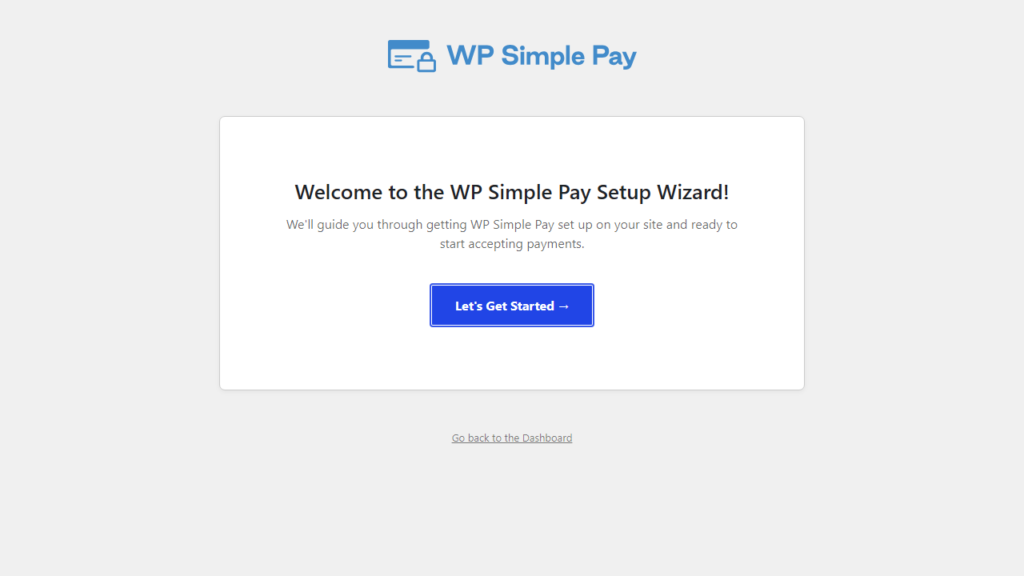
Dacă expertul nu a apărut, îl puteți lansa manual din WP Simple Pay » Setări » Avansat, făcând clic pe butonul Lansează Expertul de configurare. Există, de asemenea, un ghid complet de instalare în documentație dacă vă blocați.
Pasul 2: Conectați WordPress la Stripe
Apoi, va trebui să conectați pluginul la Stripe. Faceți clic pe Conectare cu Stripe și introduceți adresa de e-mail din contul dvs. Stripe.

Dacă nu aveți încă un cont Stripe, îl puteți crea din același ecran, introducând e-mailul dvs. și finalizând înregistrarea.
Doar amintiți-vă că țara contului trebuie să fie SUA sau Canada pentru ca Affirm să funcționeze.
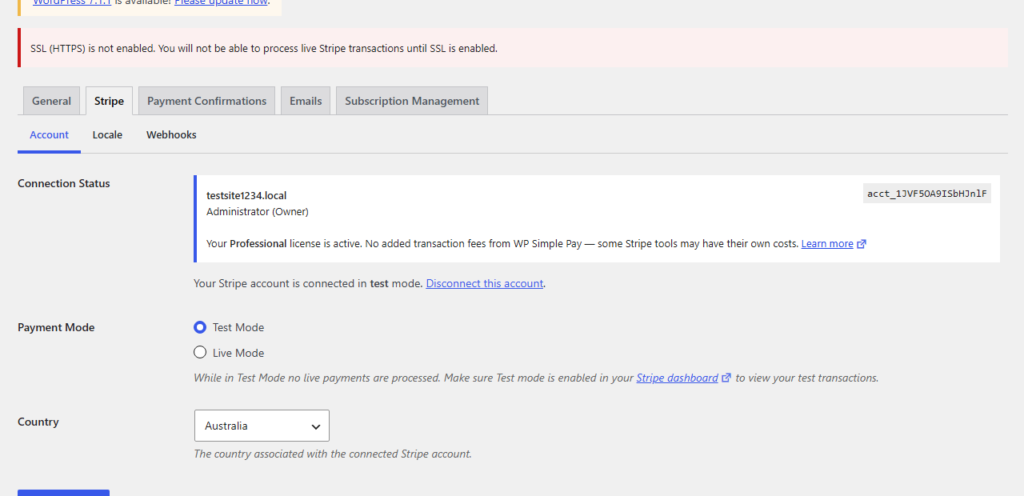
Odată ce conexiunea reușește, vei ajunge pe o pagină Configurare finalizată.
Pasul 3: Activați Afirm în tabloul de bord Stripe
Acest pas este ușor de ratat, iar omiterea lui este exact motivul pentru care Affirm funcționează adesea în modul de testare și apoi dispare când treceți în producție.
Affirm trebuie activat în tabloul de bord Stripe înainte de a procesa plățile în producție. Așadar, accesați setările metodelor de plată din tabloul de bord Stripe, găsiți Affirm și activați-l acolo.
După aceea, Stripe poate revizui contul dvs. pentru a confirma eligibilitatea. De asemenea, necesită ca site-ul dvs. web să fie accesibil public și să afișeze prețurile în moneda locală a clientului.
Pasul 4: Creați formularul de plată
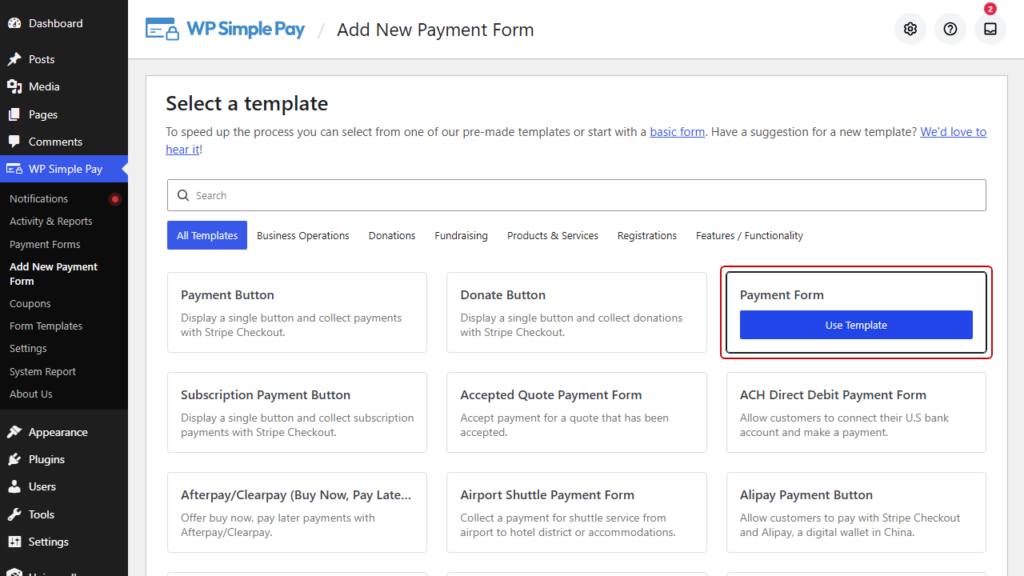
Înapoi în WordPress, accesați WP Simple Pay » Adaugă un nou formular de plată. Veți vedea biblioteca de șabloane, care oferă puncte de plecare pentru produse, servicii, donații și evenimente.
Pentru o achiziție simplă cu Affirm, puteți alege șablonul Formular de plată.
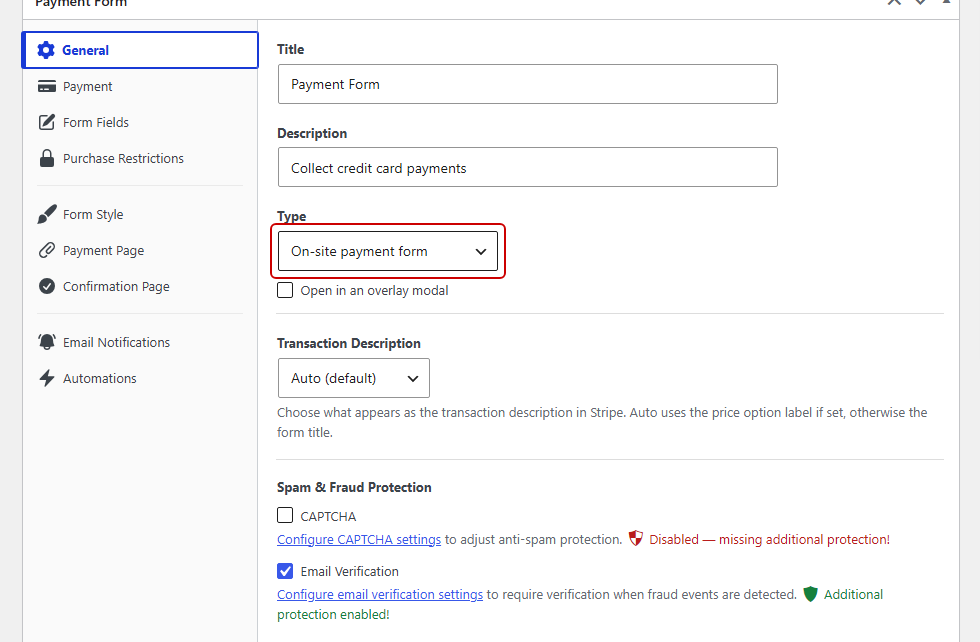
De aici, fila General este locul unde setați titlul și descrierea formularului și alegeți tipul formularului.
Selectați Formular de plată pe site, astfel încât clienții să poată finaliza achiziția fără a părăsi site-ul dvs.
Pasul 5: Adăugați Afirm ca metodă de plată
Acum faceți clic pe fila Plată. Aici setați suma și alegeți ce metode de plată acceptă formularul.
Setați mai întâi prețul și stabiliți-l la 100 USD sau mai mult, deoarece dacă suma formularului este sub 100 USD, pluginul elimină silențios Affirm din ceea ce trimite către Stripe.
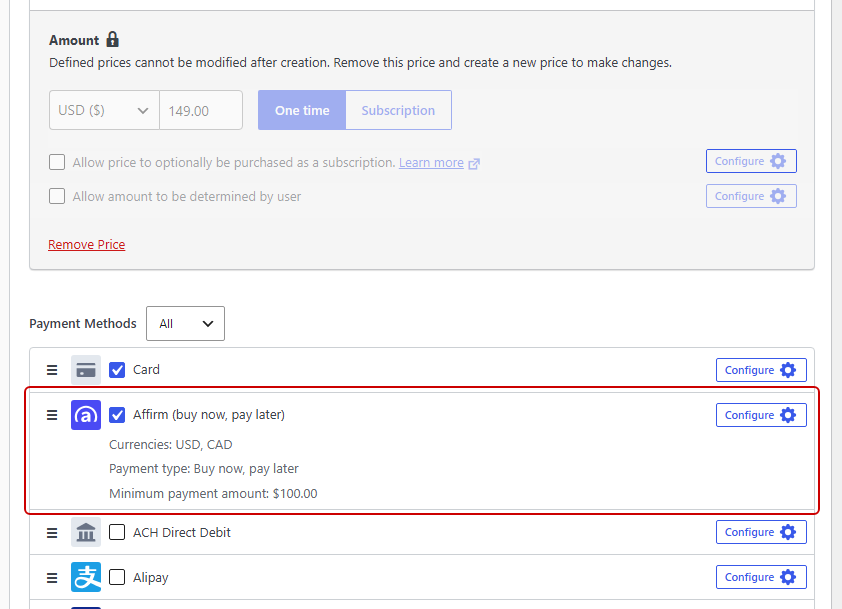
Cu suma stabilită, activați Affirm (cumpără acum, plătește mai târziu) din lista de metode de plată. Merită să activați și Card alături, astfel încât clienții care nu se califică pentru Affirm să aibă totuși o modalitate de plată, și există mai multe informații despre oferirea clienților a unei alegeri de metode de plată dacă doriți să adăugați altele.
Un lucru de lăsat neatins: păstrați tipul de plată ca fiind unică. Affirm nu va apărea deloc dacă configurați formularul pentru plăți recurente.
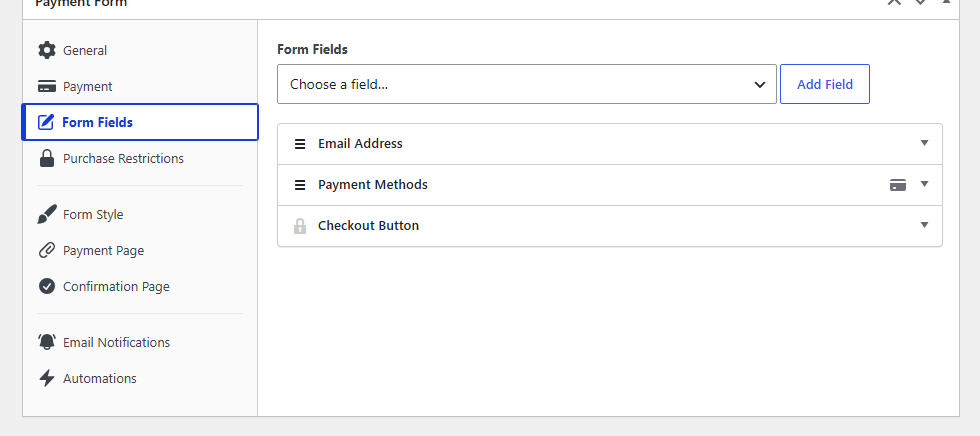
După aceea, puteți deschide fila Câmpuri formular pentru a adăuga, elimina sau reordona câmpuri precum numele clientului. Când formularul arată corect, faceți clic pe Publicare.
Pasul 6: Încorporați formularul pe o pagină
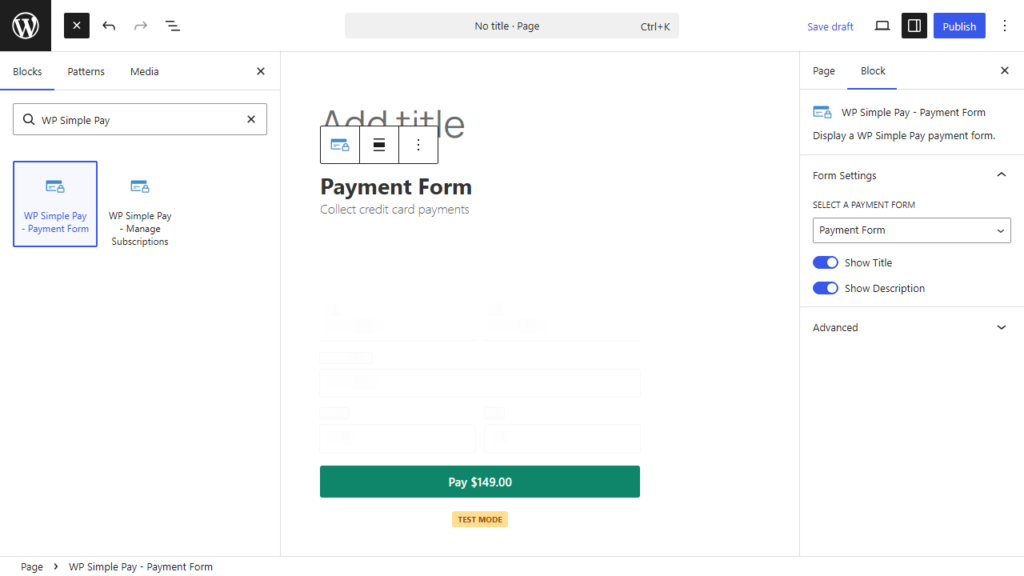
Cu formularul publicat, deschideți pagina sau postarea unde doriți să apară. Faceți clic pe pictograma +, căutați blocul WP Simple Pay și adăugați-l.
Apoi alegeți noul dvs. formular din meniul derulant al blocului și publicați pagina.
Pasul 7: Testați Afirm înainte de lansare
Nu săriți peste acesta. Affirm funcționează diferit față de o plată cu cardul și veți dori să vedeți fluxul de redirecționare singur înainte ca un client să o facă.
Comutați mai întâi pluginul în modul de testare, ceea ce puteți face din WP Simple Pay » Setări » Stripe, schimbând modul de conectare. Există un ghid detaliat pentru modul de testare Stripe dacă nu l-ați mai folosit înainte.
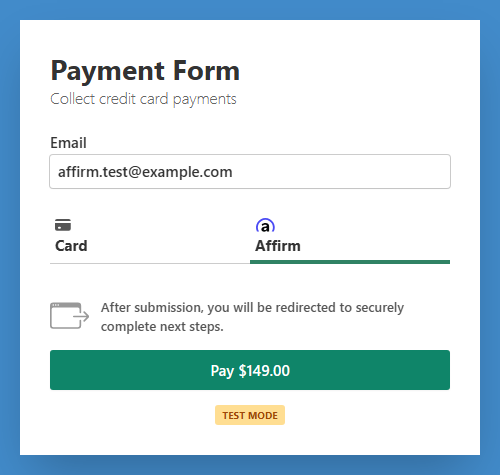
Apoi încărcați pagina, alegeți Affirm și urmați redirecționarea. Ar trebui să ajungeți în mediul de testare Affirm, să vedeți opțiunile de plan și să reveniți pe site-ul dvs. odată ce plata este autorizată.

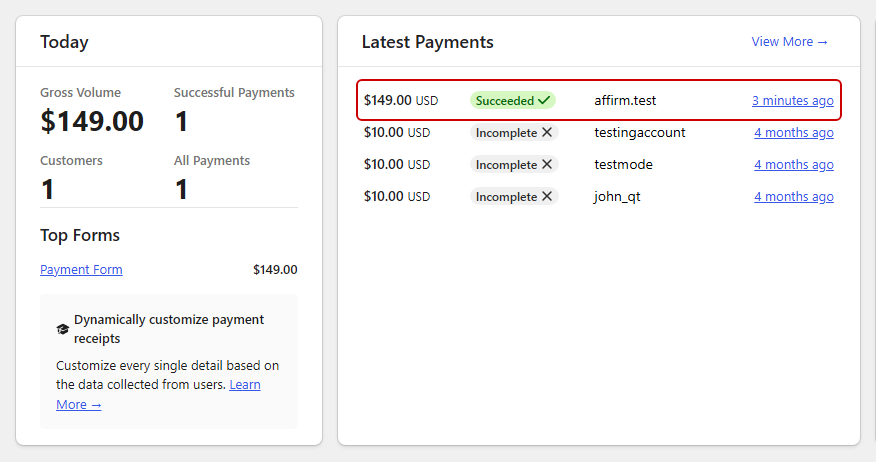
În final, confirmați că plata a fost înregistrată verificând WP Simple Pay » Activitate și Rapoarte.
Dacă tranzacția apare acolo, formularul dvs. funcționează.
Depanarea plăților Affirm în WordPress
- Affirm lipsește din lista metodelor de plată. Verificați mai întâi nivelul licenței dvs., deoarece Affirm necesită planul Professional sau Elite. Dacă nivelul dvs. este în regulă, este posibil ca pluginul să vă spună că „Affirm nu este disponibil în țara contului dvs. Stripe”, ceea ce înseamnă că contul dvs. Stripe nu este bazat în SUA sau Canada.
- Affirm nu apare la finalizarea comenzii. Cauzele obișnuite sunt o sumă a formularului sub 100 USD, o monedă a formularului care nu este USD sau CAD și un formular setat pentru plăți recurente, mai degrabă decât unică. Affirm se afișează, de asemenea, numai clienților a căror țară este suportată, pe care Stripe o determină mai întâi din adresa de expediere și apoi din adresa IP a clientului.
- Affirm dispare atunci când formularul dvs. vinde mai multe articole. Dacă ați activat achiziționarea mai multor articole, WP Simple Pay elimină automat Affirm, împreună cu Klarna, Afterpay și Alipay. Aceste metode nu sunt suportate de API-ul Stripe Invoices pe care îl folosesc formularele cu mai multe articole, deci un formular cu un singur articol este singura modalitate de a oferi Affirm.
- Affirm funcționează în modul de testare, dar nu și în cel live. Aceasta este aproape întotdeauna Pasul 3. Affirm trebuie activat separat în panoul dvs. Stripe pentru plățile live, iar Stripe poate încă să vă revizuiască contul pentru eligibilitate.
- Plățile eșuează pentru un anumit tip de afacere. Verificați lista categoriilor interzise și restricționate din documentația Affirm a Stripe. Software-ul, serviciile profesionale, B2B și strângerea de fonduri sunt interzise, iar un număr de categorii comerciale și de servicii sunt restricționate și necesită informații suplimentare despre cont.
Întrebări Frecvente
1. Funcționează Affirm pentru abonamente sau plăți recurente?
Nu. Affirm nu suportă plățile recurente, iar WP Simple Pay îl ascunde pe orice formular configurat pentru abonamente. Dacă aveți nevoie de facturare recurentă de tip rate, folosiți în schimb un plan de plată în rate bazat pe card, care încarcă un card salvat la un program pe care îl definiți.
2. Există o taxă pentru acceptarea plăților Affirm?
Da. Stripe percepe un comision per tranzacție pentru Affirm, care este mai mare decât rata sa standard pentru carduri, iar cifra actuală o puteți verifica pe pagina de prețuri pentru metodele de plată locale ale Stripe. WP Simple Pay Pro nu adaugă propriul său comision suplimentar pentru plugin, spre deosebire de alte pluginuri Stripe, dar comisionul de procesare al Stripe se aplică întotdeauna.
3. Ce țări și monede acceptă Affirm?
Affirm funcționează pentru afacerile din Statele Unite și Canada, taxând în USD sau CAD. Este doar intern, deci puteți vinde doar clienților din propria țară. Regatul Unit este în previzualizare privată, dar nu este disponibil în general.
4. Care este suma minimă pentru o plată Affirm?
100 USD. WP Simple Pay impune acel minim și elimină silențios Affirm dintr-un formular cu un preț sub acesta. Pragul propriu al Stripe este mai mic, 35 USD pentru Plată în 30 de zile și 50 USD pentru Plată în 4 rate, dar acele niveluri nu sunt accesibile prin WP Simple Pay. Prețuiți formularul la 100 USD sau mai mult.
5. Sunt plătit în avans sau pe măsură ce clientul plătește?
Sunteți plătit în avans. Stripe vă pune la dispoziție suma integrală a achiziției, minus comisioanele, iar Affirm colectează apoi direct ratele de la clientul dumneavoastră. Decontarea durează până la două zile lucrătoare, iar Affirm își asumă riscul dacă clientul încetează să mai plătească.
Gânduri finale
Affirm este un plus valoros dacă vindeți produse unice la prețuri mai mari clienților din SUA sau Canada și vă încadrați în afara categoriilor interzise de Stripe. A fi plătit integral în avans, în timp ce clientul împarte costul, este un schimb cu adevărat bun.
Nu este potrivit pentru abonamente, pentru organizații non-profit care colectează donații sau pentru afaceri de servicii restricționate de Stripe. Dacă acesta este cazul dumneavoastră, adăugarea altor opțiuni de tip „cumpără acum, plătește mai târziu”, cum ar fi Klarna sau Afterpay, merită luată în considerare, deoarece regulile lor de eligibilitate diferă de cele ale Affirm.
Sper că acest articol v-a ajutat să învățați cum să acceptați cu ușurință plăți Affirm în WordPress. Dacă v-a plăcut acest articol, s-ar putea să doriți să verificați și cum să acceptați plăți recurente în WordPress și cum să acceptați donații în WordPress.
Pregătit să-l oferiți? Obțineți WP Simple Pay Pro și activați Affirm pe următorul dumneavoastră formular.
Dezvăluire: Conținutul nostru este susținut de cititori. Acest lucru înseamnă că dacă faceți clic pe unele dintre linkurile noastre, este posibil să câștigăm un comision. Recomandăm doar produse despre care credem că vor adăuga valoare cititorilor noștri.



Lasă un răspuns