
Cum să accepți plăți în WordPress fără WooCommerce
Ultima actualizare la

Majoritatea proprietarilor de site-uri WordPress care doresc să accepte plăți în WordPress fără WooCommerce ajung să îl instaleze oricum. Și acesta este instrumentul greșit pentru oricine are nevoie de un formular de plată, mai degrabă decât de un magazin.
WooCommerce este o platformă completă de comerț electronic construită în jurul produselor, stocurilor, unui coș de cumpărături și gestionării comenzilor. Dacă sunteți freelancer, o organizație non-profit sau un creator de cursuri, nimic din toate acestea nu se aplică situației dumneavoastră.
Am văzut acest lucru direct. Configurarea unui magazin pentru a colecta o taxă de serviciu sau a procesa o donație înseamnă configurarea regulilor de impozitare și de expediere pe care nu le veți folosi niciodată și direcționarea fiecărui client printr-un coș înainte ca aceștia să poată plăti.
Aceasta este o frecare adăugată la un proces de checkout care ar trebui să dureze secunde, iar fiecare pas inutil este o șansă ca cineva să abandoneze procesul. Aici intervine WP Simple Pay. Acesta pune un formular de plată online pe orice pagină în câteva minute, fără un coș de cumpărături.
În acest articol, vă vom arăta cum să acceptați plăți în WordPress fără WooCommerce.
De ce nu aveți nevoie de WooCommerce pentru plăți
Acceptarea unei plăți și gestionarea unui magazin online sunt două lucruri diferite, iar WooCommerce le combină.
Un plugin dedicat de plată gestionează partea de plată fără mecanismul magazinului. Astfel, obțineți un formular care colectează bani fără catalogul de produse, coșul sau gestionarea comenzilor pe care altfel ar trebui să le configurați.
Un plugin doar pentru plăți conectează site-ul dumneavoastră WordPress direct la un procesator de plăți, iar pentru WP Simple Pay, acel procesator este Stripe. Creați un formular, stabiliți un preț, alegeți un tip de plată (unică sau recurentă) și publicați.
Din experiența noastră, această configurație acoperă majoritatea proprietarilor de site-uri WordPress: freelanceri care colectează avansuri, organizații non-profit care desfășoară campanii de donații, creatori de cursuri care facturează înscrieri și organizatori de evenimente care au nevoie de un formular, nu de un magazin complet.
Rezultatul este un formular de plată Stripe pe orice pagină, fără un coș între clientul dumneavoastră și butonul de plată.
Acum, să vedem de ce utilizarea WooCommerce este excesivă pentru site-ul dumneavoastră WordPress.
De ce WooCommerce este excesiv pentru plăți
Am lucrat cu mulți proprietari de site-uri care au instalat WooCommerce pentru a colecta o singură plată și au petrecut mai mult timp la configurare decât se așteptau vreodată.
Aici tinde să apară frecarea:
- Este construit pentru magazine, nu pentru formulare: WooCommerce este conceput în jurul produselor, stocurilor și coșurilor de cumpărături, așa că pentru a pune online un formular de plată independent, trebuie să creați un „produs”, să configurați o pagină de checkout și să dezactivați funcționalități pe care nu le veți folosi niciodată.
- Configurarea durează mult mai mult decât ar trebui: O instalare nouă de WooCommerce necesită parcurgerea setărilor pentru gateway-ul de plată, impozite și expediere înainte ca orice să fie online, chiar dacă colectați doar o taxă fixă de serviciu.
- Fiecare plată trece printr-un coș: WooCommerce direcționează clienții printr-un flux de „Adăugare în coș” înainte de checkout, ceea ce este UX-ul corect pentru un magazin cu mai multe articole. Dar o barieră inutilă pentru o taxă de serviciu, o donație sau o plată de abonament.
- Întreținerea continuă se acumulează: WooCommerce și extensiile sale necesită actualizări regulate, verificări de compatibilitate și atenție periodică, în timp ce un plugin doar pentru plăți reprezintă o suprafață mult mai mică de întreținut.
WP Simple Pay elimină tot acest efort suplimentar și oferă proprietarilor de site-uri WordPress exact ceea ce au nevoie: un formular de plată Stripe activ pe orice pagină, în câteva minute. Pentru o privire directă asupra modului în care se compară un plugin de plată cu un magazin complet, consultați analiza noastră WooCommerce vs WP Simple Pay.
Acestea fiind spuse, să vedem cum puteți configura WP Simple Pay în WordPress și crea un formular de plată simplu.
Cum să acceptați plăți fără WooCommerce
Pentru acceptarea plăților Stripe pe WordPress fără un coș de cumpărături, WP Simple Pay este cea mai bună soluție de pe piață.

WP Simple Pay este pluginul de plăți Stripe #1 pentru WordPress. Vă permite să colectați plăți unice și recurente dintr-un singur formular drag-and-drop, suportând peste 10 servicii de plată, cum ar fi Apple Pay, Google Pay, ACH Direct Debit, Klarna, Afterpay, Affirm și multe altele prin Stripe, fără a configura un coș de cumpărături sau a scrie o linie de cod.
Iată ce îl face alegerea potrivită pentru acest tutorial:
- Peste 10 metode de plată — Acceptați carduri, Apple Pay, Google Pay, ACH Direct Debit, Klarna, Afterpay, Affirm, Cash App Pay și multe altele prin Stripe, toate din același formular, fără configurare per metodă necesară.
- Șabloane de plată predefinite — Alegeți dintre șabloane gata făcute pentru plăți unice, abonamente, donații, înregistrări la evenimente și multe altele, astfel încât să începeți de la o bază funcțională, nu de la o pagină goală.
- Fără comision suplimentar de 3% pentru tranzacții — WP Simple Pay Pro elimină comisionul suplimentar de 3% al pluginului pe care majoritatea pluginurilor Stripe îl percep peste comisionul standard de procesare al Stripe.
- Plăți unice și recurente — Acceptați ambele tipuri de plăți din același constructor de formulare, fără a fi necesar un plugin separat pentru abonamente.
Acum, să vedem cum puteți folosi WP Simple Pay pentru a accepta plăți în WordPress fără WooCommerce.
Pasul 1: Instalați și activați WP Simple Pay
Pentru a începe, puteți vizita site-ul WP Simple Pay și alege planul care se potrivește nevoilor dumneavoastră.
După finalizarea achiziției, descărcați fișierul ZIP al pluginului din tabloul de bord al contului dumneavoastră WP Simple Pay.

Apoi, puteți încărca fișierele pluginului din panoul de administrare WordPress și instalați și activați pluginul.
După activare, expertul de configurare WP Simple Pay se lansează automat. Continuați și faceți clic pe Să începem pentru a începe conectarea contului dumneavoastră Stripe.

Notă: Dacă expertul nu apare, navigați la WP Simple Pay » Setări » General » Avansat și faceți clic pe butonul Lansează Expertul de configurare. Pentru ajutor la instalarea pluginurilor, consultați ghidul WPBeginner despre cum se instalează un plugin WordPress.
WP Simple Pay este instalat și gata. Următorul pas este să îl conectați la contul dumneavoastră Stripe.
Pasul 2: Conectați WordPress la Stripe
Din expertul de configurare, faceți clic pe Conectare cu Stripe și introduceți adresa de e-mail asociată contului dvs. Stripe.
Autorizarea conectează site-ul dvs. WordPress la Stripe, iar utilizatorii noi pot crea un cont Stripe din aceeași fereastră, fără o înregistrare separată.

După finalizarea conexiunii, expertul parcurge câțiva pași suplimentari de configurare înainte de a ajunge la ecranul 🎉 Configurare finalizată, moment în care WP Simple Pay este gata să creeze formulare de plată.
Pentru mai multe detalii despre conexiunea Stripe, consultați documentația de configurare Stripe WP Simple Pay.

Notă: WP Simple Pay se conectează implicit în modul de testare. Modul de testare vă permite să efectuați plăți folosind carduri de test Stripe înainte de a trece în producție, astfel încât să puteți confirma că totul funcționează înainte de a fi implicate bani reali.
Pasul 3: Creați formularul de plată
Apoi, puteți crea un nou formular de plată pentru site-ul dvs. web. Puteți pur și simplu să faceți clic pe butonul Creați un formular de plată din expertul de configurare pentru a începe.
Sau, din tabloul de bord WordPress, accesați WP Simple Pay » Formulare de plată și apoi faceți clic pe Adăugați un nou formular de plată.

WP Simple Pay va deschide apoi selectorul de șabloane, unde veți alege un punct de plecare pentru formularul dvs.
Pentru o plată unică generală, selectați șablonul Formular de plată; pentru o pagină de strângere de fonduri, alegeți Buton de donație; pentru facturare recurentă, alegeți Formular de plată prin abonament. Fiecare șablon este complet personalizabil, iar pentru sfaturi despre cum să obțineți mai mult de la ele, consultați ghidul nostru despre cum să utilizați șabloanele de formulare de plată în WordPress pentru a crește vânzările.
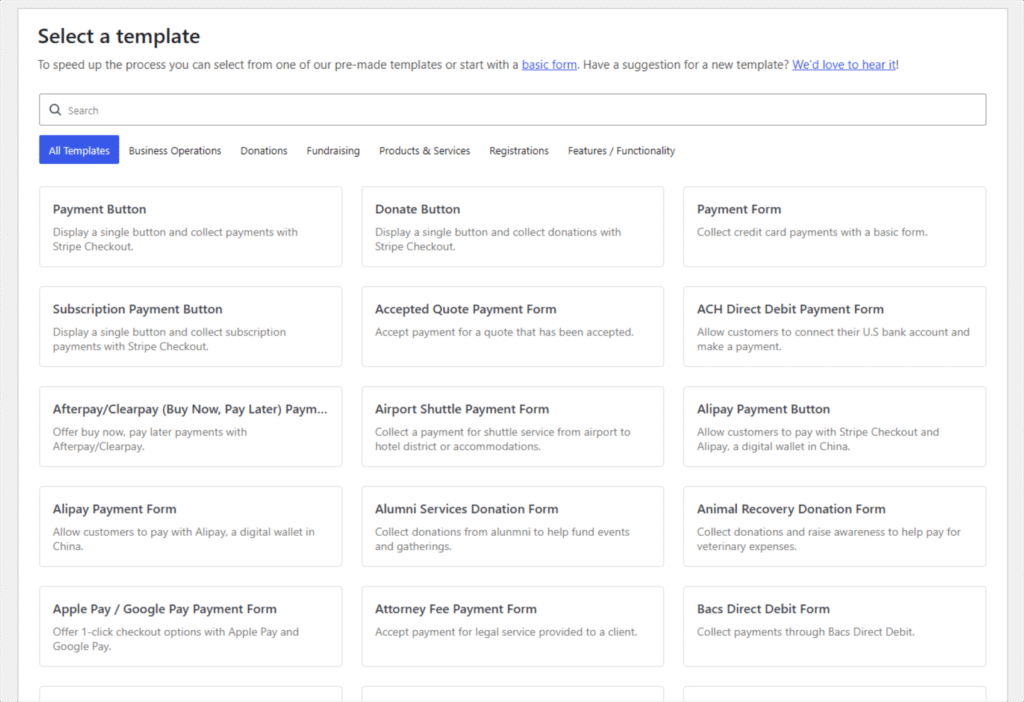
Fiecare șablon este complet personalizabil, iar pentru sfaturi despre cum să obțineți mai mult de la ele, consultați ghidul nostru despre cum să utilizați șabloanele de formulare de plată în WordPress pentru a crește vânzările.
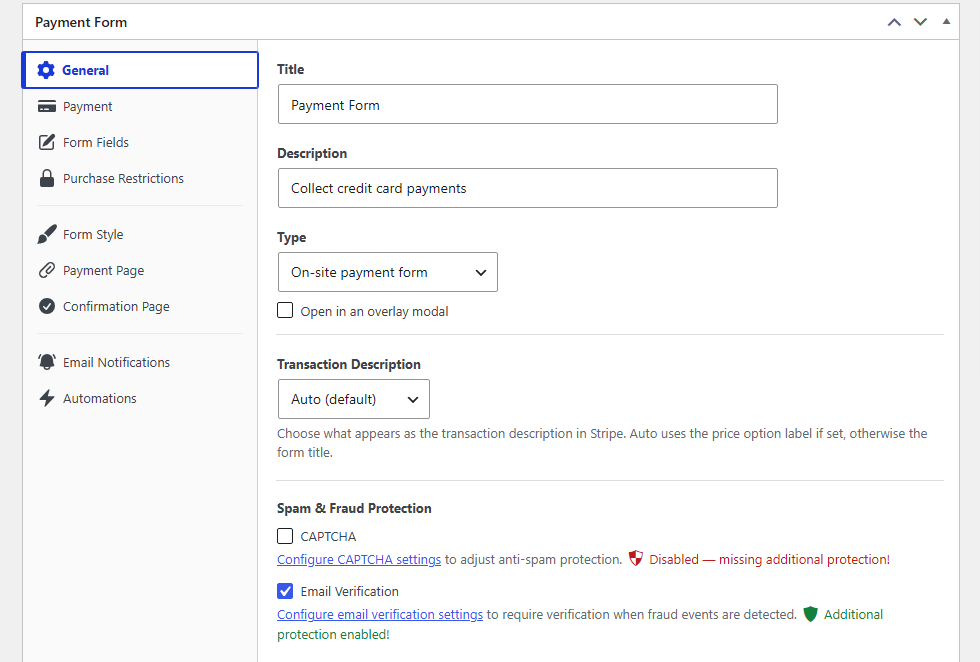
Pe fila General, dați un titlu și o descriere formularului dvs. După aceea, puteți alege tipul de afișare făcând clic pe meniul derulant Tip. Aici ar trebui să vedeți 2 opțiuni:
- Formular de plată pe site încorporează formularul direct pe pagină.
- Formular de plată Stripe off-site trimite clienții către o pagină de plată găzduită de Stripe.
Și sub meniul derulant Tip, veți vedea caseta de selectare Deschide într-un cadru modal de suprapunere, care îl lansează ca o fereastră pop-up.
Pentru ajutor în alegerea între aceste opțiuni, consultați ghidul nostru despre formulare de plată încorporate vs. suprapuse vs. Stripe Checkout.
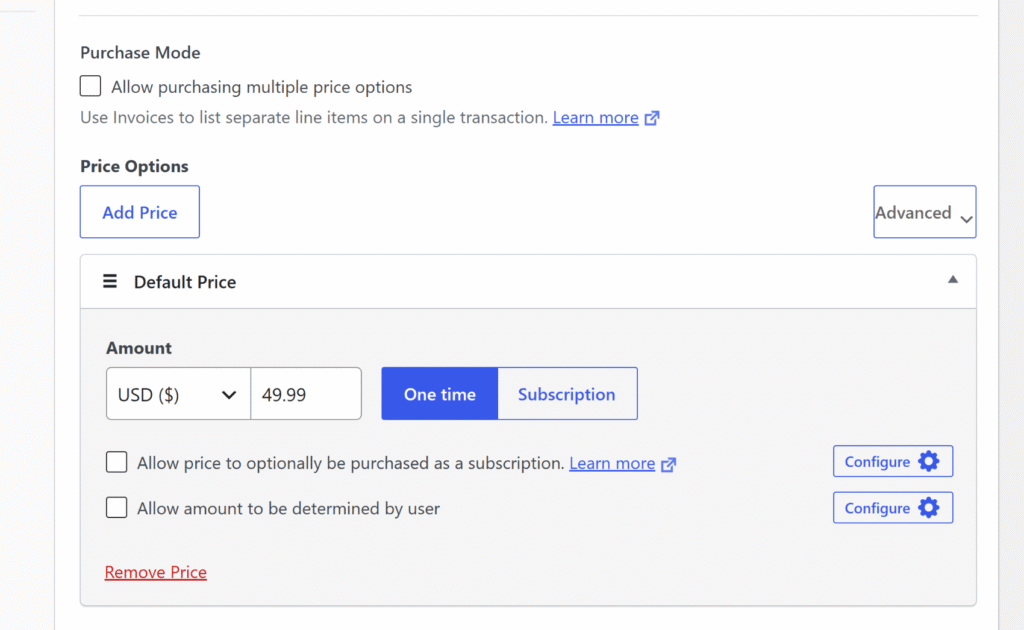
Apoi, puteți face clic pe fila Plată și puteți seta moneda, suma plății și tipul de facturare (o singură dată sau abonament).
Pentru a oferi clienților o alegere între mai multe prețuri, faceți clic pe Adăugați preț pentru a adăuga rânduri de preț suplimentare sau consultați documentația opțiunilor de plată WP Simple Pay pentru mai multe informații.
Puteți apoi derula în jos și selecta metodele de plată pe care doriți să le oferiți clienților dvs.
WP Simple Pay oferă peste 10 opțiuni de plată, făcând mai ușor pentru utilizatori să aleagă o opțiune pe care o consideră convenabilă.
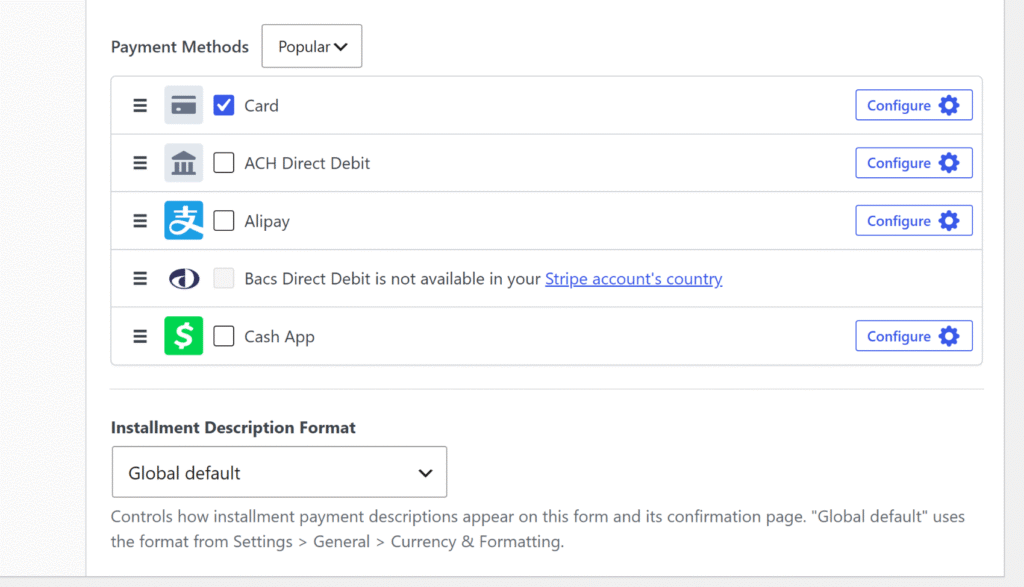
Odată ce acest lucru este gata, puteți personaliza formularul de plată.
Pe fila Form Fields, veți vedea câmpurile implicite pe care formularul dvs. le afișează clienților: un câmp pentru adresa de e-mail, un selector de prețuri și câmpul de introducere a cardului.
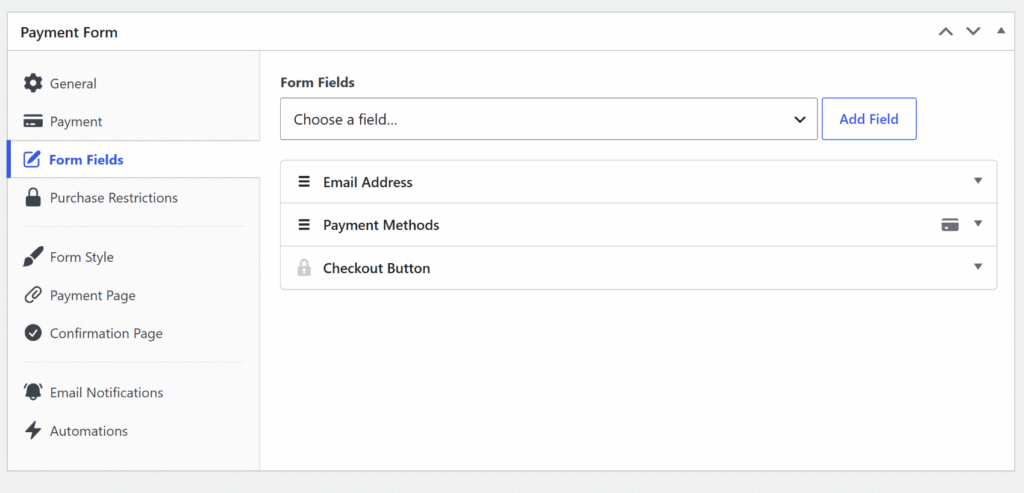
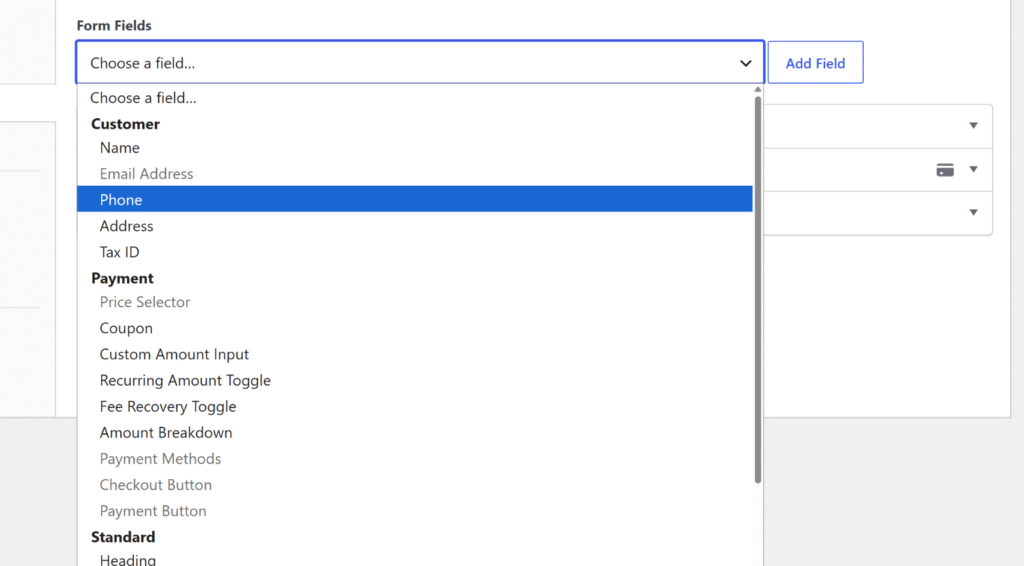
Selectați un tip de câmp din meniul derulant Choose a field și faceți clic pe Add Field pentru a-l insera.
Acesta poate fi un număr de telefon, o intrare de text sau o căsuță de selectare.
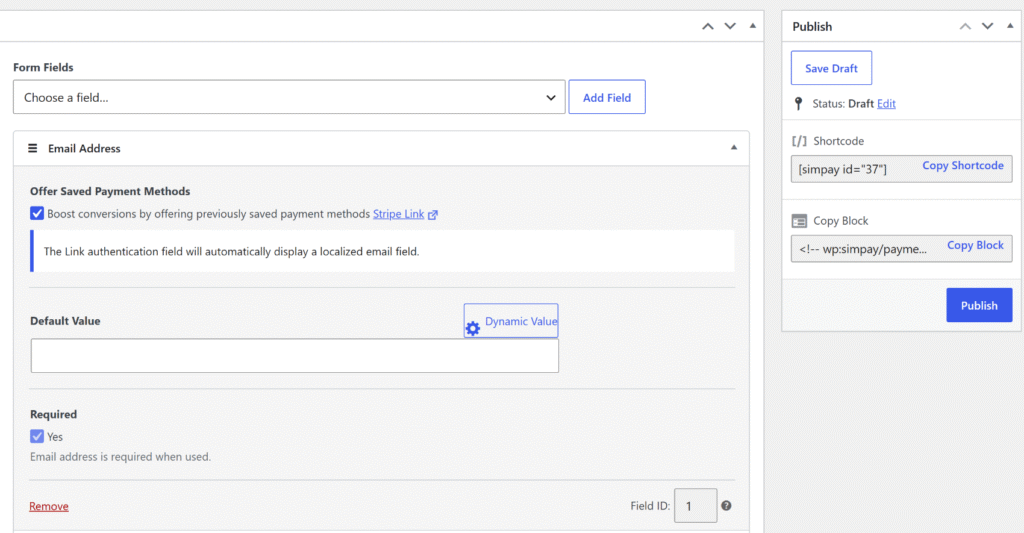
Apoi, puteți extinde fiecare câmp al formularului și adăuga mai multe detalii.
Când formularul dvs. este configurat, faceți clic pe Publish.
Pasul 4: Adăugați Formularul pe o Pagină și Efectuați o Plată de Test
Acum că formularul dvs. este gata, îl puteți plasa pur și simplu oriunde pe site-ul dvs. pentru a colecta plăți.
Pentru a începe, creați o pagină nouă de WordPress sau deschideți una existentă, apoi adăugați un bloc WP Simple Pay – Payment Form din editorul de conținut WordPress.
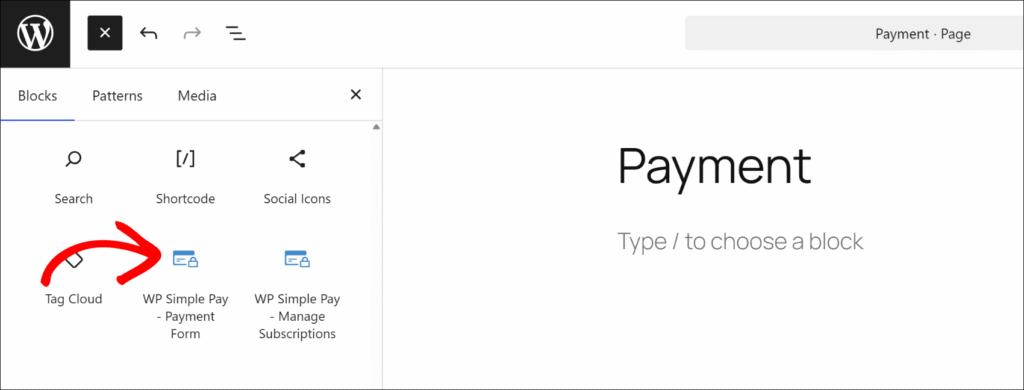
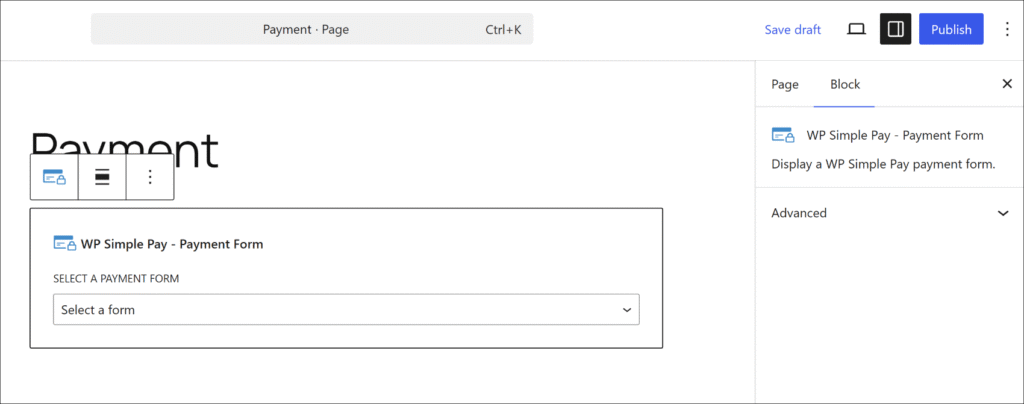
După ce ați adăugat blocul, alegeți formularul dvs. publicat din meniul derulant.
Acum, puteți face clic pe Update sau Publish pentru a face pagina live.
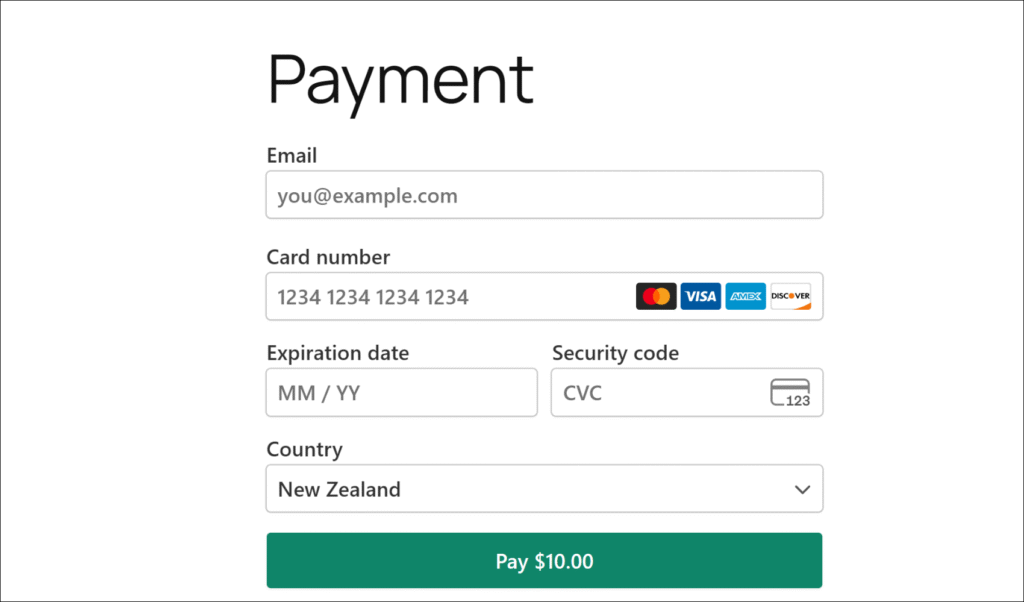
Puteți, de asemenea, să copiați shortcode-ul din editorul de formulare și să-l lipiți în orice zonă de text sau bloc de shortcode de pe pagină.
Cu formularul live în modul de testare, introduceți numărul cardului de test Stripe 4242 4242 4242 4242, orice dată de expirare viitoare și orice CVC de 3 cifre, apoi trimiteți. Mesajul de confirmare va apărea, iar o listă completă de carduri de test pentru diferite scenarii de plată poate fi găsită în documentația de testare Stripe.
De acolo, puteți accesa WP Simple Pay » Activity & Reports pentru a confirma că plata de test apare în fluxul de activități recente.
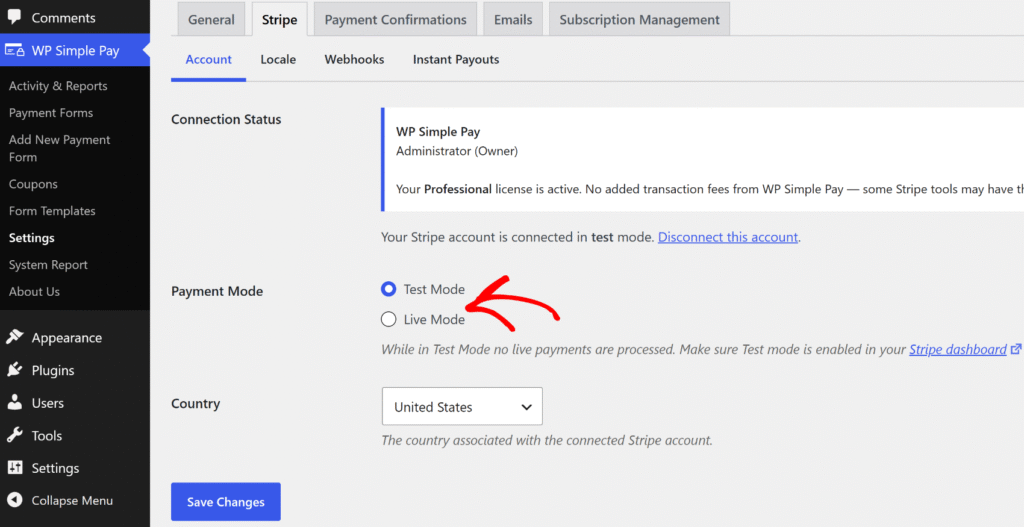
După ce ați confirmat că plata de test funcționează, accesați WP Simple Pay » Settings » Stripe » Account și schimbați butonul radio Payment Mode din Test Mode în Live Mode.
Formularul dvs. este acum gata să accepte plăți reale.
Bonus: Acceptați Plăți Recurente în WordPress
Dacă trebuie să facturați clienții conform unui program, WP Simple Pay gestionează facturarea recurentă din același constructor de formulare, fără a necesita un plugin separat.
Pe fila Payment, schimbați tipul de plată la Subscription și setați intervalul de facturare: zilnic, săptămânal, lunar sau anual.
Puteți adăuga, de asemenea, o taxă de configurare, o perioadă de probă gratuită sau un număr definit de tranzacții pentru facturarea în rate — aceste opțiuni avansate de abonament necesită planul WP Simple Pay Pro Professional sau superior. Facturarea recurentă de bază este disponibilă pe fiecare plan WP Simple Pay Pro, începând cu Personal.
Pentru un ghid complet, consultați ghidul nostru despre cum să acceptați plăți recurente prin site-ul dvs. WordPress.
Întrebări frecvente despre formularele de plată fără WooCommerce
1. Pot accepta plăți în WordPress fără WooCommerce?
Da. Un plugin dedicat de plăți precum WP Simple Pay conectează WordPress direct la Stripe fără WooCommerce. Construiți un formular de plată personalizat, publicați-l pe orice pagină WordPress și începeți să colectați plăți în câteva minute. Nu este necesar un catalog de produse, un coș de cumpărături sau o configurare de magazin.
2. Care este cel mai bun plugin de plată WordPress fără WooCommerce?
WP Simple Pay este pluginul de plăți Stripe #1 pentru WordPress, folosit de peste 14.000 de proprietari de site-uri care au nevoie să colecteze plăți fără un magazin eCommerce complet. Suportă plăți unice și recurente, peste 10 metode de plată și șabloane predefinite pentru donații, abonamente și înregistrări la evenimente. Configurarea durează minute, fără a necesita un dezvoltator sau un coș de cumpărături.
3. Am nevoie de un cont Stripe pentru a folosi WP Simple Pay?
Da. WP Simple Pay este alimentat de Stripe, care gestionează toată procesarea plăților și este construit pentru afaceri de servicii digitale, nu pentru retail. Expertul de configurare include un buton Conectare cu Stripe care vă ghidează prin conexiunea completă, fără chei API. Utilizatorii noi pot crea un cont Stripe direct din expert în timpul configurării, iar Stripe suportă peste 135 de monede în peste 45 de țări.
4. Cum adaug un formular de plată în WordPress fără WooCommerce?
Instalați WP Simple Pay, conectați-l la Stripe folosind expertul de configurare, apoi accesați WP Simple Pay » Formulare de plată, faceți clic pe Adăugați un formular de plată nou, apoi alegeți un șablon. Setați suma, tipul de plată și orice câmpuri personalizate din filele relevante, apoi faceți clic pe Publicați. Adăugați formularul pe orice pagină WordPress folosind blocul WP Simple Pay – Formular de plată sau un shortcode.
5. Percepe WP Simple Pay taxe suplimentare pe lângă cele ale Stripe?
WP Simple Pay Pro nu adaugă o taxă de tranzacție suplimentară pe lângă taxa standard de procesare a Stripe. Taxa de procesare a Stripe se aplică tuturor tranzacțiilor, indiferent de plugin. WP Simple Pay Lite include o taxă suplimentară de 3% per tranzacție, care este eliminată în toate planurile Pro. Vizitați pagina de prețuri WP Simple Pay pentru o defalcare completă a nivelurilor.
Acum știți cum să acceptați plăți în WordPress fără WooCommerce: instalați WP Simple Pay, conectați-l la Stripe, creați un formular de plată în câteva minute și publicați-l pe orice pagină.
Sperăm că acest articol v-a ajutat să învățați cum să acceptați plăți în WordPress fără WooCommerce. De asemenea, ați putea dori să consultați ghidurile noastre despre cum să acceptați plăți recurente prin site-ul dvs. WordPress și despre cum să proiectați formularul de plată perfect în 9 pași.
Gata să începeți să acceptați plăți? Începeți astăzi cu WP Simple Pay.
Pentru a citi mai multe articole ca acesta, urmăriți-ne pe X.
Dezvăluire: Conținutul nostru este susținut de cititori. Acest lucru înseamnă că dacă faceți clic pe unele dintre linkurile noastre, este posibil să câștigăm un comision. Recomandăm doar produse despre care credem că vor adăuga valoare cititorilor noștri.


Lasă un răspuns