
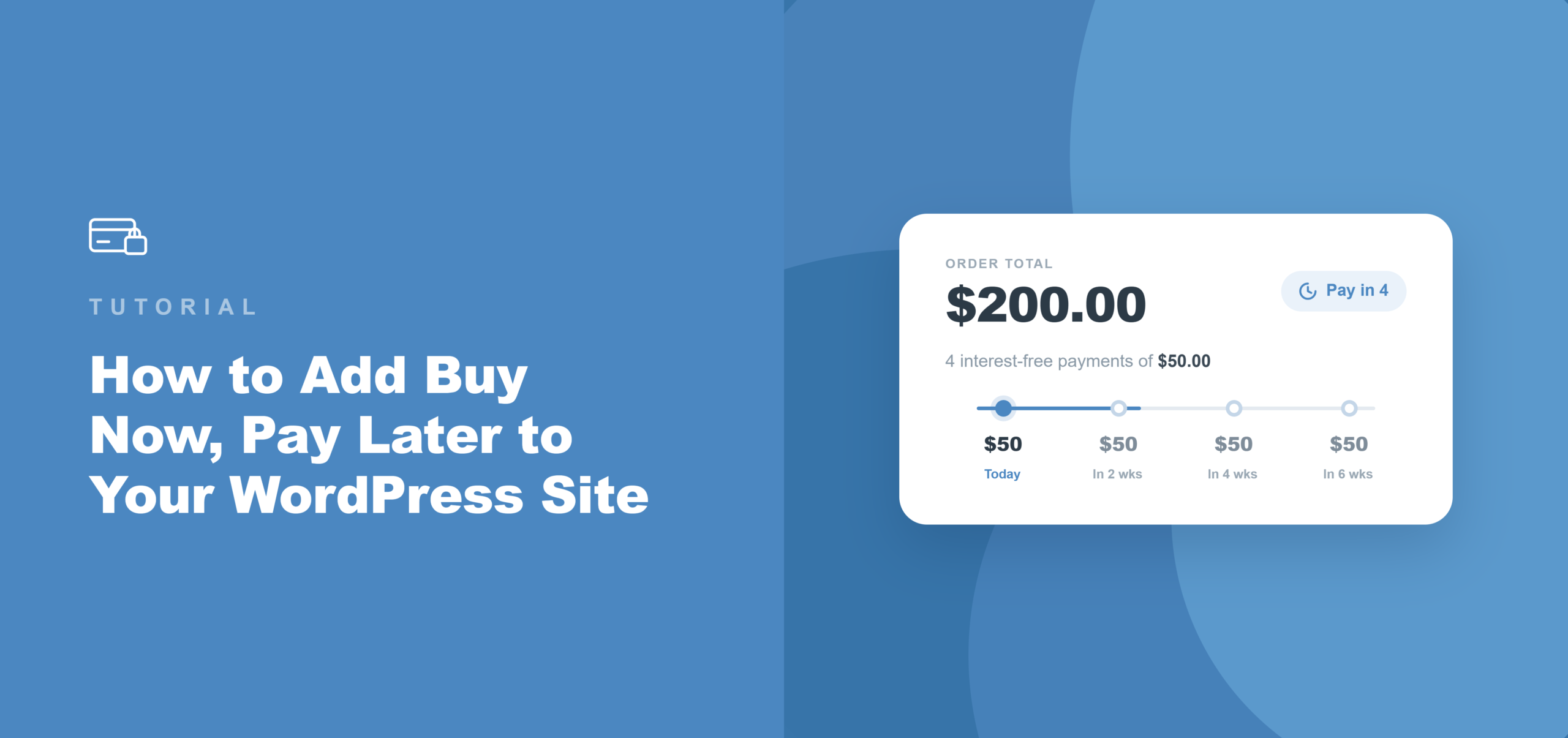
Cum să adăugați Cumpărați acum, plătiți mai târziu pe site-ul dvs. WordPress
Ultima actualizare la

Te-ai confruntat vreodată cu o situație în care ai dori să cumperi ceva ce îți place, dar ai vrea să poți plăti mai târziu, în sume mai mici?
Aici ai nevoie de o opțiune de tip „cumpără acum, plătește mai târziu” pentru site-ul tău WordPress.
Din păcate, majoritatea configurațiilor de plată WordPress permit utilizatorilor să plătească integral în avans. Însă un segment tot mai mare de cumpărători, care achiziționează produse scumpe precum programe de coaching, bilete la evenimente sau abonamente non-profit, se așteaptă acum să împartă o achiziție în plăți mai mici la finalizarea comenzii.
Când această opțiune nu este disponibilă, ei nu trimit un e-mail cerând un plan de plată. Pleacă.
O soluție rapidă și ușoară este să folosești WP Simple Pay și să adaugi o opțiune „Cumpără acum, plătește mai târziu” (BNPL). Aceasta suportă furnizori de plăți populari care permit clienților tăi să își împartă plățile în tranșe mai mici. Partea cea mai bună este că nu trebuie să editezi cod.
În acest articol, îți vom arăta cum să adaugi opțiunea „cumpără acum, plătește mai târziu” pe site-ul tău WordPress.
De ce să adaugi „Cumpără acum, plătește mai târziu” pe un site WordPress
„Cumpără acum, plătește mai târziu” este o opțiune de plată la finalizarea comenzii care permite cumpărătorilor să împartă o achiziție în două până la patru rate, plătite pe o perioadă scurtă, în loc să plătească suma integrală dintr-o dată.
Cumpărătorul plătește în tranșe; comerciantul primește suma integrală a tranzacției în avans de la gateway-uri de plată precum Stripe.
Din experiența noastră, majoritatea proprietarilor de site-uri subestimează cât îi costă o opțiune de plată lipsă. Iată ce schimbă de fapt BNPL.
- Barierele de preț dispar fără o reducere. Un cumpărător care ezită la 400 USD va finaliza adesea o achiziție atunci când aceeași sumă este împărțită în patru plăți de 100 USD. Am văzut proprietari de site-uri care au crescut finalizările comenzilor pentru oferte cu prețuri mai mari, pur și simplu adăugând această opțiune: aceeași cifră de afaceri, mai puțină fricțiune, fără a fi necesară o reducere de preț.
- Vânzătorul nu suportă niciun risc de colectare. Spre deosebire de un plan de plată manual, furnizorul BNPL gestionează colectarea ratelor direct de la cumpărător. Stripe depune suma integrală a tranzacției la comerciant imediat, indiferent dacă cumpărătorul efectuează fiecare rată la timp.
- Cumpărătorii mai tineri se așteaptă la asta. Știai că peste un sfert dintre cumpărătorii mileniali au ales „cumpără acum, plătește mai târziu” pentru o achiziție recentă? Când BNPL lipsește de la finalizarea comenzii, acel segment percepe o experiență de plată incompletă – și apasă butonul înapoi, nu pe un card alternativ.
- Nu este necesară o aplicație separată pentru comerciant. Adăugarea Klarna sau Afterpay prin majoritatea platformelor necesită aplicarea la un program pentru comercianți și așteptarea aprobării. Prin WP Simple Pay și Stripe, ambele metode se activează automat în funcție de regiunea și moneda cumpărătorului. Singura acțiune necesară din partea vânzătorului este bifarea unei căsuțe în constructorul de formulare.
Acestea fiind spuse, să vedem cum poți adăuga opțiunea „cumpără acum, plătește mai târziu” pe site-ul tău WordPress.
Care este cel mai bun mod de a adăuga BNPL pe WordPress
Recomandăm WP Simple Pay ca fiind cea mai ușoară modalitate de a accepta plăți „cumpără acum, plătește mai târziu” pe WordPress, fără a configura un coș de cumpărături.

WP Simple Pay este pluginul #1 pentru plăți Stripe pentru WordPress. Permite proprietarilor de site-uri să accepte plăți unice și recurente dintr-un constructor de formulare drag-and-drop, fără a fi necesar cod.
Specific pentru BNPL, se conectează la Klarna, Afterpay și Affirm prin Stripe pe planurile Professional și Elite, cu suma totală a tranzacției depusă comerciantului în avans.
Iată ce îl face instrumentul potrivit pentru acest tutorial:
- Klarna, Afterpay și Affirm integrate. Toți cei trei furnizori BNPL sunt disponibili pe planurile Professional și Elite. Nu aveți nevoie de un plugin separat, de nicio aplicație de comerciant și de nicio taxă suplimentară peste rata standard de procesare a Stripe.
- Integrare Stripe Checkout. Tipul de formular Stripe Checkout al WP Simple Pay direcționează cumpărătorii prin intermediul procesului de plată găzduit de Stripe, unde opțiunile BNPL apar automat în funcție de regiunea și suma achiziției cumpărătorului.
- Suma integrală depusă în avans. Stripe plătește comerciantul imediat. Furnizorul BNPL se ocupă de colectarea ratelor de la cumpărător conform propriului program.
- Peste 10 metode de plată, un singur formular. Același formular poate accepta carduri, Apple Pay, Google Pay, ACH Direct Debit și BNPL. Nu este necesar un formular separat pentru fiecare metodă.
Acum, să vedem cum să adăugăm „cumpără acum, plătește mai târziu” pe WordPress cu WP Simple Pay.
Pasul 1: Instalați și activați WP Simple Pay
BNPL este disponibil pe planul Professional WP Simple Pay și mai sus. Pentru a începe, vizitați site-ul WP Simple Pay și înregistrați-vă pentru un cont nou.
După finalizarea achiziției, puteți descărca fișierul .zip al pluginului din emailul de confirmare sau din fila Descărcări din zona contului WP Simple Pay.

Apoi, puteți încărca fișierele pluginului pe site-ul dvs. web și apoi activa și instala pluginul.
Notă: Dacă sunteți nou în instalarea pluginurilor WordPress, consultați acest ghid de instalare a pluginurilor WordPress, care prezintă procesul în detaliu.
Odată ce pluginul este activ, expertul de configurare se lansează automat. Continuați și faceți clic pe Să începem pentru a trece prin configurarea inițială.

Alternativ, dacă expertul nu apare, navigați la WP Simple Pay » Setări » General » Avansat și faceți clic pe butonul Lansează Expertul de Configurarea.
WP Simple Pay este acum activ. Sunteți gata să îl conectați la Stripe.
Pasul 2: Conectați-vă site-ul WordPress la Stripe
În expertul de configurare, puteți face clic pe Conectare cu Stripe. Introduceți adresa de email a contului dvs. Stripe și finalizați autorizarea OAuth. Dacă nu aveți încă un cont Stripe, îl puteți crea de pe aceeași pagină, fără a părăsi WordPress.

După autorizarea conexiunii, Stripe vă redirecționează înapoi la WordPress și afișează o confirmare „Configurare finalizată”.
De aici, WP Simple Pay este conectat la contul dvs. Stripe și gata să proceseze plățile.

Notă: Stripe determină automat eligibilitatea BNPL în funcție de locația cumpărătorului și moneda plății. Nu este necesară nicio etapă suplimentară de activare în Stripe Dashboard pentru Klarna, Afterpay sau Affirm.
Pasul 3: Creați un formular de plată Stripe Checkout cu BNPL activat
Apoi, puteți crea un nou formular de plată pentru a accepta plăți BNPL pe site-ul dvs. web.
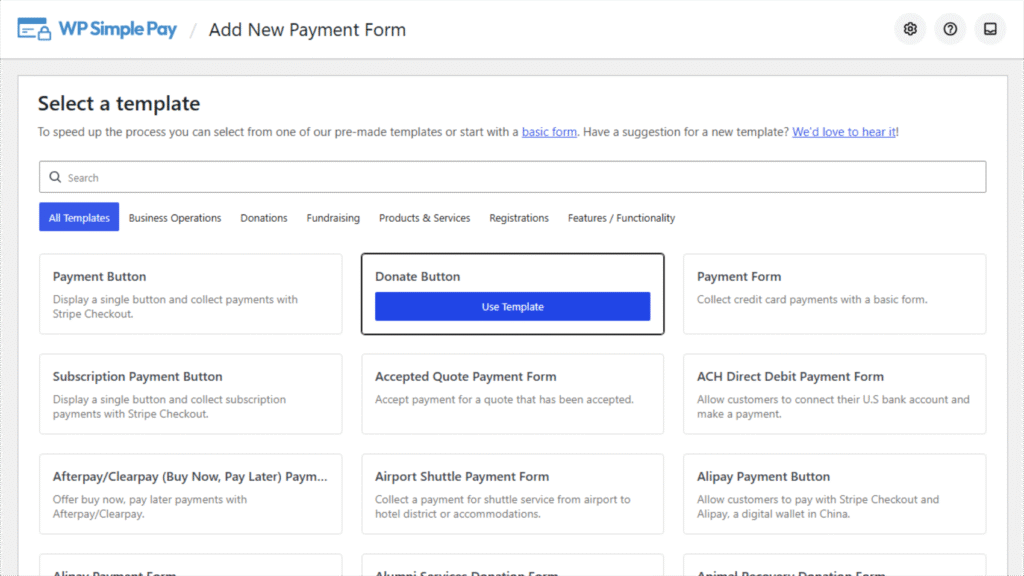
Pentru a începe, navigați la WP Simple Pay » Formulare de plată din meniul de administrare WordPress și faceți clic pe butonul „Adăugați un formular de plată nou”.

WP Simple Pay afișează o bibliotecă de șabloane de formulare de plată predefinite.
Puteți alege un Formular de plată pentru un proces de checkout general, sau puteți alege un șablon de caz de utilizare precum Buton de donație sau Buton de plată abonament, sau Formular de înregistrare Fun Run pentru înregistrări la evenimente, în funcție de scopul formularului.
Pentru acest tutorial, vom folosi butonul de donație pentru a configura un formular de plată „cumpără acum, plătește mai târziu”.
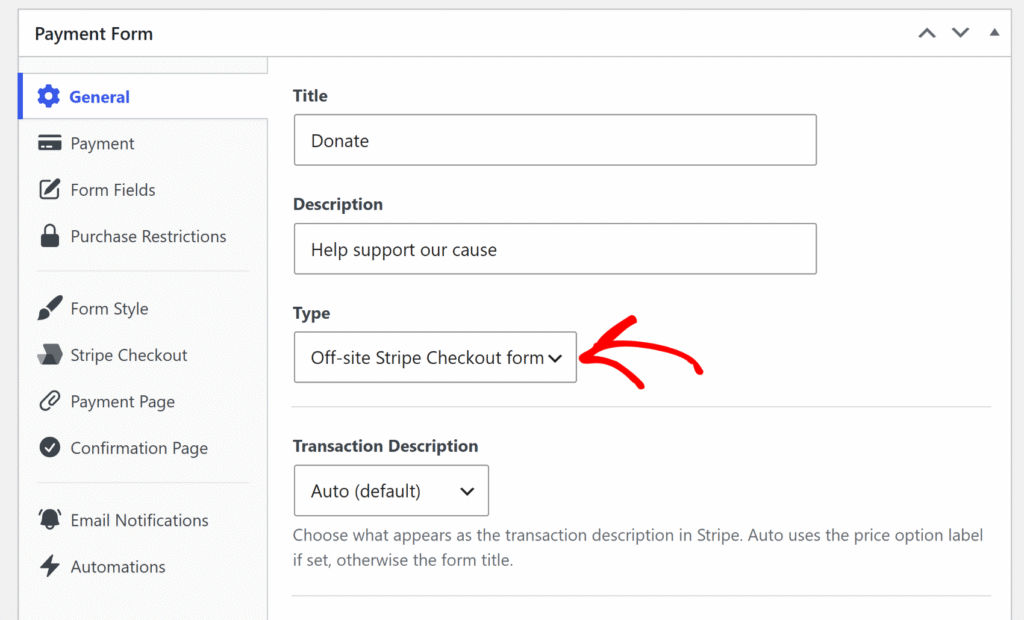
Odată ce constructorul de formulare se deschide, puteți face clic pe fila General.
De aici, găsiți câmpul Tip și selectați Formular Stripe Checkout în afara site-ului din meniul derulant.
Acest pas este necesar, deoarece metodele de plată BNPL sunt disponibile doar pe formularele Stripe Checkout și nu vor apărea în fila Plată decât dacă această opțiune este selectată.
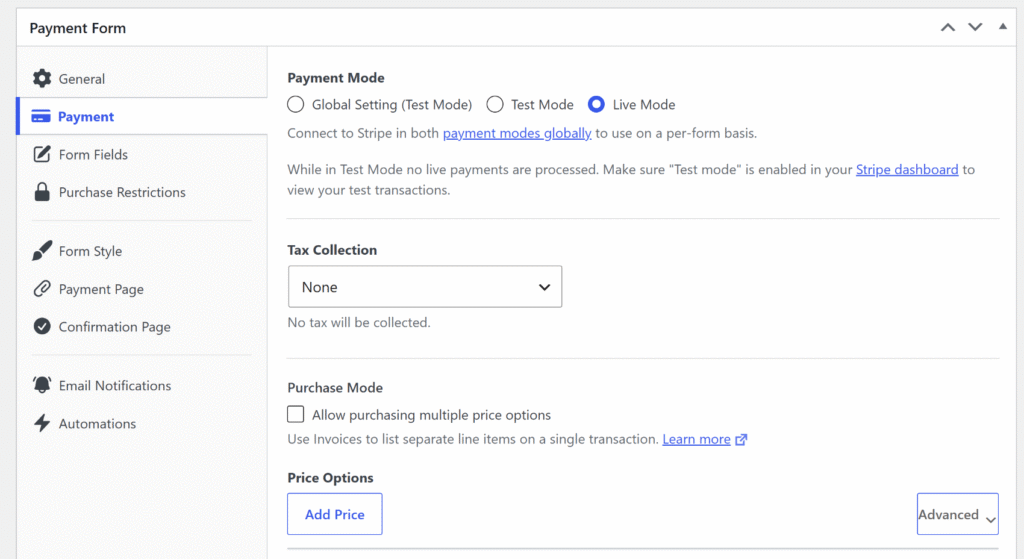
Apoi, puteți face clic pe fila Plată și introduceți detaliile de plată pentru produsul dvs.
Aceasta include metoda de colectare a taxelor și opțiunile de preț (monedă, preț și plată unică sau abonament).
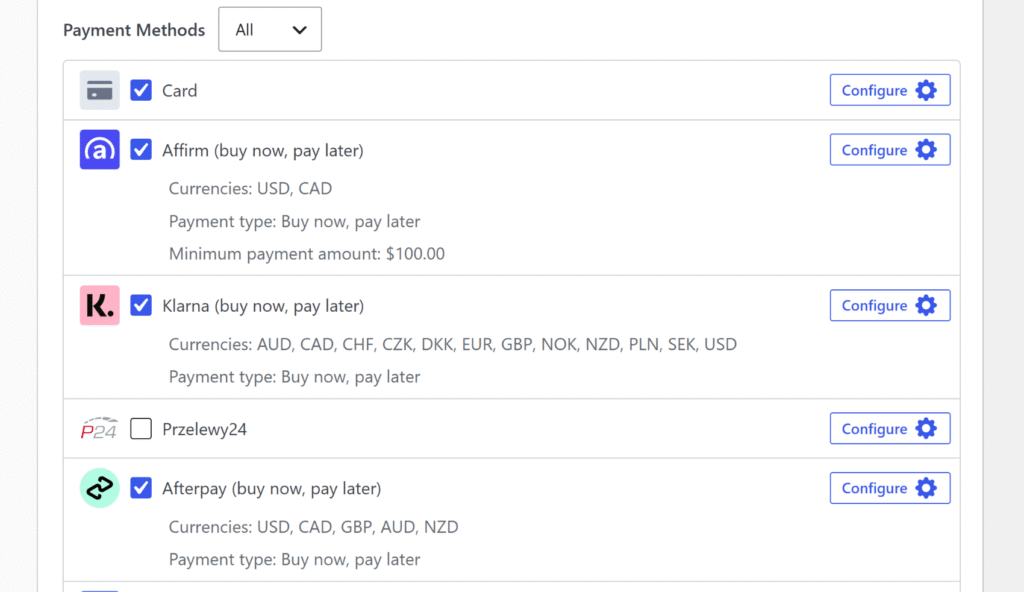
După aceea, puteți derula în jos la lista de metode de plată.
Bifați căsuțele pentru Klarna (cumpără acum, plătește mai târziu), Afterpay (cumpără acum, plătește mai târziu) (afișat ca Clearpay (cumpără acum, plătește mai târziu) pentru conturile Stripe din Marea Britanie) și Affirm (cumpără acum, plătește mai târziu).
Toate cele trei pot fi activate împreună, deoarece Stripe afișează doar metodele disponibile pentru regiunea cumpărătorului la checkout.
Câteva lucruri de reținut în timp ce configurați formularul:
- Affirm necesită un minim de 100 USD. Affirm nu va apărea la checkout pentru sume de achiziție sub 100 USD (sau echivalentul în CAD). Dacă prețul formularului este sub acest prag, activați Klarna și Afterpay, dar lăsați Affirm nebifat.
- Afterpay este afișat ca Clearpay pentru comercianții din Marea Britanie. Dacă contul Stripe conectat este bazat în Regatul Unit, WP Simple Pay etichetează metoda Clearpay în constructorul de formulare. Pentru toate celelalte țări de cont, apare ca Afterpay. La Stripe Checkout, Stripe afișează independent marca corectă fiecărui cumpărător în funcție de locația sa. Nu este necesară nicio configurare suplimentară în niciun caz.
- Moneda afectează disponibilitatea. Affirm acceptă doar USD și CAD. Afterpay acceptă USD, CAD, GBP, AUD și NZD. Klarna acceptă 12 monede în peste 25 de țări. Setați moneda formularului pentru a corespunde pieței principale deservite.
După activarea metodelor BNPL, puteți face clic pe Publicare.
Pasul 4: Încorporați și testați formularul de plată BNPL
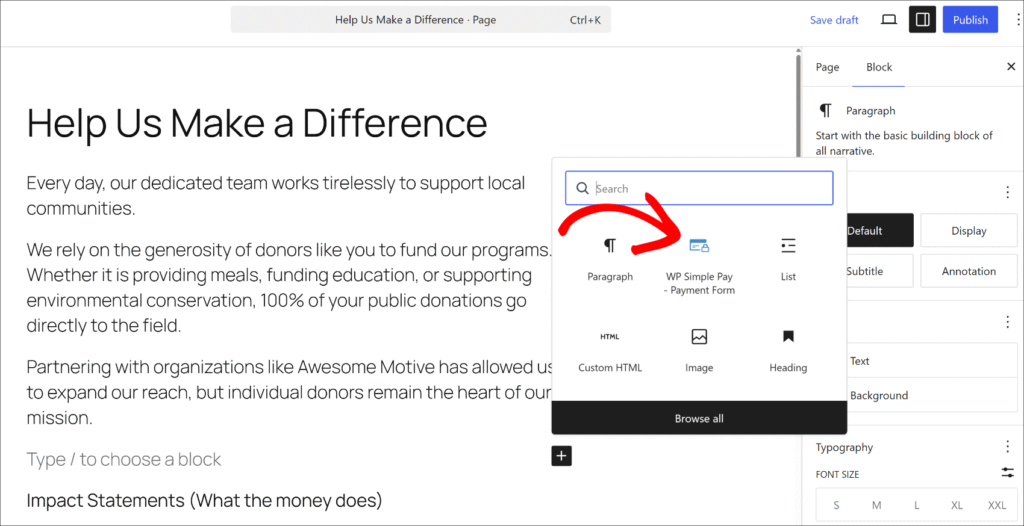
Acum puteți adăuga formularul publicat la o pagină sau postare WordPress folosind blocul WP Simple Pay – Formular de plată în editorul de conținut WordPress sau puteți lipi shortcode-ul.
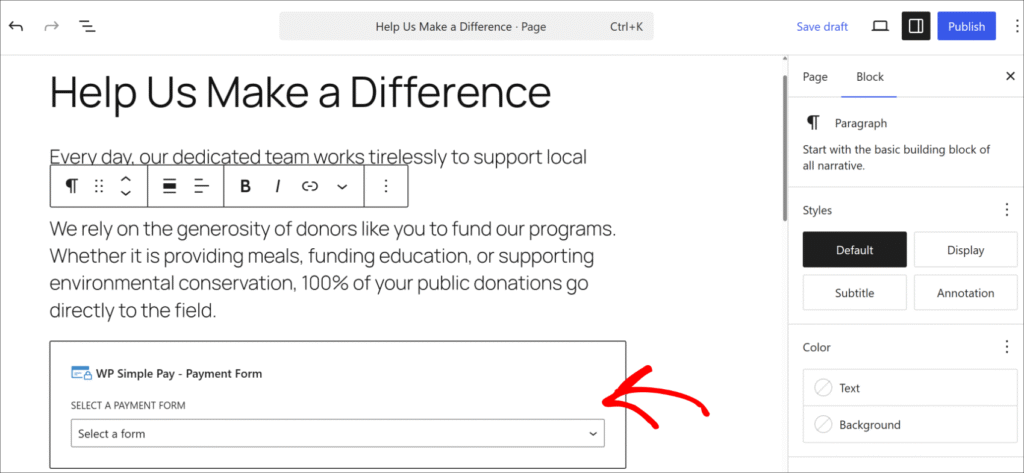
Mai întâi, editați pagina sau creați una nouă unde doriți să afișați opțiunea de plată „cumpără acum, plătește mai târziu”. Apoi faceți clic pe butonul + și adăugați blocul „WP Simple Pay – Formular de plată”.
Apoi, puteți selecta formularul pe care tocmai l-ați creat din meniul derulant din bloc.
Odată ce acest lucru este făcut, Publicați pagina.
Apoi, deschideți-o într-o fereastră nouă de browser pentru a confirma că formularul apare.
Cu Stripe încă în modul de testare, faceți clic pe butonul de plată de pe pagina publicată. Fereastra Stripe Checkout se deschide și afișează opțiunile BNPL disponibile alături de câmpul standard pentru card. Pentru a testa o metodă BNPL, selectați Klarna (sau Afterpay) din opțiunile de plată și finalizați fluxul simulat BNPL. Nu se percepe nicio plată reală.

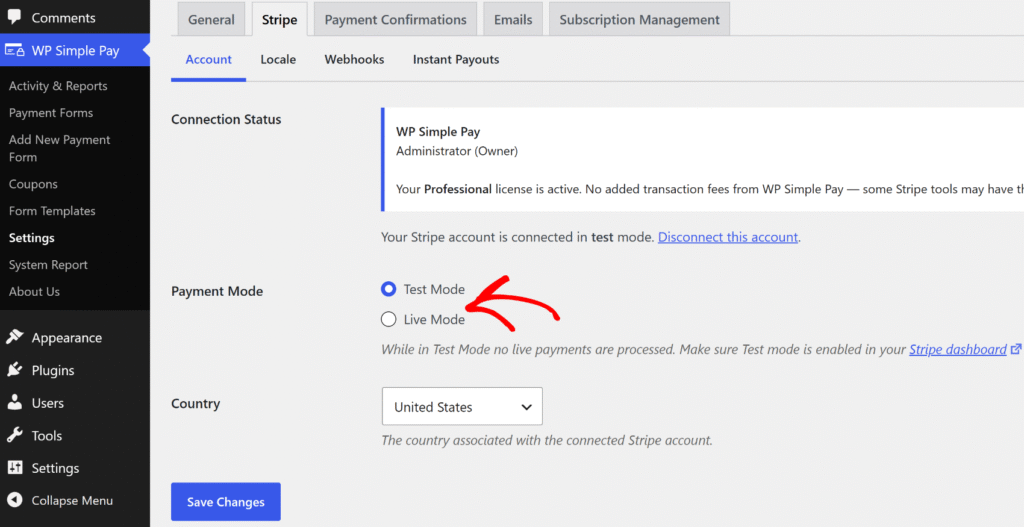
După finalizarea plății de test, o puteți schimba din Modul de testare în Modul live.
Pur și simplu reveniți la WP Simple Pay » Setări » Stripe și comutați de la Modul de testare la Modul live pentru a începe să acceptați plăți reale.
Bonus: Adăugați planuri de rate pentru oferte cu prețuri mai mari
BNPL permite cumpărătorilor să împartă o achiziție prin programul de rate Klarna sau Afterpay. Pentru proprietarii de site-uri care doresc control complet asupra structurii ratelor, cum ar fi sume specifice, intervale specifice și un număr definit de tranzacții, funcția de plan de rate WP Simple Pay este instrumentul potrivit.
Cu planurile de rate, setați numărul de plăți, intervalul și suma per tranzacție. Stripe gestionează fiecare tranzacție automată până la finalizarea planului.
Cumpărătorul vede structura clar la checkout (de exemplu, „4 plăți de 250 USD”), iar facturarea se oprește automat după ultima tranzacție, fără abonament de anulat.
Întrebări frecvente despre Cumpără acum, Plătește mai târziu
1. Ce furnizori „cumpără acum, plătește mai târziu” suportă WP Simple Pay?
WP Simple Pay suportă Klarna, Afterpay (numit Clearpay în Marea Britanie) și Affirm prin Stripe. Toate cele trei sunt disponibile pe planurile Professional+ și apar automat pe formularele Stripe Checkout în funcție de regiunea și moneda cumpărătorului. Nu este necesară o aplicație separată de comerciant pentru niciuna dintre ele.
2. Funcționează „cumpără acum, plătește mai târziu” cu plăți recurente în WP Simple Pay?
Nu — BNPL este disponibil doar pe formularele de plată unică. Formularele de abonament și recurente nu suportă Klarna, Afterpay sau Affirm. Pentru prețuri flexibile pentru articole cu valoare mare, cu tranzacții automate de rate, funcția de plan de rate WP Simple Pay este concepută pentru acest caz de utilizare.
3. Cumpărătorii au nevoie de un cont sau o aplicație pentru a utiliza Klarna sau Afterpay?
Cumpărătorii nu au nevoie de o aplicație sau un cont separat pentru a utiliza BNPL la finalizarea comenzii. Klarna și Afterpay gestionează propria integrare scurtă în momentul achiziției, direct în fluxul Stripe Checkout. Procesul adaugă câteva secunde, nu o barieră completă de înregistrare.
4. Există o sumă minimă de achiziție pentru BNPL în WP Simple Pay?
Affirm necesită o sumă minimă de achiziție de 100 USD și nu va apărea la finalizarea comenzii pentru sume sub acest prag. Klarna și Afterpay nu au un minim la nivel de plugin în WP Simple Pay, deși Stripe și furnizorii individuali BNPL pot aplica propriile reguli de eligibilitate în funcție de regiune și sumă.
5. Ce țări acceptă "cumpără acum, plătește mai târziu" în WP Simple Pay?
Klarna este disponibilă în peste 25 de țări, inclusiv SUA, Marea Britanie, Australia, Canada și majoritatea Europei. Afterpay (Clearpay) acceptă AU, CA, FR, IE, IT, NZ, ES, SUA și GB. Affirm acceptă doar SUA și Canada. Stripe afișează doar metodele disponibile pentru locația fiecărui cumpărător, deci nu este necesară nicio configurare manuală pe țară.
Începeți Formulare de Plăți BNPL în WordPress
Cu WP Simple Pay, adăugarea Klarna, Afterpay și Affirm la un formular de plată WordPress durează sub 10 minute.
Fără acord separat pentru comerciant, fără cod și fără coș de cumpărături necesar. Cumpărătorii văd opțiunile BNPL care corespund regiunii lor la finalizarea comenzii, iar suma integrală a plății ajunge imediat în contul Stripe.
Sperăm că acest articol v-a ajutat să învățați cum să adăugați „cumpără acum, plătește mai târziu” pe site-ul dvs. WordPress. De asemenea, ați putea dori să consultați ghidurile noastre despre cum să acceptați Google Pay și Apple Pay în WordPress și diferențele dintre formularele încorporate, overlay și Stripe Checkout.
Sunteți gata să începeți să acceptați plăți „cumpără acum, plătește mai târziu”? Începeți astăzi cu WP Simple Pay.
Pentru a citi mai multe articole ca acesta, urmăriți-ne pe X.
Dezvăluire: Conținutul nostru este susținut de cititori. Acest lucru înseamnă că dacă faceți clic pe unele dintre linkurile noastre, este posibil să câștigăm un comision. Recomandăm doar produse despre care credem că vor adăuga valoare cititorilor noștri.


Lasă un răspuns