
Cum să adăugați noi clienți Stripe în lista dvs. de corespondență fără cod
Ultima actualizare la

Doriți să adăugați noi clienți Stripe pe lista dvs. de corespondență fără cod?
Adăugarea de noi clienți Stripe pe lista dvs. de corespondență vă asigură că mențineți comunicarea cu aceștia pe parcursul tranzacției și după. Puteți folosi lista dvs. de corespondență pentru a notifica clienții despre comenzi, pentru a oferi un serviciu clienți îmbunătățit și pentru a-i ține la curent cu produse sau servicii noi.
În acest articol, vă vom arăta cum să adăugați cu ușurință noi clienți Stripe pe lista dvs. de corespondență fără cod și fără a fi nevoie să o faceți manual.
Ce este Uncanny Automator?
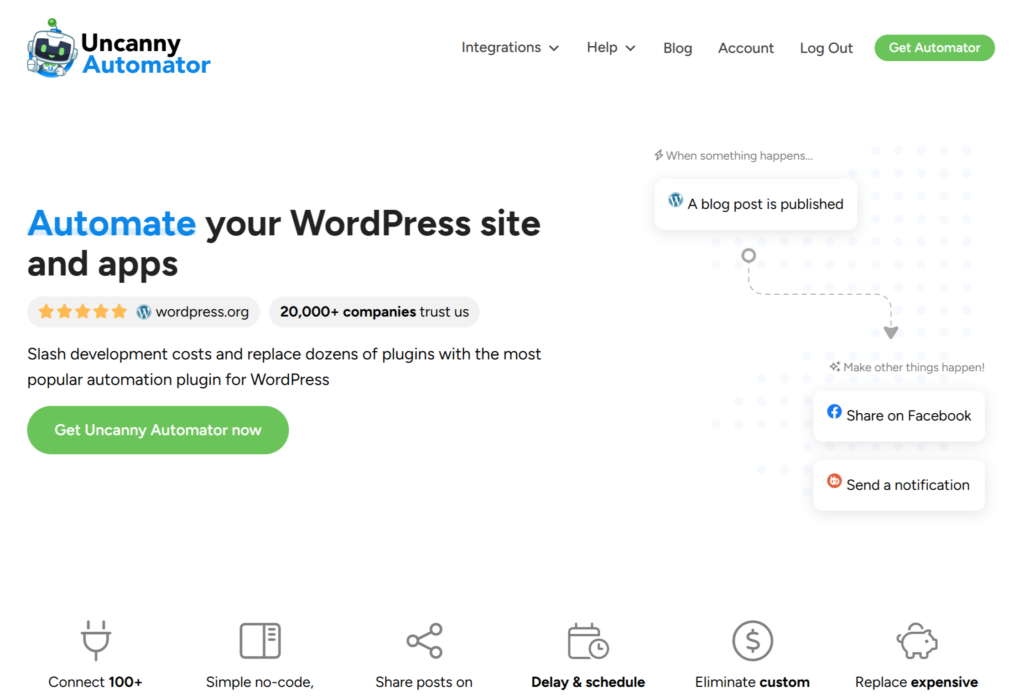
Uncanny Automator este un plugin puternic pentru WordPress care vă permite să conectați pluginurile și aplicațiile dvs. pentru a automatiza sute de sarcini și fluxuri de lucru diferite, totul fără cod.
Vă permite să creați rețete, cunoscute și sub denumirea de secvențe automate, prin configurarea unor declanșatoare, acțiuni și condiții specifice direct din tabloul de bord de administrare WordPress.
Este utilizat în prezent de peste 25.000 de companii pentru a reduce costurile de dezvoltare și a elimina necesitatea mai multor pluginuri.
Uncanny Automator oferă peste 100 de integrări cu cele mai populare aplicații și servicii, inclusiv Google Sheets, Drip, ActiveCampaign, Twitter, Facebook Pages și multe altele.
Adăugarea clienților Stripe pe lista dvs. de corespondență
Adăugarea clienților Stripe pe lista dvs. de corespondență nu a fost niciodată mai ușoară cu Uncanny Automator. Cu o integrare rapidă, vă puteți economisi timp, puteți elimina erorile și vă puteți asigura că mesajele dvs. de e-mail ajung în căsuțele de e-mail ale clienților dvs. așa cum se dorește.
Este posibil să creați o mulțime de automatizări diferite pentru a îmbunătăți funcționalitatea site-ului dvs. WordPress folosind Uncanny Automator. Dacă doriți să adăugați noi clienți Stripe pe lista dvs. de corespondență de fiecare dată când o achiziție este finalizată, pluginul funcționează bine cu mai multe servicii de marketing prin e-mail diferite, inclusiv Drip, ActiveCampaign și multe altele.
În scopul acestui tutorial, vă vom arăta pas cu pas cum să adăugați noi clienți Stripe pe lista dvs. de corespondență Mailchimp fără cod.
Cel mai bun mod de a adăuga noi clienți Stripe pe lista dvs. de corespondență Mailchimp este să folosiți un plugin de plăți Stripe pentru WordPress care are o integrare încorporată cu Uncanny Automator.
WP Simple Pay este pluginul de plăți Stripe #1 pentru WordPress care vă permite să acceptați plăți direct pe site-ul dvs. fără a avea nevoie de un coș de cumpărături sau de pluginuri suplimentare. Oferă o integrare Uncanny Automator încorporată care vă permite să creați automatizări pentru tot felul de sarcini pe site-ul dvs. fără a fi nevoie să folosiți cod.
Cu WP Simple Pay, puteți, de asemenea…
- Acceptați multiple metode de plată: Acceptați peste 10 metode de plată, inclusiv Cash App Pay, carduri de credit și debit tradiționale, Apple Pay / Google Pay / Microsoft Pay, Affirm, ACH Direct Debit și multe altele.
- Eliminați taxa de procesare Stripe de 3%: Transmiteți taxa suplimentară clienților dvs. pentru a primi suma integrală a plății.
- Șabloane de formulare: Alegeți dintre mai multe șabloane de formulare de plată predefinite pentru a crea formulare de plată și a începe să acceptați plăți pe site-ul dvs. în câteva minute.
- Mesaje de e-mail per formular: Trimiteți cumpărătorilor mesaje de confirmare prin e-mail personalizate pentru formularele de plată individuale.
- Și multe altele…
Eliminați taxa suplimentară de 3%!
Majoritatea pluginurilor Stripe percep o taxă suplimentară de 3% pentru FIECARE tranzacție
…nu și WP Simple Pay Pro!
Să începem!
Pasul 1: Instalați și activați WP Simple Pay
Primul lucru pe care va trebui să îl faceți pentru a începe să acceptați plăți pe site-ul dvs. și pentru a adăuga noii clienți Stripe la lista dvs. de corespondență MailChimp este să instalați și să activați WP Simple Pay.
Pur și simplu accesați pagina de prețuri și alegeți cel mai bun plan pentru nevoile dvs.
După achiziționarea unui plan premium WP Simple Pay, va trebui să descărcați pluginul din e-mailul de confirmare a achiziției sau din contul dvs. WP Simple Pay.
După ce a fost descărcat, accesează panoul de administrare WordPress, navighează la Adăugare Nou sub Pluginuri, și apoi Încărcare Plugin.
Faceți clic pe Alegeți Fișierul și găsiți fișierul .zip WP Simple Pay pe computer. Apoi, faceți clic pe Instalare Acum. Când instalarea este completă după câteva secunde, apăsați butonul Activare Plugin.
Apoi, faceți clic pe Să începem.
Dacă aveți nevoie de ajutor cu acest pas, consultați ghidul nostru detaliat despre cum să instalați pluginul.

Dacă nu ați văzut expertul de configurare, pur și simplu accesați fila WP Simple Pay » Setări » Avansat și faceți clic pe butonul Lansare Expert de configurare.
2: Conectați WordPress la Stripe
Pentru a conecta site-ul dvs. WordPress la Stripe, faceți clic pe Conectare cu Stripe.

În continuare, introduceți adresa de e-mail pe care o utilizați pentru contul dvs. Stripe și conectați-o la site-ul dvs. Dacă nu aveți un cont Stripe, îl puteți crea cu ușurință introducând adresa de e-mail și completând înregistrarea.
După finalizarea acestui proces, vi se va afișa o pagină de succes pe care scrie „Configurare finalizată”. Apoi, faceți clic pe Creare formular de plată.

Pasul 3: Creați un formular de plată
Acum că ați terminat de configurat pluginul WP Simple Pay și ați conectat contul Stripe, este timpul să creați un formular de plată.
Ar trebui să fiți direcționat către pagina bibliotecii de șabloane, unde puteți vedea că există o mulțime de formulare predefinite disponibile. Continuați și alegeți șablonul de bază Formular de plată.

Apoi, în fila General a paginii de creare a formularului de plată, editați titlul și descrierea. Acesta este, de asemenea, locul unde va trebui să alegeți între o Plată unică sau un Formular de plată Stripe. Pentru a păstra clienții pe site-ul dvs. în timpul procesului de checkout, selectați Plată unică din meniul derulant.
Apoi, faceți clic pe fila Plată. Continuați și adăugați opțiunile de preț și sumele. Aceasta este o caracteristică excelentă dacă vindeți produse sau servicii cu variații. Dacă vindeți un singur produs la același preț, introduceți suma prețului și alegeți între o plată unică și un abonament.
Puteți vedea, de asemenea, lista opțiunilor de metode de plată disponibile. Pentru a ajunge la un public mai larg și pentru a vă globaliza afacerea, este o idee bună să oferiți mai multe opțiuni de plată.
Odată ce ați terminat de configurat metodele de plată, faceți clic pe fila Câmpuri formular. WP Simple Pay vă permite să adăugați, să editați și să eliminați câmpuri de formular personalizate pentru a vă ajuta să vă personalizați formularele exact așa cum doriți.
Dacă trebuie să configurați programarea formularului și limitele de achiziție, faceți clic pe fila Restricții de achiziție și introduceți datele și orele.
Pasul 4: Publicați formularul pe site-ul dumneavoastră
Pentru a încorpora formularul de plată pe o pagină a site-ului dvs., accesați pur și simplu pagina și faceți clic pe pictograma + pentru a afișa blocul WP Simple Pay. Alegeți formularul pe care tocmai l-ați creat din meniul derulant și faceți clic pe Actualizare sau Publicare.

Pasul 5: Instalați și activați Uncanny Automator
Acum că ați creat formularul de plată folosind WP Simple Pay, va trebui să instalați și să activați Uncanny Automator în WordPress.
Similar cu WP Simple Pay, instalarea pluginului este rapidă și ușoară. Vizitați pur și simplu pagina de prețuri și achiziționați planul cel mai potrivit nevoilor dvs.
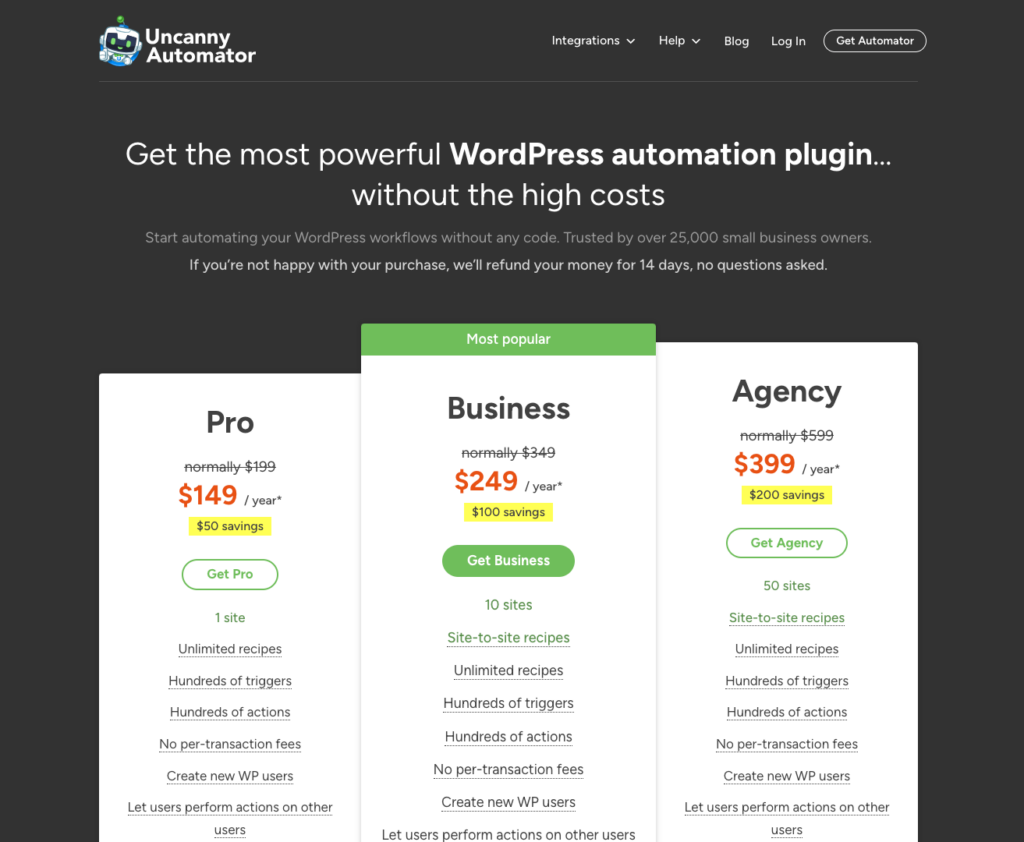
În continuare, descărcați pluginul din contul dvs. Uncanny Automator. Apoi, navigați la Pluginuri » Adăugare Nou în tabloul de bord WordPress. Faceți clic pe butonul Încărcare plugin, alegeți fișierul .zip, selectați Instalare Acum și apoi Activare.
Pasul 6: Creați o automatizare pentru formularul dvs.
Este timpul să creați o rețetă de automatizare pentru formularul dvs. WP Simple Pay, care va adăuga noi clienți Stripe la lista dvs. de corespondență Mailchimp după finalizarea unei achiziții pe site-ul dvs.
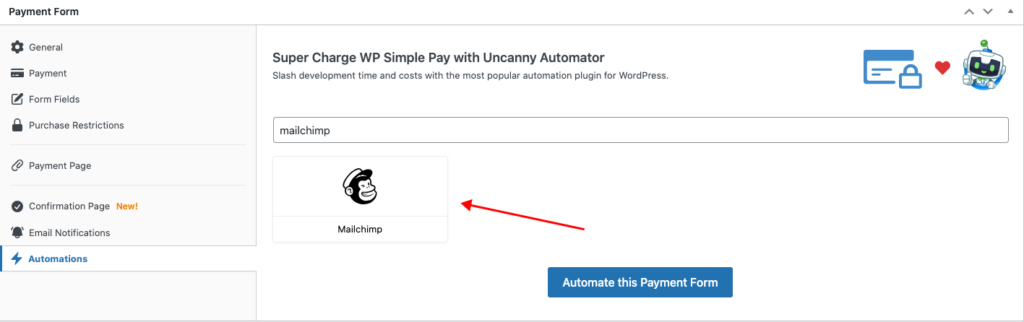
Mai întâi, reveniți la formularul de plată WP Simple Pay pe care tocmai l-ați creat și faceți clic pe fila Automatizări.
În continuare, găsiți integrarea Mailchimp în lista de opțiuni sau introducând-o manual în câmpul de căutare, apoi faceți clic pe butonul Automatizează acest formular de plată.
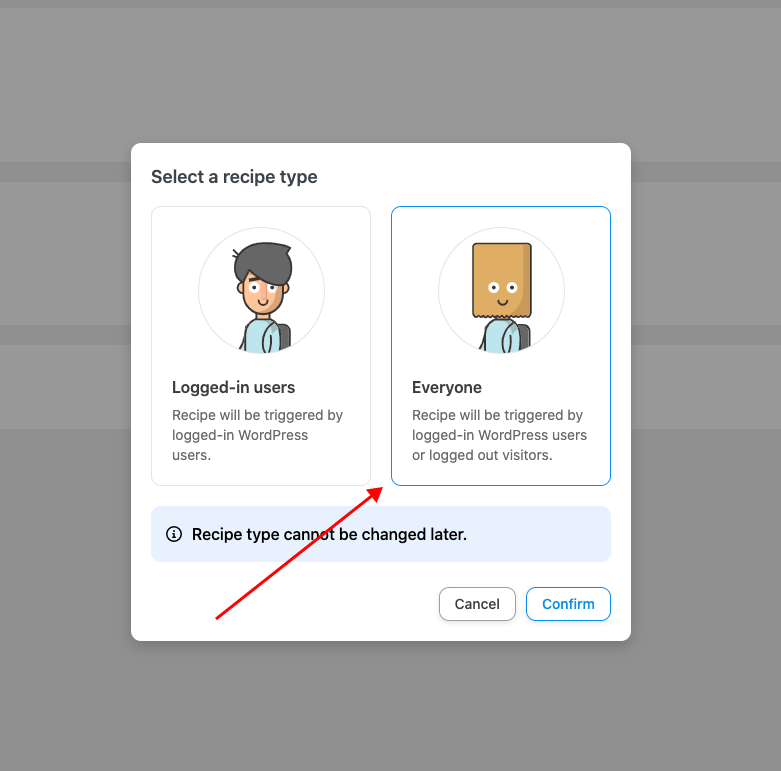
Ar trebui să vă aflați acum pe pagina de construire a rețetei în Uncanny Automator. Vi se va solicita imediat să alegeți tipul rețetei dvs. Faceți clic pe Toată lumea și apoi pe butonul Confirmare pentru a continua crearea rețetei dvs.
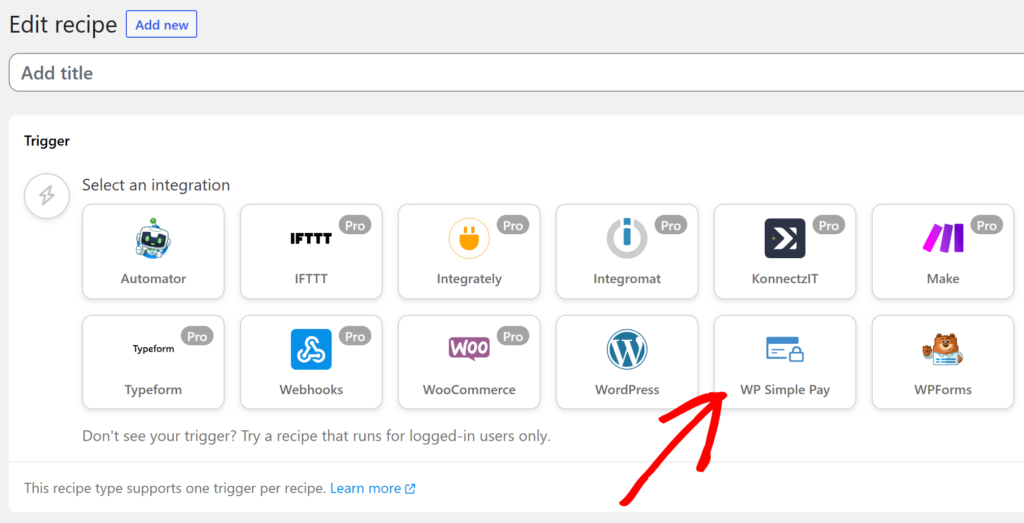
În continuare, adăugați un titlu pentru rețeta dvs., care vă va ajuta să identificați rapid această automatizare specifică, apoi alegeți WP Simple Pay pentru Declanșatorul dvs.
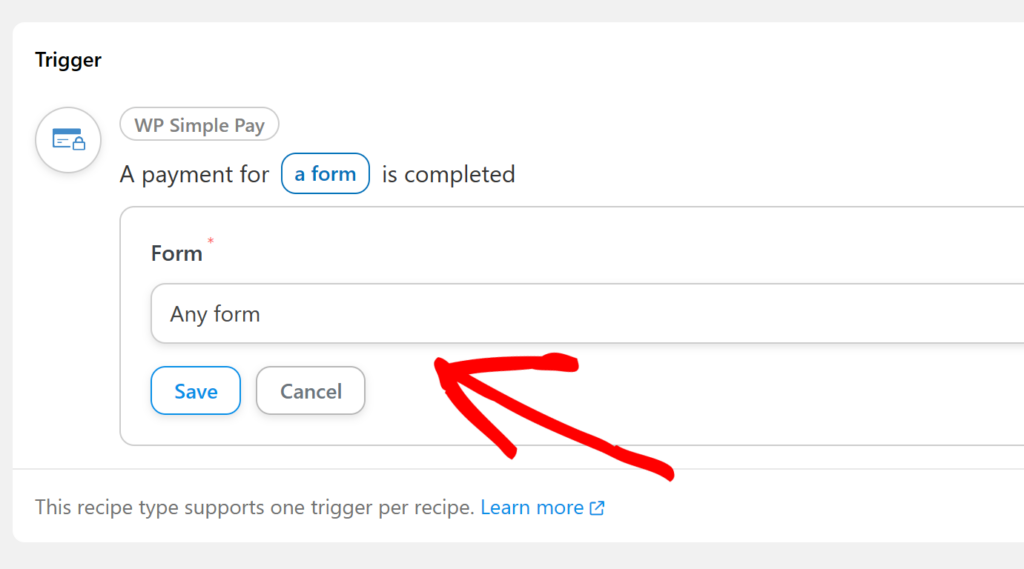
Veți vedea un meniu derulant cu opțiunile de declanșare disponibile. Continuați și alegeți Orice formular și faceți clic pe Salvare.
În continuare, pentru Acțiune, faceți clic pe pictograma Mailchimp și apoi pe Conectare cont.
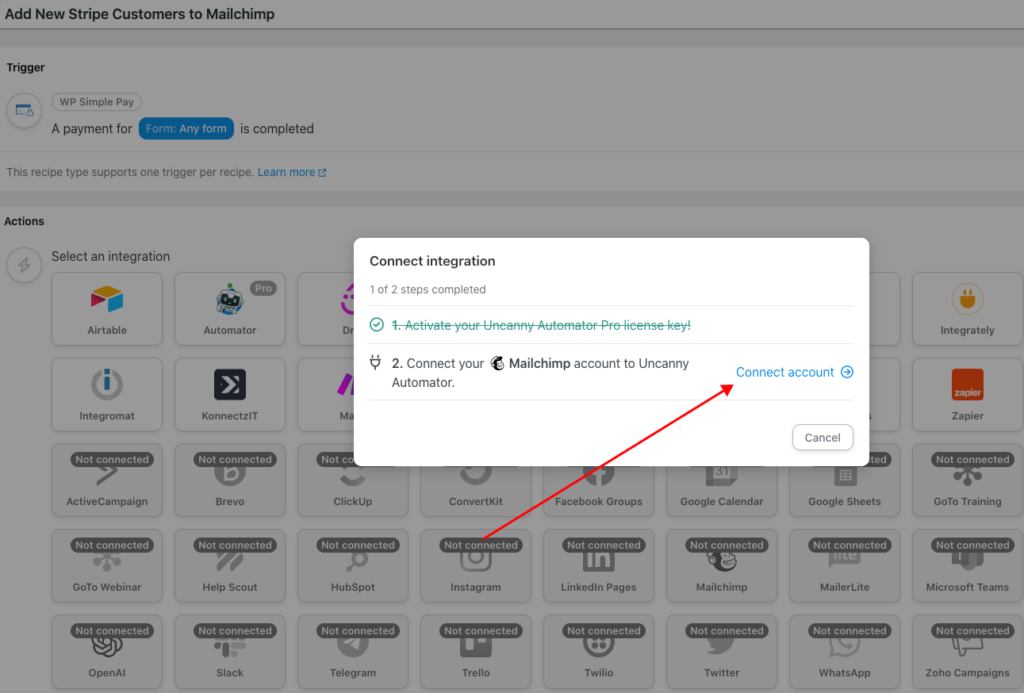
Va apărea o nouă fereastră care afișează posibilele declanșatoare disponibile cu integrarea Mailchimp. Continuați și faceți clic pe butonul Conectare cont Mailchimp.
Pe ecranul următor, introduceți informațiile de conectare la Mailchimp și faceți clic pe Autentificare. Acum, vi se va cere să autorizați Uncanny Automator să acceseze contul dvs. Mailchimp. După ce ați citit termenii, continuați și faceți clic pe Permitere.
Odată ce acordați acces la Uncanny Automator, veți fi redirecționat către fila Setări Uncanny Automator din tabloul de bord de administrare WordPress.
Acum că contul dvs. Mailchimp este conectat la Uncanny Automator, puteți finaliza rețeta dvs.
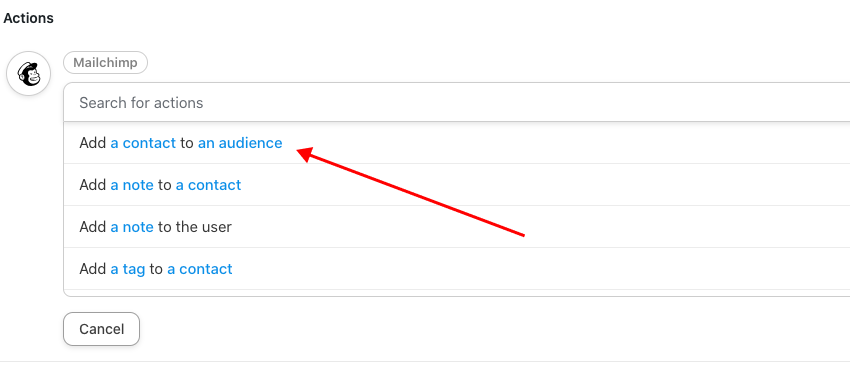
Din meniul derulant, faceți clic pe Adăugare contact la o audiență.
În continuare, faceți clic pe câmpul de e-mail, alegeți E-mail facturare și faceți clic pe Salvare.

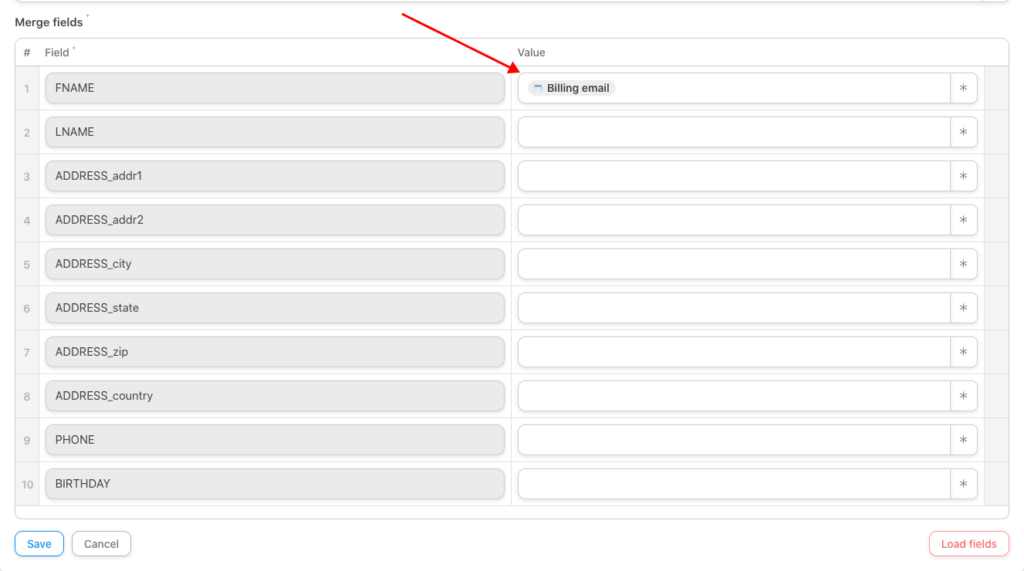
Continuați și alegeți audiența dvs. (lista de corespondență pe care ați configurat-o în Mailchimp), apoi faceți clic pe butonul Încărcare câmpuri.
În continuare, adăugați E-mail facturare pentru Valoare, apoi faceți clic pe Salvare.
În final, pentru a vă asigura că rețeta dvs. rulează fără probleme, comutați comutatorul de la Schiță la Activ.
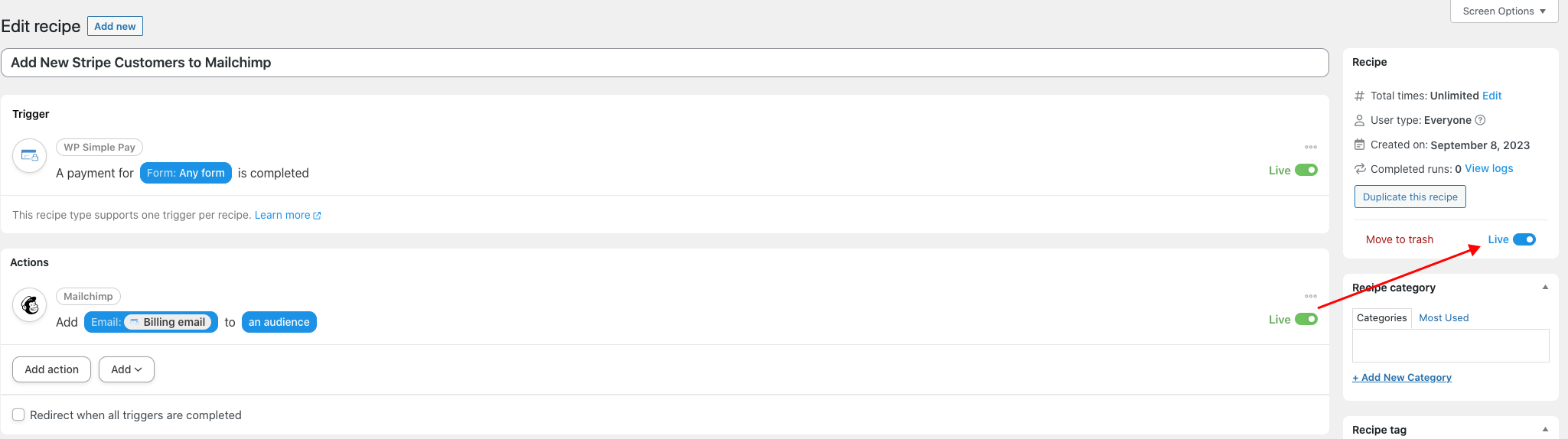
Acum că ați creat rețeta de automatizare, este foarte recomandat să efectuați o tranzacție de test folosind formularul dvs. WP Simple Pay. Puteți verifica jurnalul de execuție din tabloul de bord de administrare WordPress. În plus, este o idee bună să vă conectați la contul dvs. Mailchimp și să verificați contactul nou adăugat.

Acesta este tot! Sperăm că acest articol v-a ajutat să adăugați noi clienți Stripe în lista dvs. de corespondență Mailchimp fără a utiliza cod.
Dacă v-a plăcut acest articol, s-ar putea să doriți să consultați și ghidurile noastre despre Cum să adăugați noi clienți Stripe la ActiveCampaign în WordPress și Cum să automatizați postările de dovadă socială pe paginile Facebook în WordPress.
Ce mai așteptați? Începeți astăzi cu WP Simple Pay!
Pentru a citi mai multe articole ca acesta, urmăriți-ne pe X.
Dezvăluire: Conținutul nostru este susținut de cititori. Acest lucru înseamnă că dacă faceți clic pe unele dintre linkurile noastre, este posibil să câștigăm un comision. Recomandăm doar produse despre care credem că vor adăuga valoare cititorilor noștri.

