

Cum să conectați formularele de plată WordPress cu Google Sheets
Ultima actualizare la

Doriți să conectați formularele dvs. de plată WordPress cu Google Sheets?
Pentru fiecare plată acceptată pe site-ul dvs., cea mai bună practică este să organizați informațiile contabile într-o foaie Google. Cu toate acestea, adăugarea manuală a acestor date poate consuma timp și este susceptibilă la erori.
Prin conectarea formularelor dvs. de plată WordPress cu Google Sheets, puteți automatiza cu ușurință sarcina pentru a eficientiza complet fluxul dvs. de lucru de contabilitate și pentru a urmări datele despre vânzări și venituri.
În acest articol, vă vom arăta cea mai ușoară modalitate de a conecta formularele dvs. de plată WordPress cu Google Sheets fără a fi nevoie să scrieți o singură linie de cod.
Conectarea formularelor de plată cu Google Sheets
S-ar putea să vă întrebați cum este posibil să automatizați sarcina de adăugare a plăților noi efectuate pe site-ul dvs. WordPress într-o foaie Google.
Răspunsul este cu Zapier!
Zapier este o soluție puternică de automatizare care vă permite să conectați aplicațiile dvs. web pentru a simplifica fluxurile de lucru și a îmbunătăți productivitatea. Zapier are peste 5.000 de aplicații conectate până în prezent.
Acestea fiind spuse, cu integrarea Stripe + Google Sheets de la Zapier, puteți conecta cu ușurință formularele dvs. de plată WordPress cu Google Sheets.
Cum să conectați formularele cu Google Sheets
Cel mai bun mod de a conecta formularele de plată cu Google Sheets este să utilizați un plugin de plăți Stripe pentru WordPress. Cu pluginul de plăți Stripe potrivit, puteți crea formulare de plată care se conectează cu Google Sheets prin integrarea Stripe + Zapier.
Recomandăm cu tărie utilizarea WP Simple Pay, pluginul de plăți Stripe #1 pentru WordPress. Acesta vă permite să acceptați cu ușurință plăți pe site-ul dvs. fără a fi nevoie să creați un coș de cumpărături.
Una dintre cele mai bune părți ale WP Simple Pay este că funcționează perfect cu instrumente terțe pentru a vă ajuta să generați conversii și să mențineți fluxul dvs. de lucru funcțional.
De exemplu, toate plățile și datele pe care le colectați pe site-ul dvs. folosind WP Simple Pay sunt transferate către Stripe. Acest lucru înseamnă că integrarea Stripe + Zapier vă permite să conectați indirect formularele dvs. de plată cu Google Sheets.
WP Simple Pay se integrează, de asemenea, cu pluginuri WordPress pe care s-ar putea să le utilizați deja, cum ar fi AffiliateWP, Divi, și Elementor.
Pe lângă faptul că vă permite să acceptați plăți unice sau recurente pe site-ul dvs., puteți utiliza WP Simple Pay pentru a oferi clienților dvs. o experiență de checkout ușor de utilizat, care oferă multiple opțiuni de plată, inclusiv carduri de credit/debit și debit direct ACH.
Pluginul folosește, de asemenea, Stripe Connect, astfel încât să puteți conecta cu ușurință contul dvs. Stripe cu WordPress fără a fi nevoie să introduceți manual chei API.
Funcționalități populare suplimentare includ câmpuri personalizate avansate, un constructor de formulare de plată drag and drop, rapoarte rezumative săptămânale și multe altele.
Dacă nu utilizați deja WP Simple Pay, tot ce trebuie să faceți pentru a începe este să vizitați pagina de prețuri, să alegeți cel mai bun plan pentru nevoile dvs. și să încărcați pluginul din tabloul de bord de administrare WordPress.
Pentru mai multe informații, consultați ghidul nostru detaliat despre cum să instalați WP Simple Pay.
Eliminați taxa suplimentară de 3%!
Majoritatea pluginurilor Stripe percep o taxă suplimentară de 3% pentru FIECARE tranzacție
…nu și WP Simple Pay Pro!
Pasul 1: Creați un cont Zapier
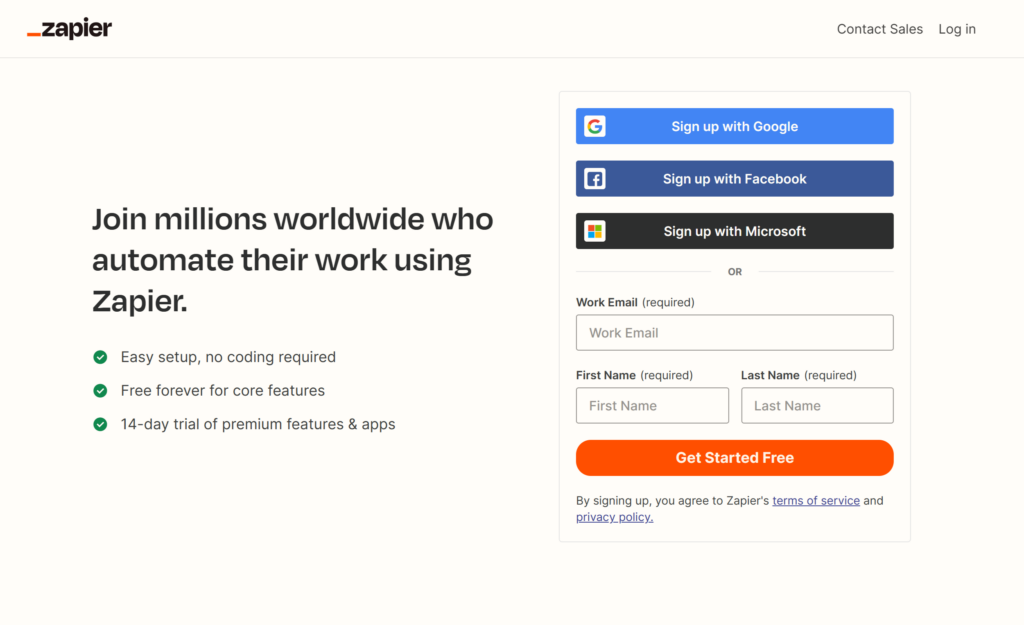
După ce ați instalat și activat WP Simple Pay pe site-ul dvs. WordPress, va trebui să vă înscrieți pentru un cont Zapier pentru a începe să utilizați integrarea Stripe + Zapier. Acest lucru vă va permite să conectați formularele de plată cu Google Sheets.
Pasul 2: Creați un Zap
Automatizările Zapier – cunoscute și sub denumirea de „zaps” – pot fi personalizate cu ușurință în tabloul de bord după ce ați creat un cont.
Deși există o mulțime de combinații diferite de aplicații, declanșatoare și acțiuni pe care le puteți implementa, pentru acest tutorial, vom alege aplicațiile Stripe + Google Sheets și Acțiunea Plată nouă → Creare rând foaie de calcul.
Acest zap va declanșa o automatizare care adaugă fiecare plată nouă din Stripe la un rând nou în foaia de calcul Google pe care o alegeți.
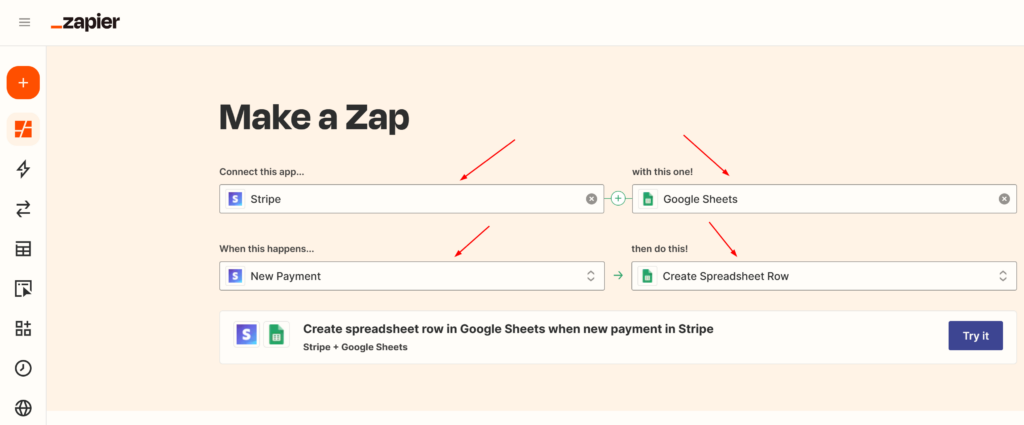
Odată ce ați creat zap-ul, faceți clic pe Încercați.
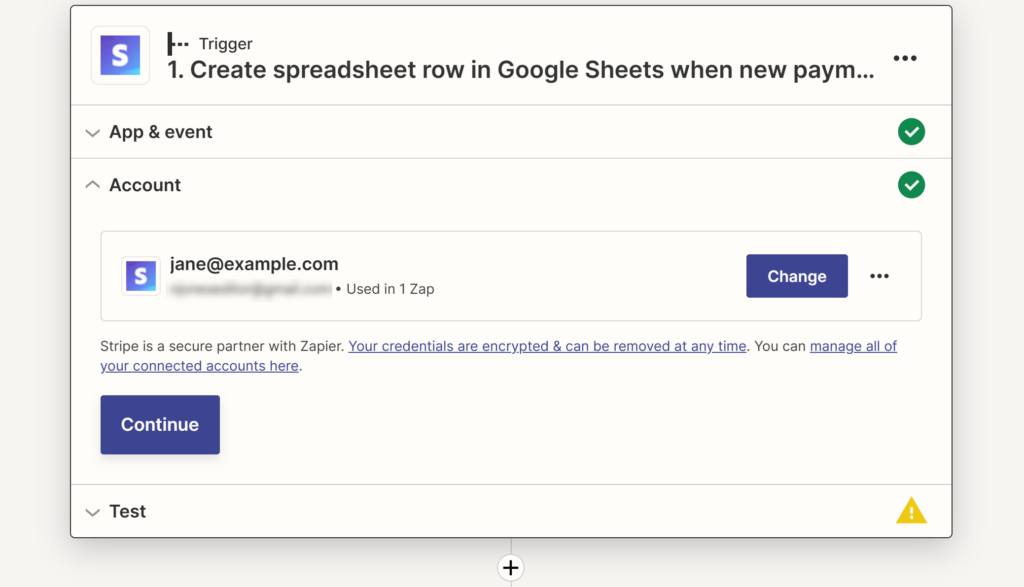
Pe ecranul următor, va trebui să introduceți detaliile contului dvs. Stripe pentru a crea Declanșatorul.
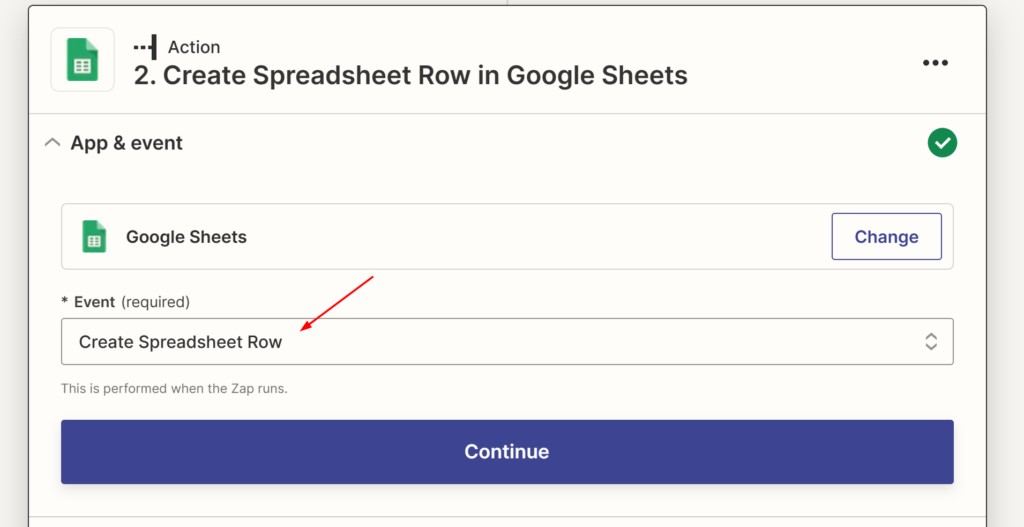
Apoi, vi se va solicita să adăugați informații legate de Acțiunea pe care doriți să o declanșați. Asigurați-vă că alegeți Creare rând foaie de calcul pentru evenimentul dvs.
În pasul următor, va trebui să vă conectați contul Google introducând adresa de e-mail și parola.
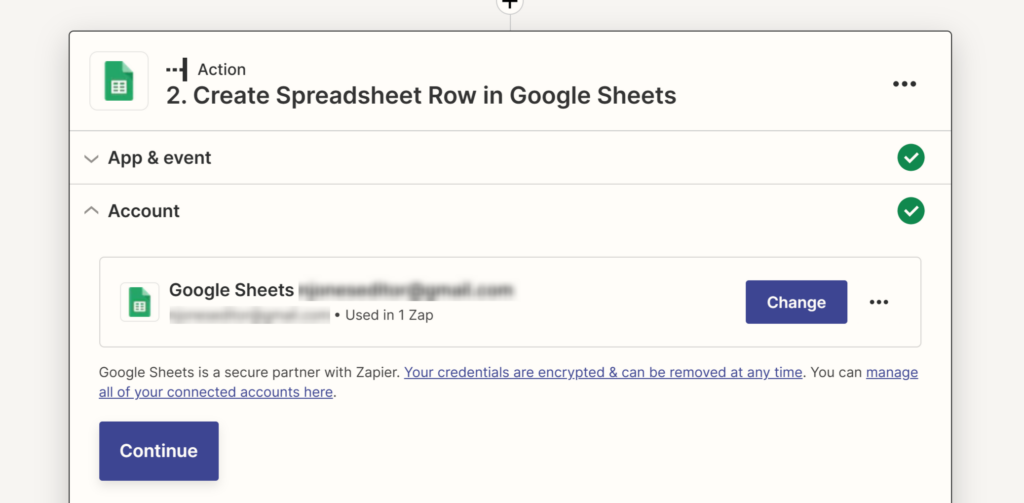
Pentru a vă asigura că informațiile de plată Stripe sunt transferate în foaia de calcul Google corectă, va trebui să o selectați din lista din meniul derulant.
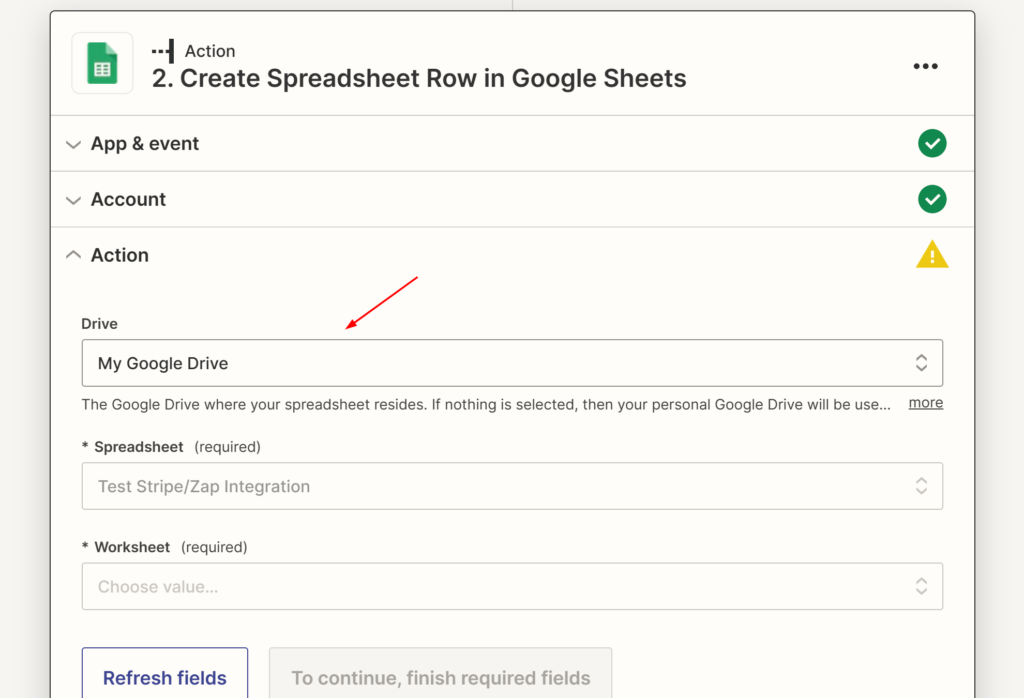
Pasul 3: Publicați-vă Zap-ul
Odată ce ați terminat de creat zap-ul, puteți face clic pe Publicați. Va apărea o confirmare care vă va anunța că automatizarea dvs. rulează.
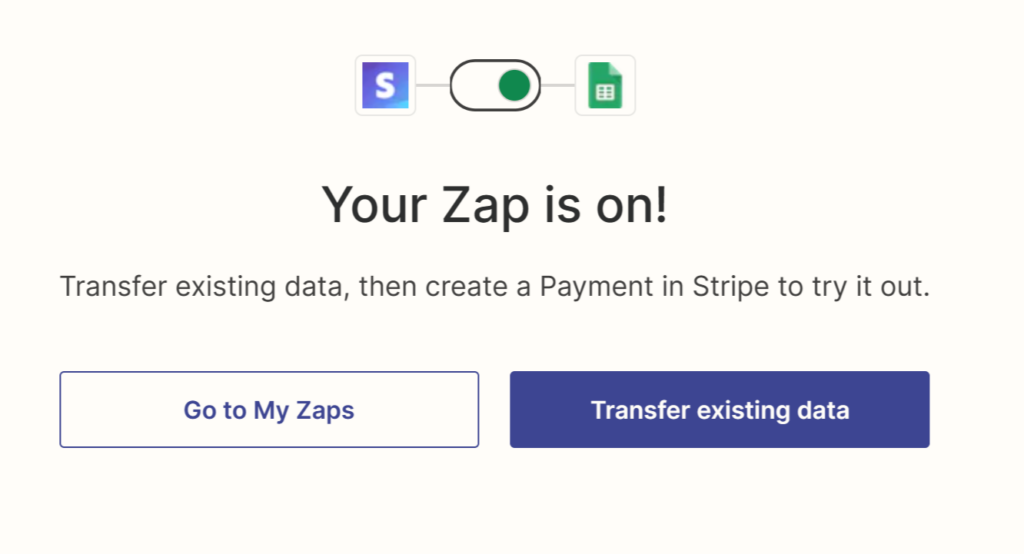
Acesta este tot! Este cu adevărat atât de ușor să conectați formularele de plată WordPress cu Google Sheets folosind integrarea Stripe + Google Sheets de la WP Simple Pay și Zapier.
Când zap-ul dvs. este activ, puteți reveni la tabloul de bord oricând pentru a vizualiza utilizarea acestuia.
Dacă v-a plăcut acest articol, s-ar putea să doriți să consultați și 8 moduri puternice de a automatiza plățile Stripe cu Zapier.
Ce mai așteptați? Începeți astăzi cu WP Simple Pay!
Pentru a citi mai multe articole ca acesta, urmăriți-ne pe X.
Dezvăluire: Conținutul nostru este susținut de cititori. Acest lucru înseamnă că dacă faceți clic pe unele dintre linkurile noastre, este posibil să câștigăm un comision. Recomandăm doar produse despre care credem că vor adăuga valoare cititorilor noștri.


Lasă un răspuns