

Cum să transferați taxele Stripe către clienții dvs. în WordPress
Ultima actualizare la

Nu ar fi frumos să eliminați taxa de procesare a plăților de fiecare dată când un utilizator face o achiziție pe site-ul dvs. WordPress?
Similar tuturor procesatorilor de plăți online, Stripe percepe o taxă suplimentară pentru fiecare tranzacție pe care o procesează. Taxa este adesea procentuală, ceea ce înseamnă că, cu cât prețul de vânzare este mai mare, cu atât taxa este mai mare.
În acest articol, vă vom arăta cum puteți primi sumele nete complete ale plăților, transferând taxa de procesare Stripe către clienții dvs.
Recuperarea taxei de procesare Stripe în WordPress
Probabil ați observat că, după ce are loc o tranzacție pe site-ul dvs., nu primiți suma exactă pe care ați specificat-o. Acest lucru se datorează faptului că taxa de procesare Stripe este dedusă din câștigurile dvs.
Sumele taxei de procesare Stripe variază în funcție de locația dvs. și de metoda de plată aleasă de utilizatori.
De exemplu, să spunem că ați stabilit prețul unui produs pe site-ul dvs. la 100 USD. Dacă sunteți stabilit în Statele Unite și clientul dvs. folosește un card de credit pentru a finaliza achiziția, ați primi de fapt doar 96,80 USD. Acest lucru se datorează faptului că Stripe colectează 2,9% plus 30¢ pentru a procesa o tranzacție reușită cu cardul de credit.
Deși acest lucru poate fi frustrant, a avea o modalitate de a adăuga o sumă suplimentară la formularele de plată ale site-ului dvs. este modalitatea perfectă de a recupera costul taxei de procesare Stripe. Astfel, veți primi suma exactă pe care o așteptați de la fiecare vânzare.
Pluginul de plăți Stripe #1 pentru WordPress, WP Simple Pay, vine cu o mulțime de șabloane de formulare de plată pre-făcute care vă permit să personalizați cu ușurință câmpurile formularului și, de asemenea, să configurați opțiunile de recuperare a taxelor.
Iată câteva dintre beneficiile funcției Recuperare Taxe a WP Simple Pay:
- Primiți suma totală a plății forțând sau solicitând utilizatorilor să plătească taxa de procesare Stripe.
- Colectați taxa de procesare pe baza fiecărei metode de plată. Astfel, vă puteți asigura că întreaga taxă de procesare pentru toate metodele de plată diferite este acoperită, inclusiv cele mai scumpe, cum ar fi cardurile de credit.
- Solicitați sau permiteți utilizatorilor să acopere taxa de procesare Stripe pentru donații, astfel încât cauza dvs. să nu piardă fonduri necesare.
Eliminați taxa suplimentară de 3%!
Majoritatea pluginurilor Stripe percep o taxă suplimentară de 3% pentru FIECARE tranzacție
…nu și WP Simple Pay Pro!
Fără alte întârzieri, să aruncăm o privire la cum să transferați cu ușurință taxa de procesare Stripe către clienții dvs. în WordPress, astfel încât să puteți începe să colectați suma dorită fără nicio deducere.
Pasul 1: Instalați și activați WP Simple Pay
Pentru a solicita sau a forța clienții să acopere taxa de procesare Stripe pe site-ul dvs. WordPress, primul lucru pe care va trebui să îl faceți este să instalați și să activați WP Simple Pay.
Puteți face acest lucru vizitând pagina de prețuri, achiziționând cel mai bun plan pentru nevoile dvs. și încărcând pluginul pe site-ul dvs. WordPress.
Pentru mai multe detalii, consultați acest ghid pas cu pas despre cum să instalați WP Simple Pay.
După ce ați activat pluginul în WordPress, continuați și faceți clic pe butonul Să începem.
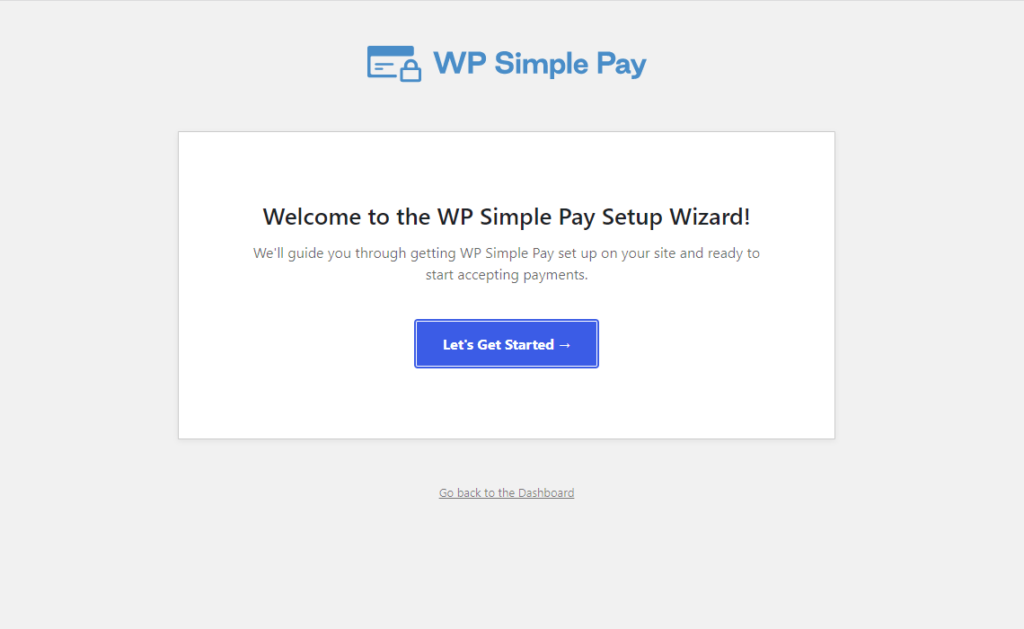
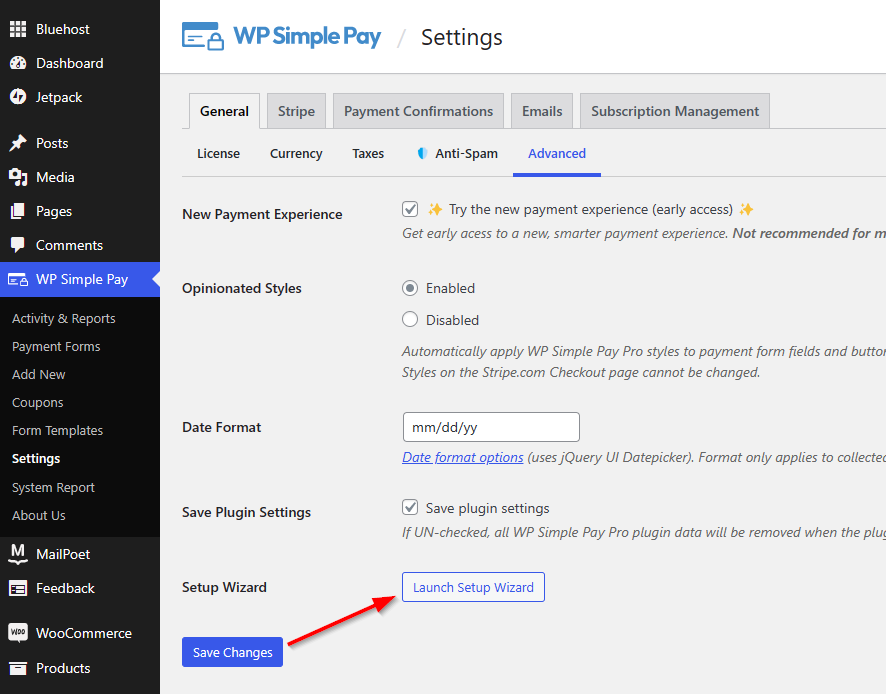
Notă: Dacă nu sunteți direcționat automat către expertul de configurare, puteți naviga la tabloul de bord WordPress, accesați WP Simple Pay » Setări » Avansat și faceți clic pe butonul Lansare Expert de configurare.
Pasul 2: Conectați Stripe la WordPress
Acum că ați instalat și activat WP Simple Pay, va trebui să conectați contul Stripe la WordPress pentru a începe să acceptați plăți și să configurați opțiunile de recuperare a taxelor.
Faceți clic pe butonul Conectați-vă cu Stripe din expertul de configurare.
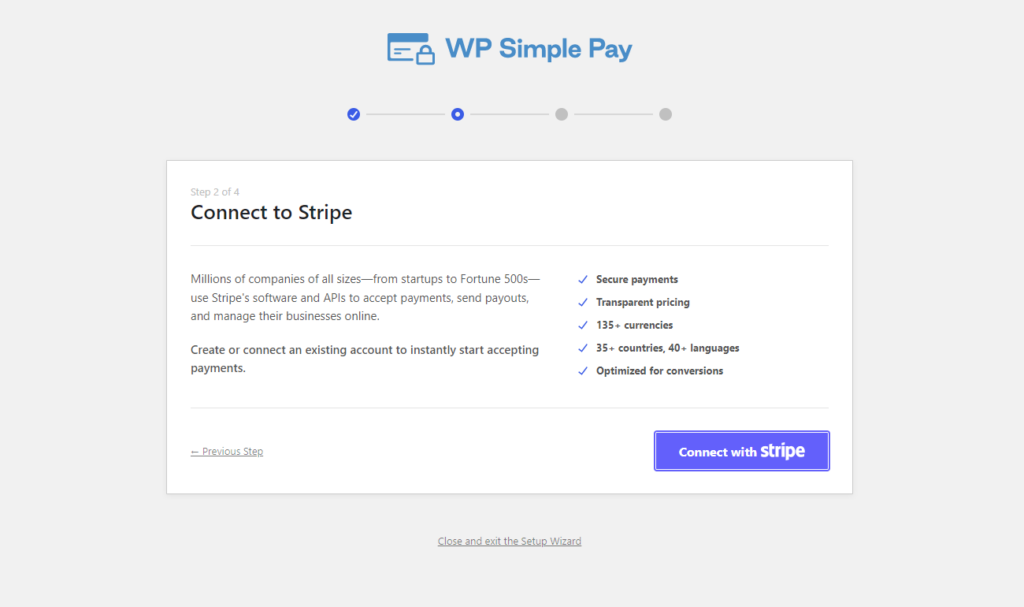
Dacă aveți deja un cont Stripe, tot ce trebuie să faceți este să îl conectați la site-ul dvs. Pentru a crea un cont Stripe, faceți clic pe butonul Creați un cont nou.
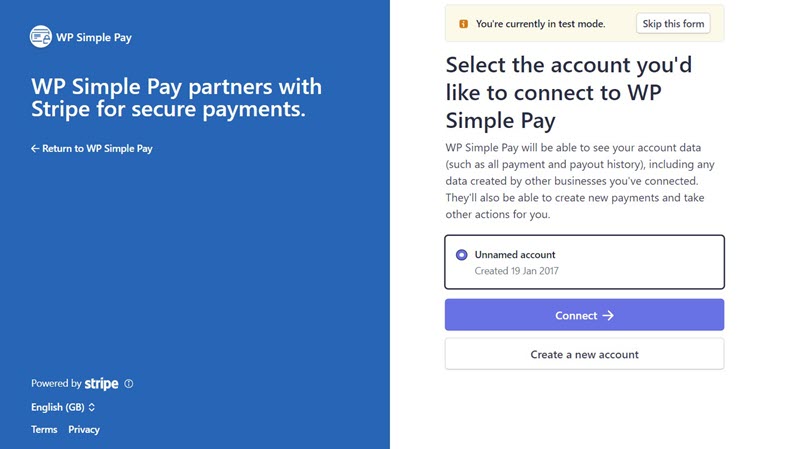
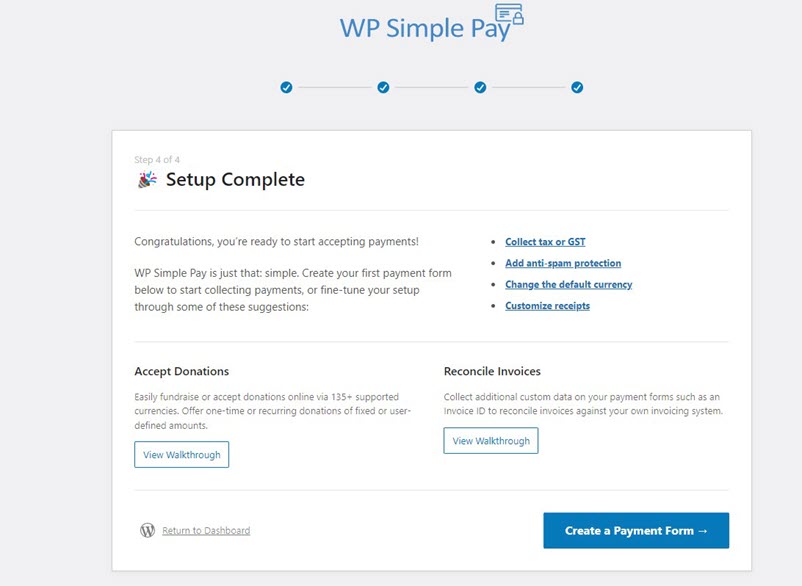
Odată ce ați finalizat acest proces, veți vedea o pagină de succes pe care scrie Configurare finalizată.
Pasul 3: Creați un formular de plată
Pentru a începe să acceptați plăți pe site-ul dvs. și să transmiteți taxa de procesare Stripe clienților dvs., va trebui să creați un formular de plată.
Mai întâi, faceți clic pe butonul Creați un formular de plată de pe pagina de succes.
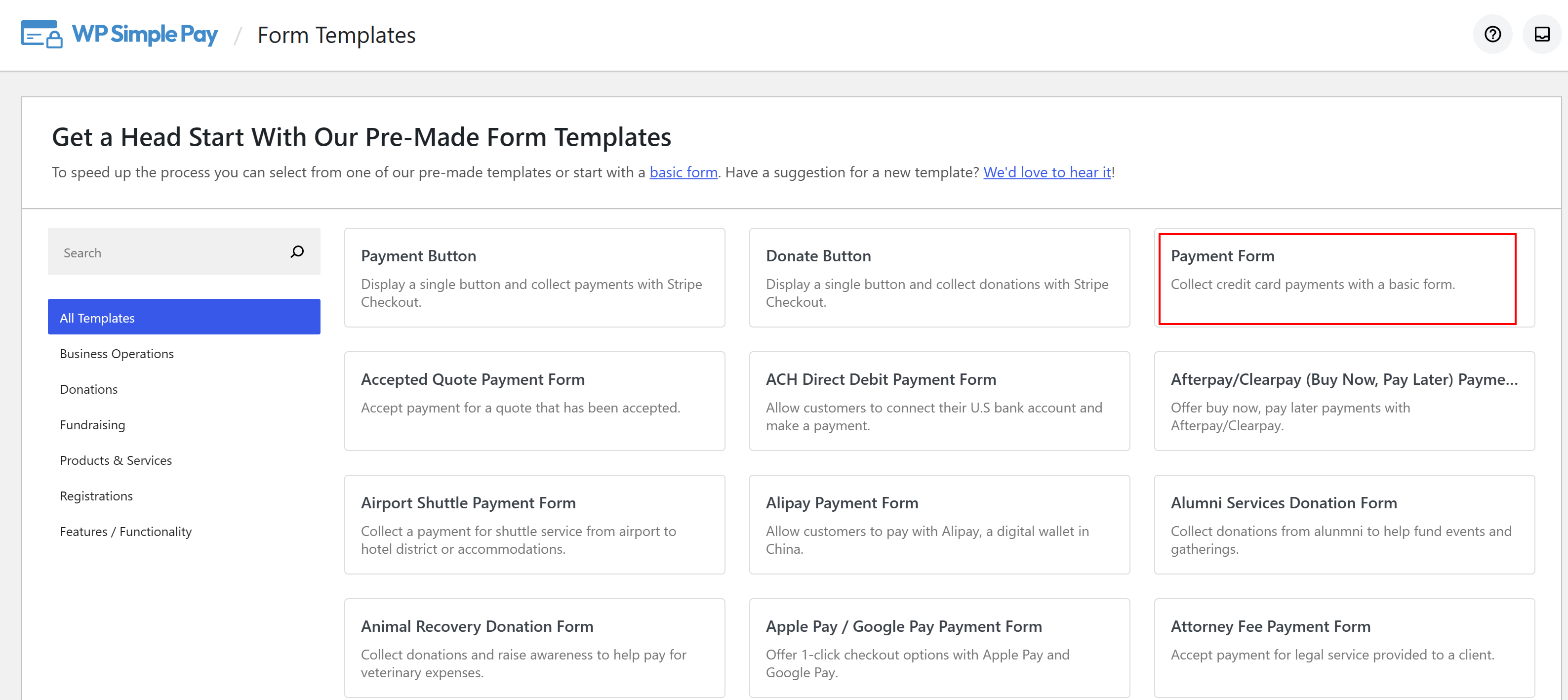
Ar trebui să puteți vedea acum o bibliotecă de diferite tipuri de șabloane de formulare de plată. În scopul acestui tutorial, să mergem mai departe și să alegem șablonul de bază Formular de plată.
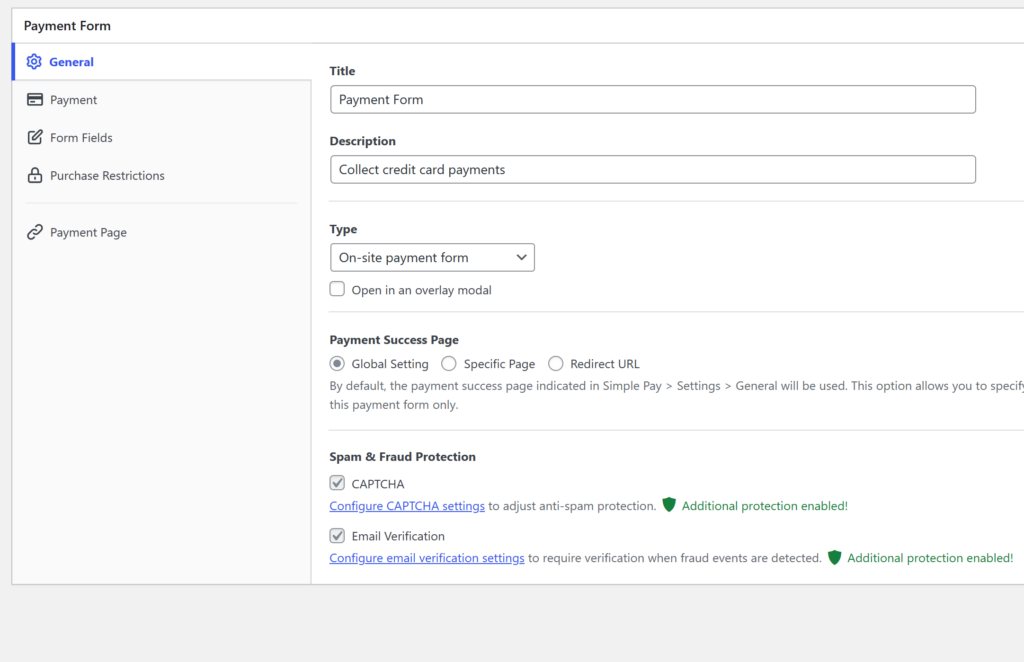
Acest lucru vă va duce la fila General a șablonului formularului de plată, unde puteți personaliza titlul, descrierea formularului dvs. și puteți alege între un formular de plată pe site sau afișarea acestuia în afara site-ului pe pagina de plată Stripe.
Pentru a personaliza Pagina de succes a plății, puteți alege o pagină specifică de pe site-ul dvs. sau puteți redirecționa clienții către un site terț selectând URL de redirecționare.
Setările de protecție împotriva spamului și fraudei pot fi, de asemenea, configurate pe această pagină.
Pasul 4: Configurați formularul pentru a accepta plăți
După crearea formularului de plată, este timpul să îl configurați pentru a accepta plăți.
Mai întâi, navigați la opțiunea Plată din stânga pentru a personaliza moneda, suma și, de asemenea, pentru a alege între o plată unică sau un abonament.
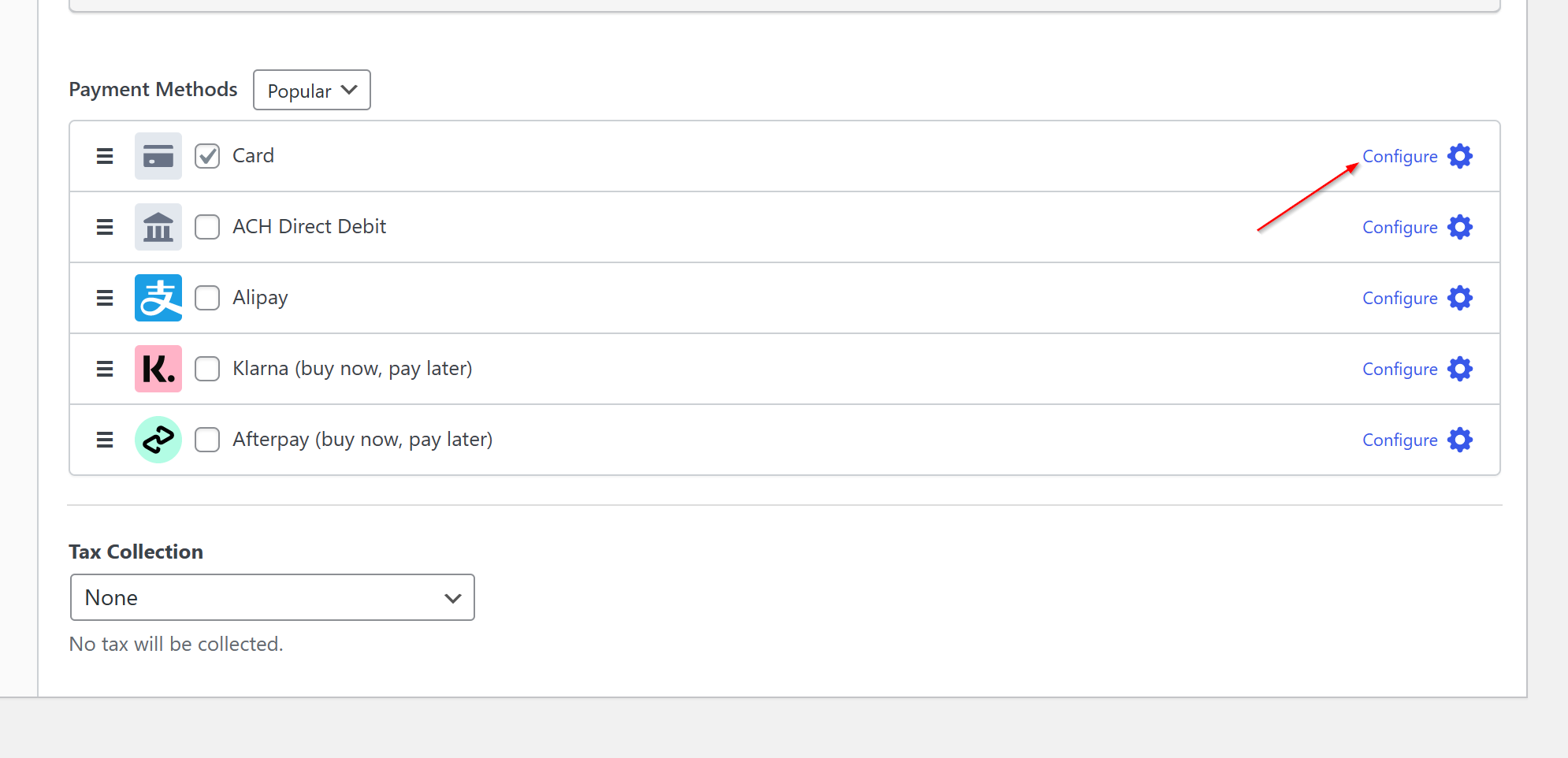
Apoi, navigați în jos la Metode de plată. Aici puteți vedea toate metodele de plată disponibile în țara dvs. și puteți alege pe cele pe care doriți să le permiteți utilizatorilor dvs.
Pentru a adăuga o taxă de recuperare pentru cardurile de credit, pur și simplu faceți clic pe Configurare.
Apare o fereastră pop-up, permițându-vă să personalizați valorile de recuperare a taxelor.
Deoarece Stripe percepe 2,9% plus 30¢ la procesarea cardurilor de credit, veți dori să adăugați acest lucru la câmpuri pentru a vă asigura că taxa este transferată clienților dvs.
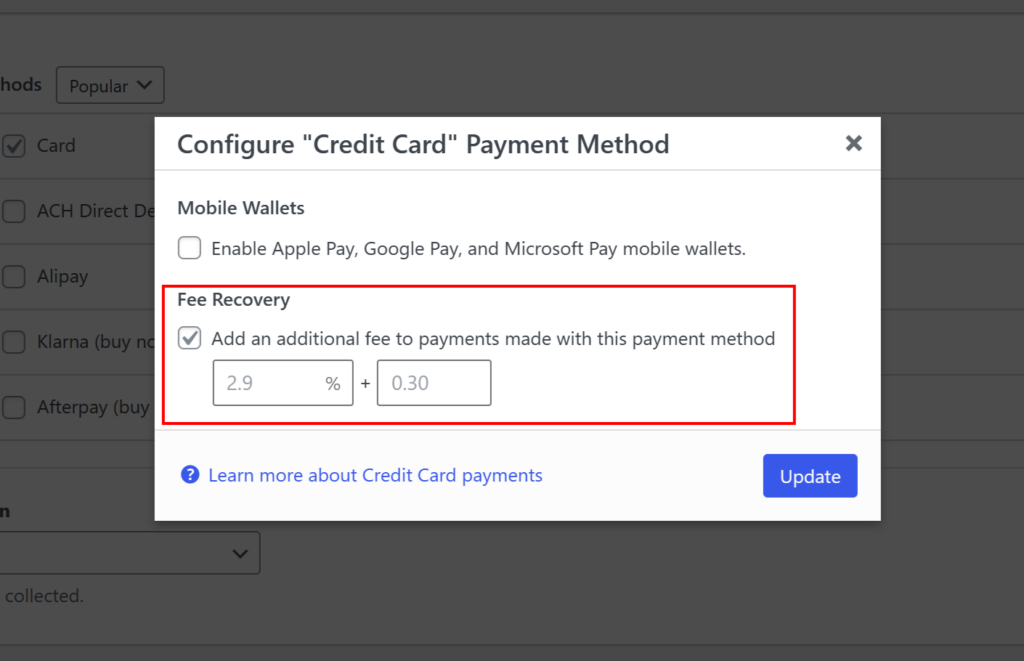
Puteți configura sumele de recuperare a taxelor pentru fiecare dintre diferitele metode de plată urmând aceiași pași.
Apoi, puteți adăuga, elimina sau personaliza orice câmpuri existente ale formularului făcând clic pe Câmpuri formular din stânga.
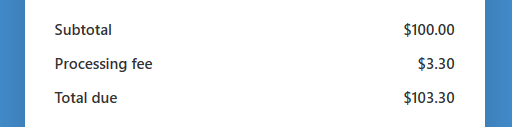
Este o idee bună să arătați clienților dvs. exact cât percepeți prin utilizarea câmpului Detaliere sumă.
Pentru a include detalierea sumei în formularul dvs., selectați câmpul Detaliere Sumă din meniul derulant și faceți clic pe Adăugare Câmp.
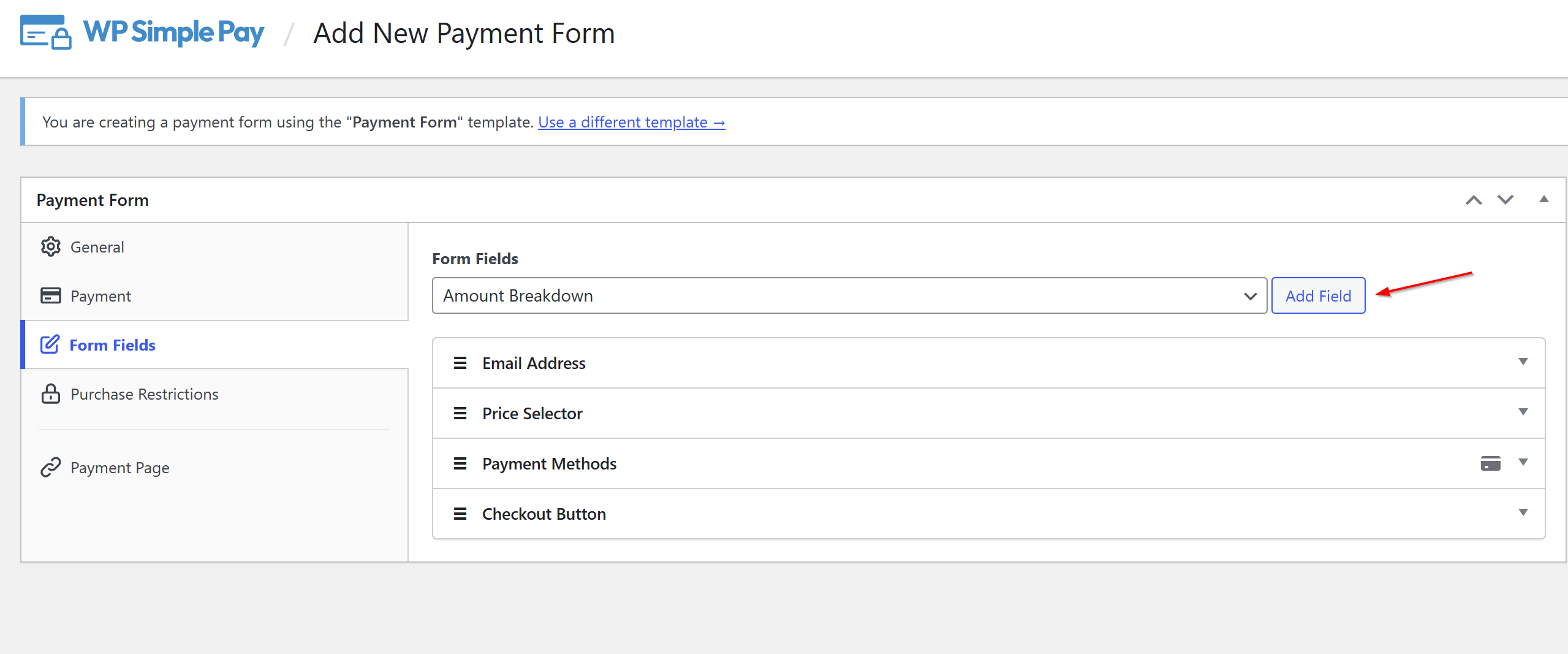
Așa va apărea Detalierea Sumelor pe formularul dvs. live.
Pasul 5: Permiteți utilizatorilor să acopere taxa de procesare
Dacă sunteți îngrijorat de modul în care obligarea clienților să acopere taxa de procesare Stripe vă va afecta vânzările, nu este nevoie să vă faceți griji.
WP Simple Pay vă permite să oferiți utilizatorilor o alegere dacă doresc sau nu să plătească taxa în timpul procesului de checkout.
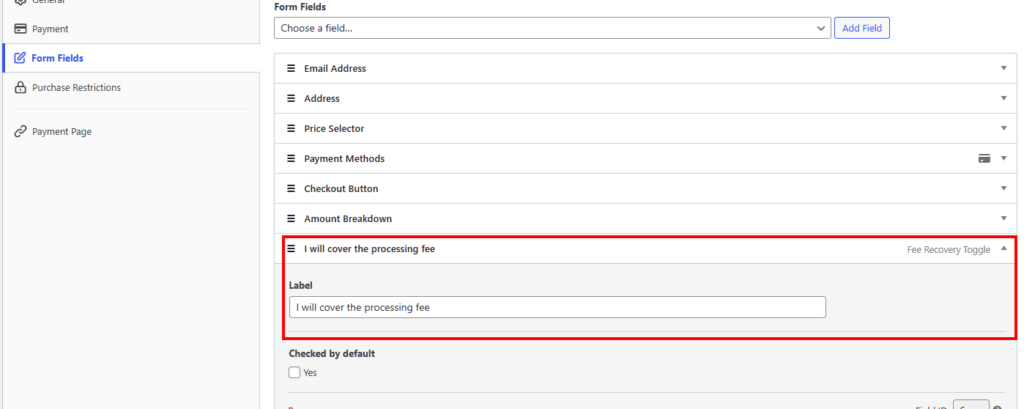
Puteți face acest lucru pur și simplu accesând Câmpuri Formular și adăugând un comutator de recuperare a taxei în lista de câmpuri ale formularului din meniul derulant.
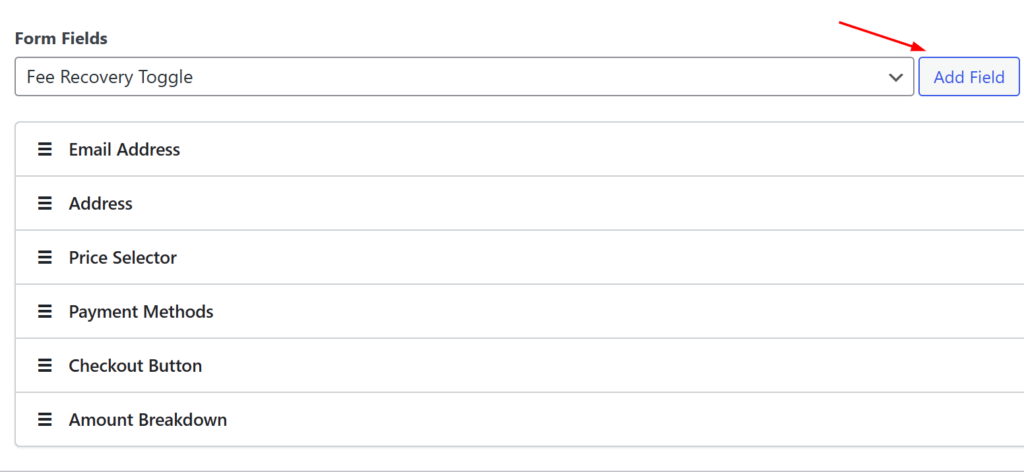
Odată ce comutatorul de recuperare a taxei a fost adăugat la listă, puteți personaliza eticheta pentru a corespunde nevoilor dvs.
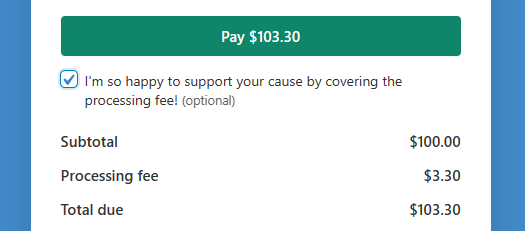
De exemplu, pentru un formular de plată a donațiilor, puteți adăuga un mesaj personalizat care să le spună utilizatorilor dvs. că aleg să plătească taxa de procesare pe lângă efectuarea unei donații.
Formularul dvs. live va arăta cam așa, cu comutatorul de recuperare a taxei și eticheta personalizată.
Acum că formularul dvs. de plată a fost creat și configurat pentru a transmite taxa de procesare Stripe clienților dvs., sunteți gata să începeți să acceptați plăți.
Pasul 6: Adăugați formularul dvs. de plată pe o pagină
Ultimul pas pentru a începe să acceptați plăți cu taxa de procesare Stripe acoperită de clienții dvs. este să încorporați formularul pe site-ul dvs.
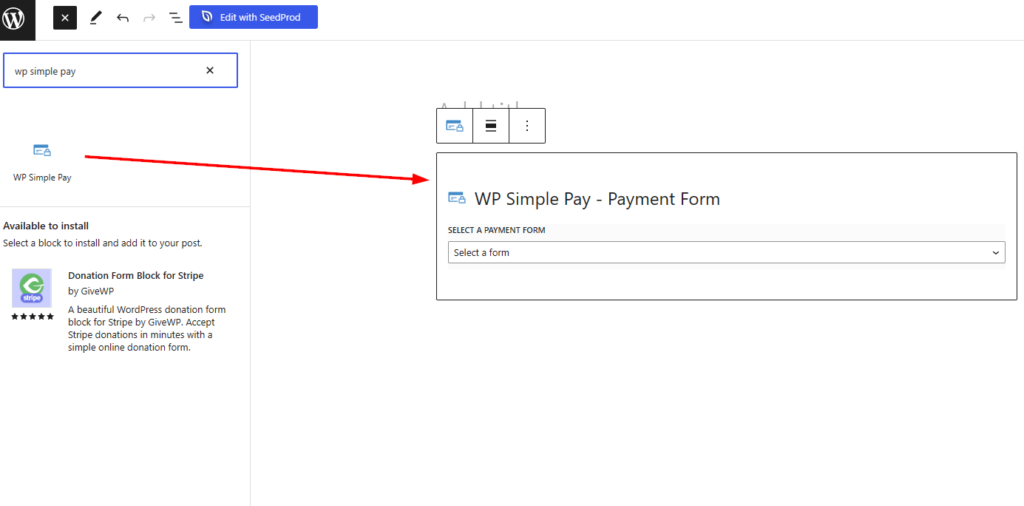
Pur și simplu accesați pagina sau postarea unde doriți formularul dvs. de plată și faceți clic pe pictograma + pentru a adăuga blocul WP Simple Pay.
Alegeți formularul pe care tocmai l-ați creat din meniul derulant și faceți clic pe Publicare sau Actualizare în colțul din dreapta sus al tabloului de bord.
Ați reușit!
Sperăm că acest articol v-a ajutat să învățați cum să transmiteți taxa de procesare Stripe clienților dvs. în WordPress.
Dacă v-a plăcut acest articol, s-ar putea să doriți să consultați și cum să activați modul de testare Stripe în WordPress.
Ce mai așteptați? Începeți astăzi cu WP Simple Pay!
Pentru a citi mai multe articole ca acesta, urmăriți-ne pe X.
Dezvăluire: Conținutul nostru este susținut de cititori. Acest lucru înseamnă că dacă faceți clic pe unele dintre linkurile noastre, este posibil să câștigăm un comision. Recomandăm doar produse despre care credem că vor adăuga valoare cititorilor noștri.




Lasă un răspuns