
Cum să adăugați un câmp pentru codul de cupon la formularele dvs. de plată WordPress
Ultima actualizare la

Imaginați-vă că trimiteți un discount de lansare pe lista dvs. de e-mail și apoi realizați că formularul dvs. de plată nu are un câmp pentru ca clienții să îl introducă. Codul rămâne neutilizat, promoția eșuează, iar vânzările pe care vă bazați nu se materializează niciodată.
Am văzut acest lucru direct la furnizorii de servicii și creatorii de cursuri care construiesc o ofertă solidă, dar nu pot onora un discount la checkout. Fără un câmp pentru codul de cupon pe formularul de plată, rularea unei promoții înseamnă gestionarea excepțiilor manual, ceea ce încetinește vânzările și îi frustrează pe clienții care se așteaptă la un checkout fluid.
Un câmp pentru codul de cupon este un input unde clienții introduc un cod de reducere la checkout, iar totalul plății se actualizează automat înainte de a trimite. Adăugarea unuia la un formular de plată WordPress nu necesită un dezvoltator sau un coș de cumpărături complet.
WP Simple Pay, pluginul #1 pentru plăți Stripe pentru WordPress, vă permite să adăugați un câmp pentru cupon la orice formular de plată și să creați coduri de reducere corespunzătoare direct din tabloul de bord WordPress.
În acest articol, vă vom arăta cum să adăugați un câmp pentru codul de cupon la formularele dvs. de plată WordPress și să configurați coduri de reducere care se aplică automat la checkout.
De ce codurile de cupon pe formularele de plată generează mai multe vânzări?
Un câmp pentru codul de cupon face mai mult decât să permită clienților să introducă o reducere. Am observat că proprietarii de site-uri care adaugă unul la formularele lor de plată obțin un randament mai măsurabil din promoțiile lor decât cei care se bazează pe o modificare de preț sau o soluție manuală.
Iată câteva dintre modurile în care un câmp pentru codul de cupon se amortizează:
- Închide cumpărătorii ezitanți. O reducere bine plasată în timp convertește un prospect care a stat pe gard. Chiar și un procent modest de reducere poate transforma un „poate mai târziu” într-o plată finalizată.
- Recompensează clienții fideli și abonații. Trimiterea de coduri exclusive către lista dvs. de e-mail sau către clienții recurenți construiește loialitate fără a reduce prețurile pentru toată lumea. Reducerea pare personală, pentru că este.
- Face promoțiile măsurabile. Atribuirea de coduri unice unei campanii, unui partener de recomandare sau unui segment specific de audiență vă oferă o modalitate directă de a urmări ce atrage clienți noi, fără instrumente suplimentare.
- Susține termene limită reale. Stabilirea unei date de expirare pentru un cod de cupon creează urgență reală. WP Simple Pay vă permite să programați exact când un cod nu mai funcționează, astfel încât limita să fie impusă automat.
Adăugarea unui câmp pentru codul de cupon este una dintre cele mai rapide modificări pe care le puteți face înainte de următoarea promoție. Iată cum să o configurați.
Acceptarea cupoanelor în formularele de plată
Cel mai simplu mod de a accepta coduri de cupon pe site-ul dvs. WordPress este să utilizați WP Simple Pay.

Este unul dintre cele mai bune pluginuri WordPress Stripe care vă permite să acceptați plăți cu reducere prin coduri de cupon valide pe care le creați. Este de încredere pentru peste 14.000 de clienți care procesează peste 1,1 miliarde de dolari în plăți în fiecare lună. Este construit pentru proprietarii de site-uri care doresc să colecteze plăți unice și recurente fără a configura un coș de cumpărături complet.
WP Simple Pay vă permite să creați orice formular de plată, cum ar fi un buton de donație, un formular de abonament, un formular de plată în rate, un formular de comandă și multe altele.
Iată câteva dintre funcționalitățile oferite de WP Simple Pay care îl fac potrivit pentru rularea promoțiilor bazate pe cupoane:
- Șablon pentru formular de plată cu cod de cupon. WP Simple Pay include un șablon predefinit, conceput pentru a accepta plăți cu coduri de cupon, astfel încât să nu fie nevoie să construiți formularul de la zero.
- Tipuri flexibile de reduceri. Creați coduri de cupon care aplică o sumă fixă în dolari sau un procent din total, cu control complet asupra modului în care reducerea se aplică o singură dată, pentru cicluri de facturare multiple sau permanent.
- Restricții de valorificare. Limitați fiecare cupon prin data de expirare, numărul total de valorificări sau formulare de plată specifice pentru a menține promoțiile țintite și a preveni utilizarea abuzivă.
- Fără comision suplimentar pentru tranzacții de plugin. WP Simple Pay Pro elimină comisionul suplimentar de 3% al pluginului pe care multe pluginuri Stripe îl adaugă peste comisionul standard de procesare al Stripe, astfel încât promoțiile dvs. să nu coste mai mult decât ați planificat.
Acestea fiind spuse, să vedem cum puteți folosi WP Simple Pay pentru a adăuga un câmp pentru codul de cupon la formularele dvs. de plată WordPress.
Să vedem cum să acceptăm cupoane în formularele de plată, pas cu pas.
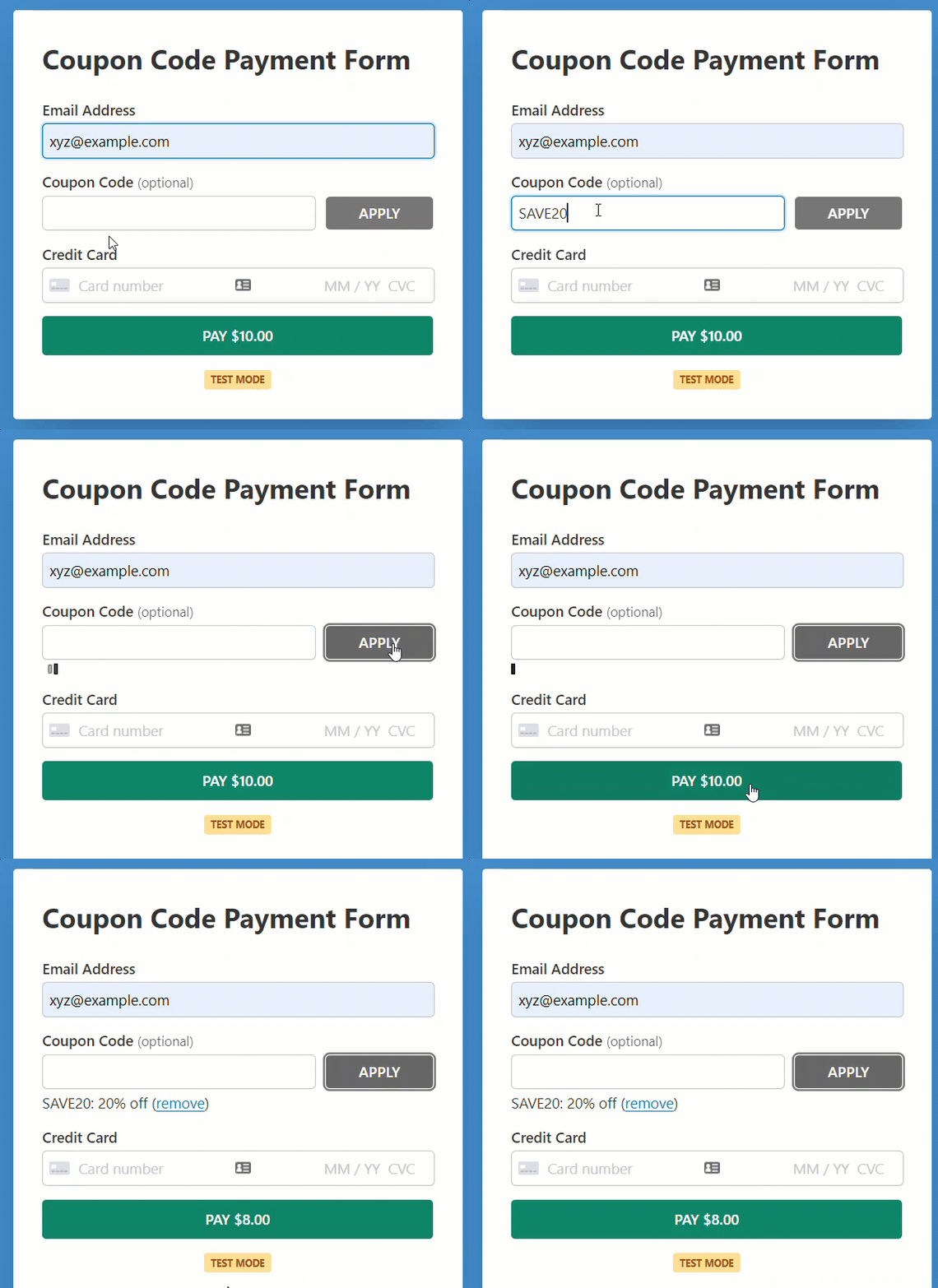
Iată formularul pe care îl vom crea cu acest tutorial.
Pasul 1: Instalați și activați WP Simple Pay
Pentru a oferi o reducere printr-un câmp de cod de cupon pe formularele dvs. de plată, veți avea nevoie de WP Simple Pay.
Mai întâi, puteți vizita site-ul WP Simple Pay și alege planul care se potrivește nevoilor dvs. Codurile de cupon sunt disponibile pe toate planurile Pro.
Apoi, puteți descărca pluginul din tabloul de bord al contului dvs. Pur și simplu accesați fila „Descărcări”, faceți clic pe butonul Descărcați WP Simple Pay Pro și salvați fișierele pluginului.

Pentru a-l instala, puteți accesa backend-ul WordPress, navigați la Adăugare Nou sub Pluginuri, apoi faceți clic pe Încărcați Plugin.
Puteți face clic pe Alegeți Fișierul și găsiți fișierul .zip WP Simple Pay pe computer. De aici, faceți clic pe Instalați Acum. Când încărcarea este completă, apăsați butonul Activați Plugin. Dacă doriți să instalați WP Simple Pay prin FTP, urmați acest ghid.
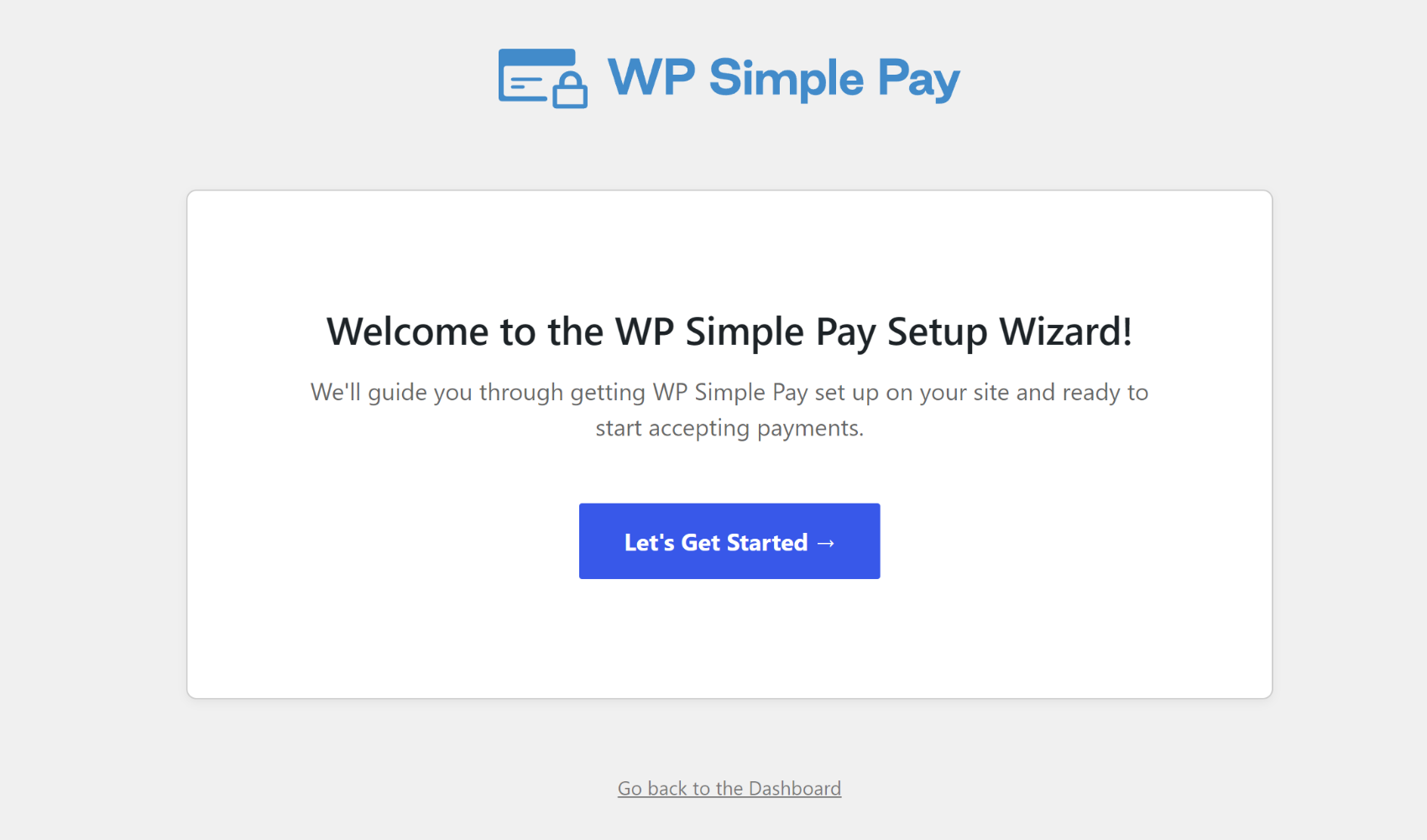
După activarea pluginului, veți fi direcționat către expertul de configurare, unde vi se va solicita să conectați pluginul la contul dvs. Stripe.
În expertul de configurare, faceți clic pe Să Începem.
Pasul 2: Conectați WordPress la Stripe
Pentru a conecta pluginul la Stripe, vi se va cere să faceți clic pe Conectați-vă cu Stripe în expertul de configurare.
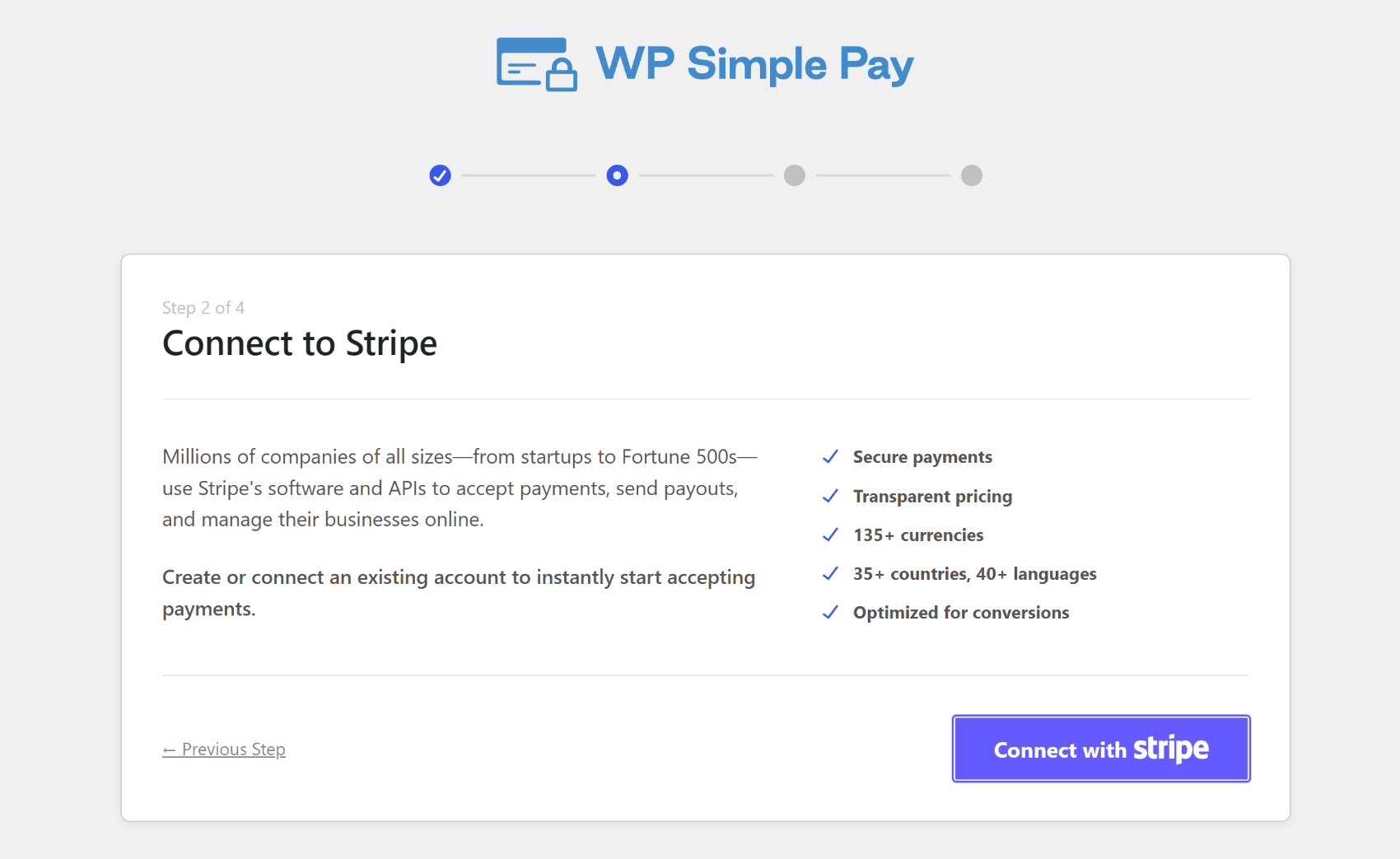
Puteți fie să utilizați un cont Stripe existent, fie să creați unul nou.
După conectarea Stripe cu pluginul, veți vedea o pagină de succes care spune „🎉 Configurarea este completă.”
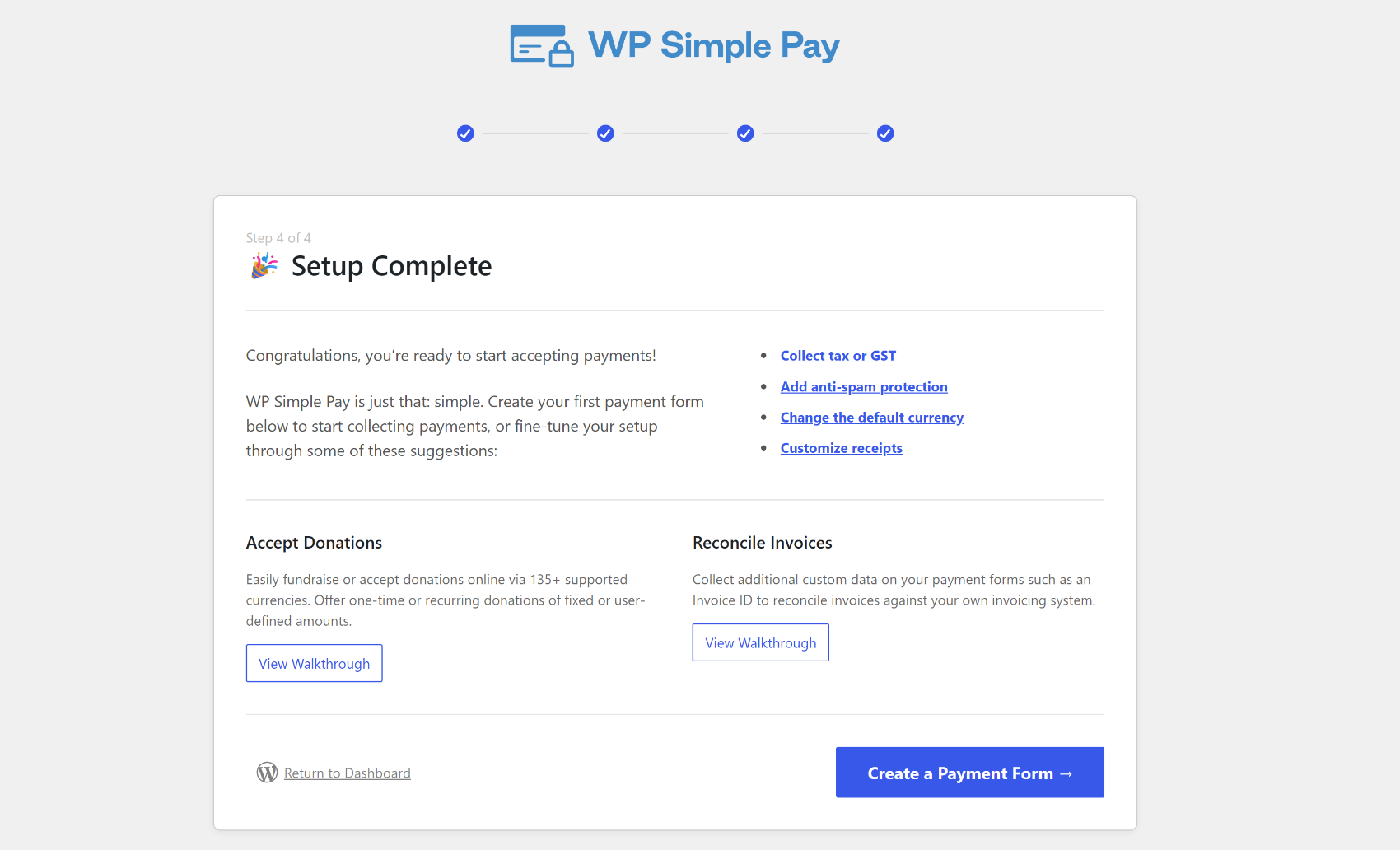
Următorul pas este să începeți să creați un formular de plată care acceptă cupoane. Pur și simplu faceți clic pe butonul Creați un Formular de Plată pentru a începe.
Pasul 3: Creați un formular de plată
După integrarea pluginului cu Stripe, este rândul dvs. să creați un formular de plată cu un câmp pentru codul de cupon.
Dacă nu ați făcut clic pe butonul „Creați un Formular de Plată” din expertul de configurare, atunci puteți oricând să accesați WP Simple Pay » Formulare de Plată din meniul de administrare WordPress și să faceți clic pe butonul „Adăugare Formular de Plată Nou”.

Pentru a facilita începerea, WP Simple Pay vă oferă o mulțime de șabloane predefinite din care să alegeți.
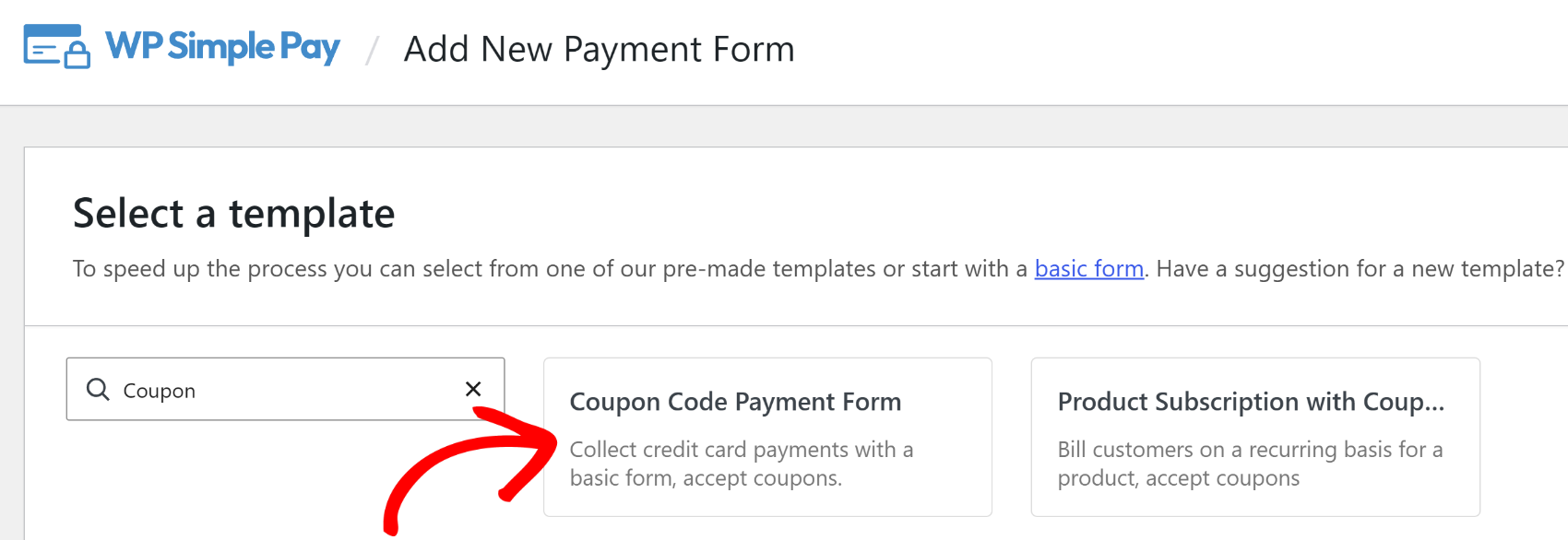
Deși puteți adăuga un câmp de cupon la orice șablon de formular, să alegem un șablon numit Formular de plată cu cod de cupon pentru acest tutorial. Acest șablon preselectează toate elementele esențiale pe care va trebui să le utilizați un câmp de cod de cupon pe formularul dvs.
Pur și simplu căutați cupon în bara de căutare pentru a găsi cu ușurință acest șablon.
Când treceți cu mouse-ul peste șablon, veți găsi 2 butoane: Utilizați șablonul și Vizualizați demo. Pentru a previzualiza formularul, faceți clic pe Vizualizați demo și veți fi direcționat către galeria de șabloane, unde puteți previzualiza formularul și chiar puteți efectua o plată de test pentru a vedea cum funcționează.
Să facem clic pe Utilizați șablonul.
Pasul 4: Adăugați câmpul pentru codul de cupon
Acum că ați creat un formular de plată, să modificăm setările pentru a corespunde nevoilor dumneavoastră. Veți fi direcționat acum pe pagina de configurare General.

În secțiunea General, schimbați titlul, descrierea și tipul formularului după cum este necesar. Cu câmpul Tip, puteți găzdui formularul pe propriul site sau pe pagina de plată Stripe. Pentru a afla mai multe, consultați această postare despre selectarea tipurilor corecte de formulare de plată.
În continuare, puteți face clic pe opțiunea Plată din stânga și veți putea personaliza moneda, suma și chiar alege între plata unică și abonament.
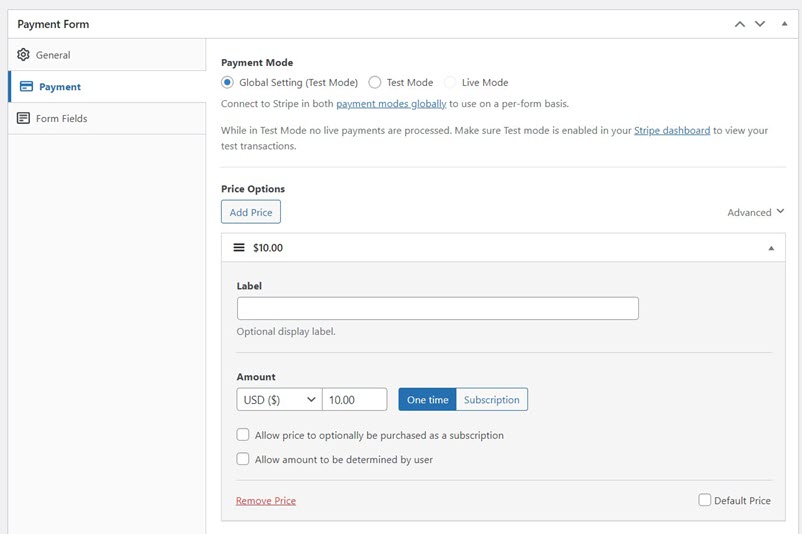
După aceea, puteți trece la fila Câmpuri formular.
Aici, puteți vedea că au fost preselectate câteva câmpuri de formular diferite, inclusiv Cod cupon în șablonul dvs.

Dacă nu ați ales acest șablon, adăugați câmpul pentru codul de cupon la formularul dumneavoastră. Acest câmp solicită utilizatorilor să introducă codul de cupon. Puteți modifica eticheta, textul de substituent și chiar stilul de afișare al butonului de aplicare.
După ce ați efectuat modificările dorite, puteți salva formularul ca schiță.
Acum ați creat cu succes un formular de plată și puteți accepta plăți în WordPress cu intrări de cupon.
Pasul 5: Adăugați coduri de cupon
În continuare, să creăm coduri de cupon și să specificăm reducerile pe care doriți să le oferiți.
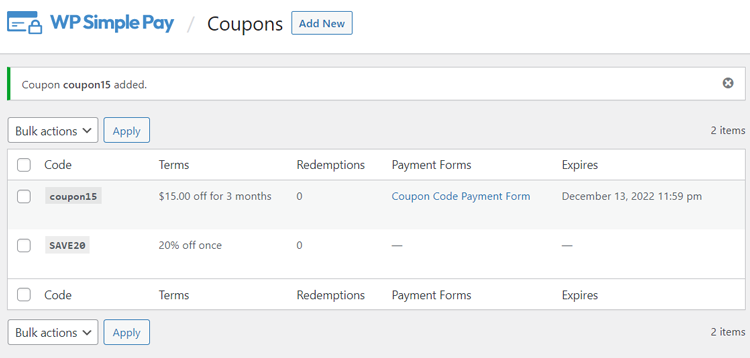
Accesați WP Simple Pay » Cupoane și apoi faceți clic pe Adăugare nou pentru a crea coduri de cupon.
Veți vedea acum câteva câmpuri diferite.
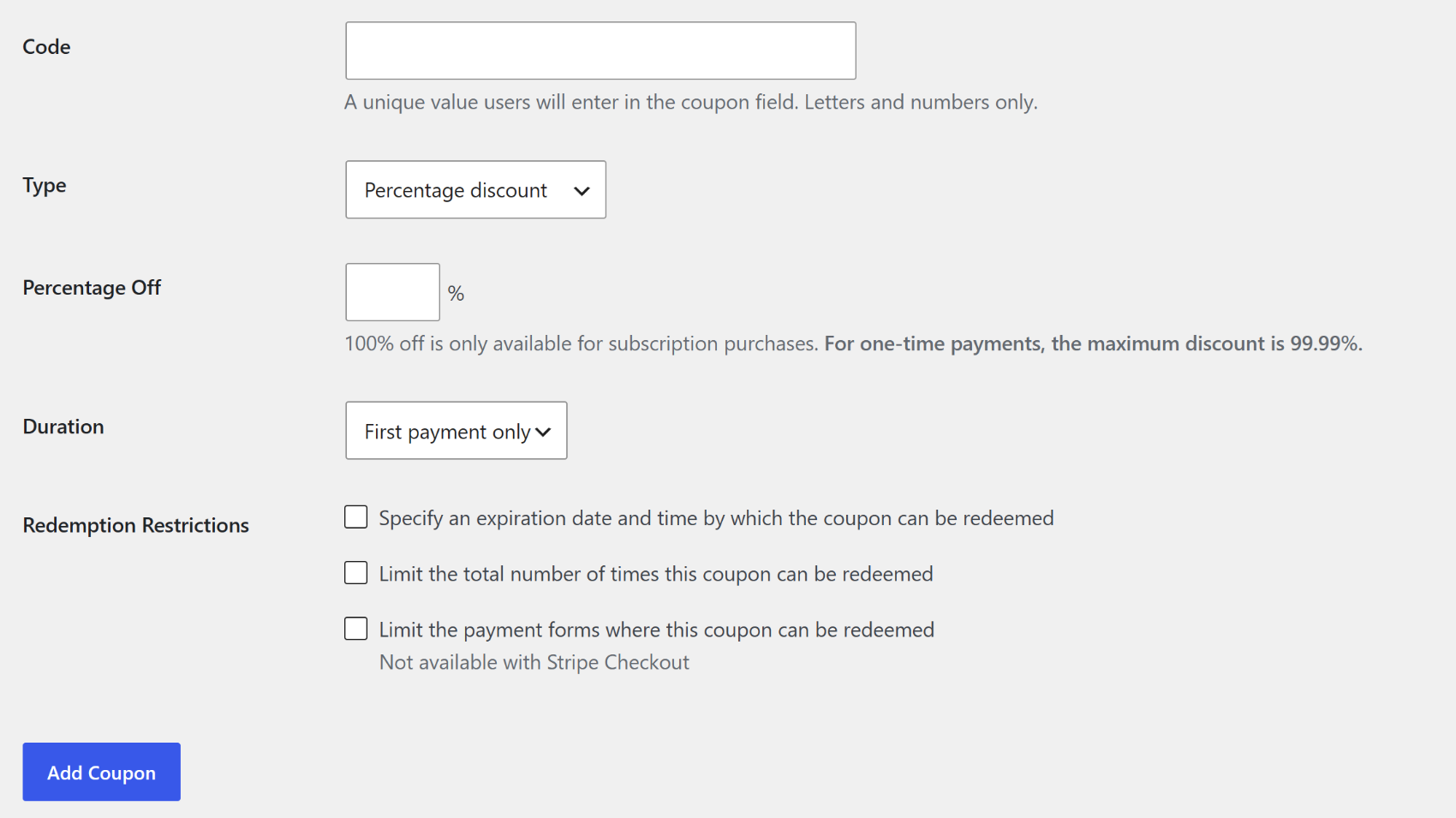
Câmpul Cod este locul unde introduceți codul de cupon pe care doriți ca utilizatorii dumneavoastră să îl folosească pe formularele de plată. În câmpul Tip, specificați dacă doriți să oferiți o reducere procentuală sau o reducere cu sumă fixă.
Câmpul Durată este pentru utilizatorii care acceptă plăți recurente pe site-ul lor. Dacă nu acceptați plăți recurente, îl puteți lăsa așa cum este. Prima plată aplică reducerea o singură dată și revine la prețul complet la ciclurile de facturare ulterioare (disponibil pe orice plan). Pentru totdeauna și mai multe luni păstrează reducerea activă pe durata abonamentului sau pentru un număr stabilit de cicluri de facturare, dar ambele necesită un plan Professional sau superior.
Câmpurile Restricții de răscumpărare sunt create pentru programarea cuponului în avans, ceea ce este util dacă doriți să oferiți o reducere pe termen limitat, în special în perioada de reduceri.
Puteți, de asemenea, să limitați numărul de ori în care cuponul poate fi răscumpărat și să limitați formularele de plată unde poate fi răscumpărat acel cupon.
După ce ați configurat totul, faceți clic pe Adăugare cupon.
Pasul 6: Adăugați Formularul de Plată pe o Pagină
Dacă formularul dumneavoastră de plată funcționează conform intenției, inclusiv codul de cupon, atunci continuați și publicați formularul.
Puteți comuta întregul site sau formularele de plată individuale în modul live.

Pentru a încorpora formularul, accesați postarea sau pagina unde doriți să îl încorporați. Apoi faceți clic pe pictograma + pentru a adăuga blocul WP Simple Pay.
Apoi alegeți un formular pe care tocmai l-ați creat din meniul derulant din bloc. Și apoi, faceți clic pe Publicare sau Actualizare. Și gata: ați adăugat cu succes un câmp de cupon la formularul dvs. de plată!
Întrebări frecvente despre câmpul Cod cupon pentru formularul de plată
1. Pot limita un cod de cupon la un anumit formular de plată?
Da. Când creați un cupon în WP Simple Pay » Cupoane, bifați opțiunea etichetată Limitați formularele de plată unde acest cupon poate fi răscumpărat sub Restricții de răscumpărare. Puteți căuta și selecta formularele specifice la care ar trebui să se aplice codul. Această restricție nu este disponibilă pentru formularele Stripe Checkout.
2. Pot seta o dată de expirare pentru un cod de cupon?
Da. În editorul de cupoane, bifați Specificați o dată și oră de expirare până la care cuponul poate fi răscumpărat sub Restricții de răscumpărare și introduceți data și ora la care doriți ca codul să nu mai funcționeze. După acel moment, codul va fi respins automat la finalizarea comenzii.
3. Codurile de cupon funcționează cu plățile recurente prin abonament?
Da, cu o cerință de plan pentru reduceri continue. Pe toate planurile Pro, un cod de cupon se aplică primei plăți a unui abonament. Pentru a menține reducerea activă la fiecare plată recurentă folosind durata Pentru totdeauna, este necesar un plan Professional sau superior. Pentru detalii complete despre cum Stripe procesează reducerile pentru abonamente, consultați documentația Stripe despre cupoane.
4. Cum funcționează limita de răscumpărare a cuponului?
Limita de răscumpărare în WP Simple Pay este un plafon total combinat pentru toți clienții, nu per client. O limită de 50 înseamnă că codul poate fi utilizat de 50 de ori în total. Pentru a preveni ca un singur client să folosească același cod de mai multe ori, utilizați coduri unice per client sau gestionați regulile de utilizare repetată din panoul de control Stripe.
5. Pot programa un cod de cupon să înceapă la o dată viitoare?
Nu, WP Simple Pay nu are un câmp pentru data de începere a codurilor de cupon. Un cod devine răscumpărabil imediat ce faceți clic pe Adăugare cupon, deci soluția este să creați cuponul în ziua în care doriți ca promoția să fie activă. Puteți seta în continuare o dată de expirare pentru a controla când nu mai funcționează codul.
Adăugarea unui câmp pentru coduri de cupon la formularele de plată WordPress este una dintre cele mai rapide modalități de a desfășura promoții, de a recompensa abonații și de a îmbunătăți conversiile fără a modifica prețurile de bază. WP Simple Pay gestionează configurarea câmpului, crearea codului și aplicarea reducerii, totul fără un coș de cumpărături sau cod personalizat.
Sperăm că acest ghid v-a ajutat să vă faceți codurile de cupon să funcționeze. De asemenea, ați putea dori să consultați ghidurile noastre despre cum să oferiți strategici cupoane și reduceri și cum să creșteți vânzările cu oferte pe timp limitat.
Ce mai așteptați? Începeți astăzi cu WP Simple Pay!
Pentru a citi mai multe articole ca acesta, urmăriți-ne pe X.
Dezvăluire: Conținutul nostru este susținut de cititori. Acest lucru înseamnă că dacă faceți clic pe unele dintre linkurile noastre, este posibil să câștigăm un comision. Recomandăm doar produse despre care credem că vor adăuga valoare cititorilor noștri.




Lasă un răspuns