
Cum să creezi un formular de comandă cu WordPress (Pas cu Pas)
Ultima actualizare la

Doriți să creați un formular de comandă pe site-ul dvs. WordPress pentru a vinde un produs? Tot ce trebuie să faceți este să găsiți pluginul WordPress potrivit și să îl utilizați pe site-ul dvs. care vă permite să creați un formular de comandă.
În acest articol, vă vom arăta cum să creați un formular de comandă și să vă vindeți produsele pe propriul site.
Crearea unui formular de comandă – Aspecte de luat în considerare
Există o mulțime de pluginuri pe piață care vă permit să creați cu ușurință un formular de comandă. Dar nu toate pluginurile de formulare sunt create egal.
Deci, înainte de a alege un plugin pentru a crea un formular de comandă, va trebui să înțelegeți ce doriți și să-l alegeți pe cel care se potrivește cel mai bine nevoilor dumneavoastră. Iată câteva aspecte de luat în considerare:
#1. Suportă multiple metode de plată:
Este în interesul dumneavoastră să alegeți un plugin care suportă multiple metode de plată, cum ar fi cardul de credit, Apple Pay / Google Pay, ACH Direct Debit și altele.
#2. Calcul automat al prețului:
În timp ce majoritatea pluginurilor vă permit să calculați suma totală, nu toate pluginurile vă permit să multiplicați suma în funcție de numărul de cantități alese. Dacă doriți să vindeți mai multe cantități din același produs fiecărui client, va trebui să selectați pluginul care vă permite acest lucru.
#3. Calcul automat al taxelor:
Deși nu toți vânzătorii de produse vor fi obligați să colecteze taxe, dacă depășiți limita pragului fiscal al jurisdicțiilor în care vindeți produsele, s-ar putea să fie necesar să colectați taxe. Pentru a rămâne conform cu taxele, alegeți un plugin care calculează automat taxele în funcție de locul unde vindeți și le colectează în consecință.
Consultați acest ghid pentru a vedea cum să calculați și să colectați automat taxele în WordPress.
#4. Restricții de achiziție:
Dacă vindeți un produs cu disponibilitate limitată, este important să alegeți un plugin care vă permite să ascundeți automat formularul de comandă atunci când nu mai aveți stoc. Acceptarea plăților pe site-ul dvs. atunci când nu mai aveți stoc va sabota încrederea pe care clienții o aveau în dumneavoastră.
Crearea unui formular de comandă cu WordPress
Cel mai simplu mod de a crea un formular de comandă pe un site WordPress este să utilizați WP Simple Pay.

WP Simple Pay este, fără îndoială, cel mai bun plugin Stripe pentru WordPress care vă permite să creați UȘOR orice tip de formular de plată, inclusiv un formular de comandă, formular de donație și altele.
Câteva caracteristici care fac WP Simple Pay să iasă în evidență față de concurență:
- O mulțime de șabloane încorporate: Indiferent de nevoile dumneavoastră, veți găsi un șablon încorporat potrivit din care să alegeți pentru a crea un formular.
- Calculul taxelor: Suportă calculul automat al taxelor de către Stripe, în funcție de locația clienților dumneavoastră.
- Managementul inventarului: Afișați sau ascundeți automat formularele în funcție de disponibilitatea produselor. Puteți seta din timp când să ascundeți sau să afișați produsele specificând numărul de produse disponibile.
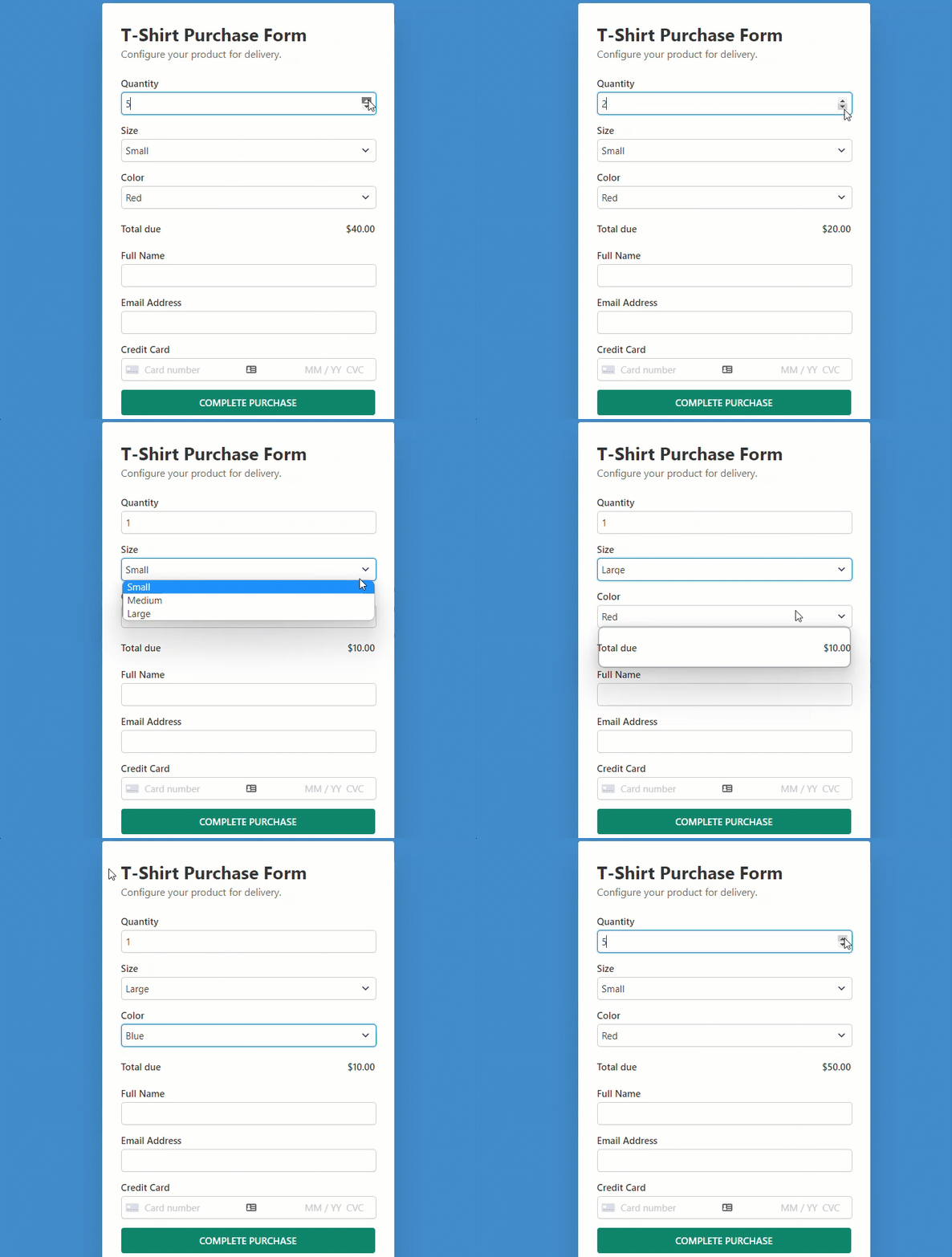
Iată formularul pe care îl vom crea cu acest tutorial.
Pasul 1: Instalați și activați WP Simple Pay
Pentru a începe să acceptați plăți recurente pe site-ul dvs. WordPress, veți avea nevoie de WP Simple Pay.
Eliminați taxa suplimentară de 3%!
Majoritatea pluginurilor Stripe percep o taxă suplimentară de 3% pentru FIECARE tranzacție
…nu și WP Simple Pay Pro!
După achiziționarea pluginului WP Simple Pay, descărcați-l din emailul de confirmare a achiziției sau din contul dvs. WP Simple Pay.
Pentru a-l instala, accesați backend-ul WordPress, navigați la Adăugare Nou sub Pluginuri, apoi la Încărcare Plugin. Faceți clic pe Alegeți Fișierul și găsiți fișierul .zip WP Simple Pay pe computer. Faceți clic pe Instalare Acum. Când încărcarea este completă, apăsați butonul Activare Plugin.
Dacă doriți să instalați WP Simple Pay prin FTP, urmați acest ghid.
Vei fi direcționat către expertul de configurare după activarea pluginului. Expertul de configurare îți permite să configurezi un cont Stripe și să îl conectezi la site-ul tău. În expertul de configurare, apasă pe Să începem.

Dacă nu ai văzut expertul de configurare, pur și simplu accesează WP Simple Pay » Setări și apoi apasă pe fila Stripe unde poți găsi butonul Conectare cu Stripe. Doar apasă pe el pentru a conecta contul tău Stripe la site-ul tău.
Pasul 2: Conectați WordPress la Stripe
Pentru a conecta site-ul tău WordPress la Stripe, apasă pe Conectare cu Stripe.

În continuare, introdu adresa de e-mail pe care o folosești pentru contul tău Stripe și conectează-l la site-ul tău. Dacă nu ai un cont Stripe, îl poți crea cu ușurință și îl poți integra cu WordPress. Reține că alegerea opțiunii Omite acest formular va crea un cont Stripe temporar care nu poate fi recuperat sau mutat în Modul Live. Deci, să NU folosim acea opțiune.

După finalizarea acestui proces, ți se va afișa o pagină de succes care spune Configurare finalizată. Următorul pas este să creezi un formular de comandă. Apasă pe butonul Creare formular de plată.

Pasul 3: Crearea unui formular de comandă
Acum că ai conectat site-ul tău la Stripe, să începem crearea unui formular de comandă.
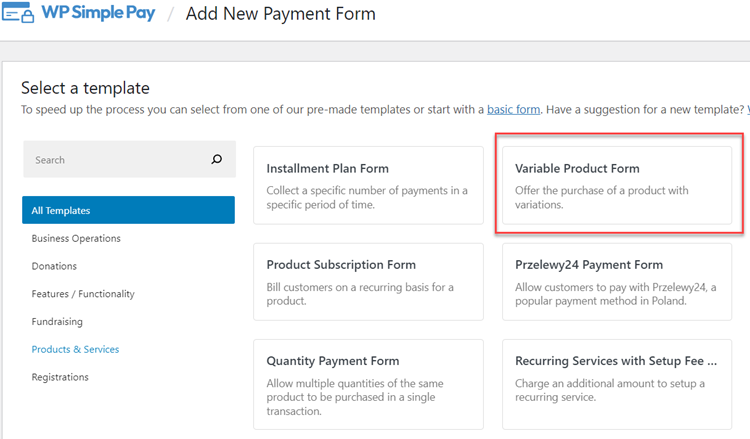
Începe prin a alege un șablon care se potrivește cel mai bine nevoilor tale. Deoarece am dorit să creăm un formular de comandă, selectează șablonul Formular produs variabil. Acest șablon preselectează toate elementele esențiale ale formularului de care ai nevoie pentru a vinde un produs.
După selectarea șablonului, vei fi direcționat către pagina de configurare, unde poți adăuga un titlu și o descriere. Poți, de asemenea, să alegi un Tip, fie formular de plată pe site, fie checkout Stripe off-site. Consultă formular de checkout pe site vs. off-site pentru mai multe detalii.

Pentru a personaliza pagina de succes a plății, alege fie Pagină specifică prin care poți redirecționa utilizatorii către una dintre paginile tale existente pe site după finalizarea plății. Sau alege URL de redirecționare, dacă dorești să redirecționezi utilizatorii către un URL extern.
În continuare, apasă pe opțiunea Plată din stânga și vei putea personaliza moneda, suma și chiar alege între plata unică și abonament.
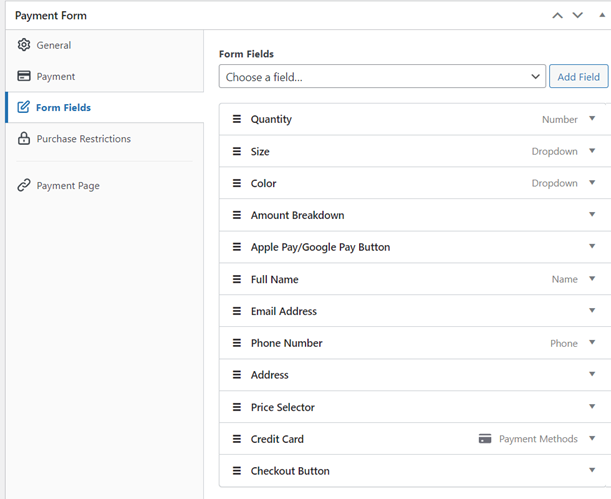
În opțiunea Câmpuri formular, poți adăuga sau personaliza orice câmpuri de formular existente așa cum dorești. Șablonul Formular produs variabil pe care l-am ales preselectează multe câmpuri de formular, cum ar fi Adresă, care sunt necesare pentru un formular de comandă. Dacă nu ai nevoie de niciunul dintre aceste câmpuri preselectate, le poți elimina.
În câmpul Cantitate, poți specifica cantitatea minimă și maximă pe care utilizatorii o pot cumpăra.
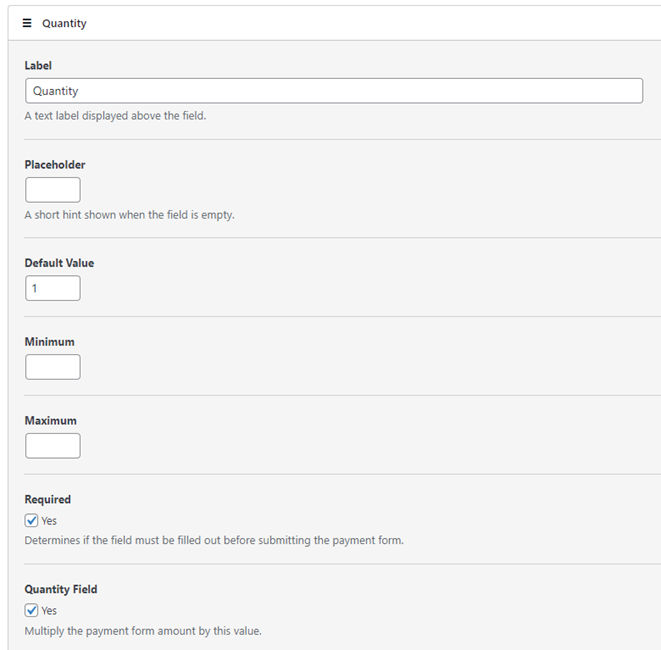
În câmpul Mărime și Culoare, poți specifica diferite opțiuni și le poți separa cu o virgulă. După efectuarea modificărilor necesare, poți apăsa pe fila Restricții de achiziție.
Pasul 4: Configurarea opțiunii Restricții de achiziție
În Restricții de achiziție, puteți alege să ascundeți formularul de plată după un anumit număr de plăți.
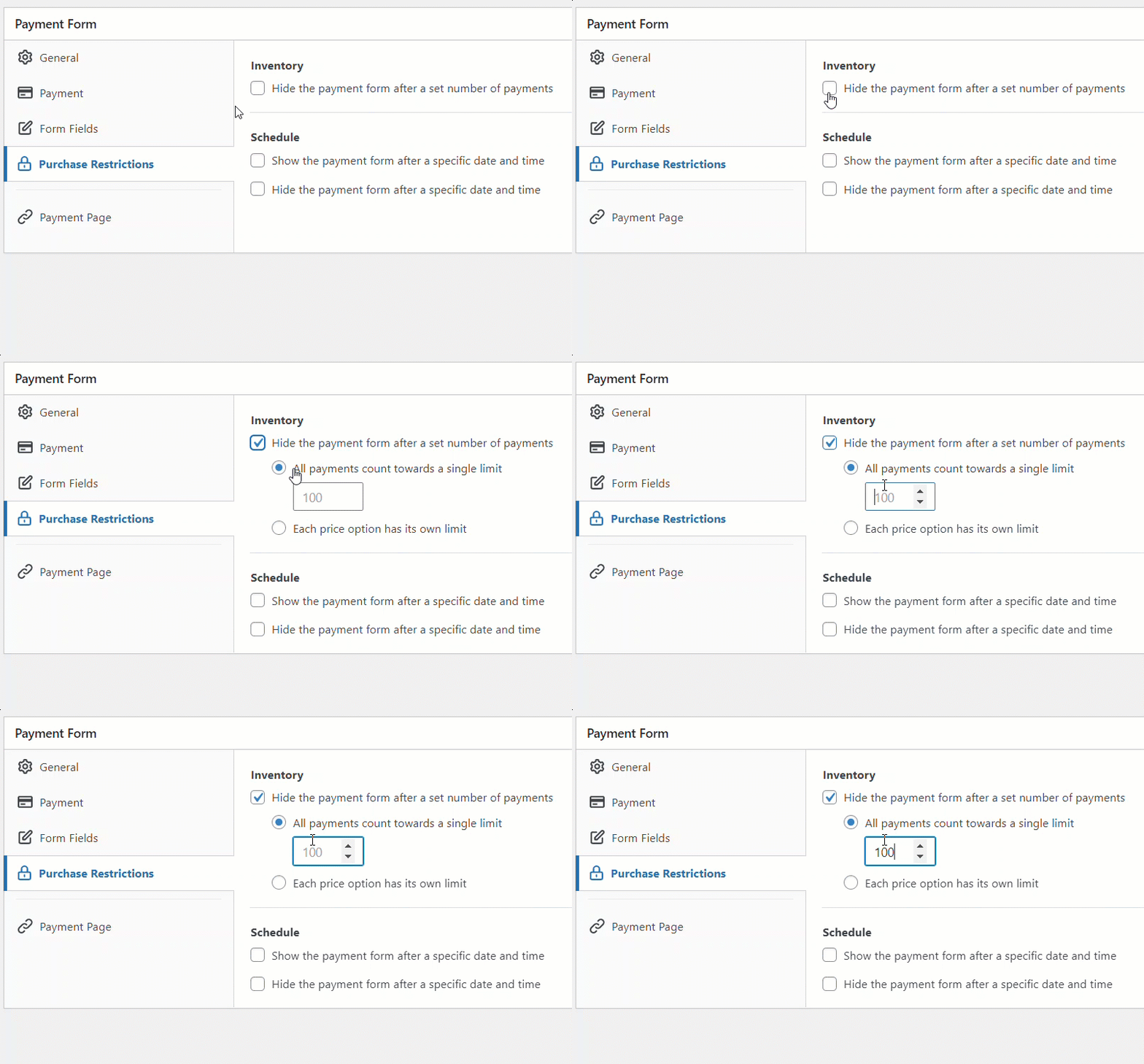
Odată finalizat, salvați formularul ca Schiță și previzualizați-l pentru a vedea dacă funcționează conform așteptărilor. Dacă funcționează conform așteptărilor, puteți publica formularul.
Pasul 5: Adăugați formularul de plată pe o pagină
Acum că formularul dvs. de comandă este gata, este timpul să îl încorporați pe site-ul dvs.
Asigurați-vă că testați formularul mai întâi înainte ca acesta să fie activ. Puteți comuta întregul site sau formularele de plată individuale între modul de testare și modul live (citiți mai multe despre modul Test).

Pentru a încorpora formularul, accesați postarea sau pagina unde doriți să îl publicați. Apoi, dați clic pe pictograma + pentru a adăuga blocul WP Simple Pay. Apoi, alegeți un formular pe care tocmai l-ați creat. Și apoi, dați clic pe Publicare sau Actualizare.
Ați înțeles!
Sperăm că acest articol v-a ajutat să învățați cum să creați un formular de comandă cu WordPress.
Dacă v-a plăcut acest articol, s-ar putea să doriți să consultați și cum să permiteți utilizatorilor să aleagă o metodă de plată.
Obțineți WP Simple Pay pentru a începe.
Pentru a citi mai multe articole ca acesta, urmăriți-ne pe Facebook și Twitter.
Dezvăluire: Conținutul nostru este susținut de cititori. Acest lucru înseamnă că dacă faceți clic pe unele dintre linkurile noastre, este posibil să câștigăm un comision. Recomandăm doar produse despre care credem că vor adăuga valoare cititorilor noștri.


Lasă un răspuns