
Cum să acceptați plăți online pentru donații cu WordPress
Ultima actualizare la

 Cristian Rossi
A fi pasionat de a face o diferență în comunitatea dvs. sau dincolo este grozav, dar numai dacă vizitatorii dvs. pot contribui la cauză cu ușurință.
Indiferent dacă administrați un sanctuar de animale, lucrați pentru a crea comunități durabile, organizați un tabără bisericească sau sprijiniți orfani și copii adoptați, fiecare demers mare și frumos are nevoie de resursele potrivite pentru a prospera.
Aici puteți accepta plăți de donații online de pe propriul site WordPress în aproximativ cincisprezece minute, fără ca o platformă de strângere de fonduri să rețină un procent și fără implicarea unui dezvoltator.
În acest articol, vă voi ghida prin câteva dintre cele mai ușoare și mai eficiente moduri de a configura plăți de donații online pentru site-ul dvs. WordPress, astfel încât să vă puteți concentra pe cauza care contează cel mai mult pentru dvs.
Ce tipuri de formulare de donații puteți construi?
Înainte de a construi orice, este util să știți ce tip de formular doriți de fapt, deoarece acest lucru schimbă modul în care configurați sumele.
Există trei modele comune. Un formular unic acceptă un singur cadou, ceea ce este potrivit pentru apelurile de urgență. Un formular recurent percepe lunar, ceea ce este potrivit pentru programele de sponsorizare.
Și un formular hibrid oferă o sumă unică de donație pe care donatorul o poate face opțional lunar, ceea ce este de obicei cel mai profitabil dintre cele trei.
De exemplu, pentru un fond de recuperare a animalelor, modelul hibrid este de obicei cel de ales. Majoritatea acestor donatori provin dintr-un apel de urgență unic și nu vor reveni mai târziu pentru a începe o donație lunară, așa că bifarea îi prinde în timp ce încă se decid.
Acestea fiind spuse, să vedem cum puteți accepta donații online în WordPress.
Cea mai bună soluție pentru acceptarea donațiilor online
Dacă trebuie să acceptați donații ușor și sigur online cu carduri de credit, cea mai bună soluție este WP Simple Pay, pluginul de plăți Stripe numărul 1 pentru WordPress.

Pluginul vă permite să acceptați plăți pentru donații unice sau recurente direct pe site-ul dvs., fără a fi nevoie să scrieți o singură linie de cod sau să configurați un coș de cumpărături complicat.
WP Simple Pay oferă, de asemenea, mai multe șabloane de formulare de plată pre-construite și un constructor de formulare drag-and-drop care vă permite să aveți un formular de donații funcțional pe site-ul dvs. în doar câteva minute.
Caracteristicile suplimentare ale WP Simple Pay includ:
- Câmpuri de formular personalizate: Colectați informații suplimentare împreună cu donația de la donatorii dvs.
- Sume maxime de donații: Asigurați-vă că respectați limitele de donații reglementate.
- Programarea formularelor: Controlați când sunt acceptate plățile donațiilor prin configurarea unei date de început și de sfârșit.
- Rapoarte rezumative săptămânale: Urmăriți performanța formularelor dvs. de plată cu rapoarte rezumative săptămânale trimise direct în inbox-ul dvs.
- Metode de plată multiple: Colectați mai multe donații oferind peste 10 metode de plată, inclusiv Cash App, Apple Pay / Google Pay, Debit Direct ACH, Alipay și multe altele.
Pasul 1: Instalați și activați WP Simple Pay
Pentru a începe, accesați pagina de prețuri WP Simple Pay, alegeți un plan și creați-vă contul.
După ce v-ați înregistrat pentru un cont nou, puteți descărca arhiva ZIP a pluginului din zona contului dvs. sau din e-mailul de confirmare a achiziției. Apoi, în panoul de administrare WordPress, încărcați pluginul pentru a-l instala și activa.
După activare, expertul de configurare se deschide de la sine, ceea ce este un semn că s-a instalat corect.

Dacă expertul nu a apărut, îl puteți lansa din WP Simple Pay » Setări » Avansat folosind butonul Lansare Expert de configurare. Există, de asemenea, un ghid complet de instalare în documentație dacă vă blocați.
Pasul 2: Conectați WordPress la Stripe
În continuare, vei conecta pluginul la Stripe, astfel încât banii să aibă unde să ajungă. Fă clic pe Conectare cu Stripe și introdu adresa de e-mail din contul tău Stripe.

Dacă nu ai încă un cont Stripe, îl poți crea din aceeași fereastră. Și dacă ești o organizație nonprofit înregistrată, merită să aplici pentru rata redusă a Stripe înainte de a începe, deoarece aceasta acoperă donațiile în mod specific, mai degrabă decât vânzările de produse sau bilete. Documentația privind taxele pentru organizații nonprofit oferă detalii.
Odată ce conexiunea reușește, vei ajunge pe o pagină Configurare finalizată.
Pasul 3: Alegeți un șablon de donație
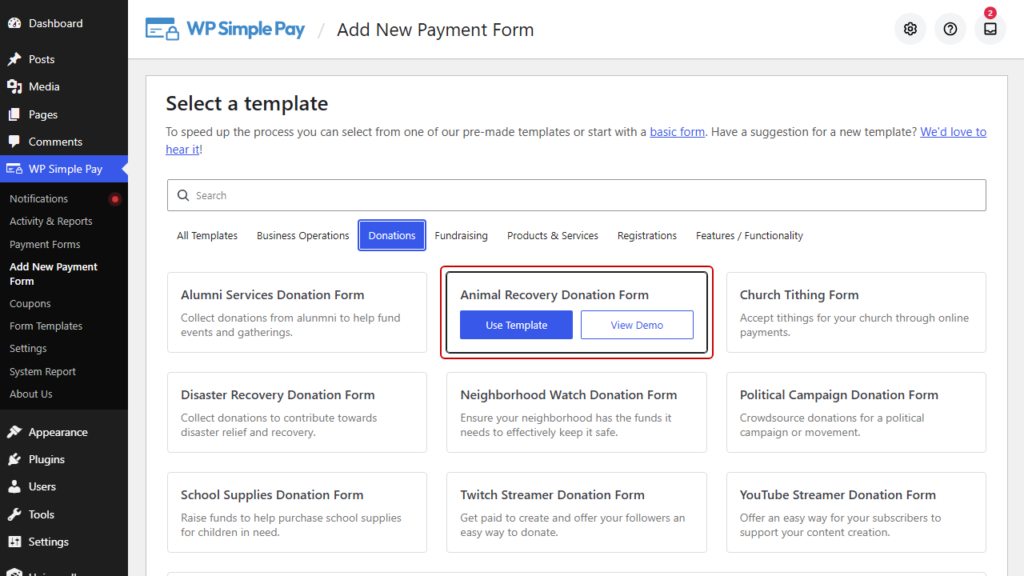
De aici, accesează WP Simple Pay » Adaugă un nou formular de plată pentru a deschide biblioteca de șabloane. Filtrează-o în categoria Donații și vei vedea punctele de pornire specifice donațiilor.
Există multe opțiuni din care poți alege, în funcție de cauza ta, inclusiv Formular de donație pentru recuperarea animalelor, Formular de strângere de fonduri pentru ajutor în caz de dezastru, Formular de strângere de fonduri pentru cheltuieli medicale, Formular de strângere de fonduri pentru călătorii misionare și un simplu Buton de donație dacă dorești ceva minimalist.
Pentru acest exemplu, alege Formular de donație pentru recuperarea animalelor, deoarece vine cu structura de sume de care are nevoie o pagină de donații, deja pusă la punct.
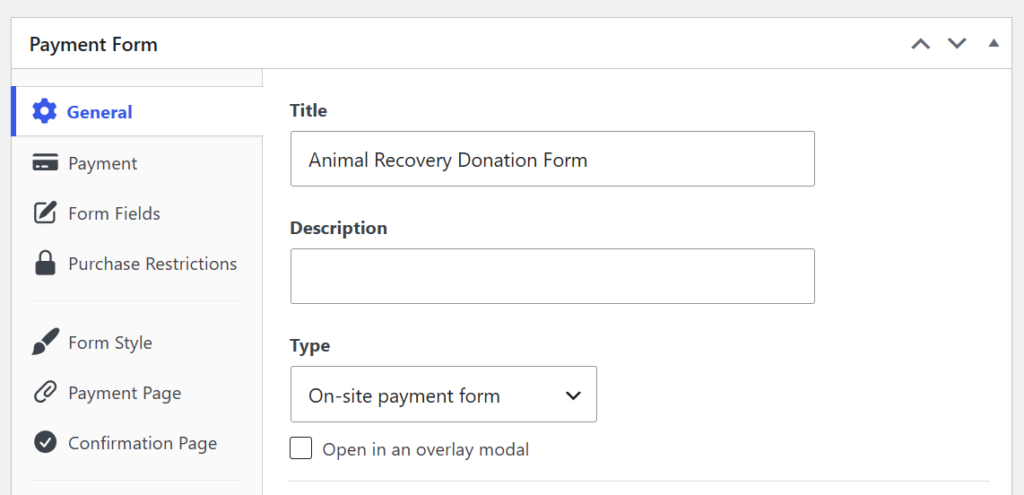
După alegerea unui șablon, fila General este locul unde setezi titlul și descrierea formularului și alegi tipul formularului.
Selectează Formular de plată pe site, astfel încât donatorii să poată dona fără a părăsi site-ul tău.
Pasul 4: Setați sumele donațiilor
Acum dă clic pe fila Plată. Aceasta este partea care decide cât strângi, așa că merită să încetinești aici.
Folosește Adaugă preț sub Opțiuni de preț pentru a crea fiecare sumă sugerată. Dacă șablonul tău a venit deja cu sume, le poți edita în loc să începi de la zero.
Sfat Pro: O casetă de selectare pe care să o lași în pace cât timp ești aici este: Permite achiziționarea mai multor opțiuni de preț sub Mod de achiziție. Sună ca ceea ce vrei pentru mai multe niveluri de donații, dar nu este. Această setare permite unui donator să cumpere mai multe opțiuni într-o singură tranzacție folosind facturi Stripe, iar activarea ei elimină în tăcere metodele de plată ulterioară din formular. Pentru un formular de donație de tip alege-una, las-o nebifată.
Trei niveluri sunt de obicei suficiente, iar fiecare dintre ele are un impact mai bun atunci când este legat de ceva ce un donator își poate imagina. De exemplu, poți folosi sume de donație:
- 20 USD acoperă vaccinarea pentru o primire. Este nivelul de intrare, astfel încât un donator pentru prima dată are un punct de plecare confortabil.
- 45 USD acoperă o săptămână de hrană și așternut, și este cel setat ca implicit. Această singură alegere face mai mult decât celelalte două combinate, deoarece majoritatea donatorilor acceptă implicitul în loc să aleagă o sumă mai mică.
- 120 USD acoperă o contribuție pentru o intervenție chirurgicală de urgență. Puțini oameni o aleg, dar prezența ei face ca 45 USD să pară modest în loc de generos.
Pentru a preselecta acel nivel intermediar, extinde-l și bifează Preț implicit. Doar o singură opțiune de preț poate purta acest indicator, motiv pentru care merită să te gândești care îl primește.
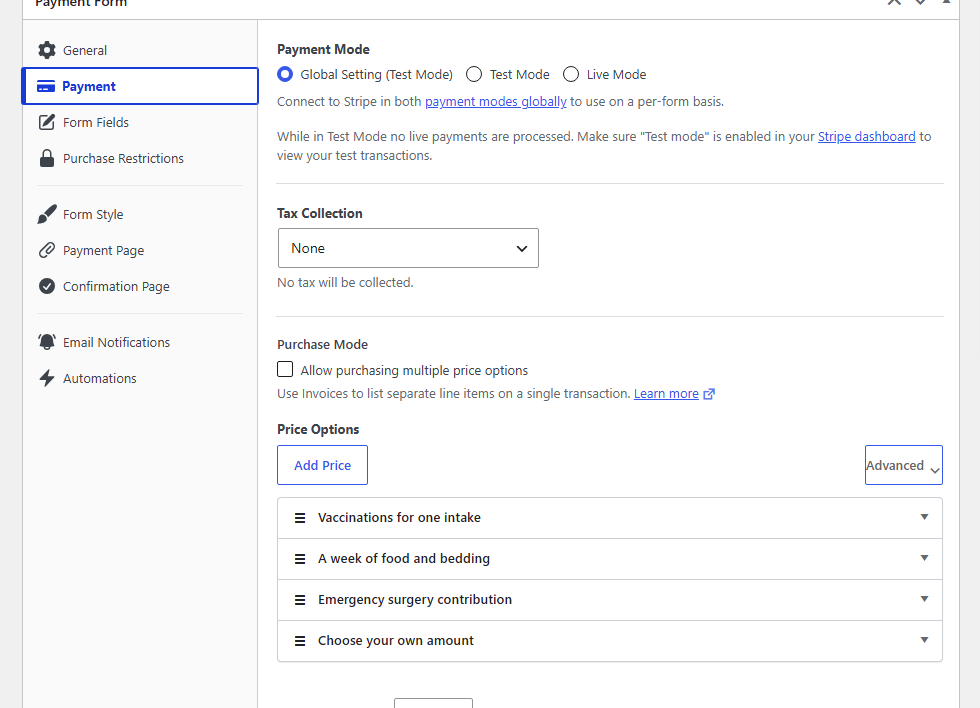
De asemenea, ar trebui să permiteți donatorilor să introducă propria sumă, deoarece donatorii obișnuiți au adesea în minte o cifră care nu se potrivește cu niciunul dintre nivelurile dvs. Adăugați o opțiune de preț și activați Permiteți ca suma să fie determinată de utilizator, apoi setați Suma minimă și Suma maximă pentru a menține intrările rezonabile.
Acea sumă maximă este mai utilă decât pare. Dacă organizația dvs. are un plafon de reglementare pentru donațiile unice, aici îl impuneți, în loc să vă bazați pe donatori că îl cunosc.
Pasul 5: Oferiți donații lunare recurente
Donațiile lunare fac diferența între finanțarea acestei luni și finanțarea anului viitor, așa că acest pas este locul unde modelul hibrid se contopește.
Rămânând în fila Plată, extindeți opțiunea de preț pe care doriți să o faceți repetabilă. Fiecare opțiune are o pereche de butoane în partea de sus, O singură dată și Abonament, iar alegerea unuia dintre ele schimbă ceea ce vede donatorul.
Abonament face ca acea sumă să fie doar lunară, ceea ce se potrivește unui nivel de sponsorizare unde recurența este scopul principal. O singură dată o păstrează ca o donație unică, și aceasta este setarea de ales aici, deoarece deblochează apoi opțiunea mai interesantă de dedesubt.
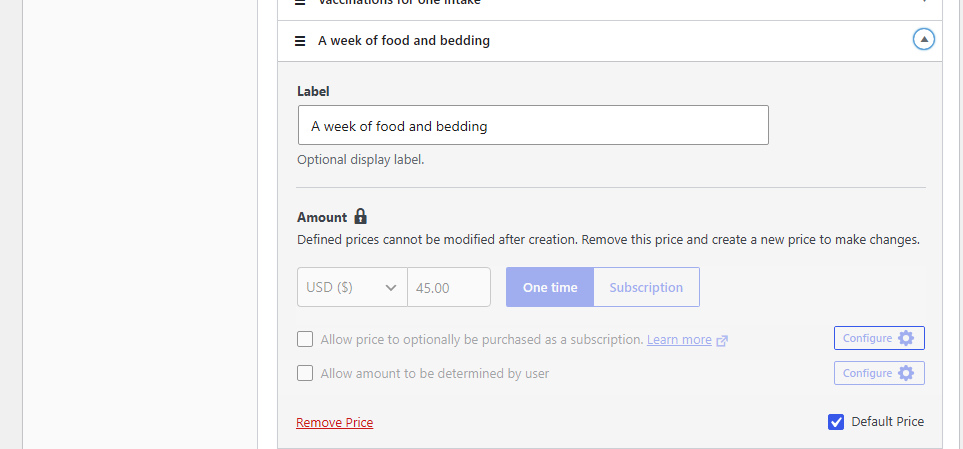
Există câțiva pași opționali pe care îi puteți efectua pentru a personaliza în continuare detaliile de preț pentru formularul dvs. de donație.
Cu O singură dată selectat, bifați Permiteți ca prețul să fie achiziționat opțional ca abonament. Aceasta este căsuța de selectare care plasează o opțiune „faceți aceasta lunară” pe formular, pe care donatorul o poate alege.
Apoi faceți clic pe butonul Configurare de lângă el, unde se află setările efective. În interior, veți găsi Eticheta „Comutator Recurent Opțional” pentru formularea pe care o văd donatorii, iar formulări precum „Faceți din aceasta o donație lunară” mențin solicitarea explicită, în loc să fie îngropată. De asemenea, puteți seta Recurent implicit, care inversează lucrurile, astfel încât luna să fie deja selectată când pagina se încarcă și donatorul să opteze să nu participe, în loc să participe.
Aceeași fereastră conține Perioada de facturare și Intervalul de facturare pentru program, luna fiind alegerea obișnuită pentru donații, plus o Perioadă de probă gratuită și Taxă de configurare care nu se potrivesc prea bine formularelor de donație.
Un lucru de făcut corect de la început. Odată ce un preț a fost creat, suma sa se blochează, iar constructorul vă spune acest lucru: „Prețurile definite nu pot fi modificate după creare. Eliminați acest preț și creați un preț nou pentru a face modificări.” Așa că decideți suma și comportamentul recurent înainte de a salva, deoarece schimbarea de opinie mai târziu înseamnă eliminarea prețului și adăugarea unuia nou.
Dacă ați prefera să permiteți donatorilor să împartă o donație mare pe mai multe plăți, în loc să doneze pe termen nelimitat, opțiunea Plan de rate face acest lucru, și există mai multe în ghid despre planuri de plată în rate.
Pasul 6: Colectați detaliile de care aveți cu adevărat nevoie
Cu sumele rezolvate, deschideți fila Câmpuri formular. Acesta este locul unde adăugați întrebările care fac o donație utilă, în loc de date anonime.
Puteți adăuga liste derulante, câmpuri de text, casete de selectare și multe altele. Pentru un formular de recuperare a animalelor, trei merită adăugate: o listă derulantă pentru programul pe care îl susține donația, o casetă de selectare pentru a vă abona la newsletter și o casetă de selectare care permite donatorului să rămână anonim în postările publice de mulțumire.
Ultima mențiune contează mai mult decât se așteaptă oamenii. Unii donatori vor dona doar dacă pot face acest lucru în liniște, așa că eliminarea acestei griji elimină un motiv pentru a nu dona.
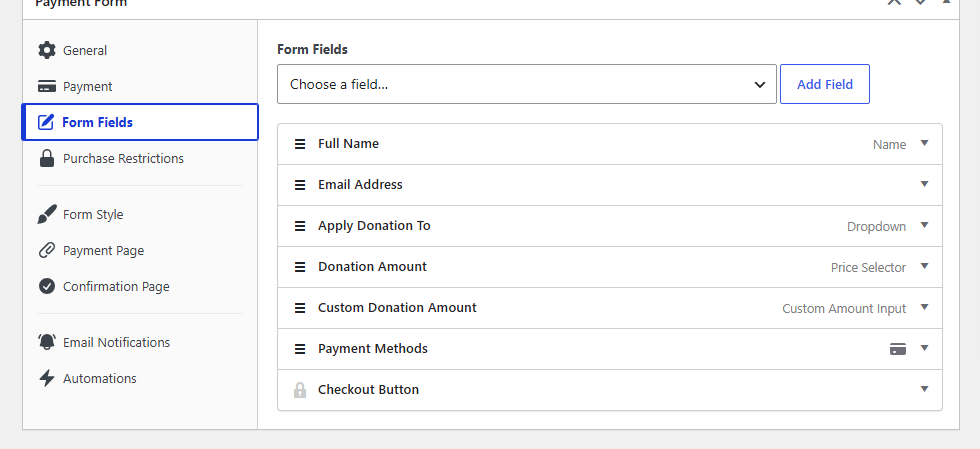
Păstrați lista scurtă, totuși. Fiecare câmp suplimentar este o altă șansă ca cineva să abandoneze formularul, așa că cereți ceea ce veți folosi cu adevărat și nimic mai mult. Există mai multe detalii în ghidul despre adăugarea câmpurilor personalizate.
Pasul 7: Publicați și încorporați formularul dvs.
Când formularul arată corect, faceți clic pe Publicare. Apoi deschideți pagina sau postarea unde doriți să apară, faceți clic pe pictograma +, căutați blocul WP Simple Pay și adăugați-l.
Alegeți noul formular din lista derulantă a blocului, publicați pagina și sunteți live.
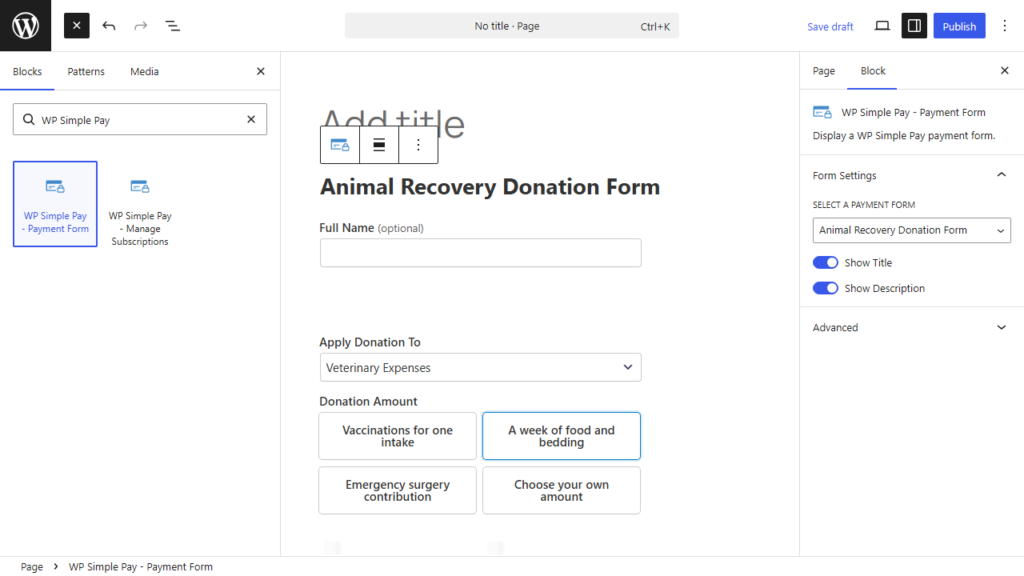
Acceptarea diferitelor donații pe WordPress
Acum că știți cum să creați un formular de donații, puteți configura diferite tipuri de formulare pentru a susține o cauză. De exemplu, iată diferite tipuri de formulare de donații pe care le puteți crea.
1. Oferirea de donații lunare recurente
Una dintre cele mai bune modalități de a obține donații consistente este să permiteți donatorilor să opteze pentru donații lunare recurente.
Puteți utiliza WP Simple Pay și WordPress pentru a implementa formulare de donații recurente direct pe site-ul dvs. fără efort.
Mai jos este un exemplu de formular de donații lunare recurente care oferă mai multe sume:

Puteți, de asemenea, să configurați formulare de donații cu opțiunea de a dona o singură dată sau lunar, oferind donatorilor mai multă flexibilitate.
Adăugarea casetei de selectare este simplă folosind constructorul de formulare WP Simple Pay.

2. Crearea formularelor automate de donații lunare
Pentru a crea formulare similare pentru site-ul dvs. WordPress, puteți pur și simplu să instalați și să activați WP Simple Pay și să începeți construcția.
Odată ajuns în constructorul de formulare, puteți adăuga opțiunile de preț pentru donații, activați O singură dată și bifați caseta pentru a permite ca prețul să fie achiziționat opțional ca abonament.
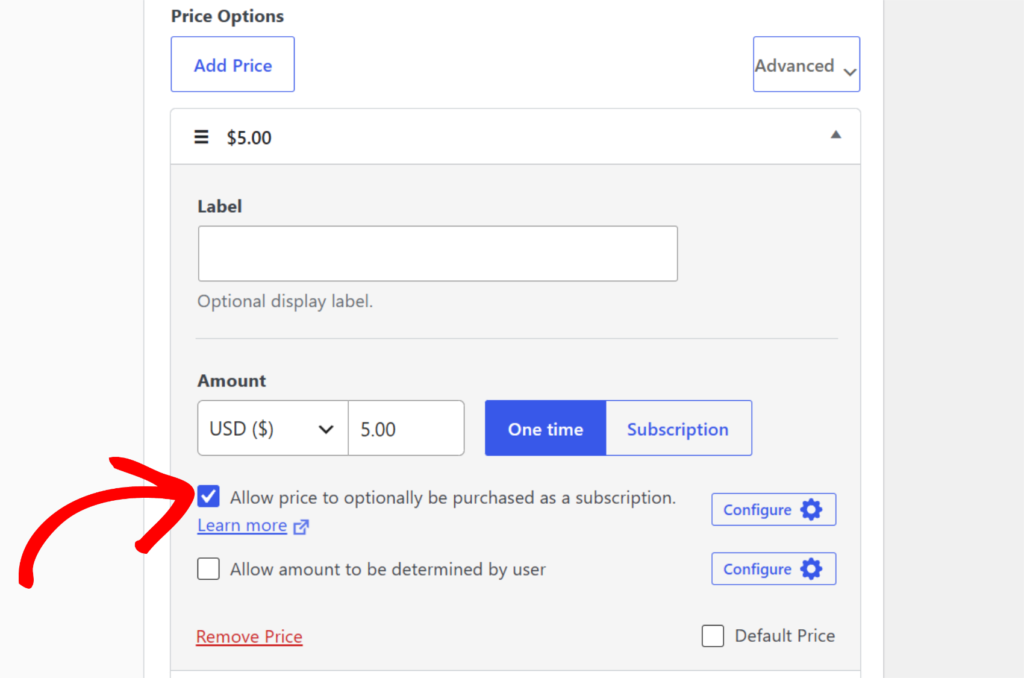
Sau, puteți solicita ca opțiunea de preț să fie configurată ca o donație recurentă lunară activând opțiunea Abonament.
3. Crearea de donații personalizate cu liste derulante și câmpuri de text
WP Simple Pay vă permite, de asemenea, să vă personalizați formularele de donații adăugând liste derulante și câmpuri text.
De exemplu, puteți utiliza câmpuri personalizate pentru a colecta mai multe informații de la donatorii dvs. Acest lucru poate ajuta la încurajarea donatorilor să se aboneze la newsletter-ul dvs.
Permiterea donatorilor să rămână anonimi este, de asemenea, utilă în unele situații. Puteți adăuga cu ușurință această opțiune folosind câmpuri de formular personalizate.

Întrebări Frecvente
1. Cât ar trebui să sugerez ca valoare implicită pentru donație?
Începeți cu suma medie actuală a donațiilor și setați valoarea implicită puțin peste aceasta. Oferiți trei niveluri, pre-selectați-l pe cel din mijloc folosind setarea Preț implicit și legați fiecare sumă de ceva concret pe care îl cumpără. Majoritatea donatorilor acceptă valoarea implicită, așa că setarea ei prea mică limitează în mod discret suma medie a donației.
2. Necesită donațiile recurente chitanțe separate?
Da. Fiecare încasare recurentă generează propria chitanță per tranzacție, deoarece fiecare este o plată separată. Donatorii au nevoie, de asemenea, de un rezumat anual al donațiilor care totalizează tot ce au donat pe parcursul anului, acesta fiind un document diferit de chitanțele individuale și cel pe care majoritatea îl doresc pentru taxe.
3. Pot donatorii să aleagă propria sumă de donație?
Da. Adăugați o opțiune de preț cu „Permiteți ca suma să fie determinată de utilizator” activată, apoi setați o Sumă Minimă și o Sumă Maximă pentru a menține intrările sensibile. Maximul este, de asemenea, modul în care impuneți o limită de reglementare la donațiile unice, în loc să vă bazați pe donatori pentru a o cunoaște.
4. Am nevoie de un plan plătit pentru a accepta donații recurente?
Da. Donațiile recurente și sumele multiple sugerate necesită WP Simple Pay Pro, care este disponibil în orice plan plătit, nu într-un singur nivel specific. WP Simple Pay Lite suportă o singură opțiune de preț, deci nu poate oferi mai multe niveluri de donații pe un singur formular.
5. Pot limita când formularul meu de donații acceptă plăți?
Da. Fila Restricții de achiziție vă permite să setați o dată de început și de sfârșit, astfel încât un formular de campanie să nu mai accepte donații odată ce termenul limită a trecut. Acest lucru este util pentru apeluri limitate în timp, unde donațiile primite târziu creează muncă de reconciliere.
Gânduri finale
Configurarea pluginului este partea rapidă. Ceea ce mișcă de fapt numărul sunt cele trei decizii din interior: niveluri considerate cu un implicit sensibil, o opțiune lunară pe care donatorii o pot vedea clar și doar câmpurile formularului pe care le veți folosi cu adevărat.
Odată ce acest lucru funcționează, puteți începe să testați ce sume sugerate funcționează pentru donatorii dvs. în loc să ghiciți.
Sper că acest articol v-a ajutat să învățați cum să acceptați plăți online pentru donații în WordPress. De asemenea, ați putea dori să consultați ghidurile noastre despre sumele sugerate pentru donații și generarea de trafic către formularele dvs. de donații.
Gata să începeți colectarea? Obțineți WP Simple Pay și construiți-vă formularul de donații astăzi.
Dezvăluire: Conținutul nostru este susținut de cititori. Acest lucru înseamnă că dacă faceți clic pe unele dintre linkurile noastre, este posibil să câștigăm un comision. Recomandăm doar produse despre care credem că vor adăuga valoare cititorilor noștri.

