
Cum să accepți plăți Cash App în WordPress
Ultima actualizare la

Doriți să acceptați plăți Cash App pe site-ul dvs. WordPress?
Cu două treimi din tranzacțiile lunare ale Cash App provenind din demografia milenialilor și Gen Z, serviciul de plată mobilă vă permite să accesați piețe anterior neexploatate.
În acest articol, vă vom arăta cum să acceptați cu ușurință plăți Cash App în WordPress.
Ce este Cash App Pay?
Cash App este un serviciu de plată mobilă care permite utilizatorilor să transfere bani între ei folosind o aplicație mobilă. Aplicația este disponibilă în Statele Unite și Regatul Unit.
Deoarece 55% dintre utilizatorii Cash App nu dețin un card de credit, Cash App este inestimabil în facilitarea plăților efectuate cu un card de debit conectat sau cu soldul stocat.
Este complet gratuit să trimiți și să primești bani. În plus, tot ce trebuie să facă utilizatorii este să descarce aplicația pentru a începe. Odată ce utilizatorii au selectat Cash App Pay ca metodă de plată preferată, aceștia pot scana codul QR de pe desktop sau se pot redirecționa către Cash App de la pagina de finalizare a comenzii a comerciantului.
Cum să accepți Cash App Pay în WordPress
Cel mai simplu mod de a începe să accepți plăți Cash App este să folosești un plugin de plăți Stripe pentru WordPress care suportă Cash App Pay.
WP Simple Pay este pluginul de plăți Stripe #1 pentru WordPress care vă permite să colectați cu ușurință plăți direct pe site-ul dvs. fără a fi nevoie să configurați o soluție complexă de comerț electronic sau chiar un coș de cumpărături.
Una dintre cele mai bune părți ale pluginului este că permite utilizatorilor dvs. să aleagă dintre mai multe metode de plată, inclusiv Cash App Pay, debit direct ACH, carduri de credit și debit, Apple Pay / Google Pay, servicii Cumpără Acum, Plătește Mai Târziu (BNPL) precum Affirm și multe altele.
Caracteristicile suplimentare ale WP Simple Pay includ:
- Constructor avansat de formulare Drag & Drop: Creați formulare de plată atractive și profesionale în câteva minute.
- Recuperarea taxelor: Colectați suma completă a plății sau a donației prin transferarea taxei de procesare Stripe către clienții dvs..
- Câmpuri de formular personalizate: Colectați informații suplimentare de la clienții dvs. în timpul finalizării comenzii.
- Și multe altele…
Eliminați taxa suplimentară de 3%!
Majoritatea pluginurilor Stripe percep o taxă suplimentară de 3% pentru FIECARE tranzacție
…nu și WP Simple Pay Pro!
Pasul 1: Instalați și activați WP Simple Pay
Pentru a începe să oferiți Cash App Pay ca metodă de plată clienților dvs., primul lucru pe care va trebui să îl faceți este să instalați și să activați WP Simple Pay în WordPress.
Tot ce trebuie să faceți este să accesați pagina de prețuri și să alegeți planul care se potrivește cel mai bine afacerii dvs.
Odată ce achiziția dvs. este completă, puteți descărca pluginul din chitanța de achiziție prin e-mail sau din contul dvs. WP Simple Pay. Apoi, pur și simplu încărcați pluginul din tabloul de bord WordPress.
Pentru instrucțiuni detaliate despre cum să instalați WP Simple Pay, consultați instrucțiunile noastre pas cu pas.

Dacă nu ați văzut expertul de configurare, pur și simplu accesați fila WP Simple Pay » Setări » Avansat și faceți clic pe butonul Lansare Expert de configurare.
2: Conectați WordPress la Stripe
Pentru a conecta site-ul dvs. WordPress la Stripe, faceți clic pe Conectare cu Stripe.

În continuare, introduceți adresa de e-mail pe care o utilizați pentru contul dvs. Stripe și conectați-o la site-ul dvs. Dacă nu aveți un cont Stripe, îl puteți crea cu ușurință introducând adresa de e-mail și completând înregistrarea.
După finalizarea acestui proces, vi se va afișa o pagină de succes pe care scrie „Configurare finalizată”. Apoi, faceți clic pe Creare formular de plată.

Pasul 3: Creați un formular de plată care acceptă Cash App
După ce faceți clic pe Creare formular de plată, veți fi direcționat către opțiunile de șabloane pentru formulare de plată.
În scopul acestui tutorial, să alegem Formular de plată de bază.

În continuare, veți ajunge la fila General a formularului de plată. Aici puteți adăuga titlul și descrierea formularului dvs.
Puteți alege, de asemenea, între un formular de plată pe site, care va menține vizitatorii pe site-ul dvs. pe parcursul întregului proces de checkout, sau o pagină de checkout găzduită de Stripe pentru tipul formularului dvs.
În scopul acestui tutorial, să alegem Formular de plată pe site.
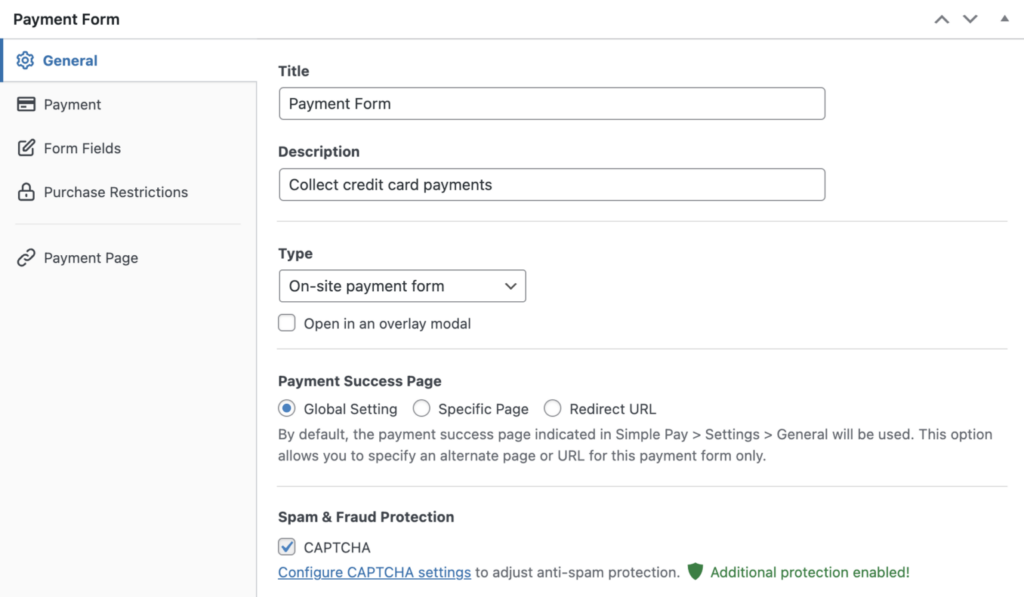
Veți observa că există o casetă Protecție spam și fraudă care vă permite să alegeți setările CAPTCHA. Când ați terminat de făcut modificările dorite la formular, faceți clic pe fila Plată în continuare.
Aici puteți adăuga suma și puteți alege între o plată unică sau recurentă (abonament). Continuați și activați Plată unică.
În continuare, selectați Cash App din lista metodelor de plată disponibile din meniul derulant. Dacă doriți să transferați taxa de procesare Stripe clienților dvs., faceți clic pe Configurare, bifați caseta Recuperare taxă și introduceți procentul și suma.

Acum că ați activat plățile Cash App pe formularul dvs., faceți clic pe Câmpuri formular pentru a adăuga sau elimina cu ușurință câmpuri personalizate în formularul dvs. De exemplu, puteți solicita clienților dvs. să introducă numele și adresa de expediere în timpul checkout-ului.
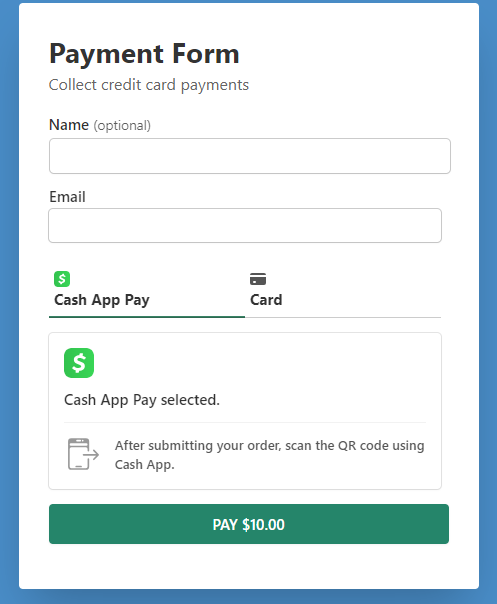
După ce ați terminat de configurat câmpurile, asigurați-vă că salvați sau actualizați modificările și previzualizați formularul. Ar trebui să arate cam ca cel de mai jos.
Pasul 4: Publicați formularul dvs. de plată
Acum că ați creat un formular de plată care vă permite să acceptați plăți Cash App direct pe site-ul dvs., tot ce trebuie să faceți este să încorporați formularul.
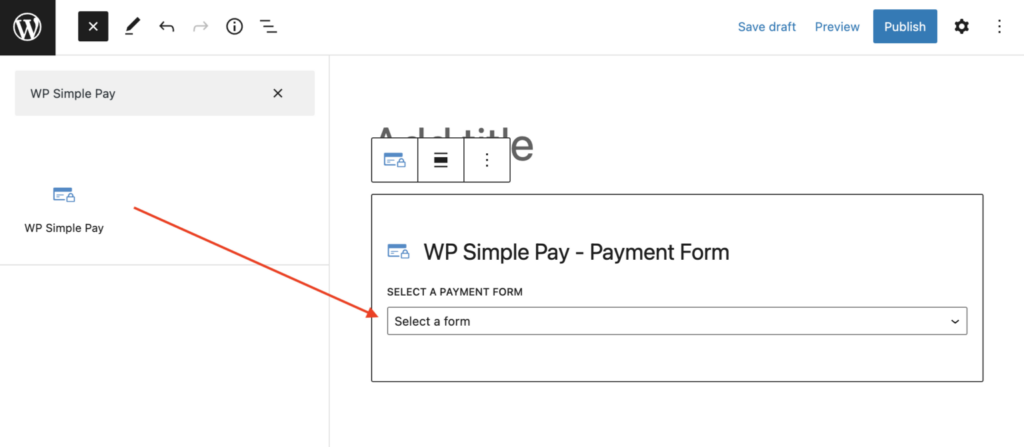
Pentru a încorpora formularul, accesați postarea sau pagina unde doriți să fie publicat. Faceți clic pe pictograma + pentru a adăuga blocul WP Simple Pay. Apoi, pur și simplu alegeți formularul pe care tocmai l-ați creat și faceți clic pe Publicare sau Actualizare.
Acesta este! Sperăm că acest articol v-a ajutat să învățați cum să acceptați plăți Cash App pe site-ul dvs. WordPress.
Articole înrudite
Pentru informații suplimentare, asigurați-vă că citiți aceste ghiduri utile:
- Cum să acceptați metode de plată suplimentare în Stripe gratuit
- Cum să acceptați plăți într-un interval de date specific în WordPress
- Cum să acceptați plăți Google Pay / Apple Pay / Microsoft Pay în WordPress
- Cum să acceptați plăți Affirm în WordPress
Ce mai așteptați? Începeți astăzi cu WP Simple Pay!
Pentru a citi mai multe articole ca acesta, urmăriți-ne pe X.
Dezvăluire: Conținutul nostru este susținut de cititori. Acest lucru înseamnă că dacă faceți clic pe unele dintre linkurile noastre, este posibil să câștigăm un comision. Recomandăm doar produse despre care credem că vor adăuga valoare cititorilor noștri.




Lasă un răspuns