
Cum să recâștigi abonații cu e-mailuri de confirmare a anulării abonamentului
Ultima actualizare la

 Spencer Finnell
Doriți să recâștigați abonații anulați prin e-mailurile dvs. de confirmare a anulării abonamentului?
Păstrarea clienților existenți este necesară pentru ca afacerile care vând produse sau servicii bazate pe abonament să crească. Reducerea pierderii de abonați ar trebui să fie o prioritate de top și poate fi realizată în mai multe moduri folosind e-mailuri de confirmare a anulării abonamentului.
În acest articol, vă vom arăta cum să creați e-mailuri personalizate de confirmare a anulării abonamentului pentru a vă ajuta să recâștigați abonații.
De ce să personalizați e-mailurile de anulare a abonamentului?
E-mailurile de confirmare a anulării abonamentului bine concepute pot transforma un abonat pierdut într-un client loial. De asemenea, vă pot ajuta să obțineți feedback acționabil cu privire la produsele sau serviciile dvs.
Iată câteva strategii eficiente de e-mail de confirmare a anulării pe care ar trebui să le luați în considerare:
- Oferte personalizate: Oferiți reduceri personalizate, perioade de probă gratuite sau alte stimulente pentru a încuraja abonații să reconsidere.
- Reasigurare și suport: Exprimați empatie și înțelegere în e-mail. Asigurați abonații că feedback-ul lor contează și oferiți o cale clară pentru a contacta suportul clienți dacă au nelămuriri.
- Evidențiați beneficiile: Amintiți abonaților valoarea pe care o primesc de la produsele sau serviciile dvs. Evidențiați caracteristici unice, conținut exclusiv sau beneficii pe care poate le-au uitat.
- Feedback: Includeți un scurt sondaj sau un link pentru a colecta feedback cu privire la motivul anulării. Folosiți aceste informații pentru a vă îmbunătăți ofertele și a preveni anulările viitoare.
- Oferte limitate în timp: Creați un sentiment de urgență oferind promoții sau bonusuri limitate în timp.
Personalizarea e-mailurilor dvs. de confirmare a anulării abonamentului
Acum că știți mai multe despre importanța e-mailurilor de confirmare a anulării abonamentului, să vedem cum le puteți personaliza pentru a se potrivi nevoilor dvs. specifice.
Cel mai simplu mod de a trimite e-mailuri personalizate de confirmare a anulării abonamentului este să utilizați un plugin de plăți Stripe pentru WordPress care vă permite să acceptați plăți prin abonament și, de asemenea, suportă opțiuni de personalizare pentru e-mailurile de confirmare a plății.
WP Simple Pay este pluginul de plăți Stripe #1 pentru WordPress, care vă permite să creați formulare de plată pentru plăți unice sau recurente, fără a fi nevoie să configurați un coș de cumpărături sau să instalați add-on-uri suplimentare.
Una dintre cele mai bune părți ale pluginului este că puteți personaliza e-mailurile dvs. de confirmare a anulării abonamentului pentru a vă ajuta să recâștigați abonații.
Folosind WP Simple Pay, puteți, de asemenea…
- Acceptați multiple metode de plată, inclusiv carduri de credit și debit, portofele digitale (Apple Pay / Google Pay / Microsoft Pay), debit direct ACH, Cumpără acum, Plătește mai târziu și multe altele.
- Creați formulare de plată perfecte în câteva minute folosind un constructor avansat de formulare de plată drag-and-drop, fără cod.
- Permiteți clienților dvs. să își gestioneze abonamentele prin funcționalitatea Bloc Gestionare Abonamente.
- Atrage mai mulți abonați oferind perioade de probă gratuite și reduceri.
- Oferă reduceri de 100% la activările abonamentelor pentru a atrage mai mulți clienți.
- Și multe altele..
În scopul acestui tutorial, vom crea un e-mail de confirmare a anulării abonamentului folosind WP Simple Pay.
Pasul 1: Instalați și activați WP Simple Pay
Primul lucru pe care va trebui să îl faci pentru a personaliza e-mailul de confirmare a anulării abonamentului este să instalezi și să activezi pluginul în WordPress.
Pur și simplu vizitează pagina de prețuri și alege cel mai bun plan pentru nevoile tale.
După ce ai finalizat achiziționarea pluginului WP Simple Pay, descarcă-l din e-mailul de confirmare a achiziției sau din contul tău WP Simple Pay.
Pentru mai multe detalii, consultă cum să instalezi WP Simple Pay.
După ce ai activat pluginul, vei fi direcționat către expertul de configurare. Expertul de configurare te ghidează prin procesul de configurare a unui cont Stripe și conectarea acestuia la site-ul tău. În expertul de configurare, apasă pe Să începem.

Dacă nu ați văzut expertul de configurare, pur și simplu accesați fila WP Simple Pay » Setări » Avansat și faceți clic pe butonul Lansare Expert de configurare.
2: Conectați WordPress la Stripe
Pentru a conecta site-ul dvs. WordPress la Stripe, faceți clic pe Conectare cu Stripe.

În continuare, introduceți adresa de e-mail pe care o utilizați pentru contul dvs. Stripe și conectați-o la site-ul dvs. Dacă nu aveți un cont Stripe, îl puteți crea cu ușurință introducând adresa de e-mail și completând înregistrarea.
După finalizarea acestui proces, vi se va afișa o pagină de succes pe care scrie „Configurare finalizată”. Apoi, faceți clic pe Creare formular de plată.

Pasul 3: Creează un formular de plată pentru abonament
Acum că ai instalat WP Simple Pay și ai conectat contul tău Stripe, va trebui să creezi un formular de plată pentru abonament.
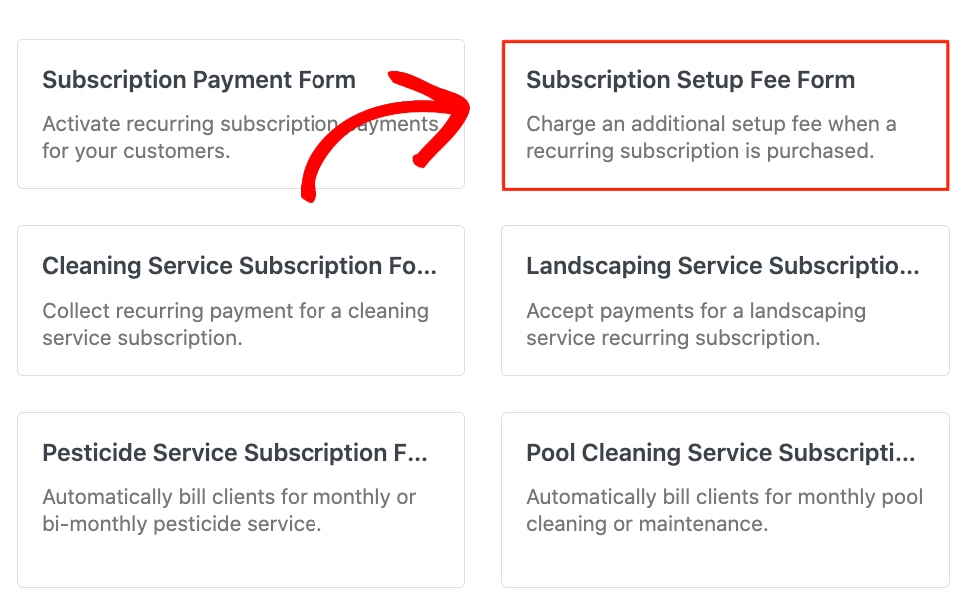
Ar trebui să fii direcționat către pagina bibliotecii de șabloane de formulare de plată, unde poți căuta șablonul de formular de abonament care se potrivește nevoilor tale.
Să alegem Formularul de taxă de configurare a abonamentului. Aceasta este o modalitate excelentă de a colecta o taxă unică de configurare odată cu prima plată a abonamentului pentru a acoperi costurile tale inițiale.
În fila General, introdu titlul și descrierea formularului tău. Apoi, apasă pe fila Plată și introdu sumele prețurilor, opțiunile și taxa de configurare.
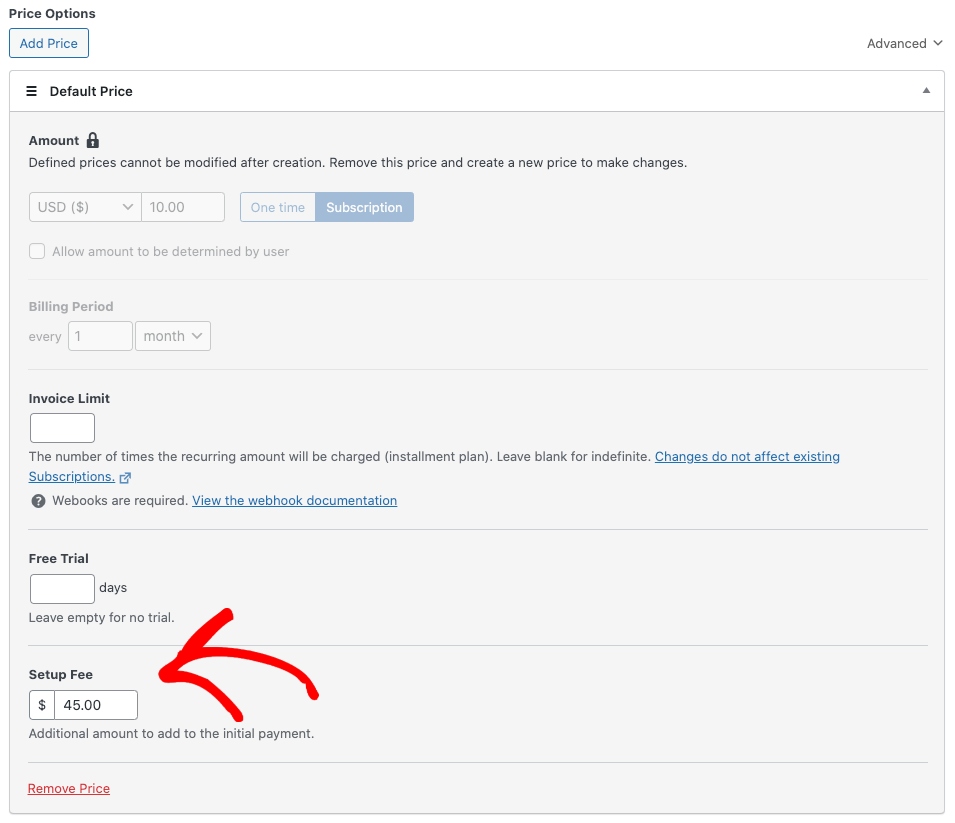
După ce ai adăugat sumele prețurilor, perioada de facturare și taxa de configurare, asigură-te că selectezi metodele de plată pe care dorești să le accepți.

Apoi, în fila Câmpuri formular, poți adăuga, edita sau elimina câmpuri personalizate ale formularului.
Pentru a trimite un e-mail personalizat de confirmare a anulării abonamentului și alte notificări referitoare la abonament, va trebui să adaugi Nume. Astfel, poți adresa personal clientul după numele său în e-mailurile tale.

Odată ce ești mulțumit de câmpurile formularului tău, apasă pe fila Notificări prin e-mail. Aici poți personaliza e-mailul de confirmare a plății abonamentului. Poți adăuga etichete inteligente în mesajul tău personalizat și poți include orice pași necesari referitori la abonament. Pentru a afla mai multe, vezi ghidul nostru detaliat despre cum să creezi mesaje de confirmare prin e-mail per formular în WordPress.
Asigură-te că apeși pe Publicare când ai terminat.
Pasul 4: Creează un e-mail de confirmare a anulării
Acum că ai creat un formular de plată pentru abonament pentru site-ul tău, este timpul să creezi un e-mail personalizat de confirmare a anulării abonamentului pentru a te ajuta să recâștigi abonații.
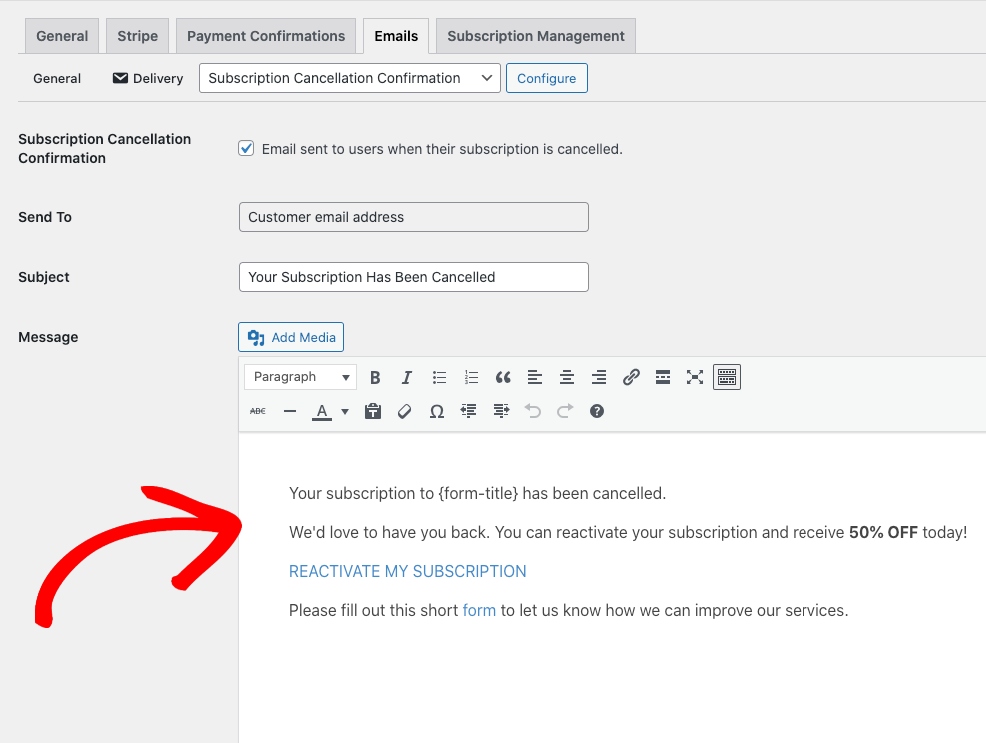
Mai întâi, navigați la fila Setări WP Simple Pay din tabloul de bord de administrare și alegeți Emailuri. Apoi, din meniul derulant, alegeți Confirmare Anulare Abonament și faceți clic pe butonul Configurare.
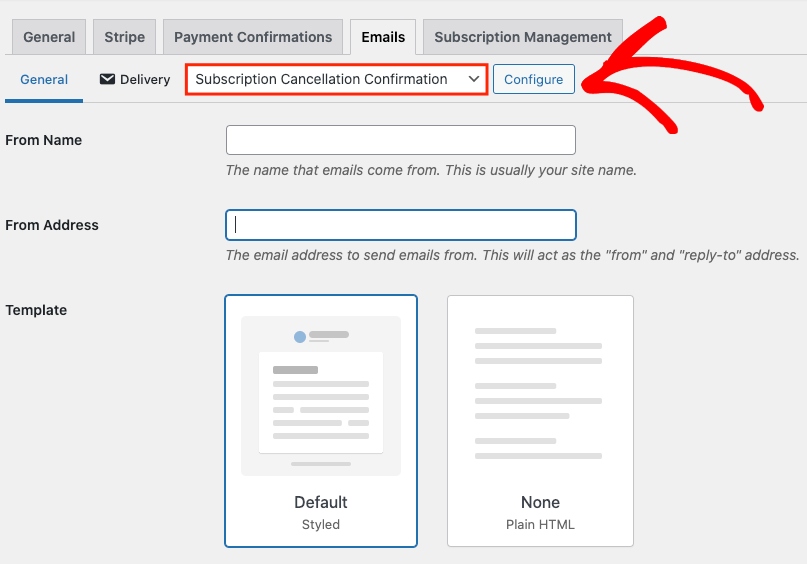
În câmpul de text furnizat, adăugați mesajul dvs. personalizat. Amintiți-vă, adăugarea unui stimulent precum o reducere este o modalitate excelentă de a motiva abonatul anulat să reînnoiască.
După cum puteți vedea în exemplul de mesaj de mai jos, am adăugat o reducere și un link pentru ca abonatul să reactiveze abonamentul. Include, de asemenea, un link către un sondaj. Nu ezitați să fiți creativ cu mesajul dvs. personalizat. Puteți adăuga un logo sau o altă imagine la email.
Pentru a afla mai multe, consultați ghidul nostru detaliat despre cum să adăugați un cod de reducere la un formular de plată.
Dacă doriți să primiți o notificare prin email ori de câte ori un abonat a anulat, faceți clic pe opțiunea Notificare Anulare Abonament din meniul derulant și faceți clic pe butonul Configurare.

Asigurați-vă că faceți clic pe butonul Salvare Modificări când ați terminat.
Pasul 5: Publicați Formularul de Plată pentru Abonament
Acum că ați creat un formular de plată pentru abonament și un email personalizat de confirmare a anulării abonamentului, este timpul să publicați formularul pe site-ul dvs.
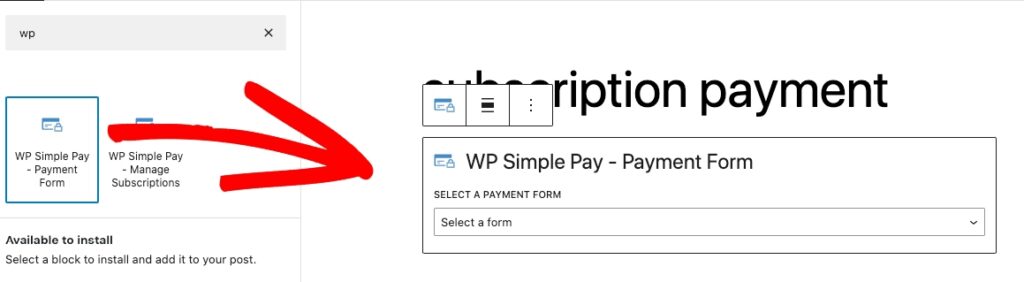
Pur și simplu accesați postarea sau pagina unde doriți să o publicați. Apoi faceți clic pe pictograma + pentru a adăuga blocul WP Simple Pay. Apoi, alegeți formularul de abonament pe care tocmai l-ați creat din meniul derulant. În final, faceți clic pe Publicare sau Actualizare.
Acesta este! Sperăm că acest articol v-a ajutat să învățați cum să creați emailuri personalizate de confirmare a anulării abonamentului.
Dacă v-a plăcut acest articol, s-ar putea să doriți să consultați și următoarele ghiduri:
- Cum să Folosiți Oferte Limitate în Timp pentru a Genera Mai Multe Vânzări
- Cum să Adăugați o Taxă de Înființare la un Plan de Plată prin Abonament Stripe în WordPress
- Cum să Oferiți Reduceri de 100% la Înscrierile la Abonament în WordPress
- Cum să Permiteți Abonaților să Gestioneze Abonamentele în WordPress
- Cum să Oferiți Planuri de Plată în Rate în WordPress
Ce mai așteptați? Începeți astăzi cu WP Simple Pay!
Pentru a citi mai multe articole ca acesta, urmăriți-ne pe X.
Dezvăluire: Conținutul nostru este susținut de cititori. Acest lucru înseamnă că dacă faceți clic pe unele dintre linkurile noastre, este posibil să câștigăm un comision. Recomandăm doar produse despre care credem că vor adăuga valoare cititorilor noștri.


Lasă un răspuns