

Cum să Oferiți Reduceri de 100% la Înscrierile la Abonament în WordPress
Ultima actualizare la

 Spencer Finnell
Doriți să oferiți o reducere de 100% la activările de abonamente noi pe site-ul dvs. WordPress?
Pentru afacerile care vând produse sau servicii bazate pe abonament, oferirea unei reduceri de 100% noilor abonați este o modalitate eficientă de a atrage mai mulți clienți și de a crește vânzările.
În acest articol, vă vom arăta cum să adăugați cu ușurință o reducere de 100% la înregistrările de abonament în WordPress.
Oferirea de reduceri de 100% la înregistrările de abonament
Oferirea noilor abonați a unei reduceri de 100% la activarea inițială a abonamentului lor reduce bariera de intrare, oferindu-le oportunitatea de a încerca produsele sau serviciile dvs. fără o taxă inițială.
Pe lângă toate acestea, o reducere de 100% la înregistrările de abonament noi vă ajută să primiți feedback mai acționabil cu privire la produsele sau serviciile dvs.
Cum să oferiți reduceri de 100% la abonamente
Cea mai bună modalitate de a oferi o reducere de 100% noilor abonați este să utilizați un plugin de plăți Stripe care vă permite să creați formulare de plată pentru plăți recurente și coduri de reducere.
WP Simple Pay este pluginul de plăți Stripe #1 pentru WordPress, care vă permite să acceptați cu ușurință plăți recurente direct pe site-ul dvs. fără a configura un sistem de coș de cumpărături. Pluginul independent vă permite, de asemenea, să creați formulare de plată în câteva minute, fără codare.
Caracteristicile suplimentare ale pluginului includ:
- Perioade de probă gratuite: Creșteți înregistrările de abonament oferind perioade de probă gratuite pentru abonamente.
- Metode de plată multiple: Acceptați peste 10 opțiuni de metode de plată, inclusiv carduri de debit și credit tradiționale, ACH Direct Debit, portofele digitale (Apple Pay / Google Pay / Microsoft Pay, Cash App Pay), Cumpără acum, plătește mai târziu și multe altele.
- Reduceri: Creați cu ușurință coduri de reducere unice și aplicați-le pe formulare de plată individuale.
- Constructor de formulare Drag & Drop: Utilizați constructorul avansat de formulare de plată drag & drop al pluginului pentru a crea formulare de plată pentru plăți unice sau recurente.
- Câmpuri personalizate: Colectați informații suplimentare despre clienți folosind liste derulante, câmpuri text și casete de selectare.
- Și multe altele…
Eliminați taxa suplimentară de 3%!
Majoritatea pluginurilor Stripe percep o taxă suplimentară de 3% pentru FIECARE tranzacție
…nu și WP Simple Pay Pro!
WP Simple Pay vă permite să creați formulare de plată pentru produse, servicii, înregistrări la evenimente, strângeri de fonduri și multe altele. Acestea fiind spuse, în scopul acestui tutorial, vom crea un formular de plată pentru abonament care oferă o reducere de 100% pentru noii abonați.
1. Instalați și activați WP Simple Pay în WordPress
Primul lucru pe care va trebui să îl faceți pentru a începe să oferiți o reducere de 100% la activările de abonament este să instalați și să activați WP Simple Pay în WordPress.
Pur și simplu vizitați pagina de prețuri și alegeți cel mai bun plan pentru nevoile dvs. specifice. Pentru a obține toate caracteristicile de abonament ale pluginului, cum ar fi ofertele de probă gratuită și taxele de configurare, recomandăm să optați pentru planul Pro.
Odată ce ați achiziționat WP Simple Pay, pur și simplu descărcați pluginul din e-mailul de confirmare a achiziției sau din contul dvs. WP Simple Pay.
Apoi, va trebui să încărcați fișierul .zip în WordPress. Dacă aveți nevoie de ajutor, urmați ghidul nostru detaliat despre cum să instalați WP Simple Pay.
Odată ce ați terminat de instalat WP Simple Pay și l-ați activat în WordPress, expertul său de configurare avansată se va deschide automat. Continuați și faceți clic pe butonul Pornire.

Dacă nu ați văzut expertul de configurare, pur și simplu accesați fila WP Simple Pay » Setări » Avansat și faceți clic pe butonul Lansare Expert de configurare.
2: Conectați WordPress la Stripe
Pentru a conecta site-ul dvs. WordPress la Stripe, faceți clic pe Conectare cu Stripe.

În continuare, introduceți adresa de e-mail pe care o utilizați pentru contul dvs. Stripe și conectați-o la site-ul dvs. Dacă nu aveți un cont Stripe, îl puteți crea cu ușurință introducând adresa de e-mail și completând înregistrarea.
După finalizarea acestui proces, vi se va afișa o pagină de succes pe care scrie „Configurare finalizată”. Apoi, faceți clic pe Creare formular de plată.

3. Creați un formular de plată pentru abonament
Până acum, ați instalat și activat WP Simple Pay în WordPress. Următorul pas pe care va trebui să îl faceți este să creați un formular de plată pentru abonament.
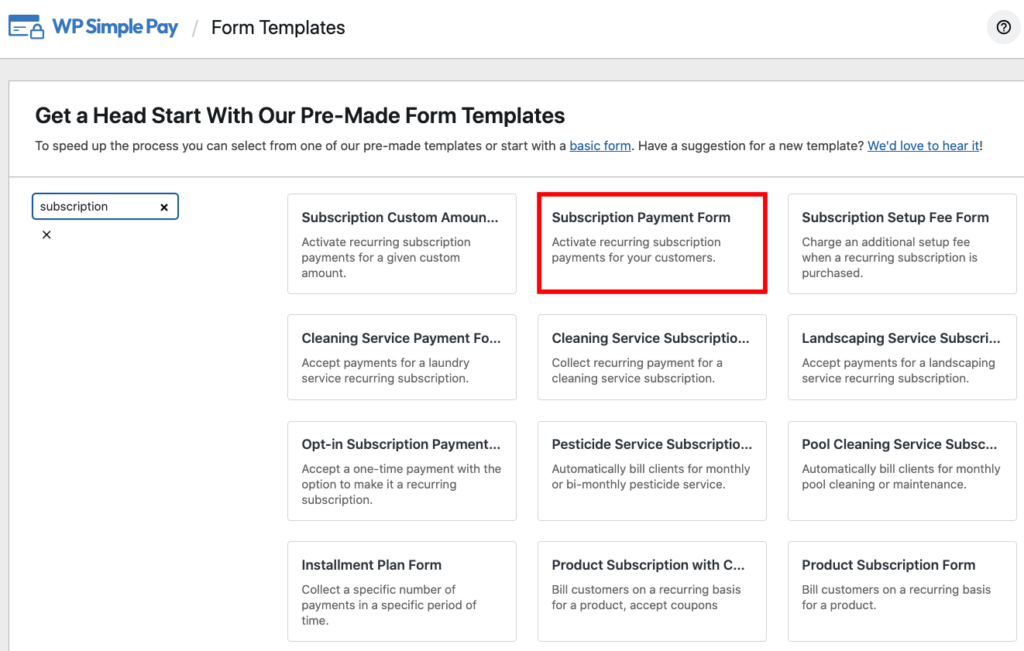
Ar trebui să fiți redirecționat către pagina de șabloane de formulare predefinite, unde veți vedea mai multe opțiuni. Continuați și alegeți șablonul Formular de plată pentru abonament.
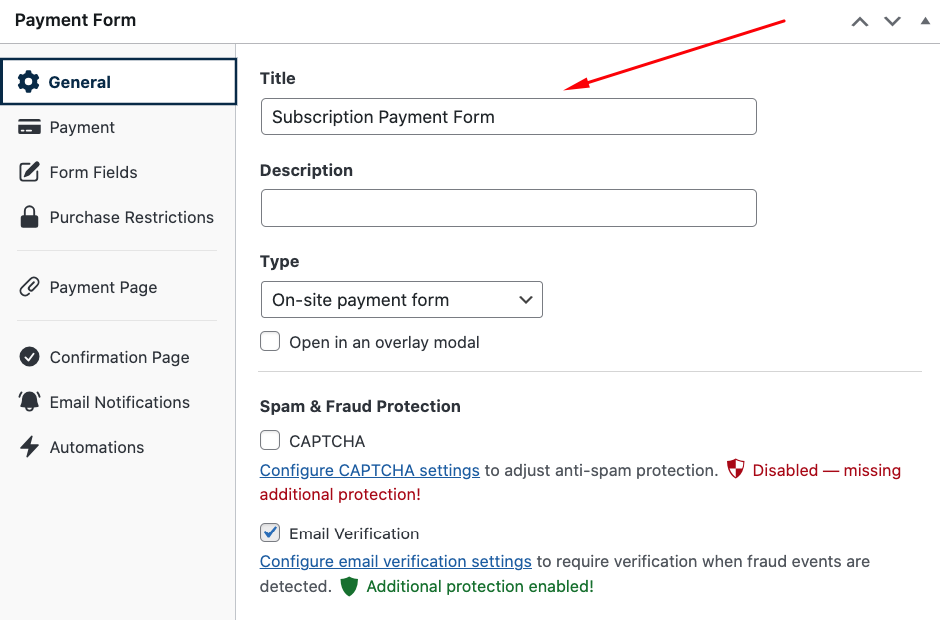
Apoi, în fila General, adăugați titlul și descrierea formularului dvs. în câmpurile furnizate.
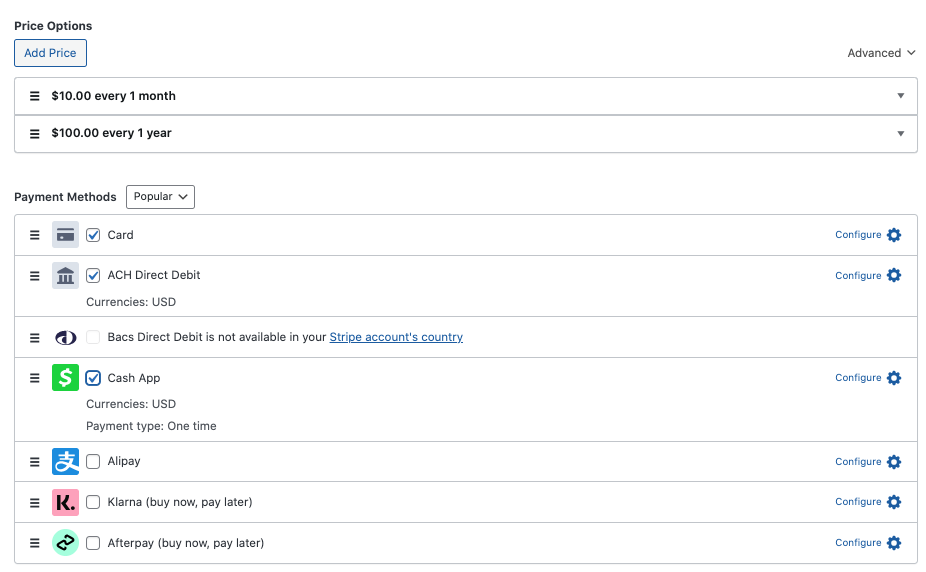
Apoi, faceți clic pe fila Plată. Aici puteți modifica sumele prețurilor și opțiunile planului.
De asemenea, puteți alege ce opțiuni de metodă de plată doriți să oferiți abonaților dvs.
Odată ce ați terminat, asigurați-vă că faceți clic pe Salvare schiță.
4. Creați un cod de reducere de 100%
Înainte de a trece la fila Câmpuri formular din constructorul de formulare de plată, să creăm codul de reducere pe care îl vom adăuga la formularul de plată.
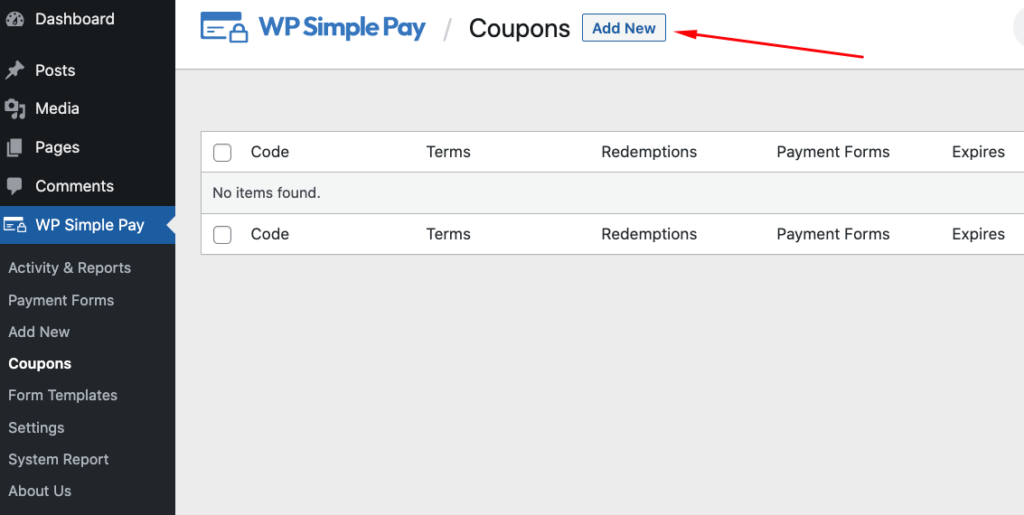
Pur și simplu navigați la fila Cupoane WP Simple Pay din tabloul de bord WordPress și faceți clic pe Adăugare nou.
Apoi, denumiți codul cuponului dvs. și setați Tipul, Procentul de reducere și Durata.
Asigurați-vă că alegeți formularul de plată pentru abonament pe care l-am creat din meniul derulant Restricții de răscumpărare.
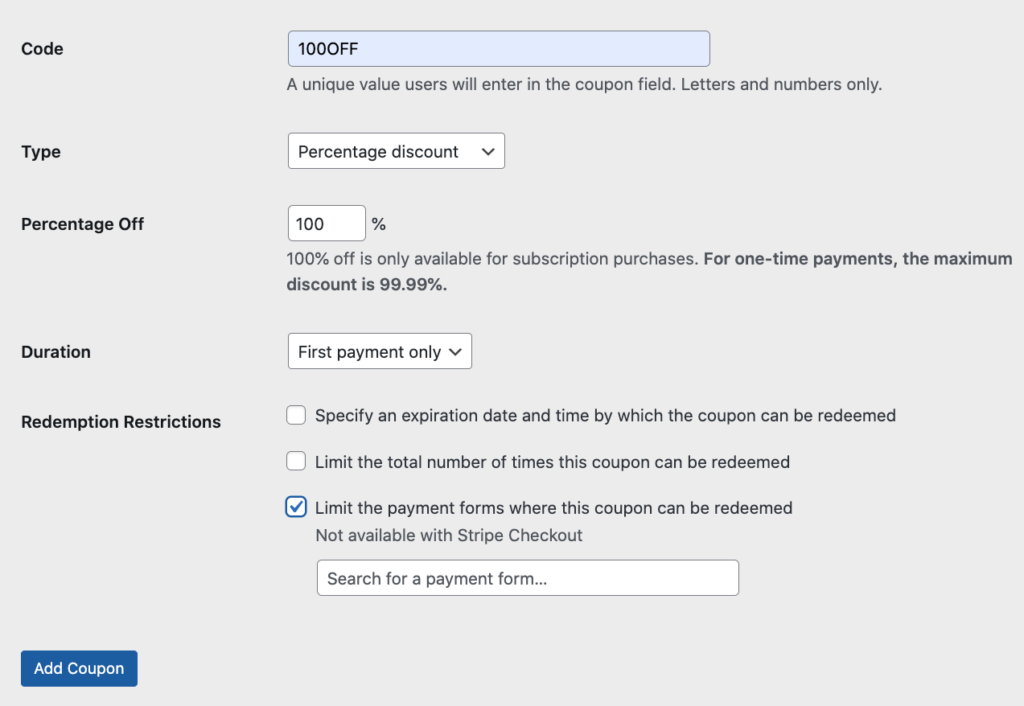
Când formularul dvs. este gata, continuați și faceți clic pe Adăugare cupon.
Veți fi redirecționat către o pagină de succes la finalizare.
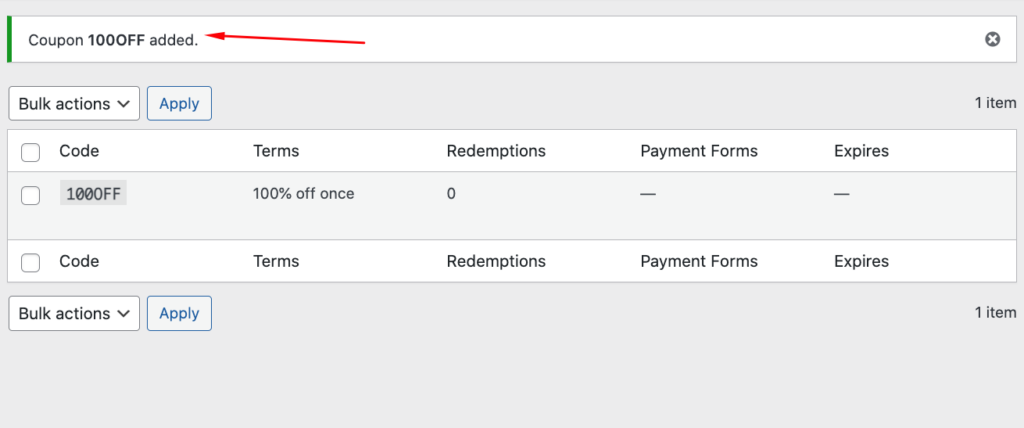
5. Adăugați codul de reducere de 100% la formularul de plată pentru abonament
Acum că ați creat codul de reducere de 100%, va trebui să îl adăugați la formularul de plată pentru abonament.
Mai întâi, navigați la formularul de plată pentru abonament pe care l-am creat deja din tabloul de bord WordPress. Apoi, pur și simplu faceți clic pe fila Formulare de plată și alegeți formularul de plată pentru abonament din lista de opțiuni.
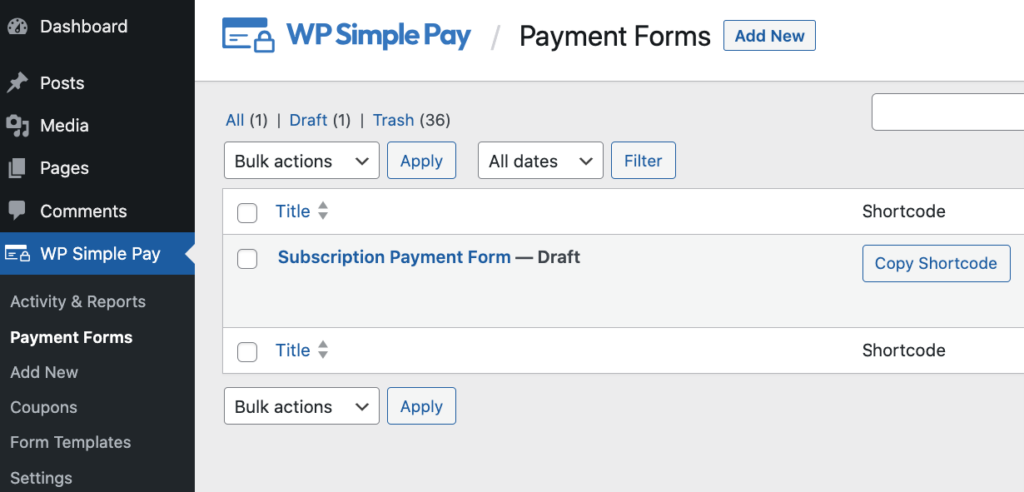
Acum că sunteți înapoi în constructorul de formulare de plată, faceți clic pe fila Câmpuri formular și selectați Cupon din meniul derulant.
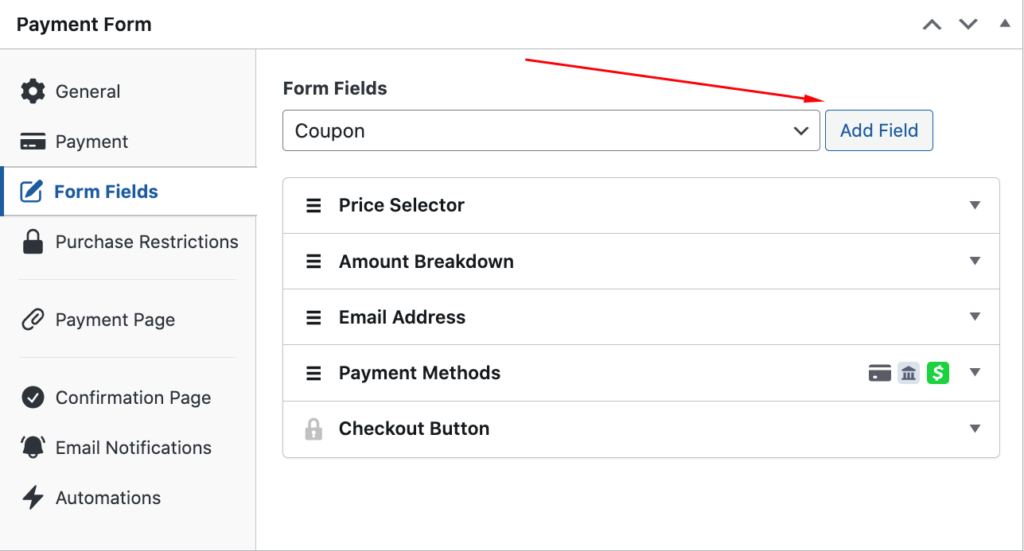
Apoi, adăugați eticheta și textul de substituent pentru câmpul cuponului dvs. Puteți alege, de asemenea, albastrul Stripe sau Implicit pentru stilul de afișare a butonului.
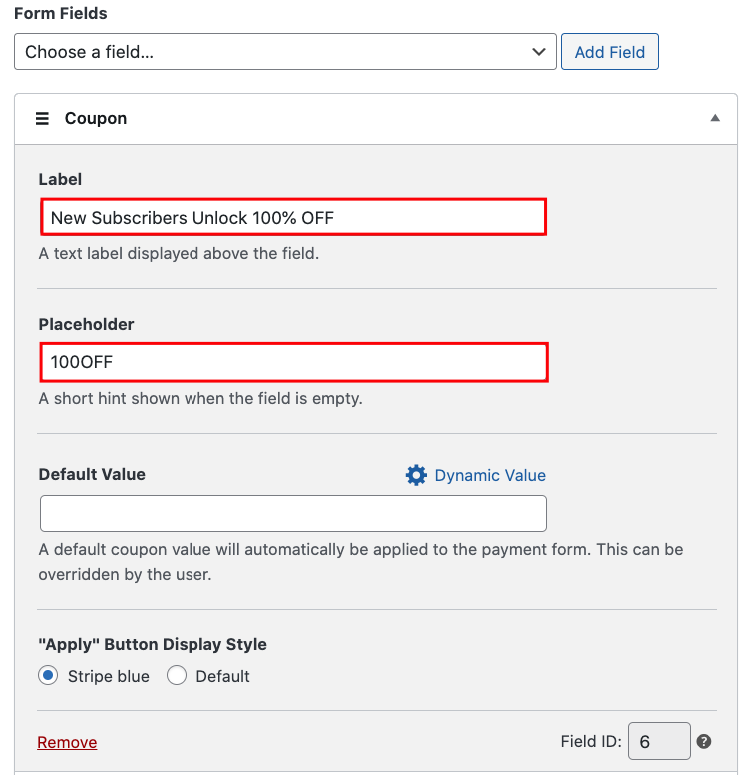
Când sunteți gata, continuați și faceți clic pe Salvare schiță. Previziunea formularului dvs. pentru a vă asigura că totul arată bine este o idee inteligentă.
Formularul dvs. de abonament ar trebui să arate așa:
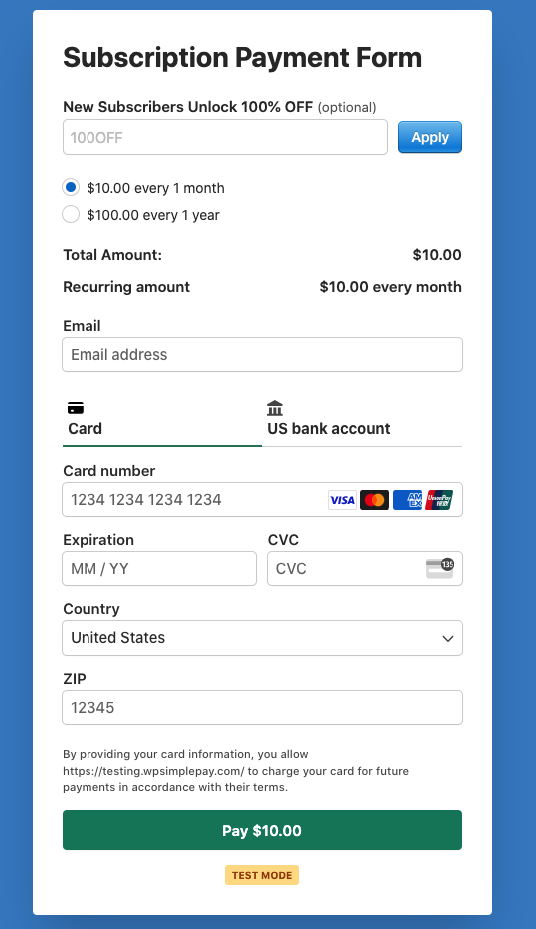
Acum că ați adăugat codul de reducere de 100% la formularul de plată pentru abonament, nu ezitați să configurați Restricții de achiziție, o Pagină de plată și mesaje personalizate de confirmare a plății.
6. Publicați formularul de plată pentru abonament
Ultimul pas pentru a oferi o reducere de 100% pentru activările de abonament noi este să publicați formularul de plată pe site-ul dvs.
Mai întâi, accesați pagina pe care doriți să o aveți formularul, faceți clic pe pictograma + și tastați „WP” în câmpul de căutare pentru a afișa blocul de formular de plată WP Simple Pay.
Apoi, alegeți formularul de plată pe care tocmai l-ați creat din meniul derulant.

Acesta este! Sperăm că acest articol v-a ajutat să învățați cum să oferiți o reducere de 100% la înscrierile la abonament.
Dacă v-a plăcut acest articol, s-ar putea să doriți să consultați și ghidul nostru despre cum să permiteți clienților să gestioneze abonamentele în WordPress.
Ce mai așteptați? Începeți astăzi cu WP Simple Pay!
Pentru a citi mai multe articole ca acesta, urmăriți-ne pe X.
Dezvăluire: Conținutul nostru este susținut de cititori. Acest lucru înseamnă că dacă faceți clic pe unele dintre linkurile noastre, este posibil să câștigăm un comision. Recomandăm doar produse despre care credem că vor adăuga valoare cititorilor noștri.


Lasă un răspuns