

Cum să adăugați un buton „Cumpără acum” pe site-ul dvs. WordPress (mod ușor)
Ultima actualizare la

 Spencer Finnell
Doriți să creați un buton „Cumpără acum” pentru site-ul dvs. WordPress?
Crearea unui buton „Cumpără acum” personalizabil și încorporarea acestuia în cea mai proeminentă locație de pe site-ul dvs. ajută la generarea mai multor vânzări și venituri. Butoanele „Cumpără acum” oferă, de asemenea, vizitatorilor un proces de finalizare a comenzii rapid și eficient.
În acest articol, vă vom arăta cum să adăugați cu ușurință un buton „Cumpără acum” cu conversie ridicată pe site-ul dvs. WordPress.
Crearea unui buton „Cumpără acum” în WordPress
Deși există atât de multe moduri de a crea un buton „Cumpără acum” folosind WordPress, cea mai ușoară metodă este să folosiți WP Simple Pay, cel mai bun plugin de plăți Stripe pentru WordPress.
Vă permite să adăugați un buton „Cumpără acum” oriunde pe site-ul dvs. în câteva minute, fără a configura un coș de cumpărături complex.

Pluginul vă permite să acceptați peste 10 opțiuni de metode de plată acceptate de Stripe, cum ar fi Google Pay/Apple Pay/Microsoft Pay, ACH Direct Debit, carduri de credit și debit, Alipay, Cumpără acum, Plătește mai târziu, Cash App Pay și multe altele.
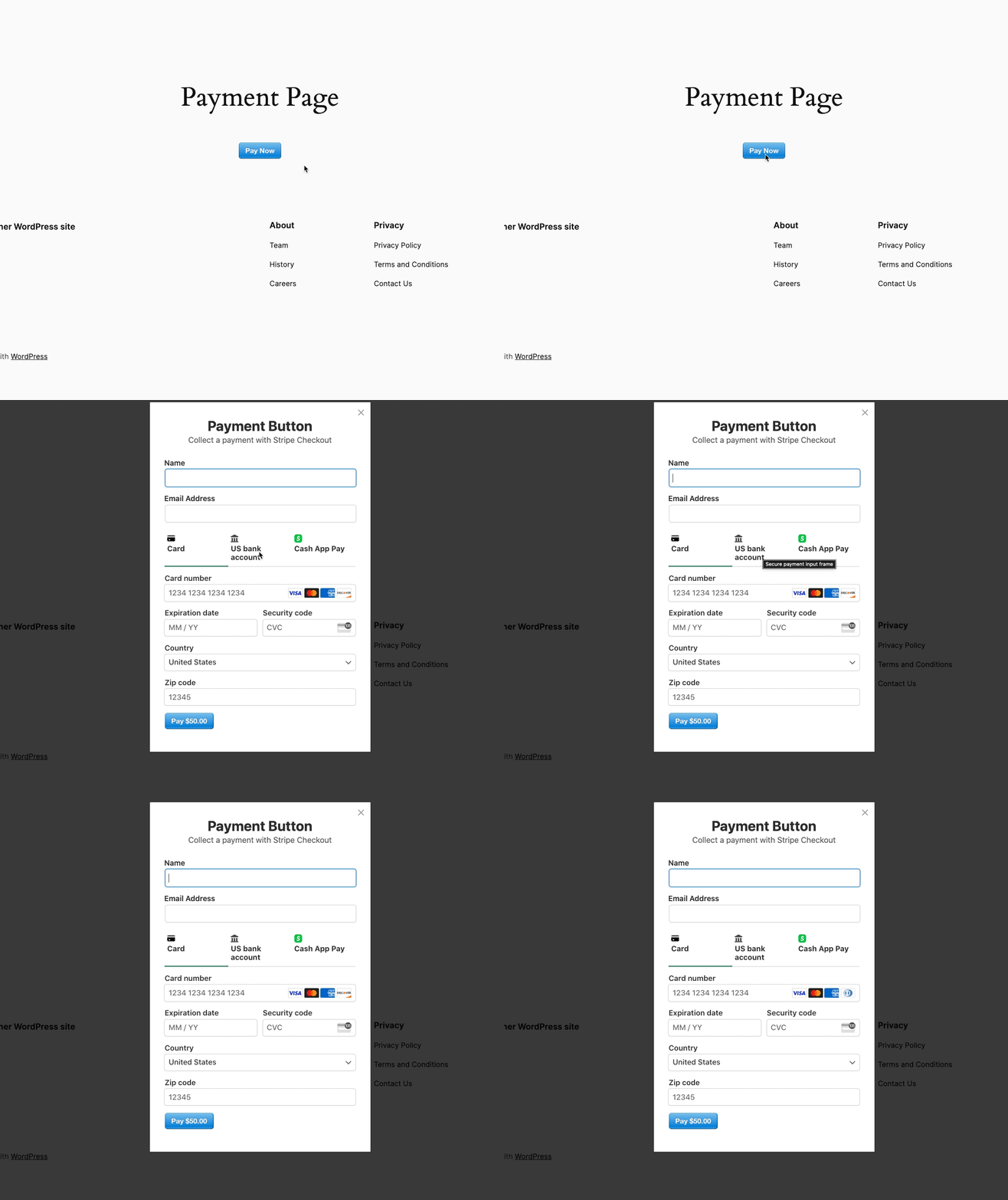
În scopul acestui tutorial, vom crea un buton „Cumpără acum” care, atunci când este apăsat, declanșează un formular pop-up de plată direct pe o pagină sau postare.
Pasul 1: Instalați și activați WP Simple Pay
Pentru a adăuga un buton „Cumpără acum” pe site-ul dvs., primul lucru pe care va trebui să îl faceți este să instalați și să activați pluginul WP Simple Pay pe site-ul dvs.
După achiziționarea celui mai bun plan pentru nevoile dvs. specifice, descărcați-l din chitanța prin e-mail a achiziției sau din contul dvs. WP Simple Pay.
Eliminați taxa suplimentară de 3%!
Majoritatea pluginurilor Stripe percep o taxă suplimentară de 3% pentru FIECARE tranzacție
…nu și WP Simple Pay Pro!
Pentru a-l instala, accesați tabloul de bord de administrare WordPress, navigați la Adăugare Nou sub Pluginuri, apoi la Încărcare Plugin.
Apoi, faceți clic pe Alegeți Fișierul și găsiți fișierul .zip WP Simple Pay pe computer. Continuați și faceți clic pe Instalare Acum. Când încărcarea este completă, apăsați butonul Activare Plugin.
Dacă doriți să instalați WP Simple Pay prin FTP sau aveți nevoie de informații despre cum să instalați WP Simple Pay, urmați acest ghid.
După activarea pluginului, veți fi direcționat către expertul de configurare, unde va trebui să configurați un cont Stripe și să îl conectați la site-ul dvs. Mai întâi, faceți clic pe Să începem.

Dacă nu ați văzut expertul de configurare, puteți naviga la WP Simple Pay » Setări și apoi la Stripe unde puteți găsi butonul Conectare cu Stripe. Pur și simplu faceți clic pe el pentru a conecta contul dvs. Stripe la site-ul dvs.
Pasul 2: Conectați WordPress la Stripe
În continuare, faceți clic pe Conectare cu Stripe pentru a crea un cont Stripe nou sau pentru a vă conecta cu un cont existent.

Pentru a conecta un cont Stripe la site-ul dvs., introduceți adresa dvs. de e-mail Stripe și finalizați autentificarea. Puteți, de asemenea, să configurați un cont Stripe nou dacă nu aveți deja unul.

După finalizarea acestui proces, vi se va afișa o pagină de succes. Continuați și faceți clic pe butonul Creare Formular de Plată.

Pasul 3: Crearea unui buton „Cumpără acum”
Acum sunteți gata să începeți crearea butonului dvs. „Cumpără acum”.
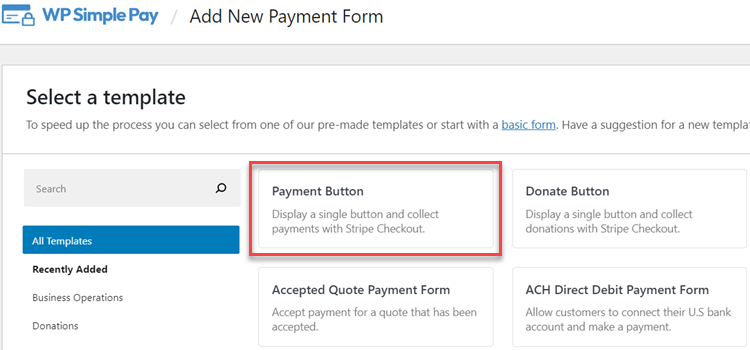
WP Simple Pay vine cu multe șabloane predefinite pentru crearea unui formular de plată sau a unui buton Cumpără acum. Pentru acest tutorial, să alegem șablonul Buton de plată.
Apoi, din fila General, puteți adăuga titlul și descrierea formularului dvs.
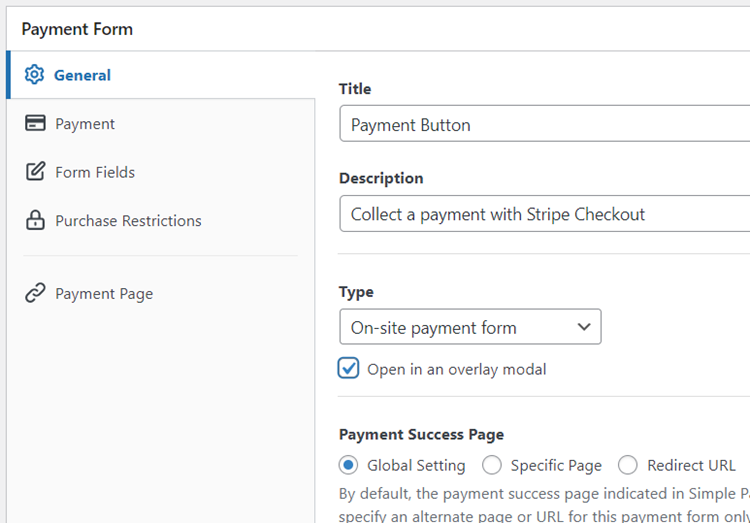
În meniul derulant Tip, puteți configura dacă doriți să găzduiți formularul pe propriul site sau pe o pagină de plată Stripe.
Asigurați-vă că selectați formularul Plată pe site. Puteți selecta, de asemenea, Deschide într-un model de suprapunere. Astfel, când vizitatorii fac clic pe butonul „Cumpără acum”, se va declanșa o fereastră pop-up unde își pot finaliza plata.
Pentru mai multe detalii, consultați această postare despre selectarea tipurilor corecte de formulare de plată.
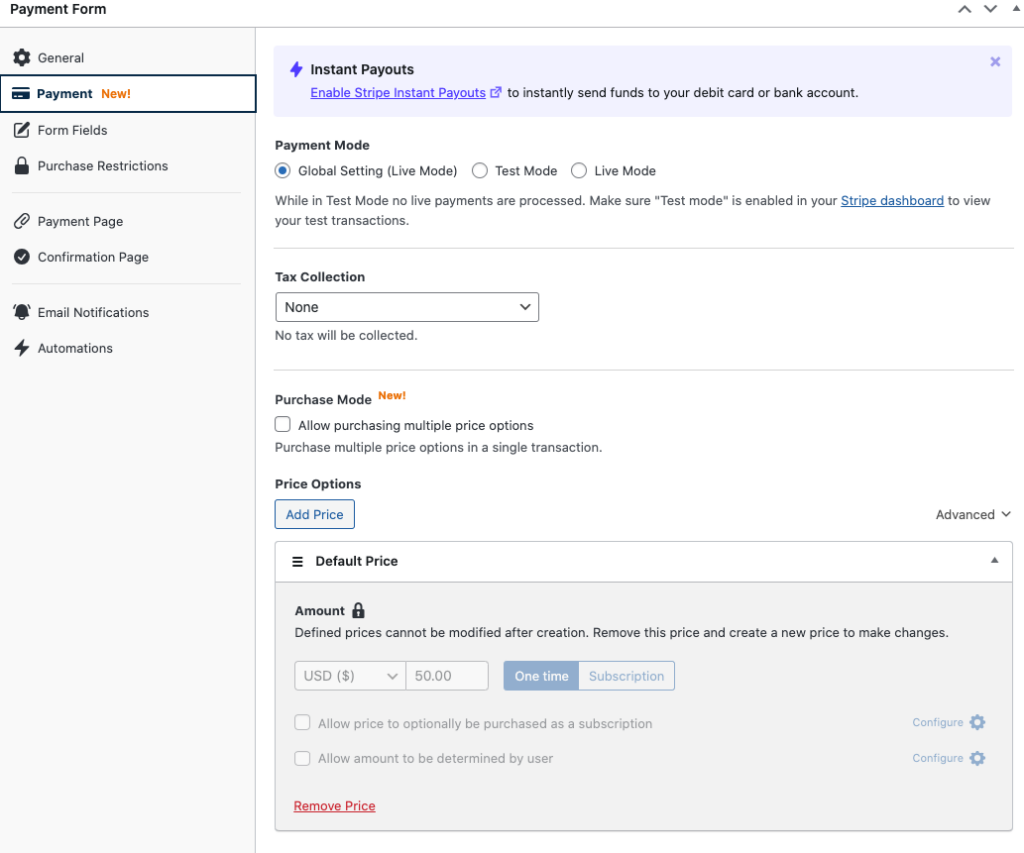
Apoi, faceți clic pe fila Plată. Puteți personaliza moneda și sumele prețurilor și chiar puteți alege între plăți unice și abonamente.
Puteți, de asemenea, oferi mai multe articole într-o singură tranzacție bifând căsuța de lângă Permite achiziționarea mai multor opțiuni de preț.
Apoi, în fila Câmpuri formular, puteți adăuga câmpuri noi sau personaliza pe cele existente.
Deoarece ați selectat șablonul Buton de plată, câmpul Buton de plată a fost deja preselectat. Pur și simplu faceți clic pe câmp și personalizați textul și stilul acestuia.
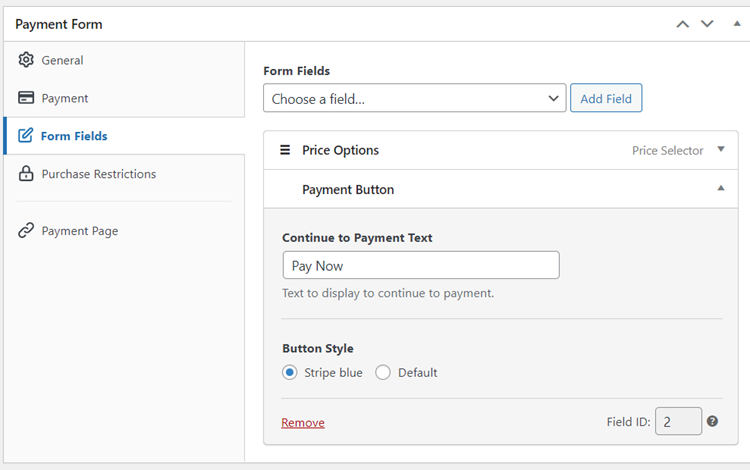
Rețineți că orice câmp adăugați aici va fi afișat doar în formularul modal de suprapunere care apare după ce faceți clic pe butonul „Cumpără acum”.
Puteți salva butonul ca schiță și apoi previzualiza. Asigurați-vă că testați formularul mai întâi înainte de a-l publica.
Dacă butonul și formularul pop-up funcționează corect, continuați și faceți clic pe butonul Publicare.
Poftim! Acum ați creat cu succes un buton Cumpără acum pentru site-ul dvs. WordPress.
Pasul 4: Adăugați butonul Cumpără acum pe o pagină
Acum că butonul „Cumpără acum” este gata, este timpul să îl încorporați pe site-ul dvs.
Pur și simplu faceți clic pe Copiere bloc în modulul Publicare și apoi accesați pagina sau postarea pe care doriți să fie butonul dvs. Apoi, pur și simplu lipiți-l în editorul de blocuri. Butonul dvs. va fi afișat. Asigurați-vă că faceți clic pe butonul Salvare sau Actualizare.

Atât!
Sperăm că acest articol v-a ajutat să învățați cum să adăugați un buton „Cumpără acum” cu conversie ridicată pe site-ul dvs. WordPress.
Dacă v-a plăcut acest articol, s-ar putea să doriți să consultați și ghidul nostru despre cum să adăugați un formular de plată pe o pagină în WordPress fără cod.
Începeți cu WP Simple Pay și începeți să acceptați plăți online.
Pentru a citi mai multe articole ca acesta, urmăriți-ne pe Facebook și Twitter.
Dezvăluire: Conținutul nostru este susținut de cititori. Acest lucru înseamnă că dacă faceți clic pe unele dintre linkurile noastre, este posibil să câștigăm un comision. Recomandăm doar produse despre care credem că vor adăuga valoare cititorilor noștri.


Lasă un răspuns