
Como visualizar e gerenciar todos os seus pagamentos do Stripe no WordPress
Última atualização em

Aqui está algo sobre o qual ninguém o avisa quando você começa a aceitar pagamentos em seu site WordPress. Seus formulários de pagamento ficam no WordPress, mas os pagamentos em si ficam no Stripe.
Portanto, toda vez que você quiser verificar quem pagou, identificar um cartão com falha ou reembolsar um cliente, você estará acessando um segundo painel e procurando a cobrança certa. Faça isso algumas vezes por semana, e isso se acumula rapidamente, e um pagamento falho pode passar despercebido até que o cliente o mencione.
É por isso que fico tão feliz que agora você pode gerenciar pagamentos do Stripe no WordPress com as páginas Transações e Assinaturas do próprio WP Simple Pay. Você pode pesquisar, filtrar, exportar e reembolsar pagamentos sem abrir o Stripe.
Neste artigo, mostrarei como visualizar e gerenciar todos os seus pagamentos do Stripe no WordPress, incluindo onde suas renovações de assinatura realmente aparecem.
Por que Gerenciar Seus Pagamentos do Stripe Dentro do WordPress?
Gerenciar pagamentos do Stripe no WordPress significa que você pode verificar, reembolsar e exportar pagamentos do mesmo painel onde você criou seus formulários. O painel do Stripe ainda tem seu lugar, mas fica em uma aba separada.
Manter seus registros de pagamento no WordPress resolve alguns aborrecimentos do dia a dia:
- Menos troca de abas. Cada pagamento fica ao lado do formulário que o coletou. Você pode ir de "eles pagaram?" a uma resposta sem acessar mais nada.
- Pagamentos falhos que você pode detectar. Um cartão recusado pode se perder em uma longa lista de cobranças bem-sucedidas. Uma aba de status dedicada coloca todos os pagamentos falhos em um só lugar, para que você possa acompanhá-los enquanto o cliente ainda quer comprar.
- Reembolsos mais rápidos e menos contestações. Quando um cliente pede o dinheiro de volta, um reembolso rápido o impede de ir ao banco. Aqui estão mais informações sobre como lidar com solicitações de reembolso online sem idas e vindas.
- Registros mais limpos na época de impostos. Seu contador quer uma planilha, não capturas de tela. Exportar pagamentos diretamente do WordPress evita que você copie números manualmente.
Agora vamos configurar tudo.
Gerencie Pagamentos do Stripe no WordPress Com WP Simple Pay
A melhor maneira de gerenciar pagamentos do Stripe no WordPress, sem adicionar um carrinho de compras, é com o WP Simple Pay.

WP Simple Pay é o plugin nº 1 de pagamentos do Stripe para WordPress. Ele permite aceitar pagamentos únicos e recorrentes sem configurar um carrinho de compras, e agora permite rastrear e gerenciar esses pagamentos do mesmo painel.
Aqui estão alguns recursos principais oferecidos pelo WP Simple Pay:
- Página de Transações. Cada pagamento único aparece em uma lista com abas de status, filtros, pesquisa e uma exportação CSV. Está incluído em todos os planos do WP Simple Pay Pro.
- Reembolsos do WordPress (Plano Profissional ou superior). Emita um reembolso total ou parcial na tela de detalhes de um pagamento, sem abrir o Stripe.
- Página de Assinaturas. Veja cada pagamento recorrente junto com seu status e a próxima data de renovação, incluindo assinaturas que já existiam no Stripe.
- Atividade e Relatórios. Verifique o volume bruto de hoje, pagamentos bem-sucedidos e novos clientes, em seguida, crie gráficos do volume bruto e pagamentos bem-sucedidos em qualquer período, diretamente no WordPress.
Com isso, vamos ver como você pode usar o WP Simple Pay para visualizar e gerenciar todos os seus pagamentos do Stripe.
Etapa 1: Instalar e Ativar o WP Simple Pay
Para começar, acesse a página de preços do WP Simple Pay e escolha um plano. Se você quiser emitir reembolsos do WordPress, escolha o plano Profissional ou superior.
Após a sua compra, você pode baixar o arquivo .zip do plugin do seu e-mail de confirmação de compra ou do painel da sua conta WP Simple Pay. Enquanto estiver lá, copie sua chave de licença, pois você precisará dela em um minuto.
Se você nunca fez o upload de um plugin antes, este guia sobre como instalar um plugin do WordPress o orienta com capturas de tela.
Assim que ativado, o WP Simple Pay abre seu assistente de configuração. Clique em Vamos Começar.

Etapa 2: Conectar o WordPress ao Stripe
A próxima tela no assistente é Conectar ao Stripe. Este é o link seguro entre o seu site WordPress e sua conta Stripe, e é o que permite ao WP Simple Pay mostrar seus pagamentos em primeiro lugar.
Clique em Conectar com Stripe. Você será redirecionado para o Stripe, onde poderá fazer login na sua conta ou criar uma nova.

Depois de aprovar a conexão, o Stripe o envia de volta para o WordPress, e você verá uma mensagem Conectado ao Stripe. A partir daí, você pode finalizar a tela Configurar E-mails e chegar a 🎉 Configuração Concluída.
O WP Simple Pay está pronto! Agora você está pronto para começar a rastrear seus pagamentos.
Etapa 3: Visualizar, Filtrar e Exportar Suas Transações do Stripe
Para começar, acesse WP Simple Pay » Transações no seu painel do WordPress.
Você verá o histórico de pagamentos do Stripe para cada pagamento único que seus formulários realizaram. Cada linha mostra o ID, Data, Cliente, Formulário, Valor e Status.
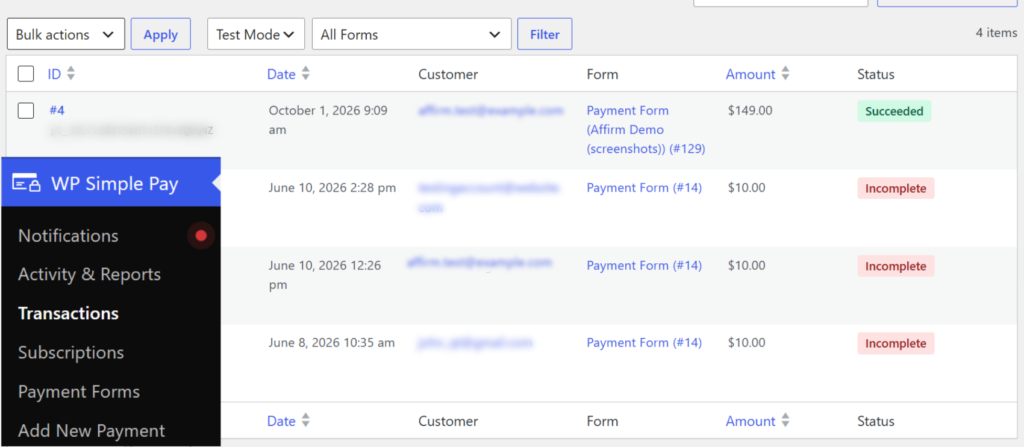
Na parte superior, há uma linha de abas de status: Todas, Bem-sucedidas, Processando, Incompletas, Falhas, Reembolsadas, Parcialmente Reembolsadas, Disputadas e Canceladas. Cada aba mostra uma contagem, para que você possa ver rapidamente se algo precisa de sua atenção.
A aba Falhas é a que eu verificaria primeiro. Ela coleta todos os pagamentos falhos do Stripe em um só lugar, o que a torna a maneira mais rápida de contatar um cliente antes que ele desista.
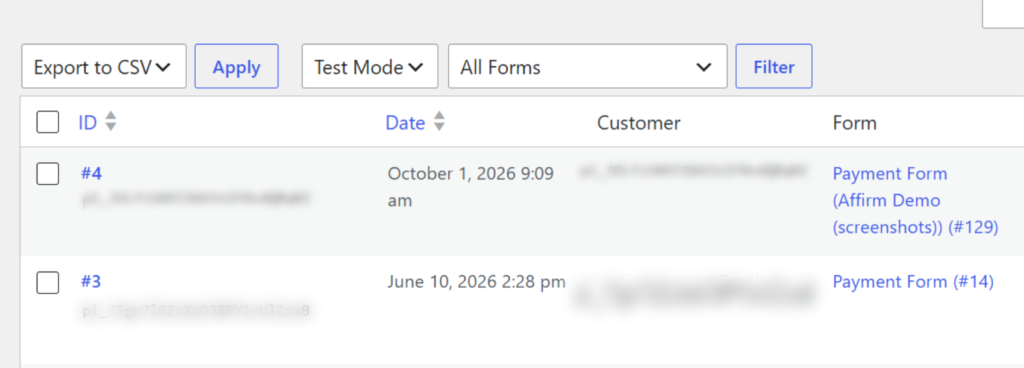
Em seguida, você pode refinar a lista com os dois menus suspensos acima dela. O primeiro alterna entre Modo Ativo e Modo de Teste.
O segundo menu suspenso permite que você escolha um único formulário em vez de Todos os Formulários. Depois de fazer suas escolhas, clique em Filtrar.
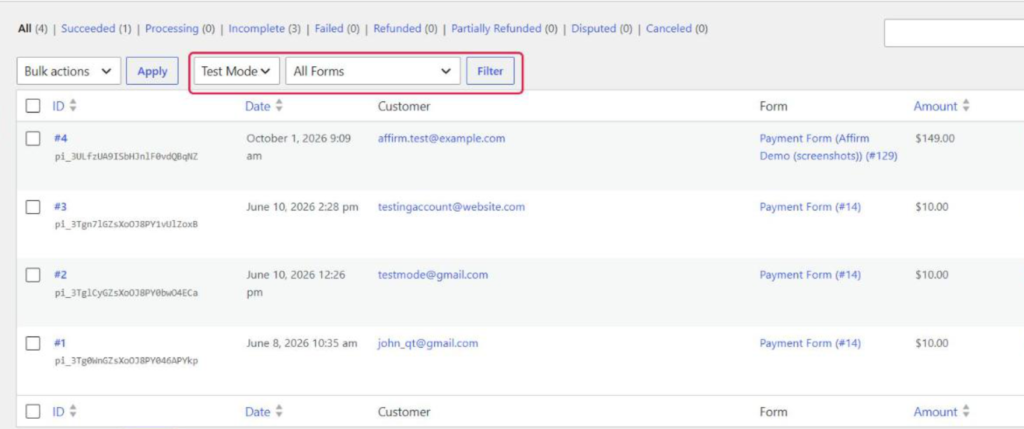
Fique de olho nesse menu suspenso de modo. Ele é definido como o modo de pagamento atual do seu site por padrão, portanto, se você estiver no modo ativo e não conseguir encontrar uma compra de teste, mude para Modo de Teste.
Para encontrar um cliente, digite o endereço de e-mail dele na caixa de pesquisa. Em seguida, clique em Pesquisar Transações.
Você também pode pesquisar por ID de cliente Stripe ou pelo ID de pagamento que começa com pi_.
Depois disso, passe o mouse sobre qualquer pagamento e clique em Ver para abrir seus detalhes. O cartão Informações do Pagamento mostra o valor, e o cartão Detalhes do Stripe mostra o método de pagamento, além de um link Ver recibo ↗ quando o Stripe tiver um recibo para esse pagamento.
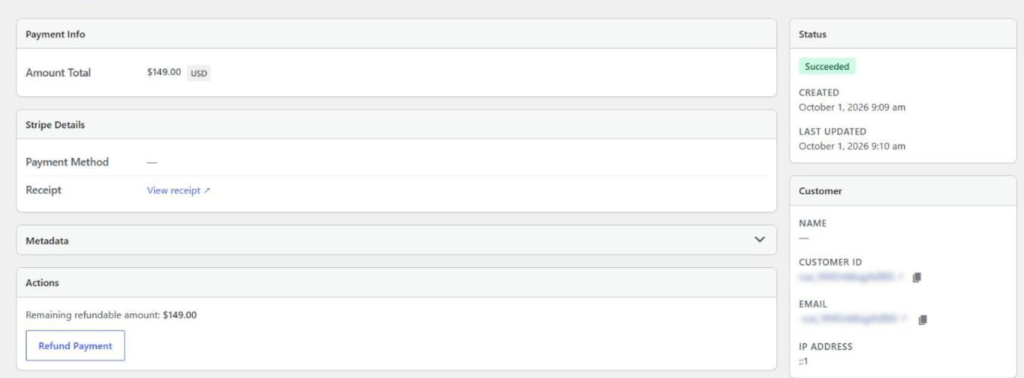
A mesma tela tem um cartão Cliente com o nome e e-mail do comprador. Há também um cartão Formulário que informa exatamente qual formulário de pagamento eles usaram.
Para um resumo completo de todas as colunas e cartões, consulte a documentação da página de Transações.
Quando precisar de uma planilha, marque a caixa ao lado de cada pagamento que deseja incluir. Em seguida, escolha Exportar para CSV no menu suspenso Ações em Massa e clique em Aplicar.
Etapa 4: Reembolsar um Pagamento do Stripe do WordPress
Para reembolsar um pagamento, abra-o com Ver, da mesma forma que fez na etapa anterior.
Em seguida, role para baixo até o cartão Ações, que aparece em pagamentos bem-sucedidos que ainda não foram totalmente reembolsados. Ele mostra o valor reembolsável restante, para que você sempre saiba quanto ainda pode devolver.
Em seguida, clique em Reembolsar Pagamento. Um pop-up se abre com Reembolso total selecionado por padrão.
Se você quiser apenas devolver parte do pagamento, escolha Reembolso parcial. Em seguida, digite o valor no campo Valor.
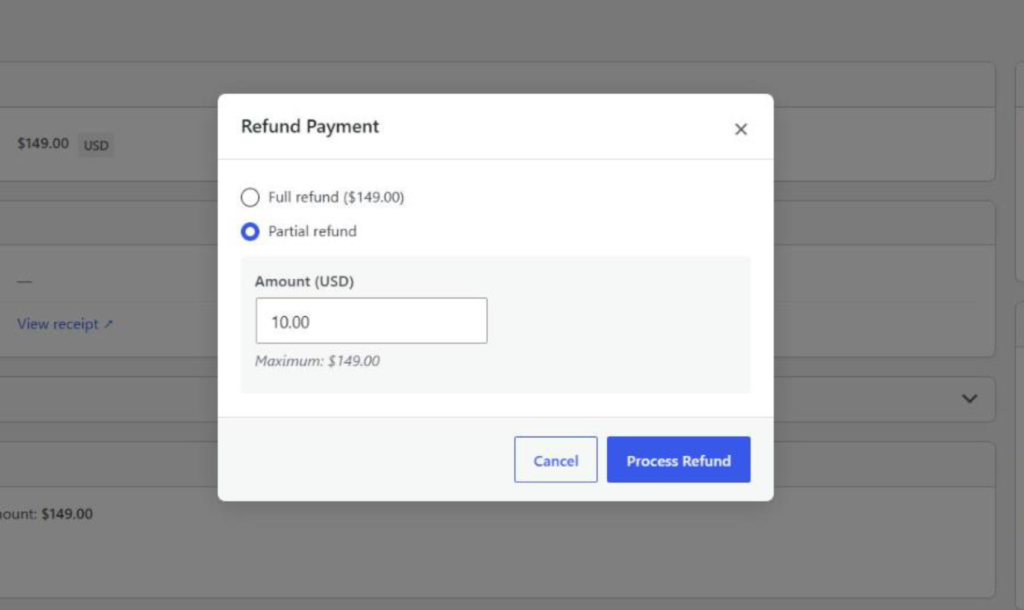
Quando estiver pronto, clique em Processar reembolso e confirme. O WP Simple Pay envia o reembolso para o Stripe e recarrega a página.
O pagamento então é movido para a aba Reembolsado ou Parcialmente reembolsado. O Stripe devolve o dinheiro para o método de pagamento original do cliente. Você pode encontrar mais detalhes na documentação de reembolso.
Etapa 5: Rastrear Assinaturas e Receita do Stripe no WordPress
É aqui que aparecem as renovações de assinatura da introdução. Como a página Transações lista apenas pagamentos únicos, os pagamentos recorrentes ganham uma página própria.
Para vê-las, acesse WP Simple Pay » Assinaturas. Cada linha mostra o Cliente, o Formulário, o Valor, o Status e a data da Próxima renovação.
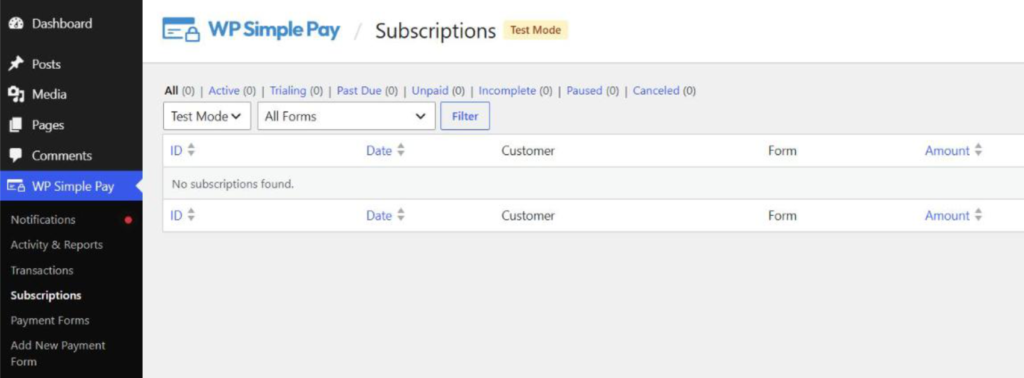
Esta lista inclui assinaturas que já existiam em sua conta Stripe, para que seus assinantes mais antigos não fiquem de fora.
As abas de status aqui são Todas, Ativas, Em teste, Atrasadas, Não pagas, Incompletas, Pausadas e Canceladas. Eu verificaria Atrasadas toda semana, pois mostra os assinantes cuja última renovação não foi concluída.
A partir daí, clique em Ver em qualquer assinatura para ver seus detalhes. Isso inclui quando um teste termina, além de links para o cliente e a assinatura no Stripe.
A documentação da página Assinaturas cobre cada status com mais detalhes.
Depois disso, você pode visitar WP Simple Pay » Atividade e Relatórios para ter uma visão geral. O card Hoje mostra seu Volume bruto, Pagamentos bem-sucedidos, Clientes e Todos os pagamentos, cada um comparado com o período anterior.
Mais abaixo, o card Relatórios tem um seletor de Intervalo do relatório. Você pode alternar entre intervalos como Últimos 7 dias, Mês até o momento e Ano até o momento, ou definir um intervalo Personalizado.
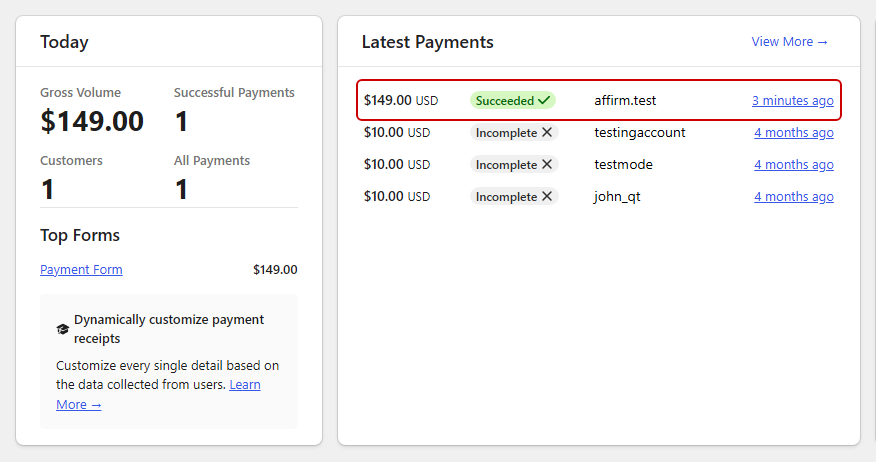
O card Últimos pagamentos também lista suas cobranças mais recentes, com um link para o registro de cada pagamento no Stripe.
Bônus: Identifique Chargebacks Antes Que Eles se Acumulem
Quando um cliente contesta uma cobrança com o banco, o Stripe abre um chargeback. O WP Simple Pay marca esse pagamento único como Contestado na página Transações.
Não há um alerta por e-mail para isso, então crie o hábito de clicar na aba Contestado uma vez por semana. O Stripe oferece uma janela limitada para responder, e o guia de disputas explica quais evidências enviar.
Manter baixas as disputas também mantém sua conta Stripe saudável. Este guia cobre como manter sua conta Stripe em situação regular a longo prazo.
Perguntas Frequentes
1. Posso reembolsar um pagamento do Stripe do WordPress?
Sim. Com o WP Simple Pay, abra o pagamento em WP Simple Pay » Transações, clique em Reembolsar Pagamento e escolha um Reembolso total ou Reembolso parcial. Reembolsos do WordPress exigem o plano Profissional ou superior.
2. Por que os pagamentos de assinatura não aparecem na página Transações?
A página Transações lista apenas pagamentos únicos. Pagamentos de assinatura, incluindo renovações, ficam na página WP Simple Pay » Assinaturas, onde você pode ver o status de cada assinatura e a data da Próxima Renovação.
3. Como exporto pagamentos do Stripe do WordPress para um arquivo CSV?
Vá para WP Simple Pay » Transações e marque a caixa ao lado de cada pagamento que você deseja. Em seguida, escolha Exportar para CSV no menu suspenso Ações em massa e clique em Aplicar. Apenas as linhas que você marcar serão incluídas no arquivo.
4. Por que não consigo ver meus pagamentos de teste no WP Simple Pay?
As páginas Transações e Assinaturas mostram um modo de pagamento por vez e, por padrão, o modo atual do seu site. Mude o menu suspenso de modo para Modo de teste e clique em Filtrar para ver seus pagamentos de teste.
5. O WP Simple Pay exibe chargebacks e disputas do Stripe?
Sim. Quando um cliente abre um chargeback em um pagamento único, ele aparece como Disputado na página Transações. O WP Simple Pay não envia um alerta por e-mail para disputas, portanto, verifique a aba Disputado regularmente.
Conclusão
Agora você sabe onde cada pagamento Stripe fica no WordPress. Pagamentos únicos estão na página Transações, pagamentos recorrentes estão na página Assinaturas e o panorama geral está em Atividade e Relatórios.
Espero que este artigo tenha ajudado você a aprender como gerenciar pagamentos Stripe no WordPress. Você também pode querer ver estes guias sobre como gerenciar pagamentos de assinatura Stripe no WordPress e como personalizar e gerenciar relatórios de pagamento Stripe.
Pronto para começar a aceitar pagamentos? Comece com o WP Simple Pay hoje mesmo.
Divulgação: Nosso conteúdo é apoiado pelo leitor. Isso significa que, se você clicar em alguns de nossos links, poderemos ganhar uma comissão. Recomendamos apenas produtos que acreditamos que agregarão valor aos nossos leitores.


Deixe um Comentário