
Como Usar a Página de Transações
Neste Documento
Tempo de leitura: 6 minutos | Dificuldade: Iniciante
Visão Geral
A página Transações lista cada pagamento único que seu site registrou, para que você possa responder “este pagamento foi processado e o que o cliente enviou com ele?” sem abrir o Painel do Stripe.
Cada linha abre uma visualização de detalhes com o detalhamento completo do valor, os IDs do Stripe, o método de pagamento, um link para o recibo do Stripe, os detalhes do cliente e os valores dos campos personalizados e arquivos que eles enviaram com o formulário.
A página de Transações está disponível em todos os planos do WP Simple Pay, incluindo o plugin Lite gratuito.
Pré-requisitos
- WP Simple Pay 4.17.4 ou posterior.
- Uma conta Stripe conectada.
- Uma conta de administrador (a página requer a capacidade de gerenciar opções).
Onde Encontrar
Vá para Formulários de Pagamento > Transações.
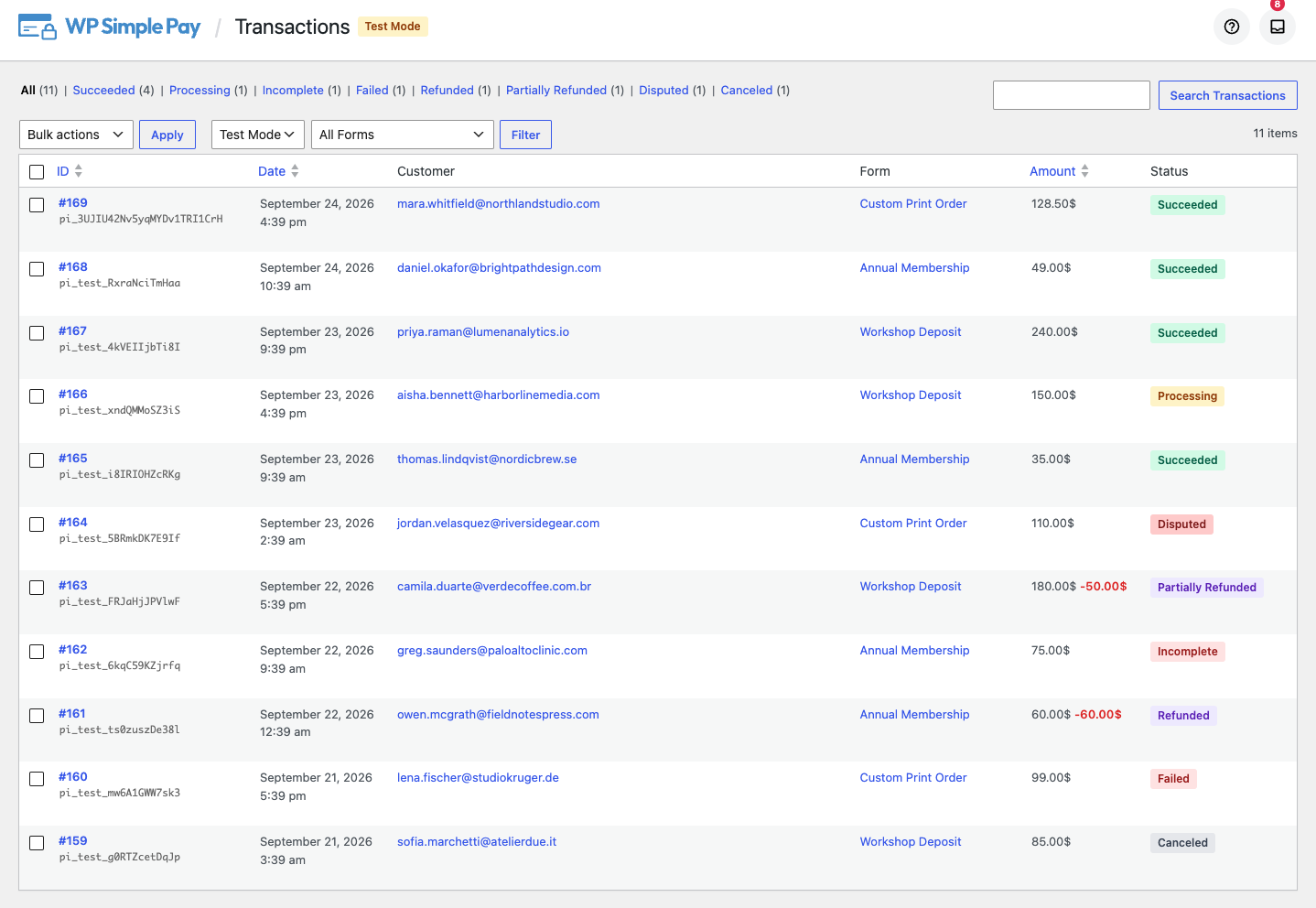
A tabela tem seis colunas:
- ID — o número de registro local do pagamento, com o ID do objeto Stripe abaixo dele.
- Data — quando o pagamento foi criado.
- Cliente — o endereço de e-mail do pagamento.
- Formulário — o formulário de pagamento de onde veio o pagamento.
- Valor — o total cobrado, na moeda do pagamento.
- Status — o estado atual do pagamento.
ID, Data e Valor são ordenáveis. Clique no cabeçalho de uma coluna para ordenar por ela e clique novamente para inverter a ordem.
Visualizações de Status
Na parte superior da tabela, há uma linha de visualizações de status. Cada uma carrega sua própria contagem, e as contagens respeitam quaisquer filtros e pesquisas que você já aplicou.
| Visualizar | O que mostra |
|---|---|
| Todos | Cada pagamento único registrado. |
| Bem-sucedido | Pagamentos que foram concluídos e coletados. |
| Processando | Pagamentos ainda em compensação, comum em débitos bancários. |
| Incompleta | Pagamentos que foram iniciados, mas nunca concluídos. |
| Falhou | Pagamentos que o emissor do cartão ou o banco recusou. |
| Reembolsado | Pagamentos reembolsados integralmente. |
| Parcialmente Reembolsado | Pagamentos nos quais parte do valor foi devolvida, mas não tudo. |
| Contestado | Pagamentos com um chargeback aberto ou perdido. |
| Cancelada | Pagamentos abandonados ou cancelados antes da cobrança. |
Filtros
Dois seletores ficam acima da tabela.

O modo de pagamento alterna entre Modo Ativo e Modo de Teste. Este seletor é independente da sua configuração global de modo de teste, então você pode ver pagamentos de teste sem alterar nada sobre como seu site processa pagamentos. Quando você está visualizando pagamentos de teste, um selo Modo de Teste aparece ao lado do título da página.
Isso é importante porque um formulário de pagamento individual pode substituir o modo global. Os registros de ambos os modos coexistem, e o filtro é como você decide qual conjunto está na tela.
O formulário de pagamento restringe a lista a um único formulário. Se um formulário estiver rodando em um modo oposto ao que você está visualizando, a lista, de outra forma, pareceria um formulário que nunca foi pago, então a página informa em qual modo o formulário está rodando e oferece um link para alternar.
Pesquisar
A caixa de pesquisa corresponde a:
- O endereço de e-mail do cliente.
- O ID do cliente Stripe (
cus_...). - O ID do objeto Stripe (
pi_...).
Valores parciais funcionam, então você pode colar parte de um ID ou pesquisar um nome de domínio para encontrar todos os pagamentos de uma empresa.
Exportar para CSV
Marque os pagamentos que você deseja, escolha Exportar para CSV no menu Ações em massa e clique em Aplicar. As linhas selecionadas são baixadas como uma planilha.

A exportação inclui mais colunas do que a tabela mostra, incluindo o detalhamento completo do valor, ambos os IDs Stripe, o tipo de método de pagamento, o endereço IP e o modo de pagamento.
A Visualização de Detalhes
Clique no ID de um pagamento, ou no link Ver, para abrir a visualização de detalhes.
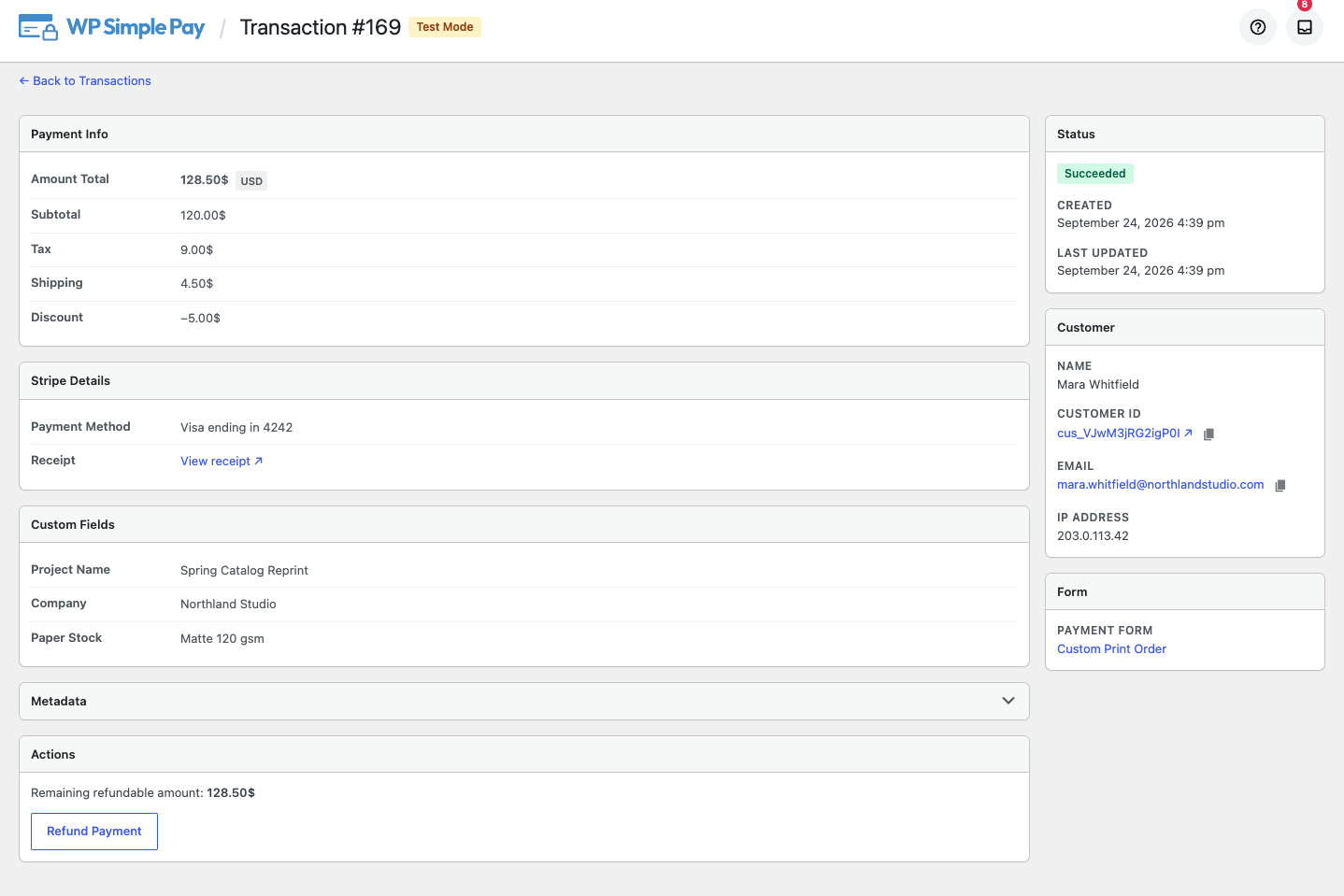
A visualização de detalhes reúne:
- Detalhes do valor — o total, mais o subtotal, impostos, frete, desconto e valores reembolsados, sempre que aplicável.
- Detalhes da Stripe — os IDs da Stripe, cada um com um botão de copiar para a área de transferência, o método de pagamento usado e um link para o recibo da Stripe.
- Cliente — o nome, o ID do cliente da Stripe, o endereço de e-mail e o endereço IP de onde o pagamento foi originado.
- Formulário — o formulário de pagamento que processou o pagamento, com link para o editor.
- Arquivos enviados — qualquer item que o cliente anexou através de um campo de Upload de Arquivo, com link pelo nome do arquivo.
- Campos personalizados — os valores que o cliente enviou, exibidos sob os rótulos que você deu a esses campos.
- Metadados — quaisquer metadados restantes da Stripe, em uma seção recolhida.
Com uma licença Professional ou superior, a mesma página também pode emitir um reembolso total ou parcial. Veja Como Reembolsar um Pagamento para esse fluxo de trabalho.
Rastreamento de Chargeback (Disputa)
O rastreamento de chargeback requer WP Simple Pay Pro.
Quando o banco de um cliente abre um chargeback, o WP Simple Pay é notificado pela Stripe e marca o pagamento correspondente como Disputado. Chargebacks deixam de ser invisíveis: a visualização Disputado mostra exatamente quais pagamentos estão sendo contestados.
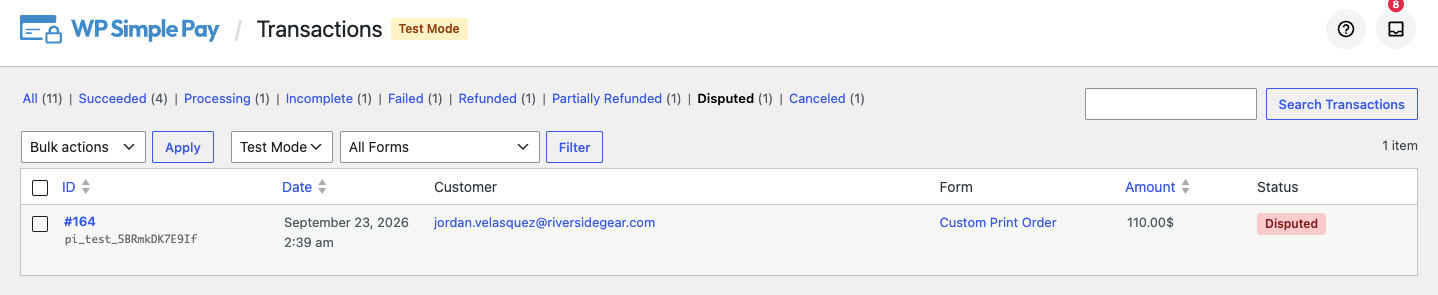
Quando a disputa é encerrada, o status do pagamento é restaurado se o resultado foi a seu favor:
- Uma disputa vencida, encerrada como inquérito ou prevenida pela Stripe restaura o pagamento ao status que ele tinha antes.
- Um pagamento que já foi parcialmente reembolsado antes de ser disputado volta para Parcialmente Reembolsado, e não simplesmente Bem-sucedido, porque esse reembolso ainda é válido.
- Uma disputa perdida permanece Disputado, pois os fundos realmente foram retirados.
No plugin gratuito Lite, a visualização Disputado existe, mas nunca é preenchida. A parte que escuta os chargebacks é enviada apenas com o Pro, então no Lite a visualização estará sempre vazia, mesmo que chargebacks estejam ocorrendo em sua conta Stripe.
Recuperação Automática de Pagamentos Perdidos
Os pagamentos chegam ao WP Simple Pay através de webhooks da Stripe, e um webhook pode ser atrasado ou perdido. Um trabalho em segundo plano a cada hora reconcilia seus registros contra a Stripe para fechar essa lacuna. Ele capta:
- Sessões de checkout que foram concluídas enquanto o comprador nunca retornou ao seu site. Estes costumavam ficar como placeholders pendentes para sempre; agora eles se resolvem sozinhos.
- Pagamentos que posteriormente foram bem-sucedidos ou cancelados após terem sido deixados incompletos.
- Reembolsos e chargebacks aplicados diretamente no Painel da Stripe, que agora também aparecem nesta página.
Você não precisa fazer nada para ativar isso, e não há nada para configurar. Os registros convergem para o que a Stripe informa.
Algumas Coisas Que Valem a Pena Saber
Os registros são limitados à sua conta Stripe conectada. Se você mudar para uma conta Stripe diferente, a página mostrará os pagamentos dessa conta, não os da conta anterior.
Esta página lista apenas pagamentos únicos. Pagamentos recorrentes têm sua própria lista: veja Como Usar a Página de Assinaturas.
Perguntas Frequentes
Um cliente diz que pagou, mas não vejo o pagamento. E agora?
Na maioria das vezes, o webhook que informa o pagamento ainda não chegou. Espere alguns minutos e recarregue. Se ainda não estiver lá, o trabalho de reconciliação horária perguntará diretamente ao Stripe e o adicionará, então o registro aparecerá sozinho dentro de uma hora. Verifique também o seletor de modo de pagamento: se o formulário que recebeu o pagamento estiver em modo de teste, o pagamento estará na lista do Modo de Teste.
Como isso é diferente do Painel do Stripe?
O Painel do Stripe é o registro oficial do dinheiro. A página de Transações é o registro vinculado ao seu site: ela informa qual formulário de pagamento realizou cada pagamento, quais valores de campos personalizados o cliente enviou, quais arquivos ele carregou e de qual endereço IP ele pagou. O Stripe não sabe sobre seus formulários, e a página de Transações não substitui o Stripe para contabilidade, pagamentos ou taxas. Ambos estão vinculados, então você pode pular de um pagamento aqui para seu registro no Stripe.
Por que minha visualização Disputados está vazia, mesmo tendo tido um chargeback?
No plugin Lite gratuito, o rastreamento de chargebacks não está incluído, então nada aparece na visualização Disputados. A atualização para o Pro a habilita. No Pro, verifique se seus webhooks do Stripe estão configurados corretamente e lembre-se que a reconciliação horária capturará uma disputa cujo webhook foi perdido.
Pagamentos anteriores a 4.17.4 aparecerão?
Sim, para pagamentos que o WP Simple Pay já havia registrado. Eles são atribuídos à sua conta Stripe conectada atualmente quando você atualiza. Pagamentos realizados com uma conta Stripe diferente, ou realizados totalmente fora do WP Simple Pay, não são exibidos.
Posso excluir um registro de transação?
Não. A página é um registro do que aconteceu, então as linhas não são editáveis nem removíveis do WordPress. Reembolsar um pagamento é a maneira de revertê-lo.
Preciso manter a página aberta ou executar algo para a recuperação horária?
Não. Ele é executado em segundo plano na agenda do seu site.
Próximos Passos?
- Como Reembolsar um Pagamento — emita um reembolso total ou parcial da visualização de detalhes.
- Como Usar a Página de Assinaturas — a mesma visualização para pagamentos recorrentes.
- Como Ver Detalhes de Pagamento no Stripe — encontre o mesmo pagamento no Painel do Stripe.
Ainda tem d uevovidas? Estamos aqui para ajudar!
Última Modificação: