
Como Usar a Página de Assinaturas
Neste Documento
- 1 Visão Geral
- 2 Pré-requisitos
- 3 Passo 1: Abra a Página de Assinaturas
- 4 Passo 2: Filtre a Lista
- 5 Passo 3: Leia a Coluna de Próxima Renovação
- 6 Passo 4: Abra a Visualização de Detalhes de uma Assinatura
- 7 Passo 5: Permita que Assinaturas Existentes do Stripe Sejam Importadas
- 8 Escopo de Conta Conectada
- 9 Perguntas Frequentes
- 10 Próximos Passos?
Tempo de leitura: 5 minutos | Dificuldade: Iniciante
Visão Geral
A página Assinaturas lista cada pagamento recorrente que seu site processou. Ela oferece à sua receita recorrente a mesma visualização rápida que os pagamentos únicos recebem, incluindo quando cada assinatura deve ser renovada, para que você possa responder "este cliente ainda está pagando e quando ele pagará novamente?" sem abrir o Painel do Stripe.
A página lista apenas pagamentos recorrentes. Pagamentos únicos ficam na página Transações, abordada em Como Usar a Página de Transações.
Pré-requisitos
- WP Simple Pay Pro (qualquer nível). Vender assinaturas é uma funcionalidade Pro, então esta página só é útil depois que você tiver o Pro instalado e pelo menos um formulário de assinatura.
- Uma conta Stripe conectada.
A página complementar Transações está disponível em todos os níveis, incluindo o plugin Lite gratuito. A página Assinaturas não é um substituto para ela, e as duas listas nunca mostram o mesmo registro.
Passo 1: Abra a Página de Assinaturas
Navegue até Formulários de Pagamento > Assinaturas.
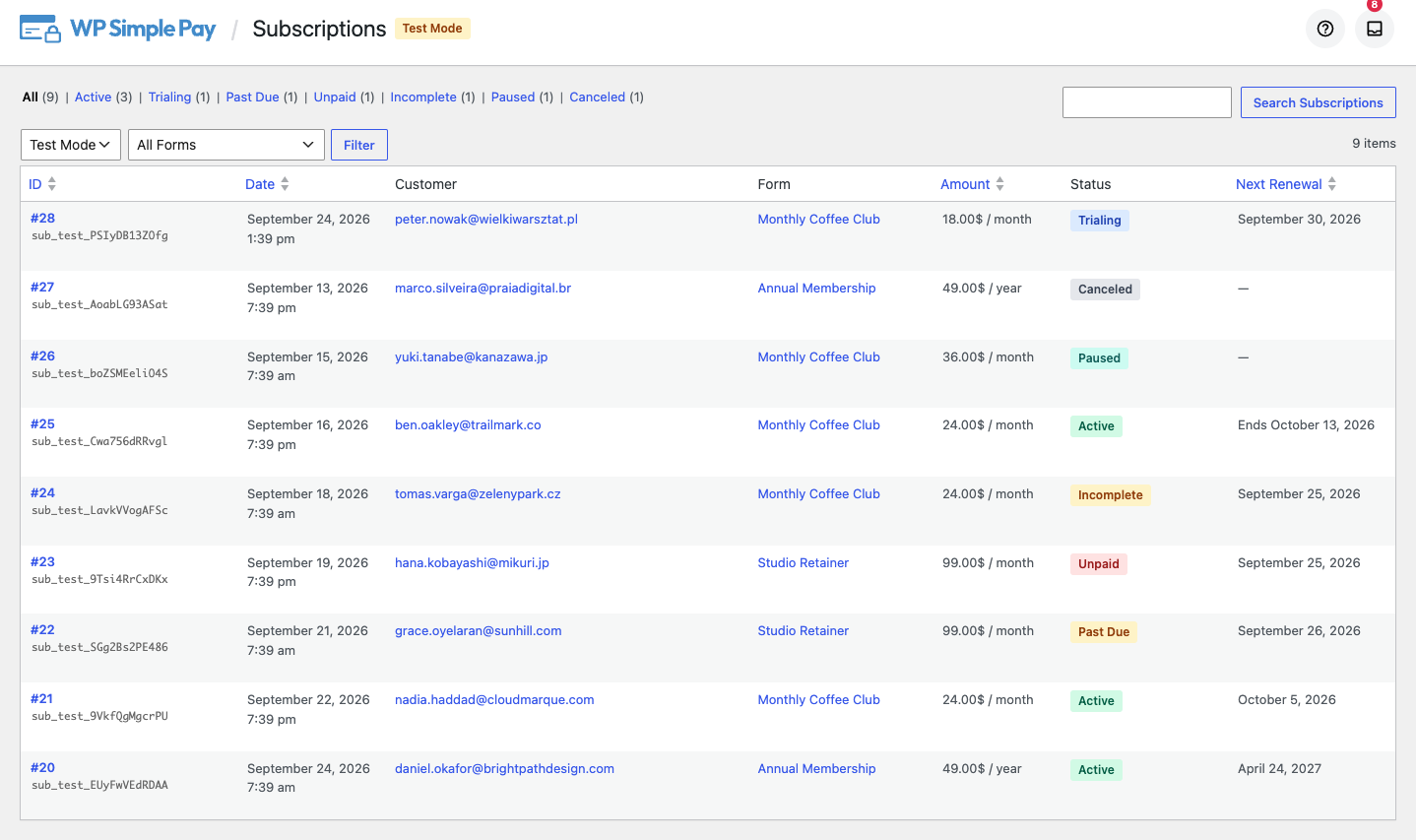
A tabela tem sete colunas:
- ID – o ID local da assinatura, que leva à sua visualização de detalhes, com o ID da assinatura Stripe mostrado abaixo.
- Data – quando a assinatura começou.
- Cliente – o endereço de e-mail do cliente, vinculado a ele no seu Painel do Stripe.
- Formulário – o formulário de pagamento de onde veio a assinatura, vinculado ao editor desse formulário.
- Valor – o valor recorrente e seu intervalo de faturamento, por exemplo, "R$ 24,00 / mês" ou "R$ 49,00 / ano".
- Status – o status atual da assinatura.
- Próxima Renovação – quando ela será renovada. Esta coluna tem sua própria seção abaixo, pois é a que é mais frequentemente lida incorretamente.
Você pode classificar a tabela por ID, Data, Valor ou Próxima Renovação clicando no cabeçalho da coluna.
Passo 2: Filtre a Lista
Visualizações de Status
Os links na parte superior da tabela são visualizações de status. Cada um tem sua própria contagem, e cada status que uma assinatura pode ter pertence a exatamente uma visualização, então as contagens sempre somam o total de Todas:
| Visualizar | O que significa |
|---|---|
| Ativa | Cobrando normalmente. |
| Em período de teste | Em um teste gratuito, ainda não cobrado. |
| Atrasada | Um pagamento de renovação falhou e o Stripe ainda está tentando novamente. |
| Não paga | O Stripe parou de tentar uma renovação falha. |
| Incompleta | O primeiro pagamento nunca foi concluído. Assinaturas cuja janela de pagamento inicial expirou também são contadas aqui. |
| Pausada | Temporariamente sem cobrança. |
| Cancelada | Encerrada e não será cobrada novamente. |
As contagens respeitam o modo de pagamento, a forma de pagamento e o termo de busca que estiverem ativos, portanto, elas sempre descrevem a lista que você está vendo.
Modo de Pagamento e Forma de Pagamento
Dois seletores ficam acima da tabela.

- Modo Ativo / Modo de Teste escolhe qual conjunto de registros mostrar. Este seletor é independente da sua configuração global de modo de teste. Ele muda apenas o que está na tela e nunca afeta uma configuração. É importante porque uma forma de pagamento individual pode substituir o modo global, então assinaturas ativas e de teste podem existir lado a lado no mesmo site. Quando você estiver visualizando registros de teste, um selo Modo de Teste aparecerá ao lado do título da página.
- Todas as Formas limita a lista a uma única forma de pagamento.
Escolha suas opções e clique em Filtrar.
Pesquisar
A caixa Pesquisar Assinaturas corresponde ao endereço de e-mail do cliente, ao ID do cliente Stripe e ao ID da assinatura Stripe. A pesquisa mantém o modo de pagamento, a forma e a visualização de status que você já havia selecionado.
Etapa 3: Leia a Coluna Próxima Renovação
Próxima Renovação é a coluna mais provável de ser mal interpretada, então vale a pena ser preciso sobre ela. Ela mostra uma das três coisas.
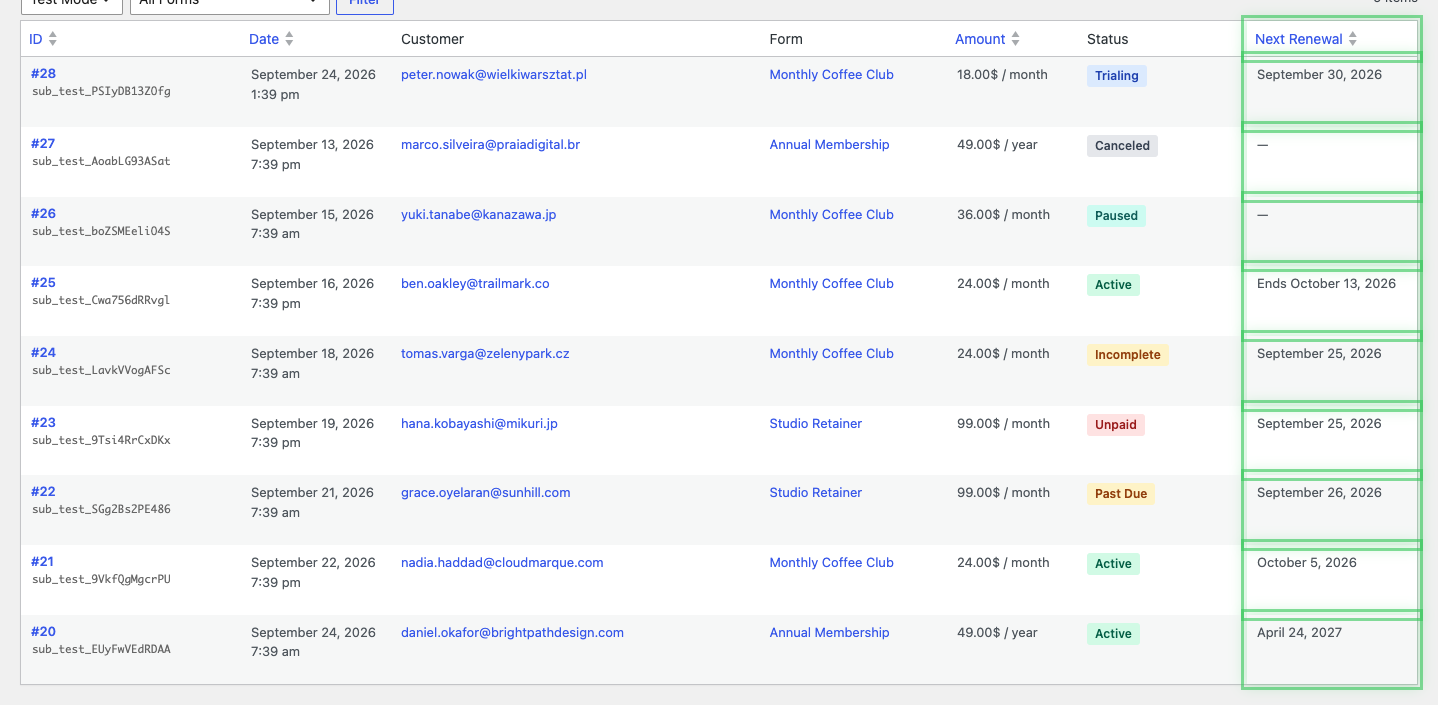
- Uma data simples. A assinatura é renovada nessa data e será cobrada novamente.
- “Termina” seguido por uma data. A assinatura ainda está ativa, mas está configurada para terminar no final do período atual. Ela não será cobrada novamente. É isso que você vê depois que um cliente cancela uma assinatura que já foi paga até uma data futura.
- Um traço (—). Nada está agendado. Você vê isso para uma assinatura cancelada, uma cuja janela de pagamento inicial expirou e uma pausada.
O traço é deliberado. Uma assinatura pausada ou cancelada não tem renovação a prometer, e imprimir a data de término do último período lá seria lido como uma data de cobrança que nunca acontecerá. Uma célula vazia é a resposta honesta.
Um traço também aparece no caso raro em que o Stripe ainda não reportou o fim de um período para uma assinatura.
Etapa 4: Abrir a Visualização de Detalhes de uma Assinatura
Clique no ID de uma assinatura, ou no link Ver, para abrir sua visualização de detalhes.
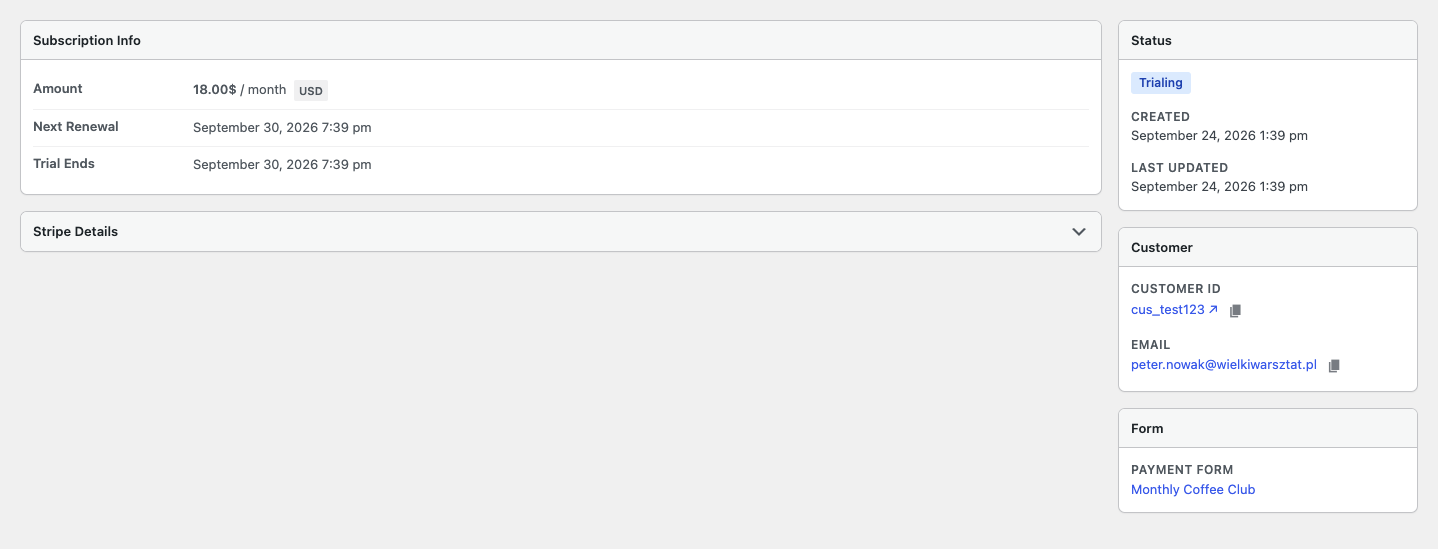
Além do que a lista já mostrava, a visualização de detalhes adiciona:
- O intervalo de faturamento ao lado do valor, para que uma cobrança de R$ 99,00 seja exibida como "R$ 99,00 / 3 meses".
- A próxima renovação ou data de término, rotulada para corresponder a qual das duas é.
- Fim do Teste, quando a assinatura está ou passou por um período de teste.
- Cancelado, a data em que a assinatura foi cancelada, quando foi.
- Carimbos de data/hora de Criação e Última Atualização.
- O ID da assinatura Stripe e o ID do cliente, cada um com um botão de cópia e um link direto para o registro correspondente no seu Painel Stripe.
- O formulário de pagamento de onde a assinatura se originou.
A visualização de detalhes é somente leitura. Use o link Voltar para Assinaturas para retornar à lista, que reabre no mesmo modo de pagamento da assinatura que você estava visualizando.
Etapa 5: Permitir a Importação de Assinaturas Stripe Existentes
Se o seu site já estava aceitando pagamentos recorrentes antes da atualização, você não precisa esperar por novas inscrições para preencher esta página.
Um trabalho em segundo plano percorre as assinaturas já existentes em sua conta Stripe conectada, uma página por vez, e as importa. Ele é executado em uma programação em vez de tudo de uma vez, portanto, em uma conta com um longo histórico de assinaturas, a página é preenchida gradualmente ao longo de horas em vez de instantaneamente. Não há nada para iniciar e nada para configurar. Deixe quieto e verifique novamente.
Duas coisas que valem a pena saber:
- A importação traz apenas assinaturas que foram criadas pelo WP Simple Pay. Assinaturas que sua conta Stripe possui de outras ferramentas ou diretamente do Painel Stripe são deixadas de fora, pois esta página relata sobre seus formulários.
- Conectar uma conta Stripe diferente reinicia a importação do início para essa nova conta.
Escopo da Conta Conectada
Cada registro nesta página está vinculado à conta Stripe a que pertence. Se você desconectar uma conta Stripe e conectar outra, as assinaturas da conta anterior deixarão de aparecer. A lista, as contagens de status e a visualização de detalhes respeitam esse limite. Você não verá clientes de uma conta enquanto trabalha em outra.
Perguntas Frequentes
Por que a célula Próxima Renovação está vazia para uma das minhas assinaturas?
Porque a assinatura não tem nenhuma renovação chegando. Esse é o caso de uma assinatura cancelada, uma pausada e uma cuja janela de pagamento inicial expirou. Uma data nessa célula seria uma data de faturamento que nunca chega, então a coluna mostra um traço em vez disso. Se a assinatura ainda estiver ativa e configurada para parar no final do período, você verá "Termina" seguido pela data em vez de um espaço em branco.
Tenho uma assinatura no Stripe que ainda não está nesta página. Onde ela está?
Muito provavelmente a importação em segundo plano ainda não a alcançou. O trabalho percorre suas assinaturas do Stripe uma página por vez em um cronograma, então uma conta grande leva um tempo para ser processada. Aguarde e verifique novamente.
Se ainda não apareceu, verifique três coisas: que você está visualizando o modo de pagamento correto (uma assinatura em modo de teste não aparecerá na lista do Modo Ativo), que nenhum filtro de formulário de pagamento ou termo de pesquisa está estreitando a lista, e que a assinatura foi realmente criada por um formulário do WP Simple Pay. Assinaturas criadas fora do plugin não são importadas.
O que acontece com esta página depois que eu troco de contas Stripe?
A lista mostra apenas as assinaturas da conta recém-conectada. Os registros da conta anterior não são mais exibidos, e a importação em segundo plano é reiniciada para a nova conta, então dê tempo para que ela seja preenchida.
Como isso é diferente do recurso de gerenciamento de assinaturas do cliente?
Eles servem a pessoas diferentes. Esta página é para você, no admin do WordPress: um registro somente leitura do que seus formulários venderam. O recurso de gerenciamento de assinaturas do cliente é uma página de front-end na qual seus clientes fazem login para atualizar seu próprio método de pagamento ou cancelar sua própria assinatura. Veja Como Configurar as Configurações de Gerenciamento de Assinaturas do Cliente.
Posso cancelar uma assinatura desta página?
Não. A página de Assinaturas e sua visualização de detalhes são somente leitura. A única ação disponível em uma linha é Visualizar. Para cancelar ou alterar uma assinatura, use os links na visualização de detalhes para abri-la no seu Painel Stripe, ou deixe o cliente cancelá-la ele mesmo através da página de gerenciamento de assinaturas do cliente.
Por que vejo assinaturas em modo de teste que não me lembro de ter criado?
Registros em modo de teste vêm de envios de teste, incluindo os seus enquanto configurava um formulário. Mude o seletor de modo de pagamento para Modo Ativo para ver apenas assinaturas reais.
A página mostra pagamentos únicos também?
Não. Tudo o que não é recorrente aparece na página de Transações. Veja Como Usar a Página de Transações.
Próximos Passos?
- Como Usar a Página de Transações – a mesma visualização para pagamentos únicos, com exportação CSV e reembolsos.
- Como Configurar as Configurações de Gerenciamento de Assinaturas do Cliente – permita que os clientes gerenciem suas próprias assinaturas.
- Como Visualizar Detalhes da Assinatura no Stripe – o que o Painel Stripe mostra para uma assinatura.
Ainda tem d uevovidas? Estamos aqui para ajudar!
Última Modificação: