

Como Criar Botões de Pagamento Personalizados no WordPress
Última atualização em

 Spencer Finnell
Você quer criar botões de pagamento personalizados para o seu site WordPress?
Usando o bloco "Botão", você pode editar facilmente a aparência dos seus botões de pagamento diretamente no editor de blocos. Isso permite que você combine seus botões de pagamento com sua marca e o design geral do seu site, ao mesmo tempo que oferece aos clientes uma experiência de checkout rápida e fácil.
Neste artigo, mostraremos passo a passo como criar um botão de pagamento personalizado que permite aos clientes finalizar a compra sem sair do seu site.
Personalizando Seus Botões de Pagamento
O editor de blocos do WordPress permite adicionar elementos como tabelas de preços, chamadas e botões a qualquer post ou página no WordPress.
Se você já usa o WP Simple Pay para aceitar pagamentos em seu site, pode integrar facilmente seus formulários de pagamento com esses elementos. Isso permitirá que você inicie formulários de pagamento em sobreposição diretamente em seu site ou redirecione os usuários para um formulário de checkout da Stripe fora do site.
Para saber mais, consulte nosso guia: Tipos de Formulário de Pagamento: Embutido vs. Sobreposição vs. Checkout Stripe.
Usando o bloco "Botão", você pode personalizar o estilo e a aparência do botão de pagamento, incluindo suas opções de largura, texto e cor.
Para fins deste tutorial, criaremos um botão de pagamento estilizado como o abaixo.

Embora você possa configurar seu botão de pagamento para iniciar o formulário de pagamento em uma página de checkout hospedada pela Stripe, este exemplo específico mostrará como iniciar o formulário diretamente em seu site. Esta é uma ótima maneira de reduzir o abandono de carrinho, pois requer menos etapas para seus potenciais clientes.
Vamos começar!
Etapa 1: Crie um Formulário de Pagamento
Se você já usa o WP Simple Pay para criar formulários de pagamento para seu site WordPress, precisará criar um formulário de pagamento usando o construtor avançado de formulários de arrastar e soltar.
Se você ainda não instalou e ativou o plugin, basta visitar a página de preços, escolher o melhor plano para suas necessidades específicas e ativá-lo em seu site.
Para saber mais, consulte nosso guia passo a passo sobre como instalar o WP Simple Pay.
Depois de terminar de ativar o plugin, o assistente de configuração o guiará na conexão da sua conta Stripe.
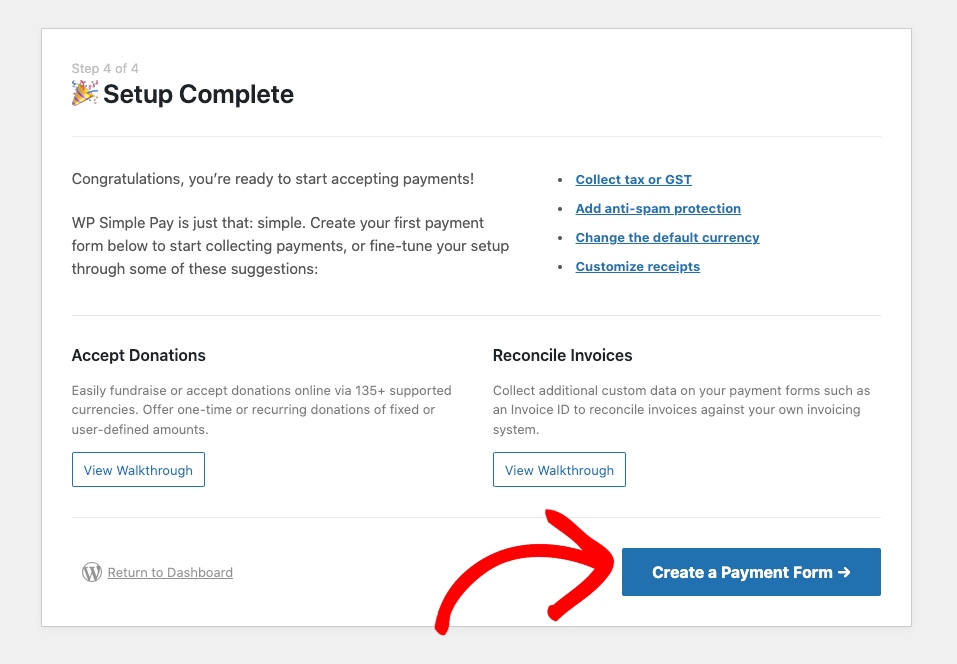
Quando a configuração for concluída, você verá uma página de sucesso onde poderá clicar em Criar um Formulário de Pagamento.
Em seguida, na página de modelos de formulário de pagamento, você verá várias opções. Vá em frente e escolha Formulário de Pagamento.

Na aba Geral, certifique-se de adicionar o título e a descrição do seu formulário. Você também precisará selecionar Formulário de pagamento no local para o Tipo e marcar a caixa ao lado de Abrir em um modal de sobreposição.
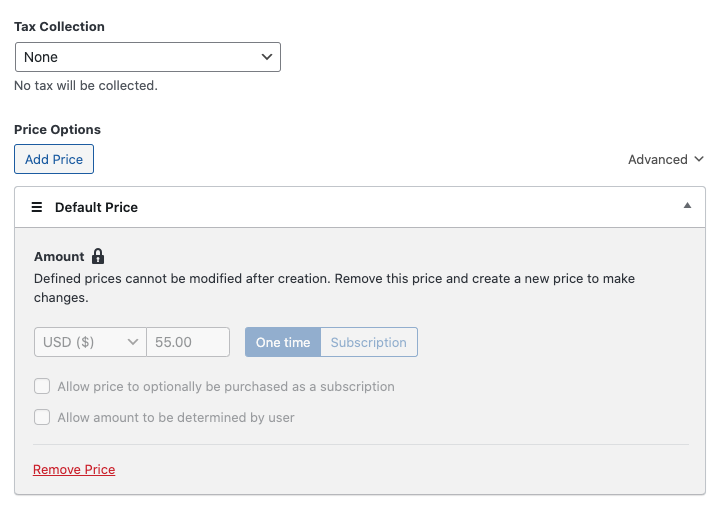
Em seguida, na aba Pagamento, adicione o valor do seu preço e selecione Pagamento único. Você também pode marcar as caixas ao lado de cada um dos métodos de pagamento que deseja oferecer.
Em seguida, na aba Campos do Formulário, você pode facilmente adicionar, remover e editar campos do formulário.
Para saber mais sobre como personalizar os campos do seu formulário, consulte nosso guia sobre como coletar dados de clientes durante o checkout no WordPress.
Depois de terminar de configurar seu formulário de pagamento, certifique-se de clicar em Publicar.
Etapa 2: Publique seu formulário de pagamento
Agora que você terminou de criar seu formulário de pagamento usando o WP Simple Pay, pode adicioná-lo a uma página ou postagem em seu site.
Primeiro, navegue até a página ou postagem que você deseja que seu formulário esteja.
Em seguida, clique no ícone + para abrir o bloco Botões.
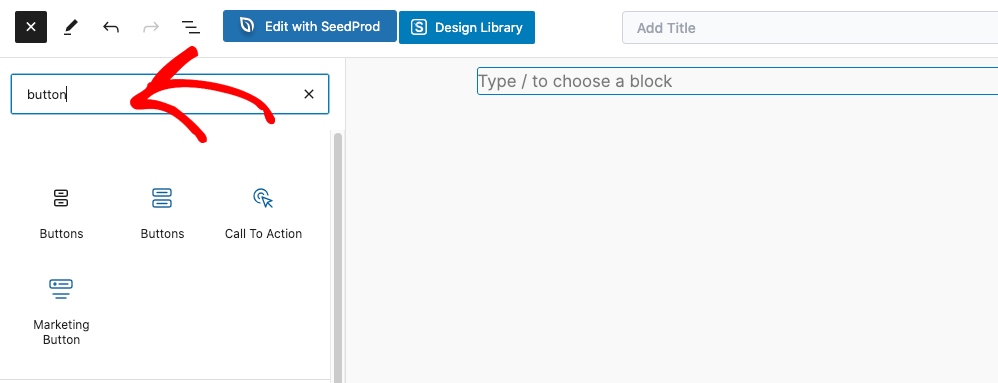
Certifique-se de escolher a primeira opção de Botões na lista. Isso permitirá que você selecione o formulário de pagamento que acabou de criar no menu suspenso.
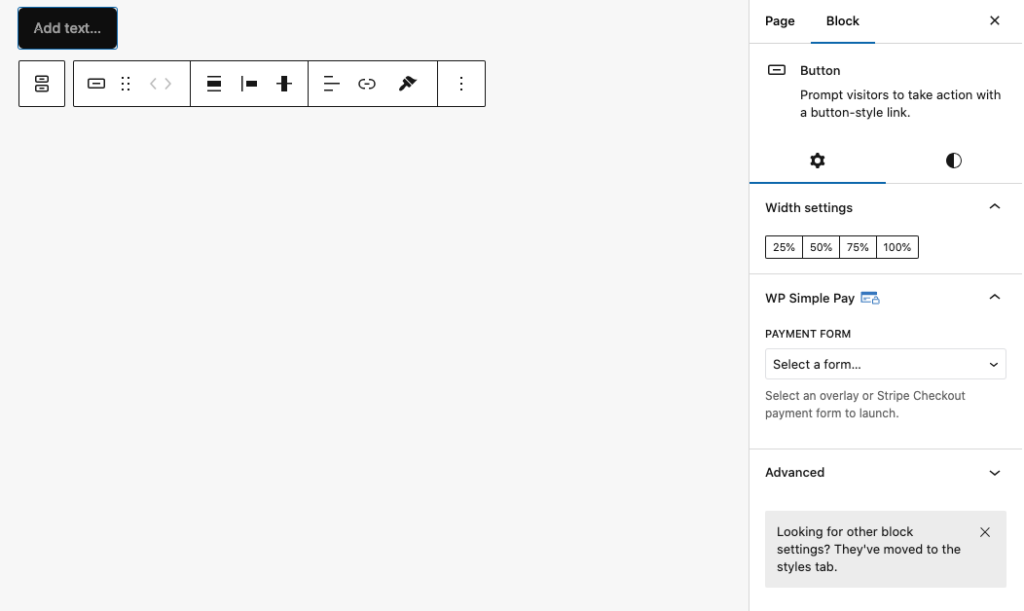
Depois que seu botão for adicionado à página e você tiver selecionado o formulário de pagamento, clique no ícone Estilos.
É aqui que você pode alterar a fonte, cor, tipografia e muito mais do botão.
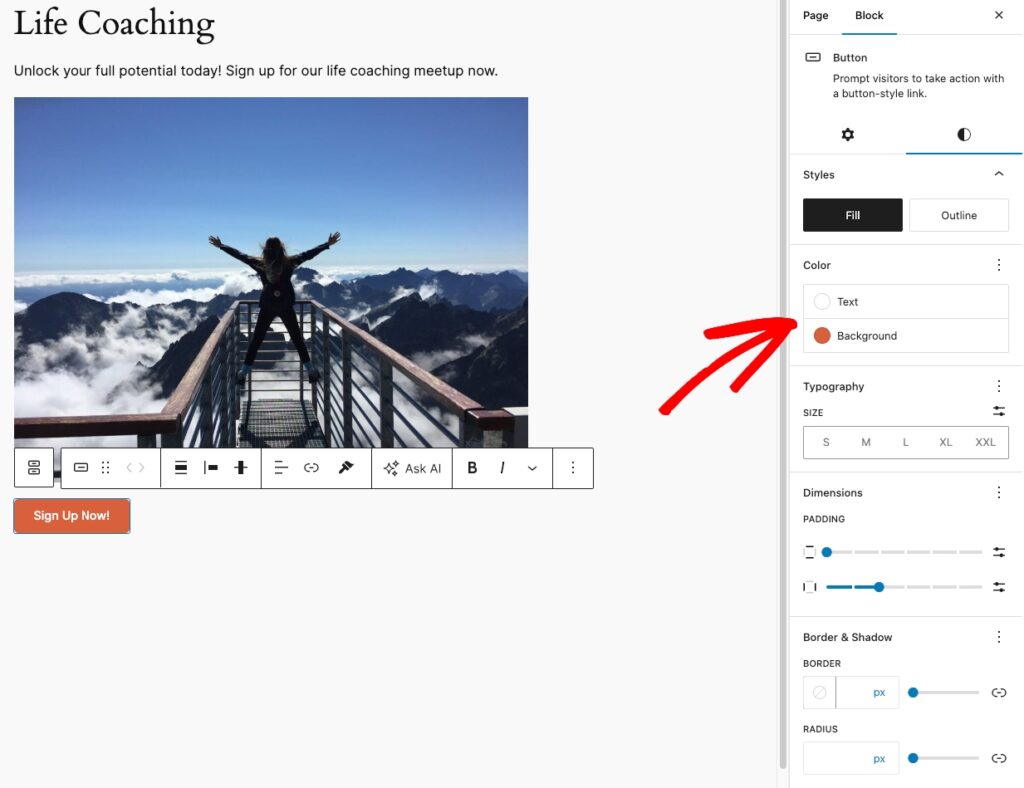
Quando estiver satisfeito com o estilo do botão de pagamento, certifique-se de clicar em Salvar ou Atualizar.
Ao visualizar sua página e testar o botão de pagamento, ele deverá ser exibido como um modal de sobreposição para que seus clientes possam concluir suas transações diretamente na página.
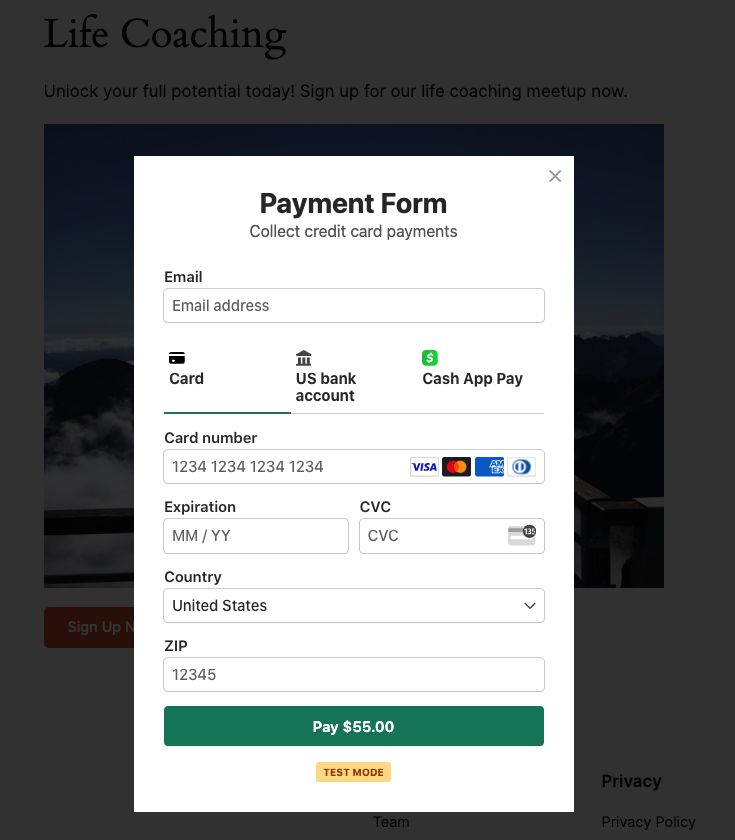
Pronto! Esperamos que este artigo tenha ajudado você a aprender como criar um botão de pagamento personalizado para o seu site WordPress.
Se você gostou deste artigo, também pode conferir nosso guia sobre como criar um formulário de pagamento de sobreposição no WordPress.
O que você está esperando? Comece hoje mesmo com o WP Simple Pay!
Para ler mais artigos como este, siga-nos no X.
Divulgação: Nosso conteúdo é apoiado pelo leitor. Isso significa que, se você clicar em alguns de nossos links, poderemos ganhar uma comissão. Recomendamos apenas produtos que acreditamos que agregarão valor aos nossos leitores.


Deixe um Comentário