
Jak przeglądać i zarządzać wszystkimi płatnościami Stripe w WordPressie
Ostatnia aktualizacja:

Oto coś, o czym nikt Cię nie ostrzega, gdy zaczynasz przyjmować płatności na swojej stronie WordPress. Twoje formularze płatności znajdują się w WordPressie, ale same płatności znajdują się w Stripe.
Więc za każdym razem, gdy chcesz sprawdzić, kto zapłacił, zauważyć nieudaną transakcję kartą lub zwrócić środki klientowi, logujesz się do drugiego panelu i szukasz właściwego obciążenia. Rób to kilka razy w tygodniu, a szybko się to sumuje, a nieudanapłatność może Ci umknąć, dopóki klient jej nie zgłosi.
Dlatego tak się cieszę, że możesz teraz zarządzać płatnościami Stripe w WordPressie za pomocą własnych stron Transakcje i Subskrypcje WP Simple Pay. Możesz wyszukiwać, filtrować, eksportować i zwracać płatności bez otwierania Stripe.
W tym artykule pokażę Ci, jak przeglądać i zarządzać wszystkimi płatnościami Stripe w WordPressie, w tym gdzie faktycznie pojawiają się odnowienia Twoich subskrypcji.
Dlaczego zarządzać płatnościami Stripe w WordPressie?
Zarządzanie płatnościami Stripe w WordPressie oznacza, że możesz sprawdzać, zwracać i eksportować płatności z tego samego panelu, w którym tworzyłeś swoje formularze. Panel Stripe nadal ma swoje miejsce, ale znajduje się w osobnej karcie.
Przechowywanie zapisów płatności w WordPressie rozwiązuje kilka codziennych problemów:
- Mniej przeskakiwania między kartami. Każda płatność znajduje się tuż obok formularza, który ją zebrał. Możesz przejść od pytania „czy zapłacili?” do odpowiedzi, nie logując się nigdzie indziej.
- Nieudane płatności, które możesz wyłapać. Odrzucona karta może zaginąć w długiej liście udanych obciążeń. Dedykowana zakładka statusu umieszcza każdą nieudaną płatność w jednym miejscu, dzięki czemu możesz ją śledzić, gdy klient nadal chce kupić.
- Szybsze zwroty i mniej sporów. Kiedy klient prosi o zwrot pieniędzy, szybki zwrot zapobiega jego zwróceniu się do banku. Oto więcej informacji na temat obsługi próśb o zwrot online bez zbędnej wymiany zdań.
- Czyste zapisy na czas podatkowy. Twój księgowy potrzebuje arkusza kalkulacyjnego, a nie zrzutów ekranu. Eksportowanie płatności bezpośrednio z WordPressa pozwala uniknąć ręcznego przepisywania liczb.
Teraz skonfigurujmy wszystko.
Zarządzaj płatnościami Stripe w WordPressie za pomocą WP Simple Pay
Najlepszym sposobem na zarządzanie płatnościami Stripe w WordPressie, bez dodawania koszyka, jest WP Simple Pay.

WP Simple Pay to wtyczka #1 płatności Stripe dla WordPressa. Pozwala ona akceptować jednorazowe i cykliczne płatności bez konfigurowania koszyka, a teraz pozwala śledzić i zarządzać tymi płatnościami z tego samego panelu.
Oto kluczowe funkcje oferowane przez WP Simple Pay:
- Strona Transakcji. Każda jednorazowa płatność pojawia się na jednej liście z zakładkami statusu, filtrami, wyszukiwaniem i eksportem CSV. Jest ona zawarta w każdym planie WP Simple Pay Pro.
- Zwroty z WordPress (plan Professional lub wyższy). Zwróć pełny lub częściowy zwrot z ekranu szczegółów płatności, bez otwierania Stripe.
- Strona Subskrypcji. Zobacz każdą płatność cykliczną wraz z jej statusem i datą następnego odnowienia, w tym subskrypcje, które już istniały w Stripe.
- Aktywność i Raporty. Sprawdź dzisiejszy wolumen brutto, udane płatności i nowych klientów, a następnie wykreśl wolumen brutto i udane płatności w dowolnym zakresie dat, bezpośrednio w WordPress.
Mając to na uwadze, zobaczmy, jak możesz użyć WP Simple Pay do przeglądania i zarządzania wszystkimi swoimi płatnościami Stripe.
Krok 1: Zainstaluj i aktywuj WP Simple Pay
Aby rozpocząć, przejdź do strony z cennikiem WP Simple Pay i wybierz plan. Jeśli chcesz zwracać środki z WordPress, wybierz plan Professional lub wyższy.
Po zakupie możesz pobrać plik .zip wtyczki z e-maila z potwierdzeniem zakupu lub z panelu konta WP Simple Pay. Będąc tam, skopiuj swój klucz licencyjny, ponieważ będzie on potrzebny za chwilę.
Jeśli nigdy wcześniej nie wgrywałeś wtyczki, ten przewodnik jak zainstalować wtyczkę WordPress przeprowadzi Cię przez ten proces ze zrzutami ekranu.
Po aktywacji WP Simple Pay uruchomi kreatora konfiguracji. Kliknij Rozpocznij.

Krok 2: Połącz WordPress ze Stripe
Następny ekran w kreatorze to Połącz z Stripe. Jest to bezpieczne połączenie między Twoją witryną WordPress a kontem Stripe, i to ono pozwala WP Simple Pay na wyświetlanie Twoich płatności.
Kliknij Połącz z Stripe. Zostaniesz przekierowany do Stripe, gdzie możesz zalogować się na swoje konto lub utworzyć nowe.

Po zatwierdzeniu połączenia Stripe odeśle Cię z powrotem do WordPress, a zobaczysz komunikat Połączono z Stripe. Stamtąd możesz dokończyć ekran Konfiguruj E-maile i przejść do ekranu 🎉 Konfiguracja Zakończona.
WP Simple Pay jest gotowy! Teraz możesz zacząć śledzić swoje płatności.
Krok 3: Przeglądaj, filtruj i eksportuj swoje transakcje Stripe
Aby rozpocząć, przejdź do WP Simple Pay » Transakcje w swoim panelu WordPress.
Zobaczysz historię płatności Stripe dla każdej jednorazowej płatności, którą przyjęły Twoje formularze. Każdy wiersz zawiera ID, Datę, Klienta, Formularz, Kwotę i Status.
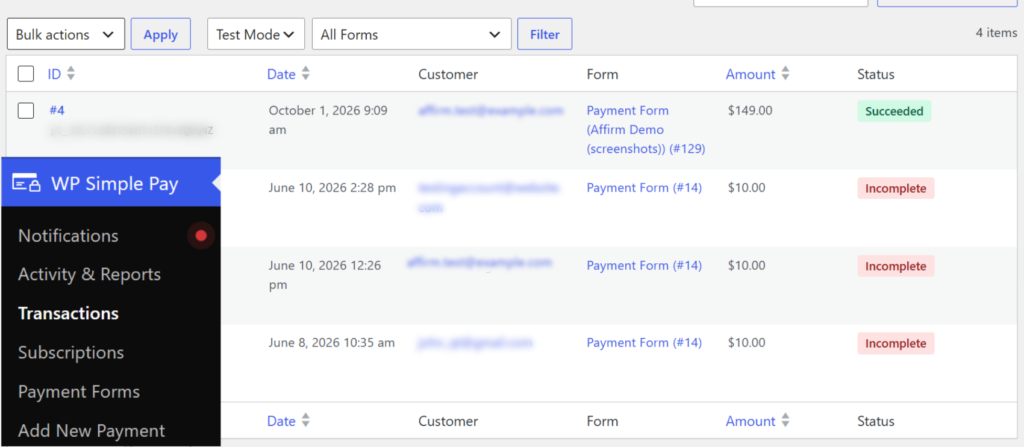
Na górze znajduje się rząd zakładek statusu: Wszystkie, Zakończone sukcesem, Przetwarzane, Niekompletne, Błędy, Zwrócone, Częściowo zwrócone, Sporne i Anulowane. Każda zakładka pokazuje liczbę, dzięki czemu można od razu sprawdzić, czy coś wymaga uwagi.
Zakładka Błędy jest tą, którą sprawdziłbym najpierw. Zbiera ona wszystkie nieudane płatności Stripe w jednym miejscu, co jest najszybszym sposobem na skontaktowanie się z klientem, zanim się podda.
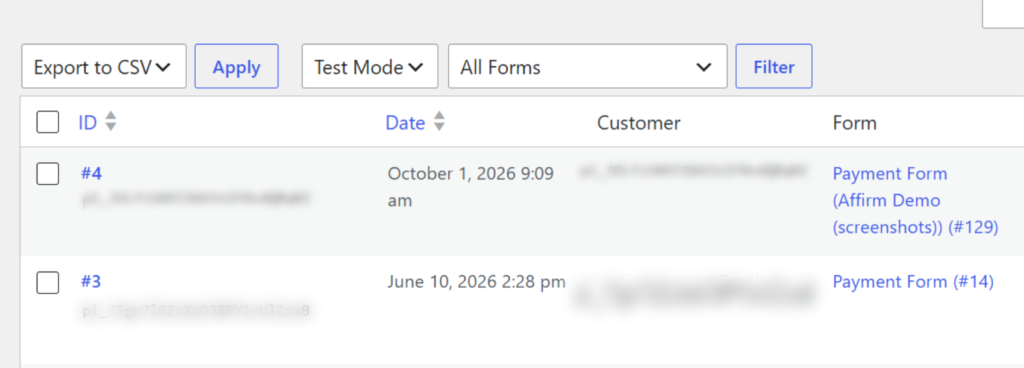
Następnie możesz zawęzić listę za pomocą dwóch rozwijanych menu nad nią. Pierwsze przełącza między Trybem na żywo a Trybem testowym.
Drugie rozwijane menu pozwala wybrać pojedynczy formularz zamiast Wszystkie formularze. Po dokonaniu wyboru kliknij Filtruj.
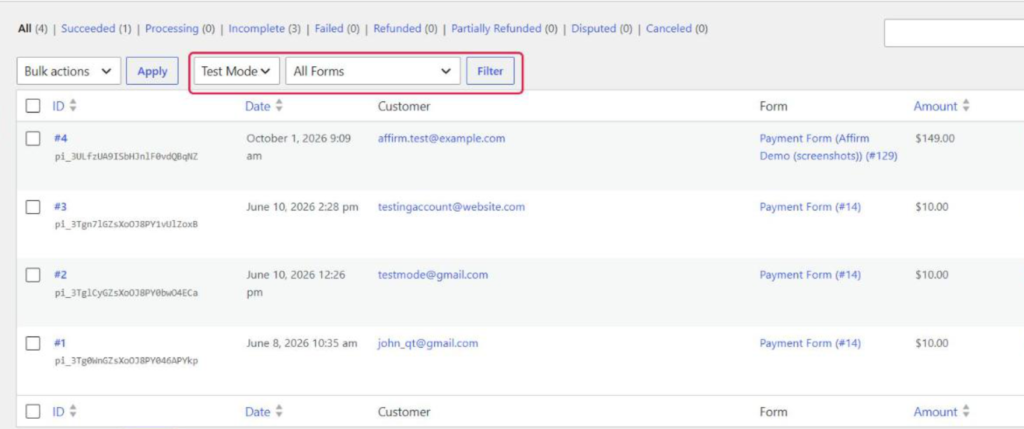
Uważaj na to rozwijane menu trybu. Domyślnie jest ustawiony bieżący tryb płatności Twojej witryny, więc jeśli jesteś na żywo i nie możesz znaleźć zakupu testowego, przełącz go na Tryb testowy.
Aby znaleźć klienta, wpisz jego adres e-mail w polu wyszukiwania. Następnie kliknij Szukaj transakcji.
Możesz również wyszukiwać według identyfikatora klienta Stripe lub identyfikatora płatności, który zaczyna się od pi_.
Następnie najedź kursorem na dowolną płatność i kliknij Wyświetl, aby otworzyć jej szczegóły. Karta Informacje o płatności pokazuje kwotę, a karta Szczegóły Stripe pokazuje metodę płatności oraz link Wyświetl paragon ↗, gdy Stripe ma paragon dla tej płatności.
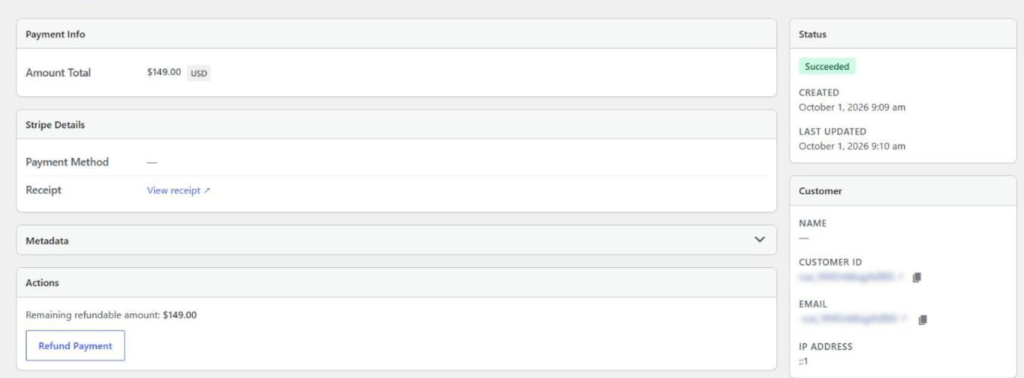
Ten sam ekran zawiera kartę Klient z imieniem i nazwiskiem oraz adresem e-mail kupującego. Jest też karta Formularz, która dokładnie informuje, z którego formularza płatności skorzystał.
Pełne zestawienie każdej kolumny i karty znajdziesz w dokumentacji strony Transakcje.
Gdy potrzebujesz arkusza kalkulacyjnego, zaznacz pole obok każdej płatności, którą chcesz uwzględnić. Następnie wybierz Eksportuj do CSV z rozwijanego menu Akcje masowe i kliknij Zastosuj.
Krok 4: Zwróć płatność Stripe z poziomu WordPress
Aby zwrócić płatność, otwórz ją za pomocą opcji Wyświetl, tak samo jak w poprzednim kroku.
Następnie przewiń w dół do karty Akcje, która pojawia się przy płatnościach zakończonych sukcesem, które nie zostały jeszcze w pełni zwrócone. Pokazuje ona pozostałą kwotę do zwrotu, dzięki czemu zawsze wiesz, ile jeszcze możesz odesłać.
Następnie kliknij Zwróć płatność. Otworzy się okno podręczne z domyślnie wybraną opcją Pełny zwrot.
Jeśli chcesz zwrócić tylko część płatności, wybierz Częściowy zwrot. Następnie wpisz kwotę w polu Kwota.
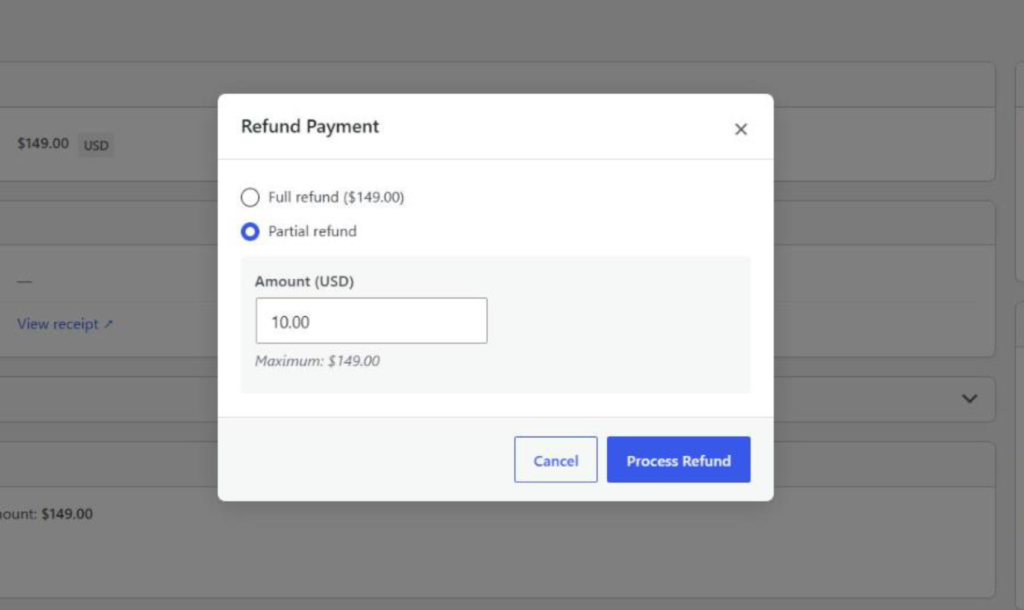
Gdy będziesz gotowy, kliknij Przetwórz zwrot i potwierdź. WP Simple Pay wysyła zwrot do Stripe i ponownie ładuje stronę.
Płatność trafia następnie do zakładki Zwrócone lub Częściowo zwrócone. Stripe zwraca pieniądze na oryginalną metodę płatności klienta. Więcej szczegółów znajdziesz w dokumentacji zwrotów.
Krok 5: Śledź subskrypcje i przychody Stripe w WordPress
Tutaj pojawiają się odnowienia subskrypcji z wprowadzenia. Ponieważ strona Transakcje zawiera tylko jednorazowe płatności, płatności cykliczne mają własną stronę.
Aby je zobaczyć, przejdź do WP Simple Pay » Subskrypcje. Każdy wiersz zawiera informacje o Kliencie, Formularzu, Kwocie, Statusie i dacie Następnego odnowienia.
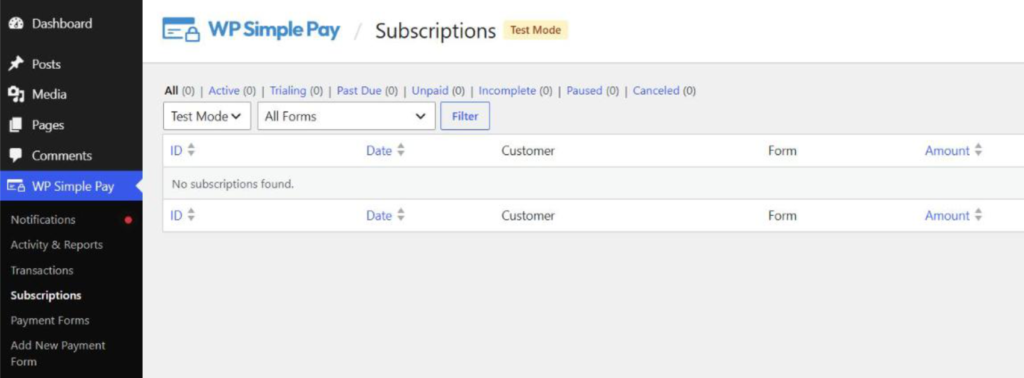
Ta lista zawiera subskrypcje, które już istniały na Twoim koncie Stripe, więc Twoi starsi subskrybenci nie zostaną pominięci.
Zakładki statusu to: Wszystkie, Aktywne, W trakcie prób, Po terminie, Nieopłacone, Niekompletne, Wstrzymane i Anulowane. Sprawdzałbym zakładkę Po terminie co tydzień, ponieważ pokazuje subskrybentów, których ostatnie odnowienie nie powiodło się.
Stamtąd kliknij Zobacz przy dowolnej subskrypcji, aby zobaczyć jej szczegóły. Obejmuje to datę zakończenia okresu próbnego oraz linki do klienta i subskrypcji w Stripe.
Dokumentacja strony Subskrypcje szczegółowo omawia każdy status.
Następnie możesz odwiedzić WP Simple Pay » Aktywność i Raporty, aby uzyskać szerszy obraz. Karta Dzisiaj pokazuje Twój Wolumen brutto, Udana płatności, Klienci i Wszystkie płatności, każdy w porównaniu z poprzednim okresem.
Niżej, karta Raporty zawiera selektor Zakres raportu. Możesz przełączać się między zakresami, takimi jak Ostatnie 7 dni, Od początku miesiąca i Od początku roku, lub ustawić Niestandardowy zakres.
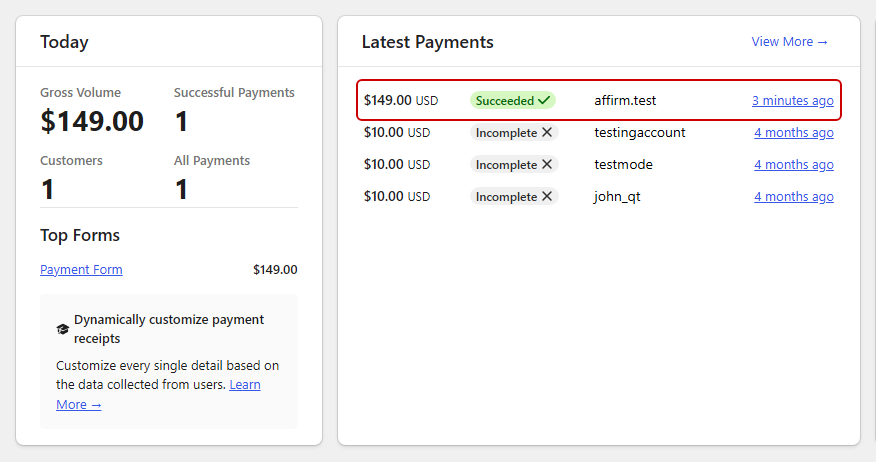
Karta Najnowsze płatności zawiera również listę Twoich najnowszych obciążeń, z linkiem do rekordu każdej płatności w Stripe.
Dodatek: Wykrywaj obciążenia zwrotne, zanim się nagromadzą
Gdy klient zakwestionuje obciążenie w swoim banku, Stripe otwiera obciążenie zwrotne. WP Simple Pay oznacza tę jednorazową płatność jako Zakwestionowane na stronie Transakcje.
Nie ma powiadomienia e-mail o tym, więc wypracuj sobie nawyk klikania zakładki Zakwestionowane raz w tygodniu. Stripe daje Ci ograniczony czas na odpowiedź, a jego przewodnik po sporach wyjaśnia, jakie dowody należy wysłać.
Utrzymywanie niskiej liczby sporów pomaga również utrzymać kondycję konta Stripe. Ten przewodnik omawia jak utrzymać konto Stripe w dobrym stanie w dłuższej perspektywie.
Często zadawane pytania
1. Czy mogę zwrócić płatność Stripe z poziomu WordPress?
Tak. W WP Simple Pay otwórz płatność z WP Simple Pay » Transakcje, kliknij Zwróć płatność i wybierz Pełny zwrot lub Częściowy zwrot. Zwroty z WordPress wymagają planu Professional lub wyższego.
2. Dlaczego płatności abonamentowe nie pojawiają się na stronie Transakcje?
Strona Transakcje zawiera tylko jednorazowe płatności. Płatności abonamentowe, w tym odnowienia, znajdują się na stronie WP Simple Pay » Subskrypcje, gdzie można zobaczyć status każdej subskrypcji i datę następnego odnowienia.
3. Jak wyeksportować płatności Stripe z WordPress do pliku CSV?
Przejdź do WP Simple Pay » Transakcje i zaznacz pole obok każdej płatności, którą chcesz. Następnie wybierz Eksportuj do CSV z listy rozwijanej Akcje masowe i kliknij Zastosuj. Tylko zaznaczone wiersze są uwzględniane w pliku.
4. Dlaczego nie widzę moich płatności testowych w WP Simple Pay?
Strony Transakcje i Subskrypcje pokazują jeden tryb płatności na raz i domyślnie ustawione są na aktualny tryb Twojej witryny. Przełącz listę rozwijaną trybu na „Tryb testowy” i kliknij „Filtruj”, aby zobaczyć swoje płatności testowe.
5. Czy WP Simple Pay pokazuje obciążenia zwrotne i spory Stripe?
Tak. Gdy klient otworzy obciążenie zwrotne dla jednorazowej płatności, pojawi się ono jako „Sporne” na stronie Transakcje. WP Simple Pay nie wysyła powiadomień e-mail o sporach, dlatego regularnie sprawdzaj zakładkę „Sporne”.
Wnioski
Teraz wiesz, gdzie znajdują się wszystkie płatności Stripe w WordPress. Płatności jednorazowe znajdują się na stronie Transakcje, cykliczne na stronie Subskrypcje, a ogólny obraz sytuacji znajduje się w Aktywność i raporty.
Mam nadzieję, że ten artykuł pomógł Ci dowiedzieć się, jak zarządzać płatnościami Stripe w WordPress. Możesz również zapoznać się z tymi przewodnikami na temat zarządzania płatnościami abonamentowymi Stripe w WordPress oraz dostosowywania i zarządzania raportami płatności Stripe.
Gotowy do przyjmowania płatności? Rozpocznij z WP Simple Pay już dziś.
Ujawnienie: Nasze treści są wspierane przez czytelników. Oznacza to, że jeśli klikniesz w niektóre z naszych linków, możemy otrzymać prowizję. Polecamy tylko produkty, które naszym zdaniem dodadzą wartości naszym czytelnikom.


Dodaj odpowiedź