
Jak używać Stripe Link na Twoich formularzach płatności WordPress (Łatwy sposób)
Ostatnia aktualizacja:

Czy chcesz używać Stripe Link na swoich formularzach płatności WordPress?
Dzięki Stripe Link możesz zaoferować swoim klientom płatność jednym kliknięciem, która pozwala im na dokonanie transakcji w zaledwie sześć sekund. Ponadto, włączenie Stripe Link na Twoich formularzach płatności WordPress poprawia doświadczenie użytkownika dla powracających klientów i może zwiększyć konwersje na Twojej stronie nawet o 7%.
W tym artykule pokażemy Ci, jak łatwo używać Stripe Link na Twoich formularzach płatności WordPress.
Co to jest Stripe Link?
Stripe Link to rozwiązanie do płatności jednym kliknięciem, które zapisuje, szyfruje i automatycznie wypełnia dane płatności i wysyłki dla klientów. Wszystko, co użytkownicy muszą zrobić, to zarejestrować się i zapisać swoje dane płatności na przyszłe zakupy.
Gdy klienci wpiszą swój adres e-mail podczas realizacji zakupu na stronach obsługujących Link, Link automatycznie zidentyfikuje, czy są oni zarejestrowani. Następnie wysyłany jest jednorazowy kod uwierzytelniający ich sesję i wyświetlający zapisane dane płatności.
Umożliwienie klientom realizacji zakupu bez konieczności ręcznego wprowadzania danych płatności i informacji o wysyłce zwiększa prawdopodobieństwo dokonania przez nich transakcji.
Jak używać Stripe Link na formularzach płatności
Najlepszym sposobem na włączenie Stripe Link na Twoich formularzach płatności WordPress jest użycie wtyczki płatności Stripe, która obsługuje to rozwiązanie do realizacji zakupu.
WP Simple Pay to wtyczka płatności Stripe nr 1 dla WordPress, która pozwala łatwo akceptować płatności online bezpośrednio na Twojej stronie, bez konieczności konfigurowania koszyka. Pozwala również akceptować różne metody płatności, w tym tradycyjne karty kredytowe/debetowe, Apple Pay / Google Pay, Cash App, usługi typu „Kup teraz, zapłać później” takie jak Affirm i inne.
Wtyczka oferuje również zaawansowany kreator formularzy płatności bez kodu, który pozwala w kilka minut tworzyć profesjonalnie wyglądające formularze płatności dla produktów fizycznych, usług, rejestracji, zbiórek pieniędzy i innych.
Jedną z najlepszych zalet WP Simple Pay jest to, że obsługuje Stripe Link, co pozwala łatwo zaoferować klientom możliwość płatności jednym kliknięciem.
Dodatkowe funkcje i zalety WP Simple Pay obejmują:
- Plany ratalne: Pozwól swoim klientom rozłożyć płatności na raty tygodniowe, miesięczne lub roczne.
- Szablony formularzy płatności: WP Simple Pay oferuje mnóstwo gotowych szablonów formularzy płatności do wyboru, które zostały zaprojektowane, aby oszczędzić Twój czas.
- Subskrypcje: Pozwól swoim klientom zapisywać się na subskrypcje i ustawiać automatyczne, cykliczne obciążenia.
- Harmonogram formularzy: Unikaj nadmiernej sprzedaży zapasów lub przepełnienia rezerwacji na wydarzenia czasowe, kontrolując, kiedy Twoje formularze akceptują płatności.
- I więcej…
Usuń dodatkową opłatę 3%!
Większość pluginów Stripe pobiera dodatkowe 3% opłaty za KAŻDĄ transakcję
…ale nie WP Simple Pay Pro!
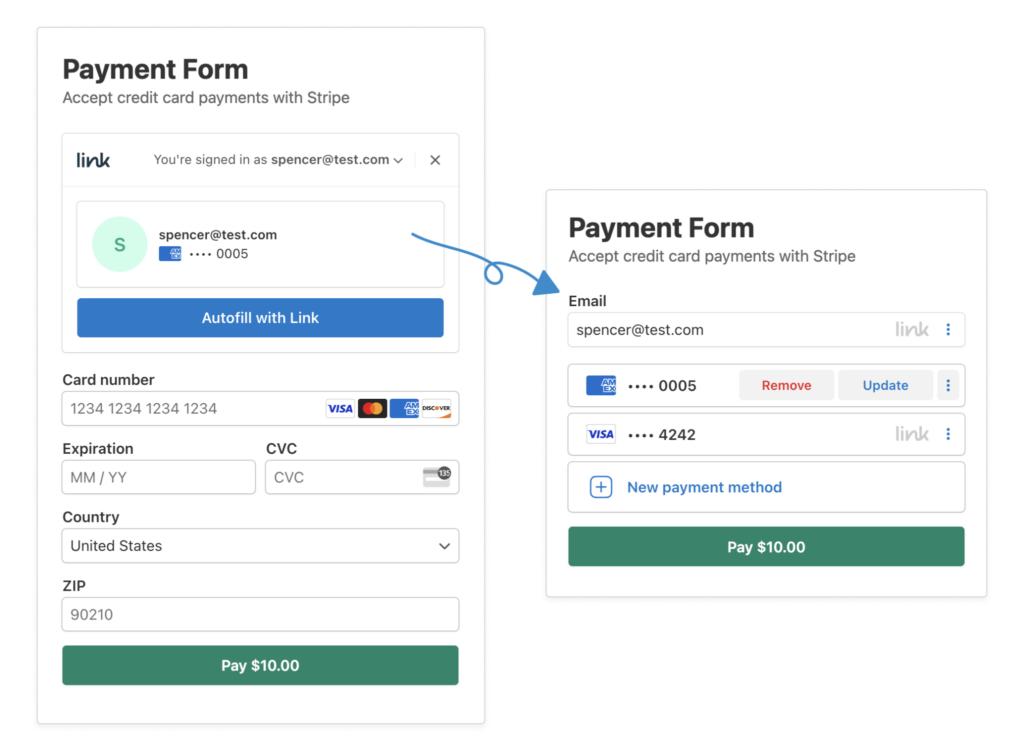
Bez dalszych ceregieli, zacznijmy tworzyć formularz płatności, który używa Stripe Link. Poniżej znajduje się przykład tego, jak będzie działać formularz płatności, który zamierzamy utworzyć.
Krok 1: Pobierz i aktywuj WP Simple Pay
Aby rozpocząć tworzenie formularza płatności obsługiwanego przez Link, musisz najpierw pobrać i aktywować wtyczkę WP Simple Pay na swojej stronie WordPress.
Po prostu przejdź do strony z cennikiem i wybierz najlepszy plan dla swoich konkretnych potrzeb.
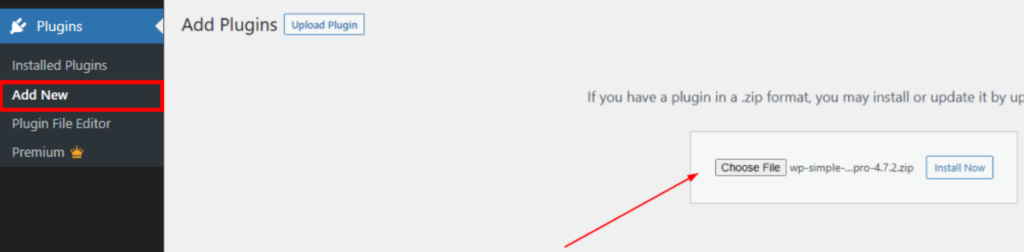
Po zakończeniu zakupu wtyczki przejdź do swojego panelu administracyjnego WordPress i prześlij plik .zip, który otrzymałeś w e-mailu z potwierdzeniem zakupu. Plik znajdziesz również na swoim koncie WP Simple Pay.
Przejdź do Wtyczki → Dodaj nową, a następnie kliknij Prześlij wtyczkę. Wybierz plik .zip WP Simple Pay i kliknij Zainstaluj teraz.
Jeśli potrzebujesz pomocy w instalacji WP Simple Pay, nie martw się! Przygotowaliśmy szczegółowy przewodnik na temat instalacji wtyczki.
Po zainstalowaniu i aktywowaniu WP Simple Pay, kreator konfiguracji poprosi Cię o połączenie konta Stripe.
Kliknij Rozpocznij.

Jeśli nie widzisz kreatora konfiguracji, po prostu przejdź do karty WP Simple Pay » Ustawienia » Zaawansowane i kliknij przycisk Uruchom kreator konfiguracji.
2: Połącz WordPress ze Stripe
Aby połączyć swoją witrynę WordPress ze Stripe, kliknij Połącz ze Stripe.

Następnie wprowadź adres e-mail używany do konta Stripe i połącz go ze swoją witryną. Jeśli nie masz konta Stripe, możesz je łatwo utworzyć, wprowadzając swój adres e-mail i kończąc rejestrację.
Po zakończeniu tego procesu zobaczysz stronę z potwierdzeniem, na której będzie napisane „Konfiguracja zakończona.” Następnie kliknij Utwórz formularz płatności.

Krok 3: Utwórz formularz płatności obsługiwany przez Stripe Link
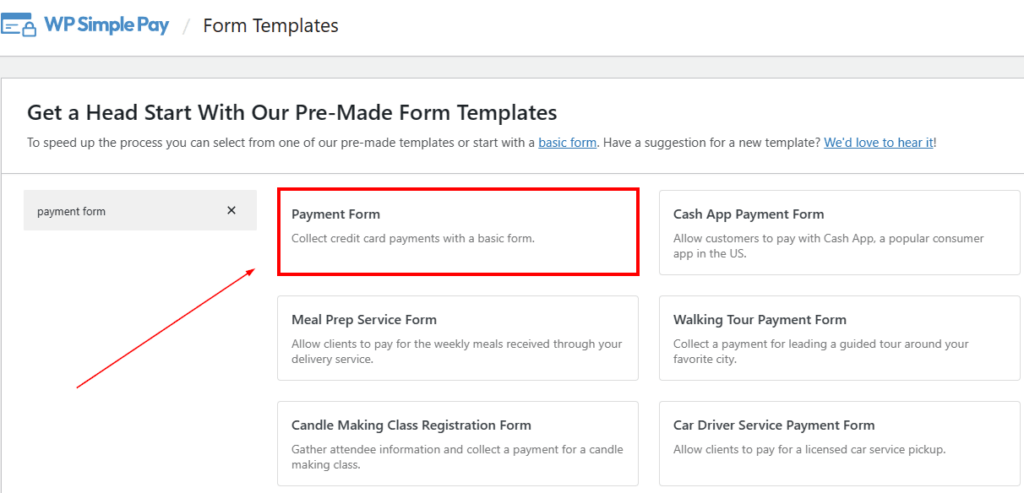
Powinieneś znaleźć się na stronie biblioteki szablonów formularzy płatności, gdzie możesz wybrać ten, który najlepiej odpowiada Twoim potrzebom.
Na potrzeby tego samouczka wybierzmy podstawowy Formularz płatności.
Następnie, w zakładce Ogólne, musisz dodać tytuł i opis, a także wybrać ustawienia zabezpieczeń CAPTCHA.
Aby dowiedzieć się więcej o CAPTCHA, zapoznaj się z naszym przewodnikiem na temat zapobiegania oszukańczym płatnościom w WordPress.
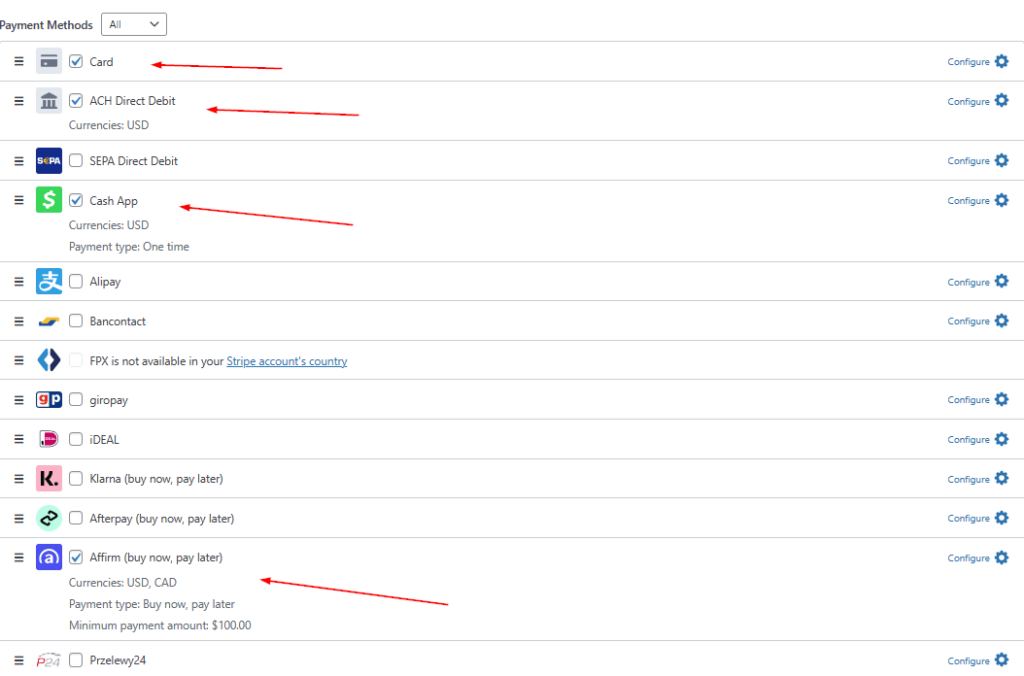
Gdy będziesz zadowolony z tytułu i opisu, kliknij Płatność. Tutaj możesz skonfigurować płatność jednorazową lub cykliczną, dodać kwotę ceny i wybrać metody płatności, które chcesz zaoferować swoim klientom.
Na potrzeby tego samouczka wybierzmy Kartę, Polecenie zapłaty ACH, Cash App i Affirm.
Następnie kliknij Pola formularza. Klikając na menu rozwijane, możesz zobaczyć listę opcji pól formularza. Możesz łatwo dodawać lub usuwać wybrane pola. Dodatkowo zauważysz, że możesz nawet zmienić kolejność ich wyświetlania na swoim formularzu na żywo.
Krok 4: Włącz Stripe Link na swoim formularzu płatności
Teraz, gdy utworzyłeś formularz płatności, następnym krokiem jest włączenie Stripe Link.
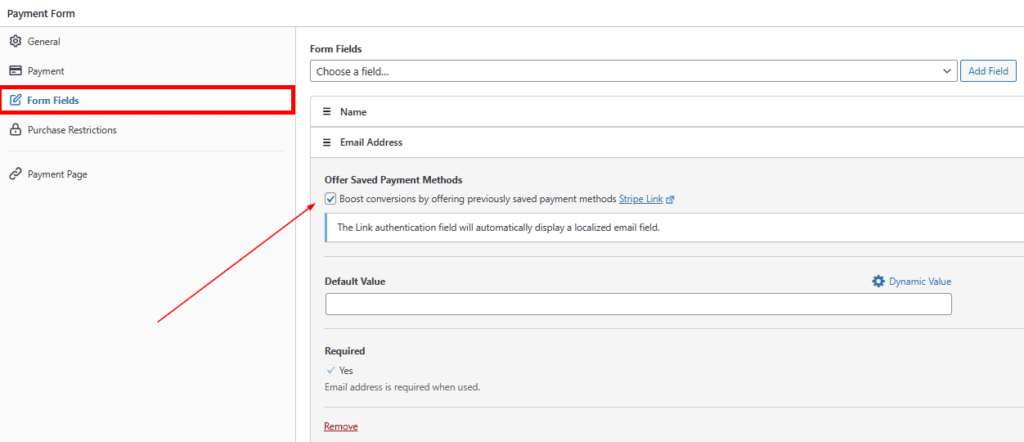
Możesz to zrobić, klikając pole formularza Adres e-mail i zaznaczając pole Oferuj zapisane metody płatności.
Następnie, jeśli chcesz zaplanować, aby formularz akceptował płatności tylko w określonym zakresie dat lub ukryć formularz płatności po określonej dacie, kliknij Ograniczenia zakupu, aby skonfigurować te ustawienia.
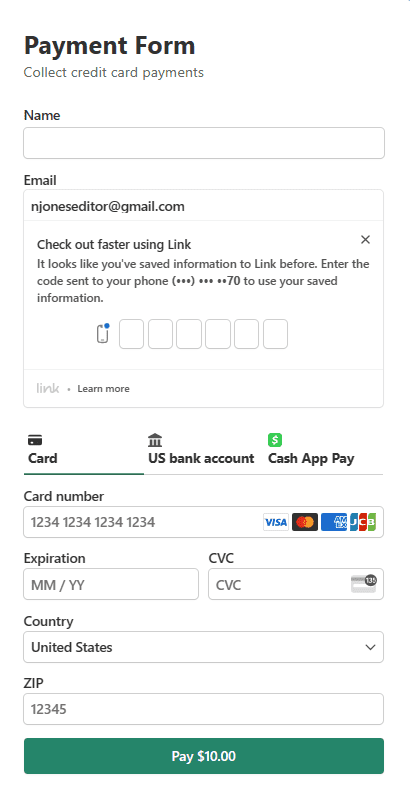
Pamiętaj, aby kliknąć Zapisz wersję roboczą i przejrzeć swój formularz. Powinien wyglądać podobnie do tego poniżej.
Krok 5: Opublikuj swój formularz płatności obsługujący Stripe Link
Teraz, gdy utworzyłeś swój formularz płatności obsługujący Stripe Link, wystarczy go opublikować na stronie lub w poście na swojej witrynie.
Aby to zrobić, przejdź do strony lub posta i kliknij ikonę +. Wpisz WP Simple Pay, aby aktywować blok formularza płatności i wybierz formularz, który właśnie utworzyłeś. Następnie kliknij Opublikuj.

To wszystko! Mamy nadzieję, że ten artykuł pomógł Ci dowiedzieć się, jak używać Stripe Link w Twoich formularzach płatności WordPress.
Jesteś na dobrej drodze do zwiększenia konwersji, umożliwiając klientom jednoklikowe zakupy.
Jeśli podobał Ci się ten artykuł, możesz również zapoznać się z naszym przewodnikiem na temat łatwego włączania Stripe Payment Element w WordPress.
Na co czekasz? Zacznij korzystać z WP Simple Pay już dziś!
Aby przeczytać więcej podobnych artykułów, śledź nas na X.
Ujawnienie: Nasze treści są wspierane przez czytelników. Oznacza to, że jeśli klikniesz w niektóre z naszych linków, możemy otrzymać prowizję. Polecamy tylko produkty, które naszym zdaniem dodadzą wartości naszym czytelnikom.


Dodaj odpowiedź