

Jak włączyć Stripe Payment Element w WordPress
Ostatnia aktualizacja:

 Spencer Finnell
Czy szukasz sposobu na uproszczenie procesu akceptacji płatności online przy jednoczesnym zwiększeniu satysfakcji użytkowników Twojej witryny WordPress?
Dzięki Stripe Payment Element możesz tworzyć atrakcyjne wizualnie, spersonalizowane formularze płatności, które akceptują ponad 10 metod płatności bezpośrednio na Twojej stronie dzięki jednej integracji. Co więcej, możesz to wszystko zrobić bez konieczności konfigurowania koszyka zakupowego ani sklepu internetowego.
W tym artykule pokażemy Ci, jak ŁATWO włączyć Stripe Payment Element w WordPress, abyś mógł bezpiecznie zbierać płatności różnymi metodami od klientów z całego świata.
Czym jest Stripe Payment Element?
Stripe to najlepszy dostępny procesor płatności. Umożliwia firmom przyjmowanie płatności online za pomocą kart debetowych/kredytowych, przelewów ACH Direct Debit, Google Pay / Apple Pay / Microsoft Pay, usług typu „Kup teraz, zapłać później”, takich jak Klarna i Afterpay, i nie tylko.
Stripe Payment Element jest częścią pakietu Stripe Elements, które są gotowymi komponentami projektowymi pomagającymi w tworzeniu stylizowanych formularzy płatności bez konieczności posiadania umiejętności kodowania. Użytkownicy, którzy włączają Stripe Payment Element, odnotowują średni wzrost przychodów o 11,9%.
Dzięki funkcji Stripe Payment Element możesz łatwo dodać bramkę płatności bezpośrednio do swojej witryny, aby zbierać płatności jednorazowe lub cykliczne.
Stripe Payment Element oferuje również przyjazne dla użytkownika, konfigurowalne formularze płatności, które pozwalają akceptować ponad 10 metod płatności i bezproblemowo integrować się z każdą witryną WordPress.
Tradycyjnie każda metoda płatności wymagała integracji osobnego Elementu. Teraz, dzięki Stripe Payment Element, możesz stworzyć formularz akceptujący płatności z jednej lub wielu metod. W rezultacie możesz poszerzyć swój globalny zasięg i zwiększyć konwersje.
W rzeczywistości, według niedawnego badania, 81% klientów porzuca proces realizacji zakupu, jeśli ich preferowana metoda płatności nie jest dostępna.
Włączanie Stripe Payment Element w WordPress
Najłatwiejszym sposobem włączenia Stripe Payment Element w WordPress jest wybór wtyczki płatności Stripe, która obsługuje tę funkcję.
WP Simple Pay to najlepsza wtyczka płatności Stripe. Łatwo włącza Stripe Payment Element, co pozwala zacząć akceptować wiele metod płatności bez konieczności tworzenia koszyka zakupowego ani używania skomplikowanej platformy eCommerce.
Samodzielna wtyczka oferuje również zaawansowany kreator formularzy płatności metodą „przeciągnij i upuść”, który integruje się ze Stripe Payment Element, umożliwiając tworzenie atrakcyjnych i przyjaznych dla użytkownika formularzy płatności bez pisania ani jednej linijki kodu.
Dodatkowo, WP Simple Pay oferuje walidację międzynarodowych numerów telefonów, aby zapewnić poprawność numeru telefonu wprowadzonego przez klientów podczas realizacji zakupu. Pozwala to na przeprowadzanie dalszych komunikacji dotyczących zamówienia, wysyłki, dostawy i obsługi klienta.
Najlepszą częścią WP Simple Pay jest to, że możesz łatwo użyć Stripe Payment Element do tworzenia formularzy akceptujących wiele metod płatności bez konieczności instalowania dodatkowych wtyczek lub przeprowadzania wielu integracji.
Teraz przyjrzyjmy się, jak łatwo włączyć Stripe Payment Element w WordPress, abyś mógł zacząć oferować swoim klientom opcje wielu metod płatności.
Krok 1: Zainstaluj i aktywuj WP Simple Pay
Aby włączyć Stripe Payment Element w WordPress, pierwszą rzeczą, którą musisz zrobić, jest zainstalowanie i aktywowanie WP Simple Pay w WordPress.
Możesz to zrobić, po prostu odwiedzając stronę z cennikiem, wybierając najlepszy plan dla swoich konkretnych potrzeb i pobierając go z e-maila z potwierdzeniem zakupu lub z konta WP Simple Pay.
Usuń dodatkową opłatę 3%!
Większość pluginów Stripe pobiera dodatkowe 3% opłaty za KAŻDĄ transakcję
…ale nie WP Simple Pay Pro!
Aby zainstalować wtyczkę w WordPress, przejdź do swojego pulpitu, wybierz Dodaj nowe wtyczki, a następnie Prześlij wtyczkę.
Następnie kliknij Wybierz plik i znajdź plik .Zip WP Simple Pay na swoim komputerze. Kliknij Zainstaluj teraz. Po zakończeniu przesyłania naciśnij przycisk Aktywuj wtyczkę.
Szczegółowe instrukcje znajdziesz w naszym przewodniku krok po kroku jak zainstalować WP Simple Pay.
Krok 2: Połącz Stripe z WordPress
Po pomyślnym zainstalowaniu i aktywowaniu WP Simple Pay, musisz utworzyć konto Stripe lub połączyć istniejące, aby zintegrować Stripe Payment Element w WordPress.
Kreator konfiguracji WP Simple Pay automatycznie poprosi Cię o wykonanie tego kroku.
Kliknij Rozpocznij.

Nie martw się, jeśli kreator konfiguracji nie pojawił się automatycznie. Możesz go łatwo uruchomić, przechodząc do WP Simple Pay » Ustawienia » Zaawansowane i klikając przycisk Uruchom kreator konfiguracji.
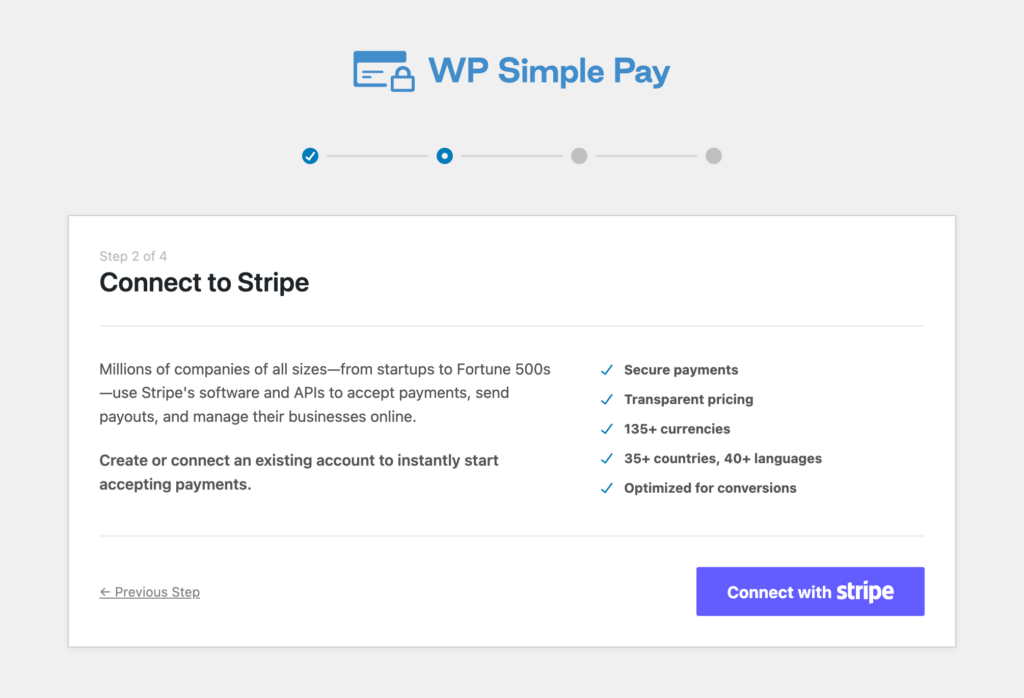
Aby połączyć Stripe z WordPress, kliknij Połącz z Stripe.
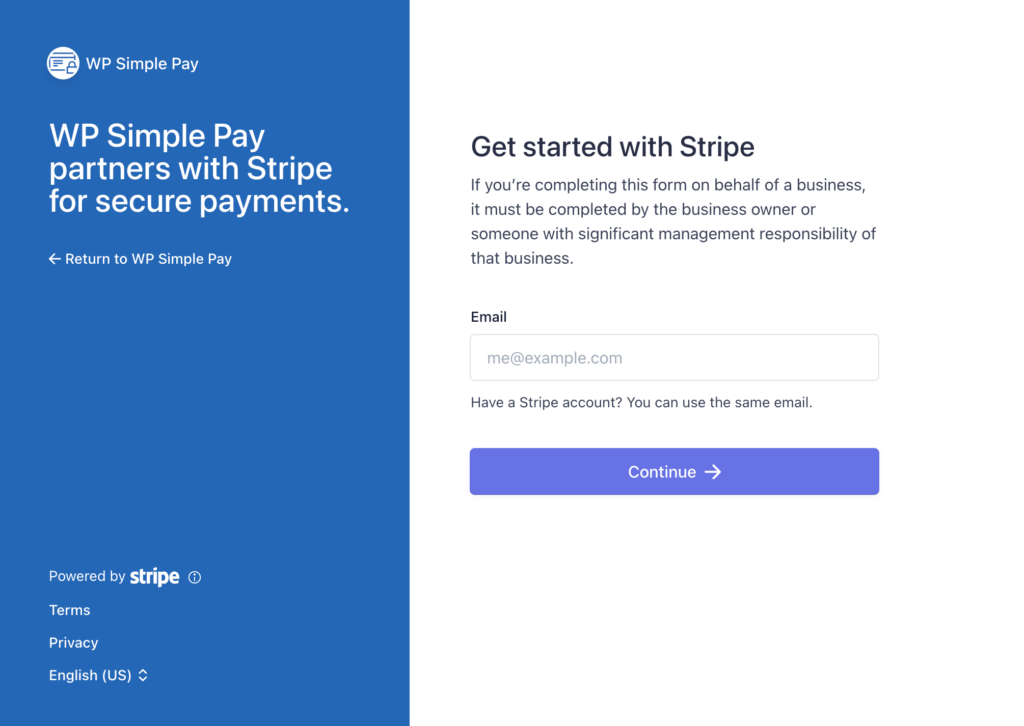
Następnie po prostu wprowadź adres e-mail używany do konta Stripe i połącz go ze swoją witryną. Jeśli nie masz konta Stripe, możesz je łatwo utworzyć, wprowadzając swój adres e-mail i kończąc rejestrację.
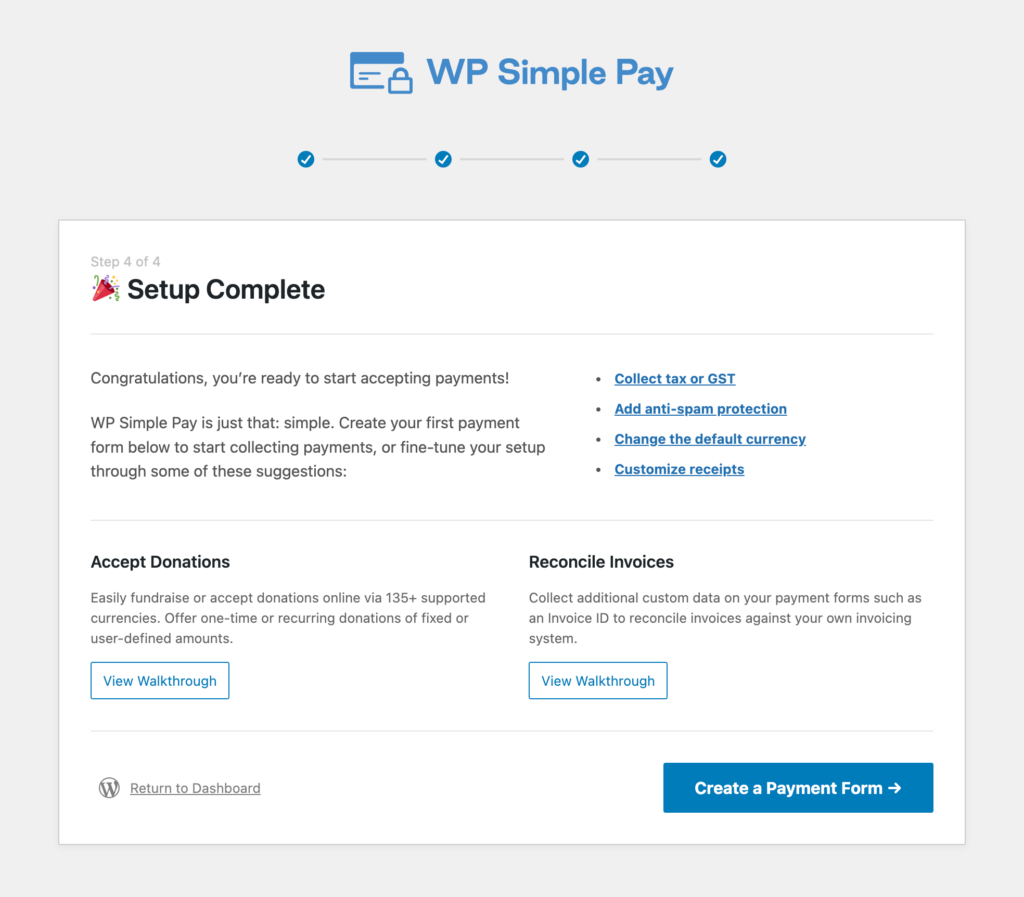
Po połączeniu witryny WordPress z kontem Stripe, zobaczysz stronę sukcesu z napisem Konfiguracja zakończona.
Następnie kliknij Utwórz formularz płatności.
Krok 3: Utwórz formularz płatności
W tym momencie zainstalowałeś i aktywowałeś WP Simple Pay oraz połączyłeś swoje konto Stripe z WordPress.
Następną rzeczą, którą musisz zrobić, aby zacząć akceptować płatności na swojej stronie za pomocą funkcji Stripe Payment Element, jest utworzenie formularza płatności.
WP Simple Pay oferuje szeroki wybór gotowych szablonów formularzy płatności do wyboru, w zależności od konkretnych potrzeb Twojej firmy.
Na potrzeby tego samouczka wybierzmy Formularz płatności kartą kredytową.
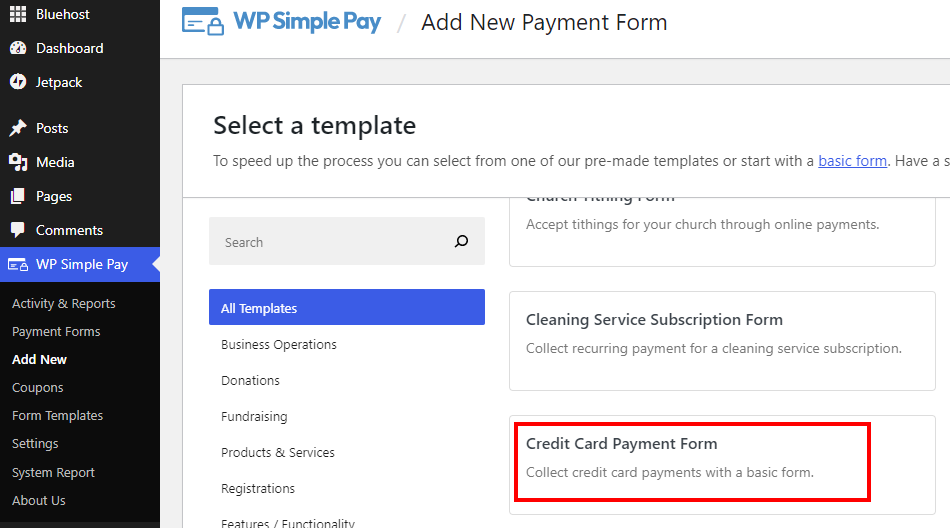
Po kliknięciu przycisku Użyj szablonu, zostaniesz przeniesiony do zakładki Ogólne formularza. Tutaj możesz edytować tytuł, opis, typ formularza i ustawienia strony sukcesu płatności.
Zakładka Ogólne to również miejsce, w którym możesz włączyć ustawienia ochrony przed spamem i oszustwami, w tym weryfikację adresu e-mail i CAPTCHA.
Na potrzeby tego samouczka skupimy się na Typie formularza.
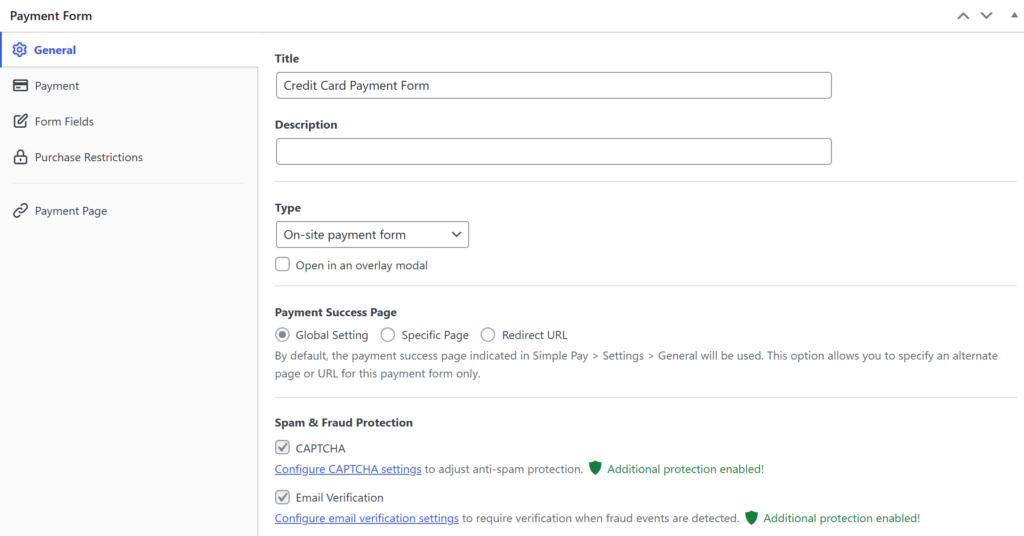
Mogłeś zauważyć, że pole Typ formularza jest domyślnie ustawione na formularz płatności na stronie, co oznacza, że Twój formularz płatności można osadzić bezpośrednio w dowolnym poście lub stronie w Twojej witrynie.
Formularze płatności na stronie pozwalają użytkownikom łatwo dokończyć zakupy, nie opuszczając Twojej witryny.
Najlepsze w formularzach płatności na stronie jest to, że możesz je stylizować, dostosowywać i zmieniać ich kolejność w dowolnym miejscu na stronie.

Krok 4: Konfiguracja metod płatności
Następnie, aby wprowadzić cenę i dodać lub skonfigurować metody płatności, kliknij zakładkę Płatności po lewej stronie.
Tutaj możesz wprowadzić cenę swojego produktu lub usługi i zobaczyć pełną listę metod płatności oferowanych w Twojej lokalizacji. Pamiętaj, aby kliknąć menu rozwijane Metody płatności i wybrać Wszystkie.

Pamiętaj, że jeśli chcesz umożliwić klientom dokonywanie płatności za pomocą Apple Pay, Google Pay lub Microsoft Pay, możesz włączyć portfele mobilne, klikając Konfiguruj obok zakładki Karty i zaznaczając pole w wyskakującym oknie.

Po dodaniu ceny, wybraniu jednorazowej płatności lub subskrypcji oraz wybraniu metod płatności, które chcesz zaakceptować w swoim formularzu, możesz kliknąć Pola formularza.
Na stronie Pola formularza możesz dodawać pola, takie jak Nazwisko, Telefon i Adres, do swojego formularza, wybierając każde z nich z menu rozwijanego i klikając Dodaj pole. Możesz również usunąć pola, których nie chcesz.
Aby zmienić kolejność pól, po prostu kliknij ikonę przycisku menu obok każdego pola i przeciągnij w górę lub w dół.
Krok 5: Włącz style opcjonalne
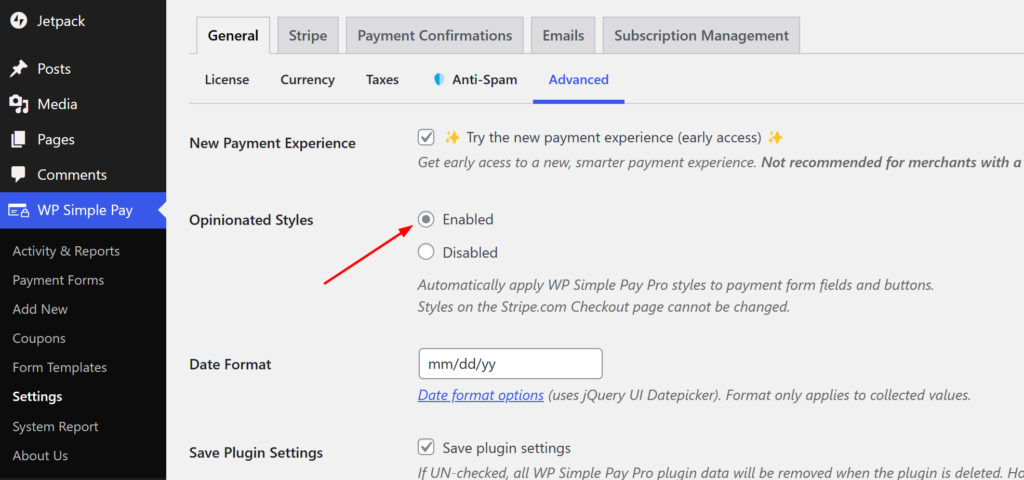
Zastosuj style WP Simple Pay, aby zapewnić prawidłowe działanie pól i przycisków formularza płatności.
Możesz to łatwo zrobić, przechodząc do WP Simple Pay » Ustawienia » Ogólne » Zaawansowane i wybierając Włączone obok opcji Style opcjonalne. Pamiętaj, aby zapisać zmiany.
Krok 6: Publikowanie formularza płatności
Gotowe! Teraz, gdy zakończyłeś tworzenie formularza płatności z włączonym elementem płatności Stripe, czas opublikować go na stronie lub w poście w Twojej witrynie.
Pamiętaj, aby przetestować formularz przed jego uruchomieniem, aby upewnić się, że działa. W WordPress możesz łatwo przełączać się między trybem na żywo a trybem testowym.
Więcej informacji o trybie testowym znajdziesz w jak włączyć tryb testowy Stripe w WordPress.
Aby osadzić formularz, przejdź do posta lub strony, na której chcesz go opublikować. Następnie kliknij ikonę +, aby dodać blok WP Simple Pay. Następnie wybierz utworzony formularz i kliknij Opublikuj.
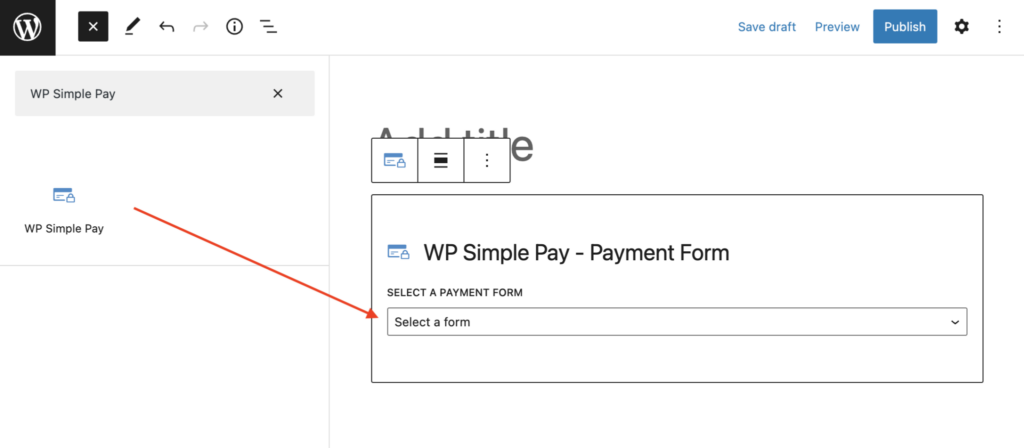
Aby zobaczyć, jak formularz płatności wygląda z włączonym elementem płatności Stripe, odwiedź stronę w części front-end Twojej witryny.
To wszystko! Mamy nadzieję, że ten artykuł pomógł Ci dowiedzieć się, jak włączyć element płatności Stripe w WordPress. Jesteś teraz na dobrej drodze do akceptowania wielu metod płatności.
Jeśli podobał Ci się ten artykuł, możesz również sprawdzić jak utworzyć formularz płatności jednym kliknięciem w WordPress.
Na co czekasz? Zacznij korzystać z WP Simple Pay już dziś!
Aby przeczytać więcej podobnych artykułów, śledź nas na X.
Ujawnienie: Nasze treści są wspierane przez czytelników. Oznacza to, że jeśli klikniesz w niektóre z naszych linków, możemy otrzymać prowizję. Polecamy tylko produkty, które naszym zdaniem dodadzą wartości naszym czytelnikom.


Dodaj odpowiedź