
Jak uniknąć nadmiernej sprzedaży zapasów w WordPress
Ostatnia aktualizacja:

Czy zastanawiałeś się, czy istnieje sposób, aby uniknąć nadmiernej sprzedaży zapasów w WordPress?
Krótka odpowiedź brzmi: tak, istnieje!
W tym artykule pokażemy Ci, jak łatwo uniknąć nadmiernej sprzedaży zapasów w WordPress.
Unikanie nadmiernej sprzedaży zapasów w WordPress
Pełna kontrola nad produktami, usługami lub wydarzeniami czasowymi na Twojej stronie jest niezbędna do zapewnienia doskonałego doświadczenia klienta i wyeliminowania potrzeby przetwarzania kosztownych zwrotów pieniędzy.
Planowanie formularzy płatności i ustawianie określonych limitów zakupu dla poszczególnych opcji cenowych pozwala uniknąć nadmiernej sprzedaży produktów niedostępnych lub limitowanych edycji. W rezultacie Twoi klienci nie będą rozczarowani, a Ty nie będziesz musiał martwić się o ręczne aktualizowanie zapasów na swojej stronie.
Jak uniknąć nadmiernej sprzedaży zapasów w WordPress
Najłatwiejszym sposobem na uniknięcie nadmiernej sprzedaży zapasów bezpośrednio z panelu administracyjnego WordPress jest użycie wtyczki płatności Stripe, która pozwala na planowanie formularzy płatności i limity zapasów.
WP Simple Pay to najlepsza wtyczka płatności Stripe dla WordPress, która pozwala łatwo akceptować płatności i darowizny na Twojej stronie bez konieczności budowania skomplikowanego koszyka. Pozwala również tworzyć formularze płatności dla wydarzeń czasowych, produktów limitowanych edycji, zbiórek pieniędzy i praktycznie wszystkiego, co tylko możesz sobie wyobrazić.
Korzystając z wtyczki, możesz łatwo skonfigurować określone zakresy dat dla swoich formularzy płatności, a także limity ilości zakupu dla określonych opcji cenowych.
WP Simple Pay jest wyposażony w narzędzia i funkcje idealne do zapewnienia, że nie będziesz nadmiernie sprzedawać swoich produktów lub usług:
- Wiele metod płatności: Akceptuj ponad 10 metod płatności, w tym karty kredytowe i debetowe, bezpośrednie obciążenie rachunku bankowego (ACH), Apple Pay / Google Pay / Microsoft Pay, Kup teraz, zapłać później, Cash App i inne.
- Formularze płatności na stronie: Utrzymaj użytkowników dłużej na swojej stronie, pozwalając im na dokonanie zakupu bezpośrednio na Twojej stronie.
- Zaawansowany kreator formularzy płatności: Łatwo twórz formularze płatności w ciągu kilku minut, bez konieczności nauki kodu.
- Niestandardowe pola formularza: Zbieraj informacje od swoich klientów, aby usprawnić komunikację i doświadczenie klienta.
- Planowanie formularzy: Kontroluj, kiedy Twoje formularze zaczynają i przestają akceptować płatności.
Bez dalszych ceregieli, przyjrzyjmy się, jak łatwo uniknąć nadmiernej sprzedaży zapasów w WordPress.
Usuń dodatkową opłatę 3%!
Większość pluginów Stripe pobiera dodatkowe 3% opłaty za KAŻDĄ transakcję
…ale nie WP Simple Pay Pro!
Krok 1: Pobierz i aktywuj WP Simple Pay w WordPress
Aby rozpocząć tworzenie formularzy płatności, które pomogą Ci uniknąć nadmiernej sprzedaży produktów, pierwszą rzeczą, którą musisz zrobić, jest zdobycie wtyczki WP Simple Pay Pro.
Po prostu przejdź do strony z cennikiem i wybierz między planem Pro a planem Elite.
Po zakończeniu zakupu WP Simple Pay możesz pobrać go z potwierdzenia zakupu e-mailem lub z Twojego konta WP Simple Pay.
Po pobraniu przejdź do swojego panelu WordPress, wybierz Dodaj nową w sekcji Wtyczki, a następnie Wyślij wtyczkę.
Kliknij Wybierz plik i znajdź plik .zip WP Simple Pay na swoim komputerze. Następnie kliknij Zainstaluj teraz. Po kilku sekundach, gdy instalacja zostanie zakończona, naciśnij przycisk Aktywuj wtyczkę.
Jeśli potrzebujesz pomocy na tym etapie, zapoznaj się z naszym szczegółowym przewodnikiem na temat instalacji wtyczki.

Jeśli nie widzisz kreatora konfiguracji, po prostu przejdź do karty WP Simple Pay » Ustawienia » Zaawansowane i kliknij przycisk Uruchom kreator konfiguracji.
2: Połącz WordPress ze Stripe
Aby połączyć swoją witrynę WordPress ze Stripe, kliknij Połącz ze Stripe.

Następnie wprowadź adres e-mail używany do konta Stripe i połącz go ze swoją witryną. Jeśli nie masz konta Stripe, możesz je łatwo utworzyć, wprowadzając swój adres e-mail i kończąc rejestrację.
Po zakończeniu tego procesu zobaczysz stronę z potwierdzeniem, na której będzie napisane „Konfiguracja zakończona.” Następnie kliknij Utwórz formularz płatności.

Krok 3: Utwórz formularz płatności
Po kliknięciu przycisku Utwórz formularz płatności zostaniesz przekierowany na stronę biblioteki szablonów formularzy płatności, gdzie możesz wybierać spośród kilku różnych rodzajów formularzy płatności.
Na potrzeby tego samouczka wybierzmy podstawowy Formularz płatności.

Następnie, w zakładce Ogólne, wprowadź tytuł i opis oraz wybierz Płatność na stronie jako Typ formularza.
Możesz tutaj również skonfigurować ustawienia CAPTCHA, aby chronić przed spamem.
W zakładce Płatność dodaj cenę do swojego formularza i wybierz między jednorazową płatnością a subskrypcją.
Więcej informacji na temat konfigurowania płatności cyklicznych znajdziesz w naszym samouczku krok po kroku.
Zauważysz listę dostępnych opcji metod płatności. Na potrzeby tego samouczka wybierzmy Kartę.
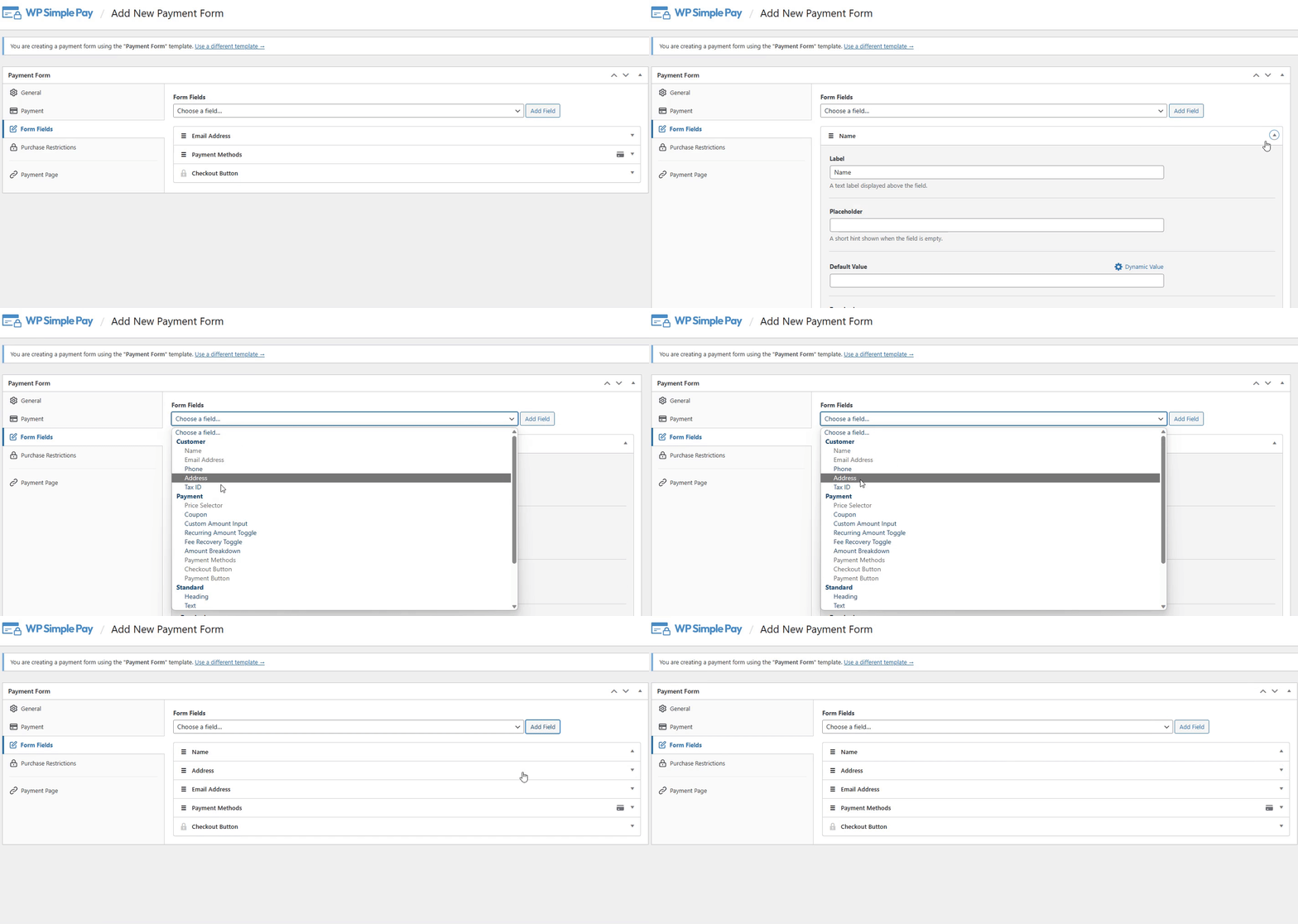
Następnie kliknij zakładkę Pola formularza. Tutaj możesz dodawać lub usuwać niestandardowe pola w swoim formularzu. Dodaj Nazwisko i Adres wysyłki i upewnij się, że zaznaczyłeś pole Wymagane dla pola Nazwisko, aby Twoi klienci je wypełnili podczas finalizacji zakupu.
Krok 4: Dodaj ograniczenia zakupu do swojego formularza płatności
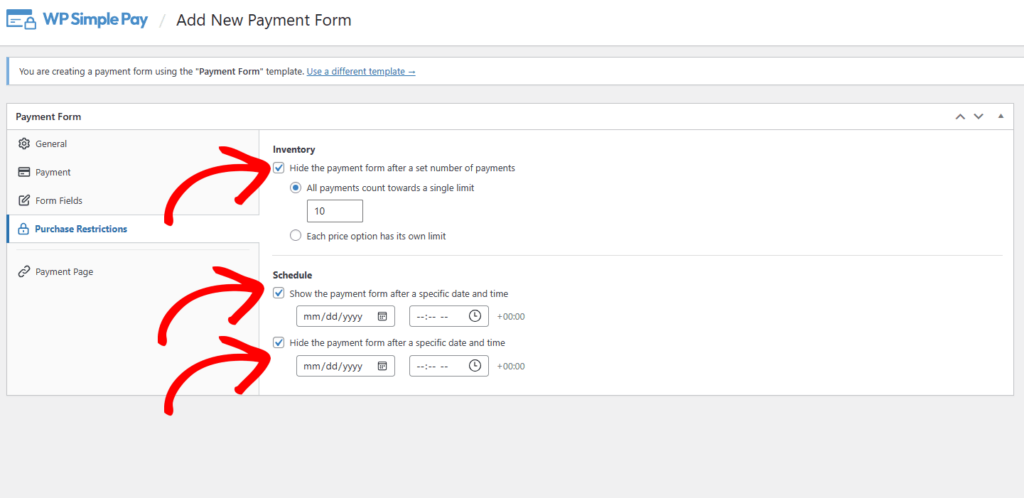
Teraz, gdy utworzyłeś swój formularz płatności, czas skonfigurować ograniczenia zakupu, aby uniknąć nadmiernej sprzedaży zapasów.
Po prostu przejdź do zakładki Ograniczenia zakupu i wprowadź limity zakupu oraz zakresy dat.
Jeśli masz różne opcje cenowe, możesz ustawić indywidualne limity w oparciu o dostępną ilość.
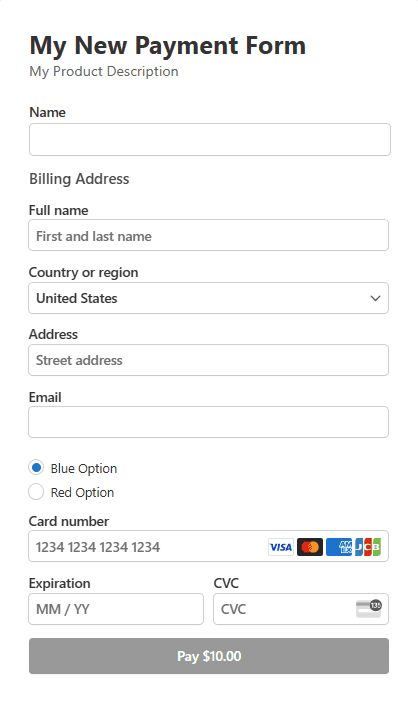
Po zakończeniu dodawania ograniczeń zakupu kliknij zapisz. Pamiętaj, aby podglądnąć swój formularz. Gdy będziesz zadowolony z efektu, opublikuj swój formularz.
Będzie wyglądał mniej więcej tak:
Krok 5: Dodaj swój formularz płatności do strony
Wszystko, co musisz teraz zrobić, to osadzić swój formularz płatności na stronie w swojej witrynie. Możesz to łatwo zrobić, przechodząc do strony lub dodając nową, na której ma się znaleźć Twój formularz.
Następnie kliknij ikonę +, aby dodać blok WP Simple Pay. Wybierz formularz, który właśnie utworzyłeś, i kliknij Opublikuj lub Zaktualizuj.

I gotowe! Utworzyłeś formularz płatności z harmonogramem i ograniczeniami zakupu, aby uniknąć nadmiernej sprzedaży zapasów.
Jeśli podobał Ci się ten artykuł, możesz również sprawdzić jak sprzedawać produkty z limitowanej edycji w WordPress.
Na co czekasz? Zacznij korzystać z WP Simple Pay już dziś!
Aby przeczytać więcej podobnych artykułów, śledź nas na X.
Ujawnienie: Nasze treści są wspierane przez czytelników. Oznacza to, że jeśli klikniesz w niektóre z naszych linków, możemy otrzymać prowizję. Polecamy tylko produkty, które naszym zdaniem dodadzą wartości naszym czytelnikom.


Dodaj odpowiedź