
Jak zwiększyć darowizny za pomocą ukierunkowanych wyskakujących okienek
Ostatnia aktualizacja:

Czy chcesz zwiększyć darowizny za pomocą ukierunkowanych wyskakujących okienek?
Używając ukierunkowanych wyskakujących okienek na swojej stronie, możesz zapewnić, że Twoja wiadomość zostanie wyświetlona odpowiednim użytkownikom we właściwym czasie. Dodatkowo możesz tworzyć spersonalizowane kampanie, aby zwiększyć darowizny na swojej stronie.
W tym artykule pokażemy Ci, jak łatwo zwiększyć darowizny na swoją sprawę, korzystając z ukierunkowanych kampanii wyskakujących okienek.
Czym są ukierunkowane wyskakujące okienka?
Ukierunkowane wyskakujące okienka pozwalają wyświetlać określone komunikaty na Twojej stronie, aby przekształcić odwiedzających w subskrybentów, klientów i darczyńców.
Możesz użyć ukierunkowanych kampanii wyskakujących okienek, aby zachęcić odwiedzających do przekazania darowizny na Twoją sprawę, docierając do określonych grup odbiorców na podstawie ich lokalizacji i zachowania na stronie, takich jak przewijanie, czas spędzony na stronie i zamiar opuszczenia strony.
Wykonane prawidłowo, ukierunkowane wyskakujące okienka mogą skutecznie generować leady, zwiększać liczbę subskrybentów i zwiększać darowizny. Są one również świetnym rozwiązaniem do zmniejszania porzuceń koszyka.
Zwiększanie i akceptowanie płatności darowizn
Najprostszym sposobem na zwiększenie darowizn za pomocą ukierunkowanych wyskakujących okienek jest użycie wtyczki wyskakujących okienek dla WordPress, która pozwala tworzyć ukierunkowane kampanie wyskakujących okienek bez konieczności używania kodu, a także integruje się z wtyczką płatności Stripe.
OptinMonster to wtyczka wyskakujących okienek nr 1 dla WordPress, która pozwala tworzyć konwertujące wyskakujące okienka, paski ogłoszeń, koła fortuny i inne.
Wtyczka oferuje również zaawansowany kreator kampanii metodą przeciągnij i upuść, który pomoże Ci stworzyć ukierunkowane wyskakujące okienka dla Twojej strony z darowiznami.
Jej reguły wyświetlania pozwalają wybrać, jak i kiedy wyzwalać wyskakujące okienka na podstawie różnych czynników i zachowań odwiedzających, w tym lokalizacji i czasu spędzonego na Twojej stronie. Funkcje technologii Exit-Intent® i Geolocation Targeting wtyczki pozwalają kontrolować, kiedy wyskakujące okienka są wyzwalane.
Jedną z najlepszych zalet OptinMonster jest to, że bezproblemowo integruje się z Twoją stroną WordPress. Dodatkowo wtyczka współpracuje z wtyczką płatności Stripe nr 1 dla WordPress, WP Simple Pay, aby pomóc Ci łatwo tworzyć wyskakujące okienka z zamiarem opuszczenia strony dla Twoich formularzy płatności darowizn.
WP Simple Pay pozwala również akceptować płatności darowizn bez konieczności konfigurowania koszyka. Możesz użyć wtyczki do tworzenia formularzy płatności na stronie dla darowizn, zbiórek pieniędzy i nie tylko.
Dodatkowe funkcje WP Simple Pay obejmują:
- Wiele metod płatności: Akceptuj ponad 10 metod płatności, w tym polecenie zapłaty ACH, tradycyjne karty debetowe/kredytowe, Apple Pay/Google Pay, Cash App i inne.
- Szablony formularzy płatności: Wybieraj spośród mnóstwa szablonów formularzy płatności, aby stworzyć idealny formularz darowizny w kilka minut.
- Niestandardowe pola formularza: Dostosuj swoje formularze, aby zbierać dodatkowe informacje od darczyńców.
- Kwoty wprowadzane przez użytkownika: Pozwól darczyńcom wybrać, ile chcieliby przekazać.
- Ograniczenia zakupu: Wybierz, kiedy Twoje formularze darowizn zaczną i przestaną akceptować płatności.
- Odzyskiwanie opłat: Oszczędź dodatkowe 3% opłaty transakcyjnej Stripe, zmuszając lub zachęcając darczyńców do jej pokrycia.
- I więcej…
Usuń dodatkową opłatę 3%!
Większość pluginów Stripe pobiera dodatkowe 3% opłaty za KAŻDĄ transakcję
…ale nie WP Simple Pay Pro!
Jak zwiększyć darowizny za pomocą ukierunkowanych wyskakujących okienek
Na potrzeby tego samouczka pokażemy, jak łatwo zwiększyć i akceptować płatności darowizn na Twojej stronie za pomocą WP Simple Pay i OptinMonster.
Pierwszą rzeczą, którą musisz zrobić, to pobrać i aktywować WP Simple Pay na swojej stronie WordPress.
Krok 1: Pobierz i aktywuj WP Simple Pay
Po prostu odwiedź stronę z cennikiem i wybierz odpowiedni plan dla swoich potrzeb.
Po zakończeniu zakupu wtyczki, musisz ją pobrać z e-maila z potwierdzeniem zakupu lub z konta WP Simple Pay.
Po pobraniu przejdź do swojego panelu WordPress, wybierz Dodaj nową w sekcji Wtyczki, a następnie Wyślij wtyczkę.
Kliknij Wybierz plik i znajdź plik .zip WP Simple Pay na swoim komputerze. Następnie kliknij Zainstaluj teraz. Po kilku sekundach, gdy instalacja zostanie zakończona, naciśnij przycisk Aktywuj wtyczkę.
Jeśli potrzebujesz pomocy na tym etapie, zapoznaj się z naszym szczegółowym przewodnikiem na temat jak zainstalować wtyczkę.
Kliknij Rozpocznij.

Jeśli nie widzisz kreatora konfiguracji, po prostu przejdź do karty WP Simple Pay » Ustawienia » Zaawansowane i kliknij przycisk Uruchom kreator konfiguracji.
2: Połącz WordPress ze Stripe
Aby połączyć swoją witrynę WordPress ze Stripe, kliknij Połącz ze Stripe.

Następnie wprowadź adres e-mail używany do konta Stripe i połącz go ze swoją witryną. Jeśli nie masz konta Stripe, możesz je łatwo utworzyć, wprowadzając swój adres e-mail i kończąc rejestrację.
Po zakończeniu tego procesu zobaczysz stronę z potwierdzeniem, na której będzie napisane „Konfiguracja zakończona.” Następnie kliknij Utwórz formularz płatności.

Krok 3: Utwórz formularz płatności darowizny
Teraz, gdy skonfigurowałeś WP Simple Pay na swojej stronie i połączyłeś swoje konto Stripe, czas utworzyć formularz płatności darowizny.
Powinieneś trafić na stronę biblioteki szablonów formularzy płatności, gdzie możesz wybierać spośród różnych formularzy. Na potrzeby tego samouczka, użyjmy Formularza darowizny na artykuły szkolne.
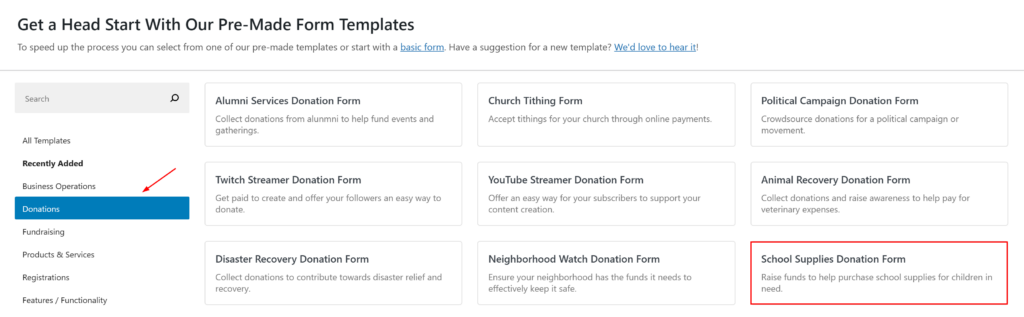
Następnie, w zakładce Ogólne, edytuj swój tytuł i opis, aby odzwierciedlały Twoją konkretną sprawę.
Dla Typu formularza, upewnij się, że wybrano Płatność na stronie. Zapewni to, że Twój formularz płatności pozwoli darczyńcom na dokonanie zakupu bezpośrednio na Twojej stronie.
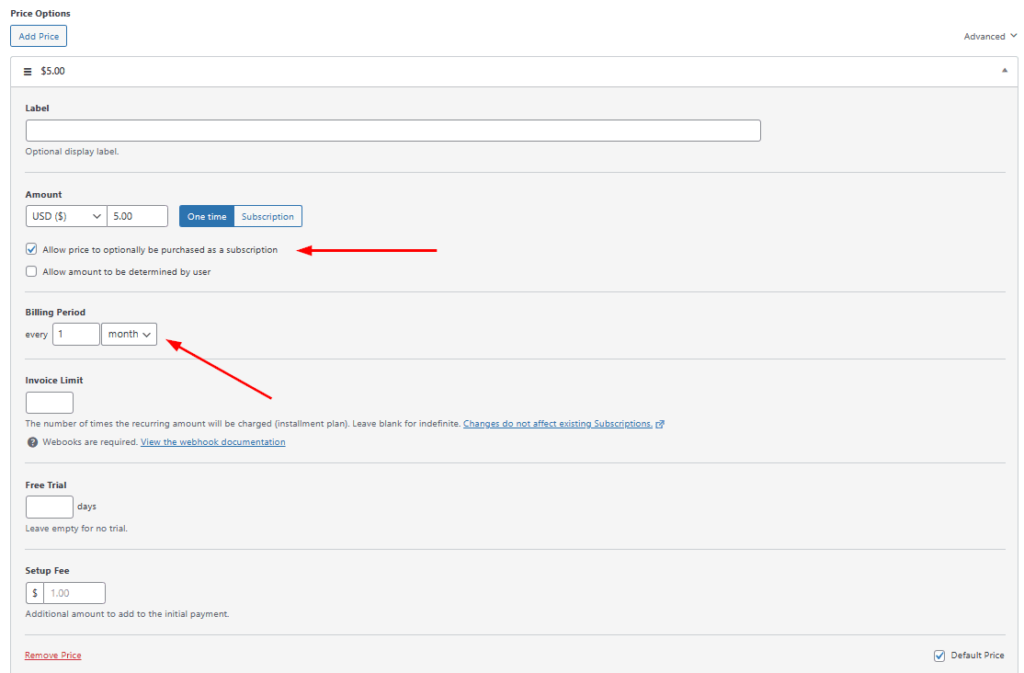
Po zakończeniu kliknij zakładkę Płatność. Tutaj możesz dodawać lub usuwać opcje cenowe i wybierać, czy chcesz, aby Twoi darczyńcy dokonali jednorazowej płatności, czy subskrybowali miesięczne, tygodniowe lub roczne płatności cykliczne.
Zaznacz pole wyboru obok Zezwól na opcjonalny zakup jako subskrypcja dla każdej kwoty i wybierz miesiąc dla Okresu rozliczeniowego.
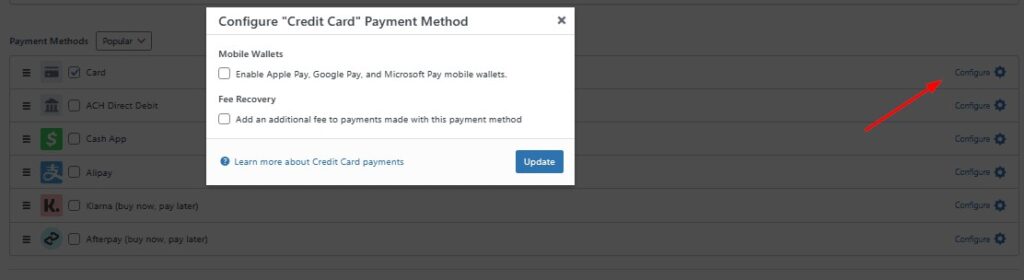
Następnie, w sekcji Metody płatności, wybierz te, które chcesz zaoferować swoim darczyńcom. Jeśli chcesz zaoferować Apple Pay / Google Pay, upewnij się, że klikniesz Konfiguruj i zaznaczysz pole wyboru. Tutaj możesz również skonfigurować Odzyskiwanie opłat, aby zapewnić, że zbierzesz pełną kwotę darowizny.
Teraz, gdy skonfigurowałeś swoje opcje cenowe i skonfigurowałeś metody płatności, kliknij Pola formularza.
Tutaj możesz dodawać lub usuwać niestandardowe pola do swojego formularza. Niestandardowe pola są świetne do zbierania dodatkowych informacji oprócz szczegółów płatności, dzięki czemu możesz automatyzować komunikację z darczyńcami i dodawać ich do swojej listy mailingowej.
Następnie kliknij Ograniczenia zakupu. Tutaj możesz zaplanować czas i datę, kiedy formularz będzie akceptował płatności darowizn. Jest to świetna funkcja do wykorzystania, jeśli Twoja sprawa jest wrażliwa na czas.
Po zakończeniu upewnij się, że klikniesz Zapisz wersję roboczą i podglądnij swój formularz. Jeśli wszystko wygląda dobrze, kliknij Opublikuj.
Krok 4: Osadź swój formularz na stronie lub w poście
Teraz, gdy opublikowałeś formularz płatności darowizny, wszystko, co Ci pozostało, to osadzić go na stronie lub w poście w Twojej witrynie.
Po prostu przejdź do strony lub posta i kliknij ikonę + w lewym górnym rogu panelu.
Następnie, z bloku WP Simple Pay, wybierz formularz, który właśnie utworzyłeś i pamiętaj, aby kliknąć Aktualizuj lub Opublikuj.
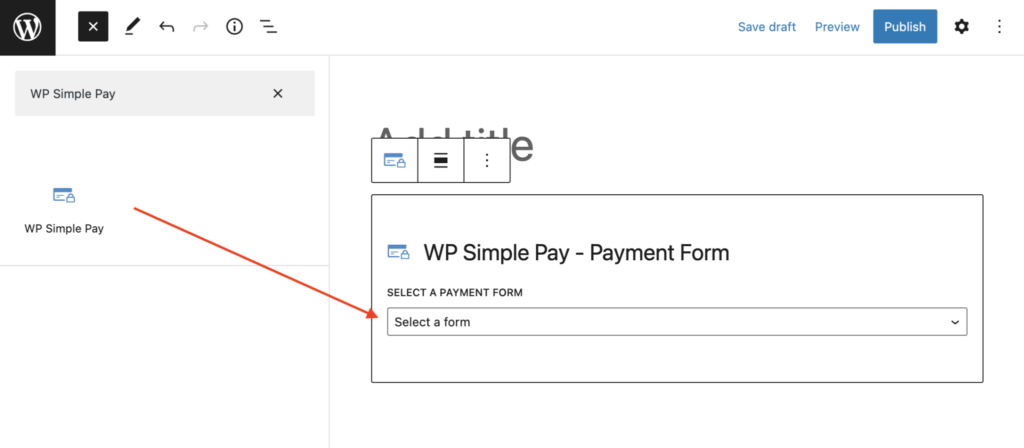
Twój opublikowany formularz powinien wyglądać mniej więcej tak, jak poniżej:

Krok 5: Utwórz konto OptinMonster
Aby utworzyć ukierunkowaną kampanię wyskakującą dla Twojego formularza płatności darowizny, musisz utworzyć konto OptinMonster.
Aby to zrobić, po prostu przejdź do strony z cennikiem i wybierz odpowiedni plan dla swoich potrzeb.
Po zakończeniu zakupu możesz zalogować się na swoje nowe konto. Zostaniesz poproszony o dodanie domeny swojej witryny do swojego konta.
Aby połączyć swoją witrynę WordPress z kontem OptinMonster, musisz zainstalować i aktywować wtyczkę. Pozwala to na zarządzanie kampaniami bezpośrednio z panelu administracyjnego WordPress.
Aby uzyskać więcej informacji na temat konfiguracji OptinMonster, postępuj zgodnie z przewodnikiem instalacji krok po kroku OptinMonster.
Krok 6: Utwórz wyskakujące okienko z intencją wyjścia
Z panelu administracyjnego WordPress przejdź do OptinMonster » Szablony, aby rozpocząć projektowanie i konfigurowanie wyskakującego okienka.
Następnie wybierz Popup jako typ kampanii i wybierz szablon wyskakującego okienka Get More Donations.

Na następnym ekranie musisz dodać tytuł kampanii i kliknąć Rozpocznij budowanie.
Gdy znajdziesz się w kreatorze wyskakujących okienek, zauważysz, że istnieje mnóstwo funkcji, które pomogą Ci stworzyć dokładnie to, czego potrzebujesz. Szablon zawiera już przycisk wezwania do działania i licznik czasu. Możesz edytować tekst, przesyłać własne obrazy, a nawet używać Unsplash do znalezienia obrazu stockowego dla swojego wyskakującego okienka. Dodatkowo, klikając na licznik czasu, możesz dostosować czasy, aby spełnić Twoje specyficzne potrzeby.

Do tej pory nasze wyskakujące okienko wygląda tak:
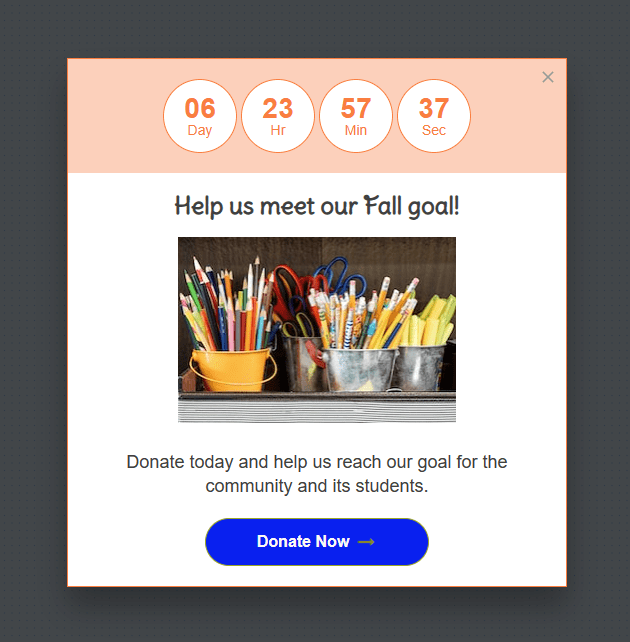
Następnie musisz dodać adres URL do przycisku wezwania do działania, który przekieruje Twoich odwiedzających na stronę z formularzem płatności darowizny w Twojej witrynie.
Po prostu kliknij przycisk Donate Now w kreatorze wyskakujących okienek i wprowadź adres URL przekierowania. Ten adres URL musi być stroną w Twojej witrynie, na której opublikowałeś formularz płatności darowizny WP Simple Pay.
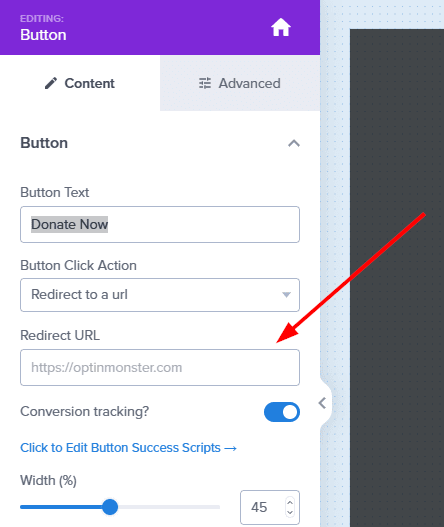
Gdy Twoje wyskakujące okienko będzie wyglądać dobrze, pamiętaj, aby kliknąć Zapisz.
Następnie, z panelu, kliknij Reguły wyświetlania. Tutaj możesz edytować swoje reguły dotyczące intencji wyjścia i targetowania geograficznego. Pamiętaj, aby zapisać zmiany po zakończeniu.
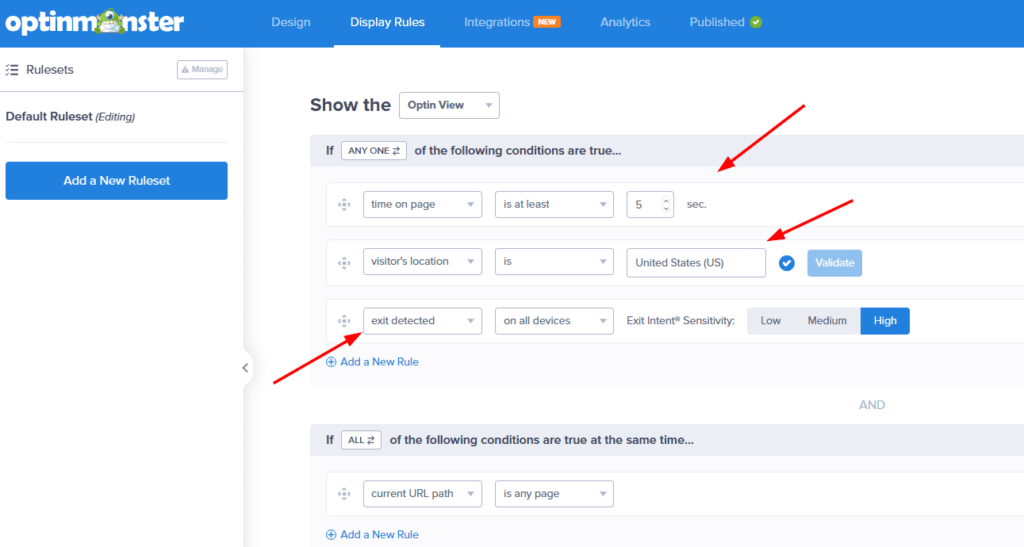
Pamiętaj, aby wrócić do panelu administracyjnego WordPress i kliknąć OptinMonster » Kampanie, aby opublikować swoją kampanię wyskakujących okienek.
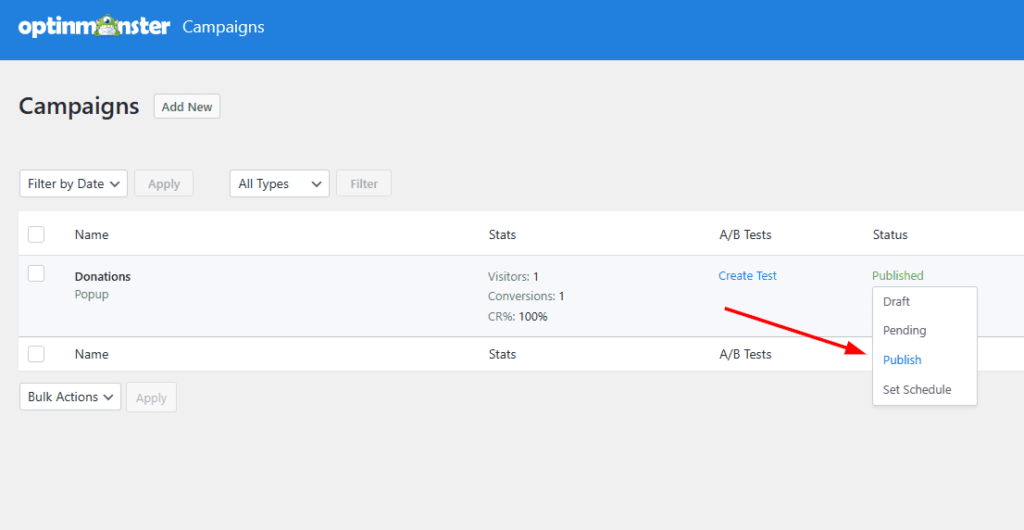
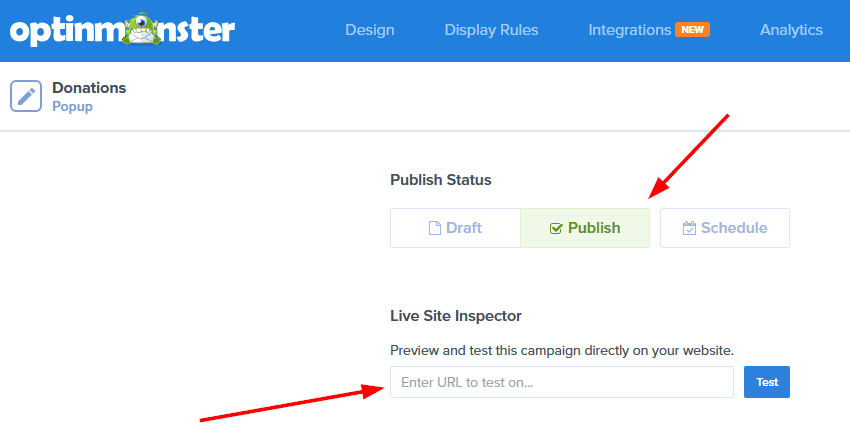
Gdy będziesz zadowolony z projektu i ustawień, ustaw Status kampanii na Opublikuj a następnie Zapisz swoją kampanię. Możesz wejść na swoją stronę, aby wyświetlić podgląd wyskakującego okienka.
I oto jest! Mamy nadzieję, że ten artykuł pomógł Ci dowiedzieć się, jak zwiększyć darowizny za pomocą ukierunkowanych wyskakujących okienek.
Jeśli podobał Ci się ten artykuł, możesz również sprawdzić jak wykorzystać kampanie e-mail do zbierania darowizn.
Dodatkowe zasoby
- Najlepsze wtyczki popup dla WordPress (porównanie)
- Najlepsze wtyczki crowdfundingowe dla WordPress (porównanie)
- Jak akceptować płatności darowizn online za pomocą WordPress
Na co czekasz? Zacznij korzystać z WP Simple Pay już dziś!
Aby przeczytać więcej podobnych artykułów, śledź nas na X.
Ujawnienie: Nasze treści są wspierane przez czytelników. Oznacza to, że jeśli klikniesz w niektóre z naszych linków, możemy otrzymać prowizję. Polecamy tylko produkty, które naszym zdaniem dodadzą wartości naszym czytelnikom.


Dodaj odpowiedź