
Jak zmniejszyć liczbę porzuceń koszyka za pomocą wyskakującego okienka z intencją wyjścia
Ostatnia aktualizacja:

 Spencer Finnell
Czy chcesz zmniejszyć wskaźnik porzuceń koszyka w formularzach płatności na swojej stronie?
Porzucenie koszyka ma miejsce, gdy odwiedzający zaczyna wypełniać formularz płatności, ale opuszcza stronę przed zakończeniem zakupu. Średni wskaźnik porzuceń koszyka dla firm e-commerce wynosi 69,99%.
W tym artykule pokażemy, jak używać wyskakującego okienka z intencją wyjścia na stronie płatności, aby odzyskać porzucone koszyki i zwiększyć konwersje.
Co to jest wyskakujące okienko z intencją wyjścia?
Wyskakujące okienko z intencją wyjścia pojawi się odwiedzającemu, gdy ten zamierza opuścić stronę. Jest to wykrywane, gdy odwiedzający przesuwają myszką poza okno przeglądarki, aby przejść do nowej witryny lub zamknąć kartę.
Dlaczego potencjalni klienci rezygnują z zakupu po odwiedzeniu lub nawet rozpoczęciu wypełniania formularza płatności?
Być może potrzebują więcej szczegółów o Twoim produkcie lub usłudze i mają kilka nieodpowiedzianych pytań. Albo po prostu nie są pewni, czy otrzymana wartość będzie warta ceny.
Dzięki wyskakującemu okienku z intencją wyjścia, które odpowiada na jedno lub oba te problemy, możesz odzyskać od 3% do 8% odwiedzających, którzy w przeciwnym razie opuściliby Twoje formularze płatności.
Na szczęście stworzenie wyskakującego okienka z intencją wyjścia, które robi właśnie to, na Twojej stronie WordPress jest dość proste.
Ten poradnik pokaże Ci, jak dodać wyskakujące okienko z intencją wyjścia do formularza płatności WP Simple Pay na stronie WordPress, używając wtyczki OptinMonster.
Zacznijmy.
W tym artykule
Krok 1: Zainstaluj i połącz OptinMonster
Najpierw musisz zainstalować wtyczkę OptinMonster na swojej stronie. W panelu administracyjnym WordPress wybierz Wtyczki » Dodaj nową, a następnie wyszukaj OptinMonster.
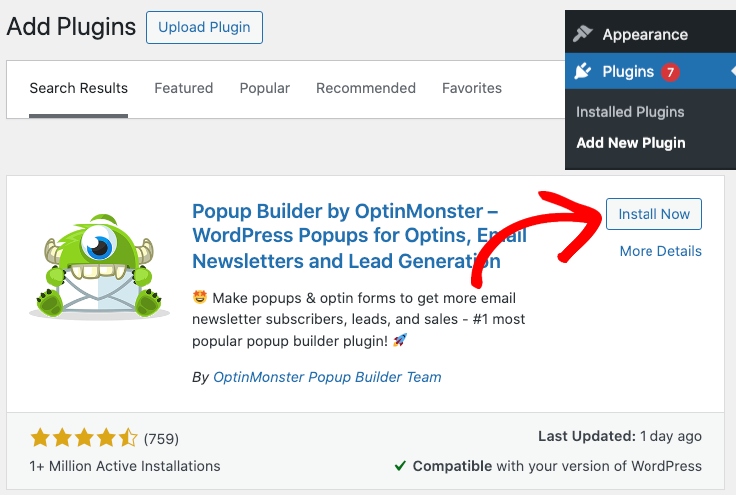
Gdy znajdziesz wtyczkę OptinMonster, kliknij Zainstaluj teraz, a następnie kliknij Aktywuj.
Po aktywacji wtyczki powinien pojawić się kreator konfiguracji OptinMonster.
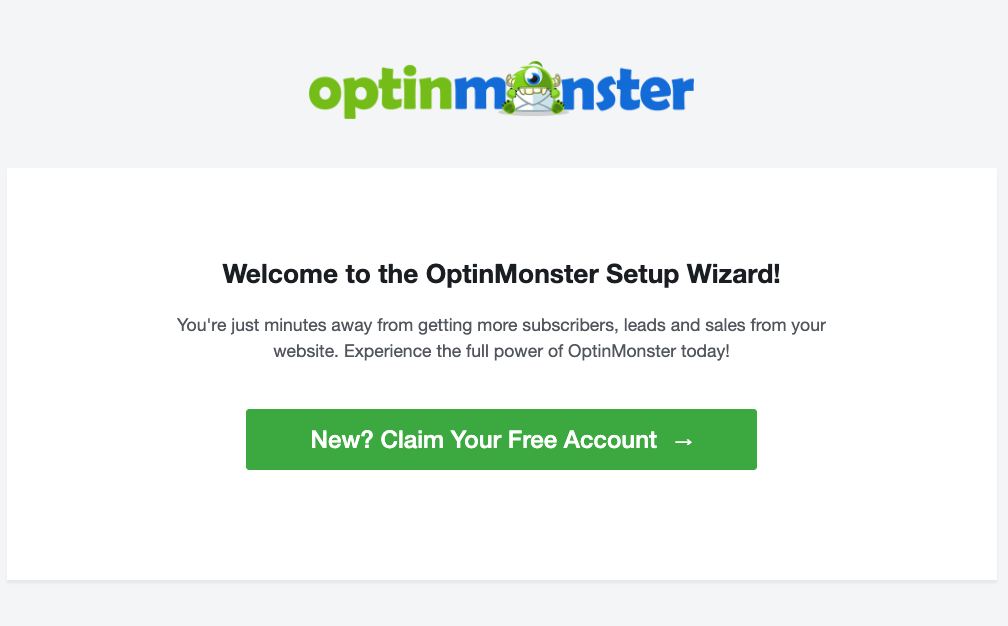
Następnie otwórz nową kartę przeglądarki, przejdź do OptinMonster.com i wybierz plan premium, aby móc korzystać z funkcji wyskakującego okienka z intencją wyjścia.
Po utworzeniu konta możesz połączyć je z zainstalowaną właśnie wtyczką WordPress.
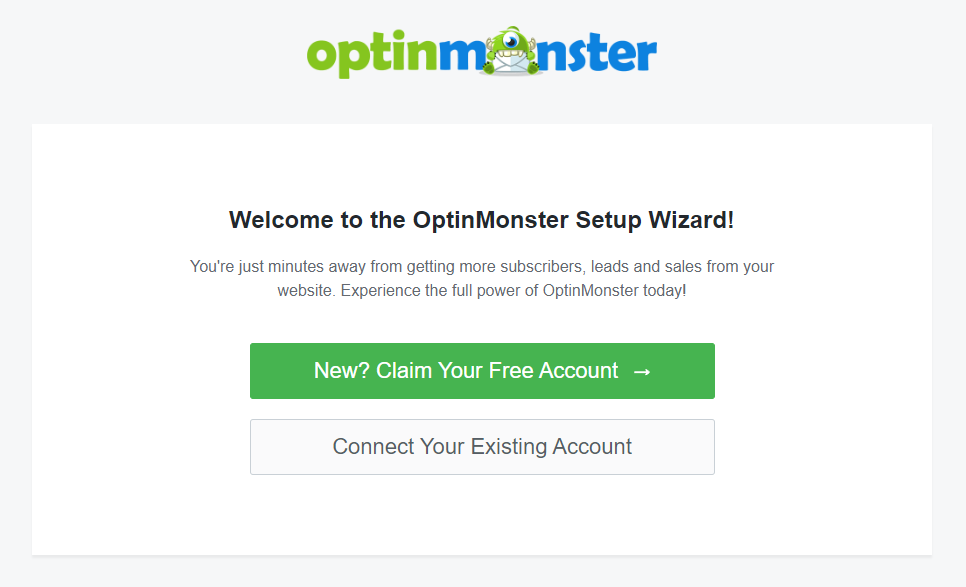
Wróć do panelu administracyjnego WordPress, z otwartym kreatorem konfiguracji OptinMonster, po prostu kliknij Połącz istniejące konto i postępuj zgodnie z instrukcjami.
Aby uzyskać więcej szczegółów i pomocy w konfiguracji OptinMonster, zapoznaj się z przewodnikiem instalacji krok po kroku OptinMonster.
Krok 2: Utwórz kampanię wyskakującego okienka z intencją wyjścia
W samym wyskakującym okienku z intencją wyjścia chcesz dać potencjalnym klientom zachętę do dokończenia zakupu. Stworzymy wyskakujące okienko, które zawiera kod kuponu.
Na końcu kreatora konfiguracji OptinMonster kliknij Utwórz pierwszą kampanię. Alternatywnie, możesz wybrać OptinMonster » Kampanie, a następnie Dodaj nową w menu po lewej stronie.
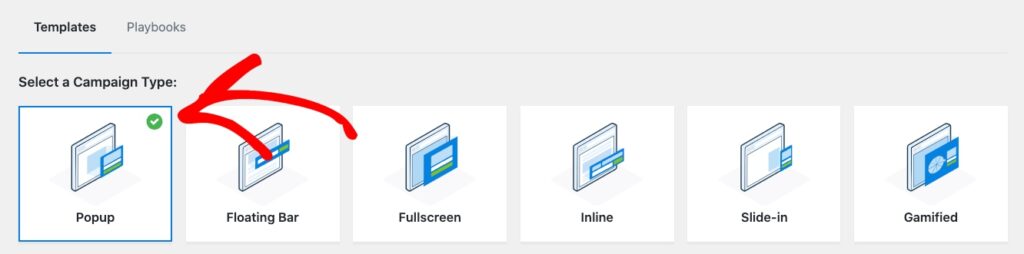
Tutaj wybierz typ kampanii Popup.
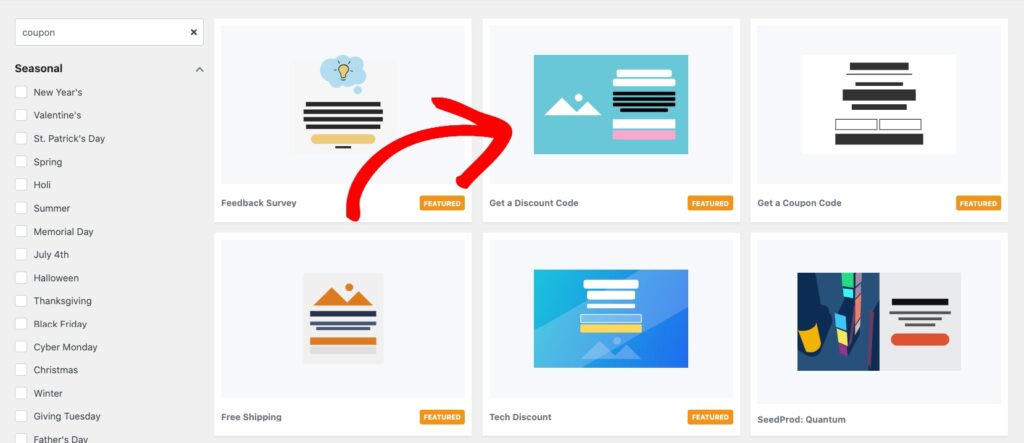
Następnie wybierz szablon z dostępnych opcji. Wyszukaj „kupon” i wybierz szablon Uzyskaj kod rabatowy na potrzeby tego samouczka, ale możesz wybrać dowolny szablon, który Ci się podoba, ponieważ wszystkie są łatwe w konfiguracji.
Teraz zostaniesz poproszony o nazwanie swojej kampanii i rozpoczęcie edycji projektu wyskakującego okienka. Po lewej stronie zobaczysz wiele narzędzi do dostosowywania. Podczas edycji kampanii zobaczysz podgląd na żywo po prawej stronie. W tym przykładzie usuń kilka elementów i dodaj tekst zawierający kod kuponu SAVE25 na 25% zniżki, ponieważ dodamy ten kupon do naszego formularza płatności później.
Powinien wyglądać podobnie do poniższego:
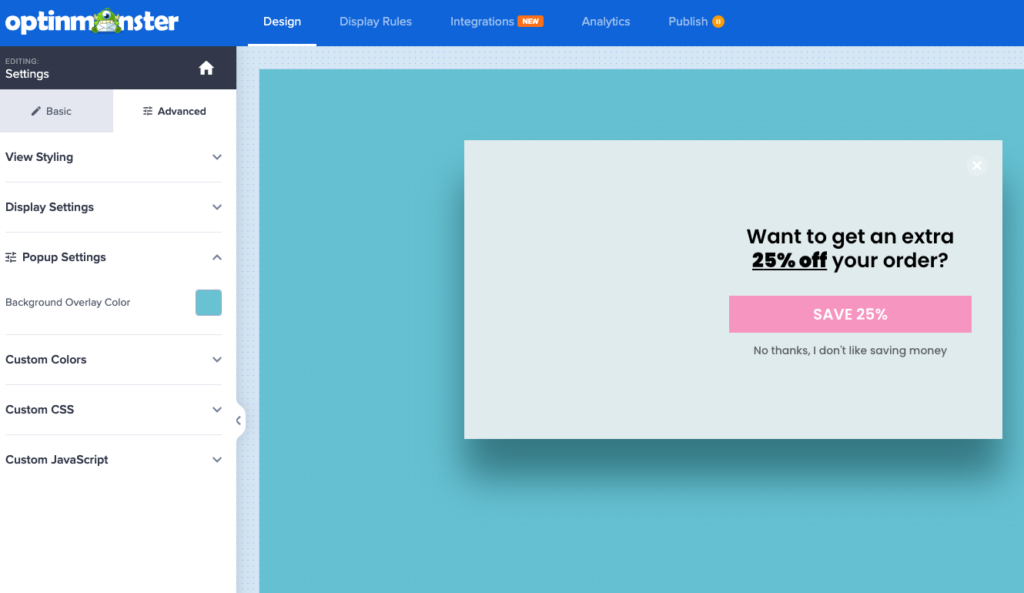
Gdy spodoba Ci się wygląd, kliknij Zapisz.
Aby uzyskać więcej pomocy w projektowaniu pierwszej kampanii, odwiedź przewodnik OptinMonster Tworzenie pierwszej kampanii.
Krok 3: Skonfiguruj formularz płatności WP Simple Pay
Teraz, gdy utworzyłeś wyskakujące okienko intencji wyjścia za pomocą MonsterInsights, musisz utworzyć płatność za pomocą WP Simple Pay. Jeśli wolisz, możesz równie łatwo zmodyfikować wcześniej utworzony formularz płatności.
Jeśli jesteś nowy w WP Simple Pay, będziesz musiał kupić licencję Pro, aby kontynuować. Po zakupie kreator przeprowadzi Cię przez pierwszą konfigurację, ale jeśli potrzebujesz więcej pomocy, możesz po prostu postępować zgodnie z przewodnikiem instalacji krok po kroku WP Simple Pay.
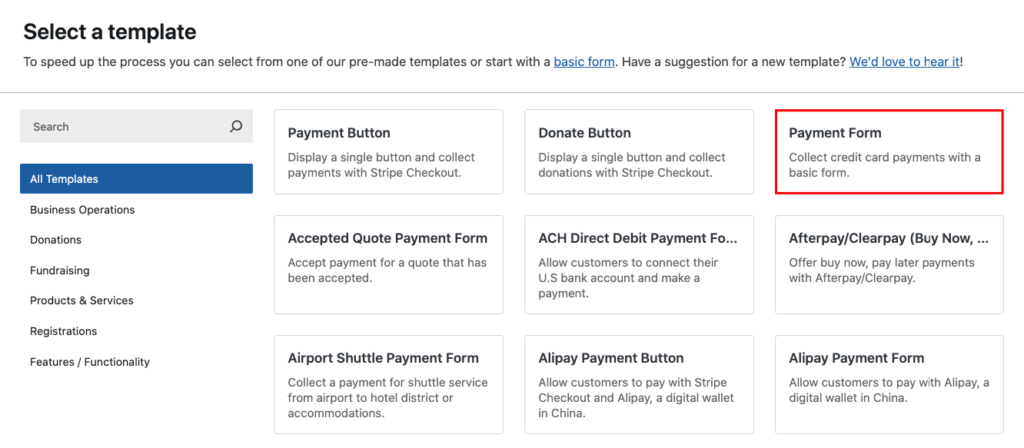
Aby utworzyć formularz płatności w swoim panelu WordPress, wybierz WP Simple Pay » Dodaj nowy, a następnie wybierz szablon Formularz płatności.
Pamiętaj, aby wybrać Formularz płatności na miejscu dla Typu formularza w zakładce Ogólne.
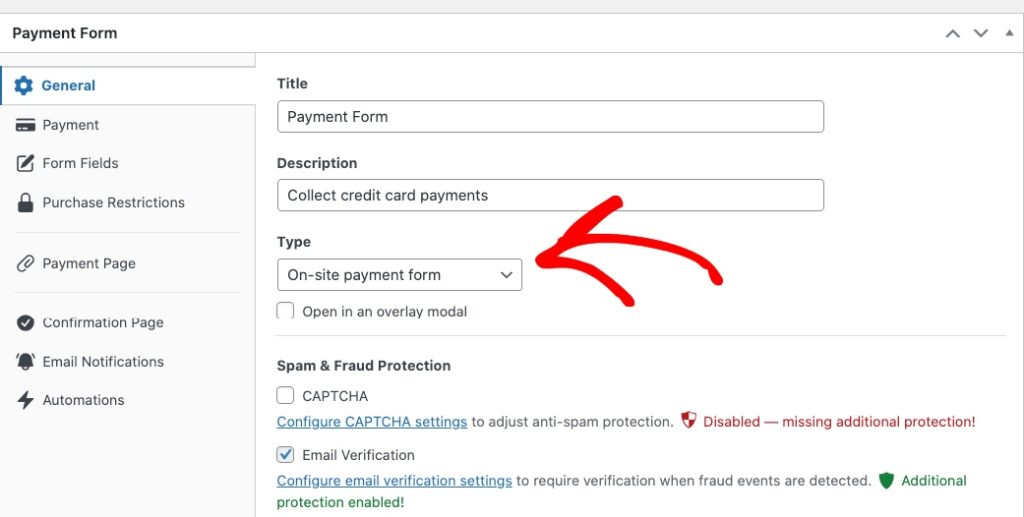
Ponieważ dodaliśmy kod kuponu do wyskakującego okienka intencji wyjścia w MonsterInsights, musimy upewnić się, że w formularzu płatności istnieje pole kuponu.
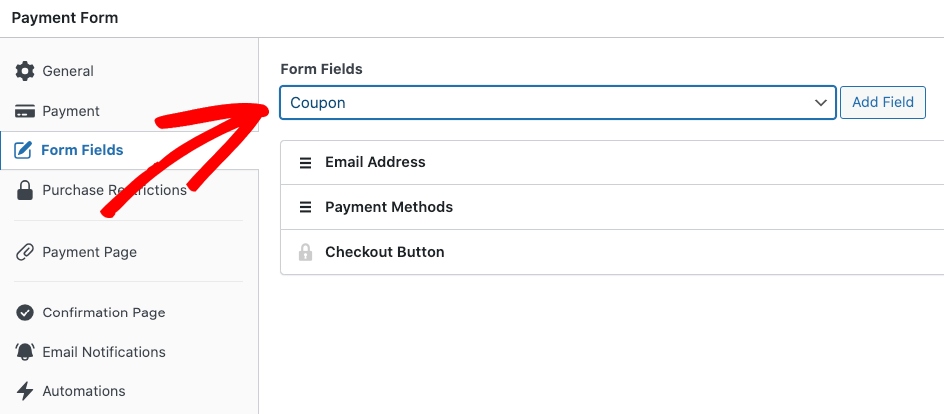
Nadal edytując formularz, przejdź do zakładki Pola formularza, wybierz pole Kupon, a następnie kliknij Dodaj pole.
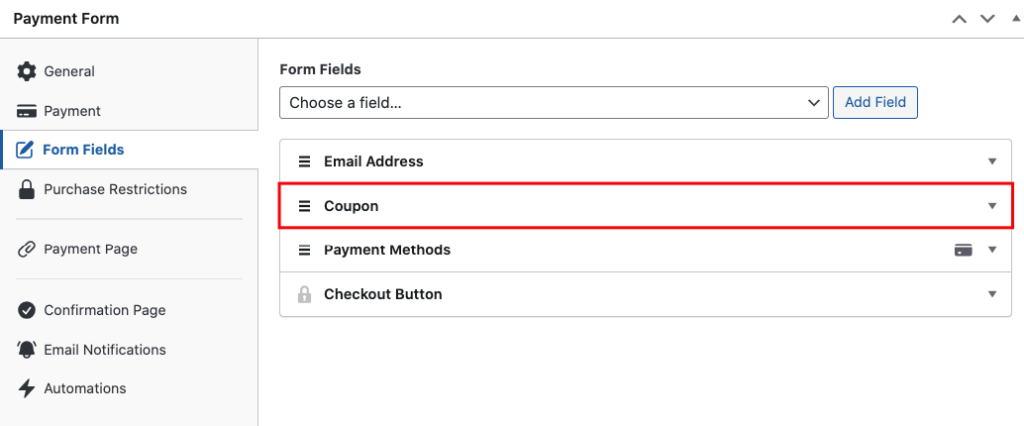
Na koniec przenieś pole kuponu nad pole Metody płatności, a następnie kliknij Opublikuj.
Krok 4: Utwórz kod kuponu
Kiedy dodasz kod kuponu do WP Simple Pay, zostanie on również zapisany na Twoim koncie Stripe.
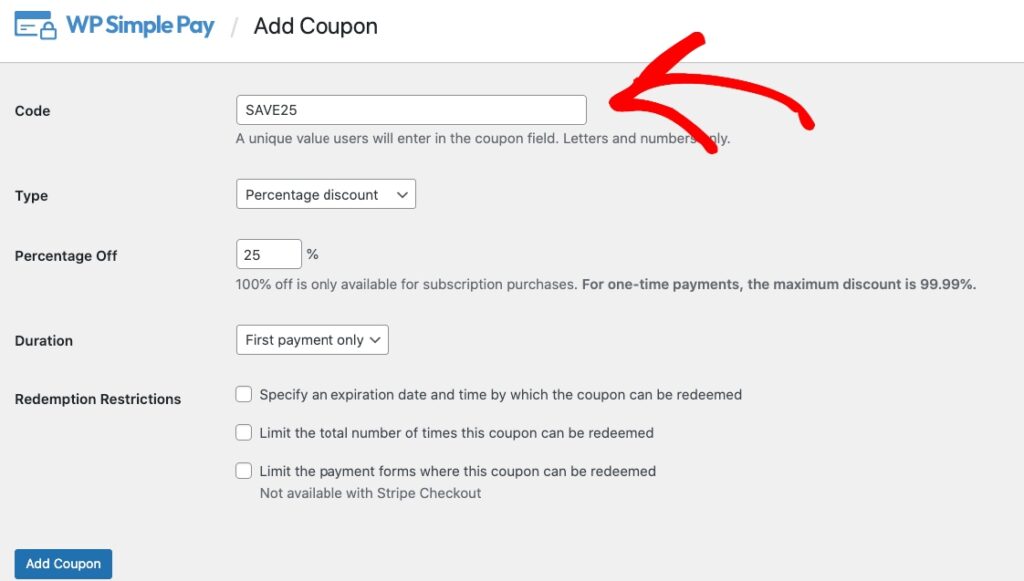
Aby to zrobić, przejdź do WP Simple Pay » Kupony, a następnie kliknij Dodaj nowy.
Tutaj dodamy tylko kod rabatowy 25% SAVE25. Po zakończeniu kliknij Dodaj kupon.
Jeśli posiadasz licencję WP Simple Pay Plus lub wyższą, możesz również włączyć kody kuponów do pracy z płatnościami cyklicznymi.
Krok 5: Dodaj formularz płatności i intencję wyjścia do strony
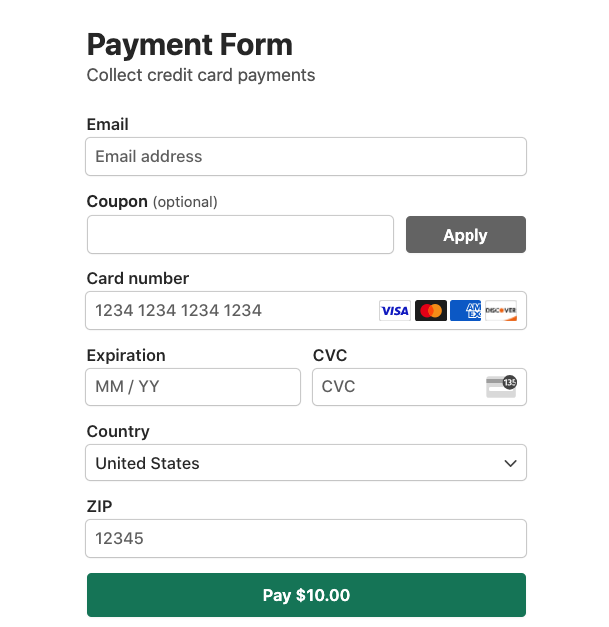
Podczas edycji istniejącej strony lub tworzenia nowej kliknij ikonę plus + na górze, znajdź blok WP Simple Pay, a następnie wybierz go, aby dodać ten blok do edytora bloków WordPress.

Następnie wybierz formularz płatności z menu rozwijanego bloku. Następnie możesz wyświetlić podgląd formularza, opublikować go i odwiedzić swoją stronę, aby zobaczyć go w akcji.
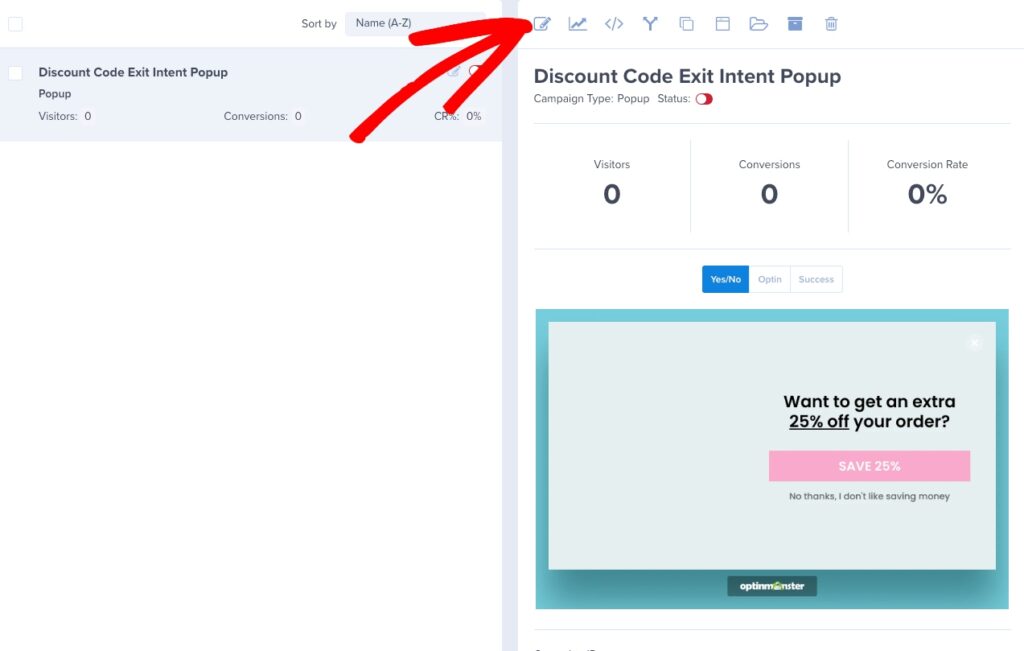
Teraz wróćmy do OptinMonster » Kampanie, a następnie kliknij Edytuj kampanię pod swoją kampanią.
Następnie przejdź do Zasady wyświetlania » Warunki, kliknij pierwsze menu rozwijane warunków, a następnie zmień je na Intencja wyjścia.
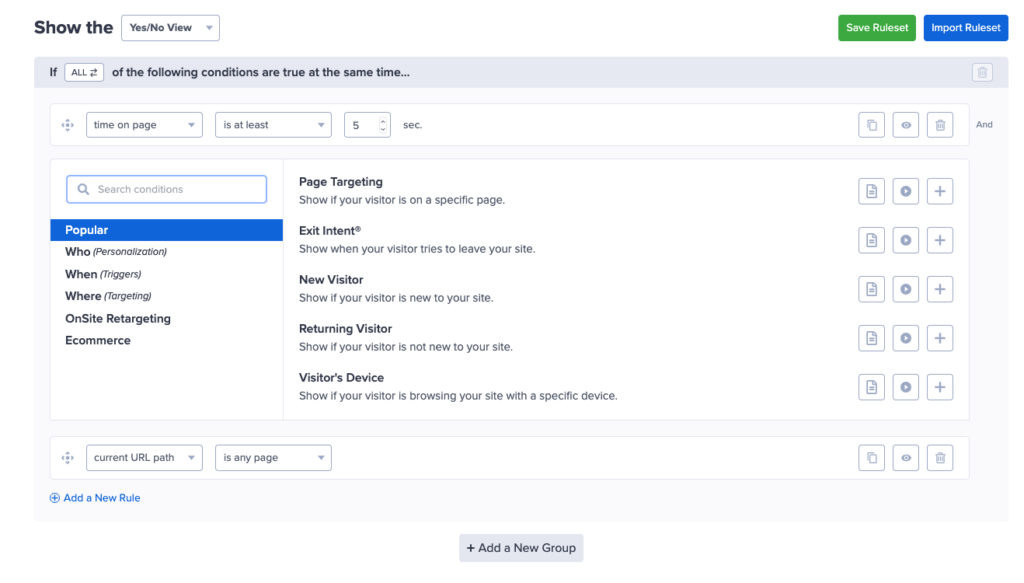
Dla opcji Czułość intencji wyjścia wybierz Średni.
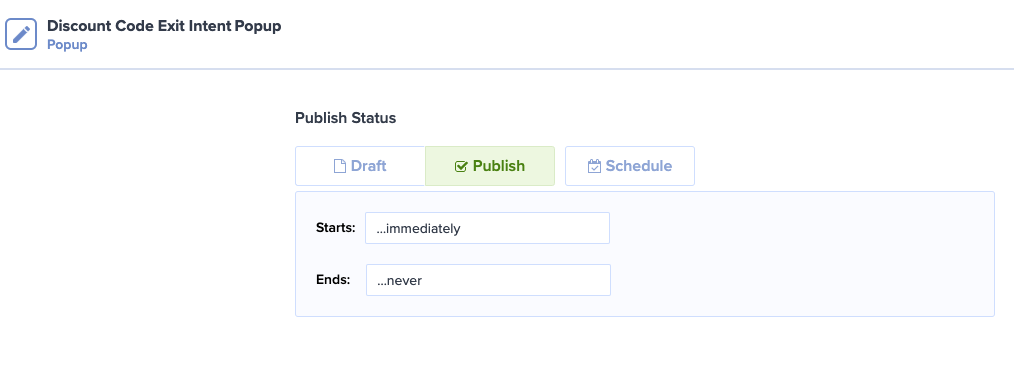
Teraz kliknij Zapisz, przejdź do zakładki Opublikuj, a następnie do zakładki Harmonogram i kliknij ponownie Zapisz. Zapewni to zaplanowanie Twojego wyskakującego okienka intencji wyjścia.
Na koniec otwórz stronę płatności i przetestuj przesunięcie myszy poza okno przeglądarki.
Powinieneś teraz zobaczyć pojawiające się wyskakujące okienko intencji wyjścia z kodem kuponu!
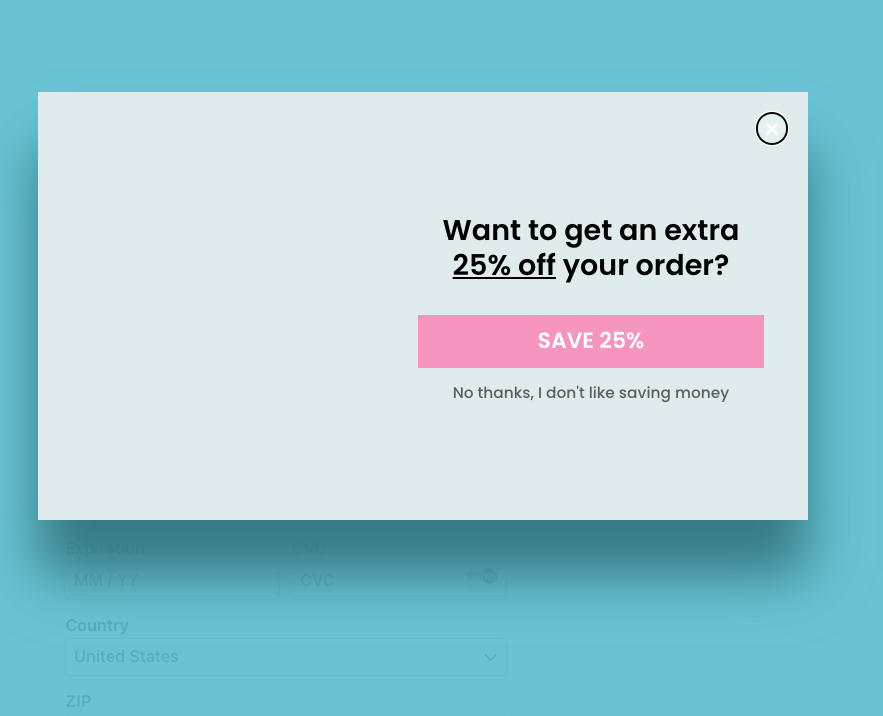
I oto jest! Mamy nadzieję, że ten artykuł pomógł Ci nauczyć się, jak zmniejszyć liczbę porzuceń koszyka za pomocą wyskakującego okienka intencji wyjścia z kodem kuponu.
Jeśli podobał Ci się ten artykuł, możesz również zapoznać się z naszym przewodnikiem na temat jak zmaksymalizować kupony na Twojej stronie WordPress.
Na co czekasz? Zacznij korzystać z WP Simple Pay już dziś!
Aby przeczytać więcej podobnych artykułów, śledź nas na X.
Ujawnienie: Nasze treści są wspierane przez czytelników. Oznacza to, że jeśli klikniesz w niektóre z naszych linków, możemy otrzymać prowizję. Polecamy tylko produkty, które naszym zdaniem dodadzą wartości naszym czytelnikom.


Dodaj odpowiedź