

Jak tworzyć niestandardowe przyciski płatności w WordPressie
Ostatnia aktualizacja:

 Spencer Finnell
Czy chcesz tworzyć niestandardowe przyciski płatności dla swojej witryny WordPress?
Używając bloku „Przycisk”, możesz łatwo edytować wygląd swoich przycisków płatności bezpośrednio w edytorze bloków. Pozwala to dopasować przyciski płatności do Twojej marki i ogólnego projektu witryny, jednocześnie zapewniając klientom szybkie i łatwe dokonanie zakupu.
W tym artykule pokażemy krok po kroku, jak utworzyć niestandardowy przycisk płatności, który pozwoli klientom dokonać zakupu bez opuszczania Twojej witryny.
Dostosowywanie przycisków płatności
Edytor bloków WordPress pozwala dodawać elementy, takie jak tabele cenowe, wyróżnienia i przyciski do dowolnego wpisu lub strony w WordPress.
Jeśli już używasz WP Simple Pay do akceptowania płatności na swojej witrynie, możesz łatwo zintegrować swoje formularze płatności z tymi elementami. Pozwoli to na uruchomienie formularzy płatności w nakładce bezpośrednio na Twojej witrynie lub przekierowanie użytkowników do formularza Stripe Checkout poza witryną.
Aby dowiedzieć się więcej, zapoznaj się z naszym przewodnikiem: Typy formularzy płatności: osadzony vs nakładka vs Stripe Checkout.
Używając bloku „Przycisk”, możesz dostosować styl i wygląd przycisku płatności, w tym jego szerokość, tekst i opcje kolorów.
Na potrzeby tego samouczka utworzymy stylizowany przycisk płatności, podobny do tego poniżej.

Chociaż możesz skonfigurować swój przycisk płatności tak, aby uruchamiał formularz płatności na stronie płatności hostowanej przez Stripe, ten konkretny przykład pokaże Ci, jak uruchomić formularz bezpośrednio na Twojej witrynie. Jest to świetny sposób na zmniejszenie liczby porzuceń zakupu, ponieważ wymaga mniej kroków od potencjalnych klientów.
Zacznijmy!
Krok 1: Utwórz formularz płatności
Jeśli już używasz WP Simple Pay do tworzenia formularzy płatności dla swojej witryny WordPress, będziesz musiał utworzyć formularz płatności za pomocą zaawansowanego kreatora formularzy metodą przeciągnij i upuść.
Jeśli jeszcze nie zainstalowałeś i nie aktywowałeś wtyczki, po prostu odwiedź stronę z cennikiem, wybierz najlepszy plan dla swoich potrzeb i aktywuj go na swojej witrynie.
Aby dowiedzieć się więcej, zapoznaj się z naszym przewodnikiem krok po kroku, jak zainstalować WP Simple Pay.
Po zakończeniu aktywacji wtyczki jej kreator konfiguracji przeprowadzi Cię przez proces połączenia Twojego konta Stripe.
Po zakończeniu konfiguracji zobaczysz stronę z potwierdzeniem, na której możesz kliknąć Utwórz formularz płatności.
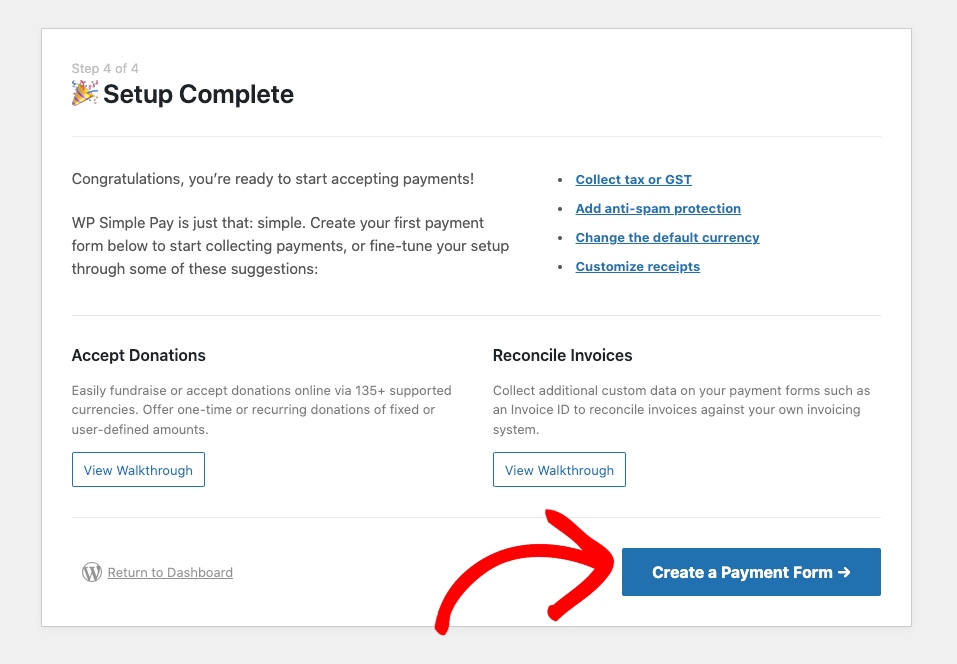
Następnie, na stronie szablonów formularzy płatności, zobaczysz kilka opcji. Wybierz Formularz płatności.

W zakładce Ogólne upewnij się, że dodałeś tytuł i opis swojego formularza. Będziesz także musiał wybrać Formularz płatności na stronie jako Typ i zaznaczyć pole obok Otwórz w modalnym nakładce.
Następnie, w zakładce Płatność, dodaj kwotę i wybierz Jednorazowo. Możesz również zaznaczyć pola obok każdej z preferowanych metod płatności.
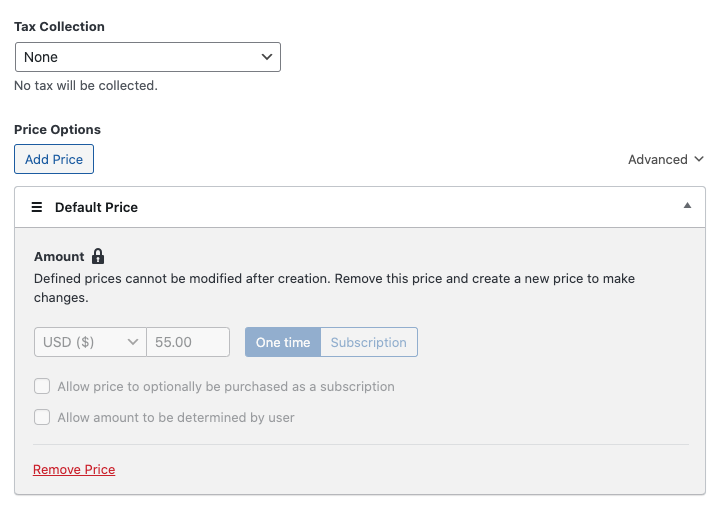
Następnie, w zakładce Pola formularza, możesz łatwo dodawać, usuwać i edytować pola formularza.
Aby dowiedzieć się więcej o dostosowywaniu pól formularza, zapoznaj się z naszym przewodnikiem na temat zbierania danych klientów podczas realizacji zakupu w WordPress.
Po zakończeniu konfiguracji formularza płatności kliknij Opublikuj.
Krok 2: Opublikuj swój formularz płatności
Teraz, gdy zakończyłeś tworzenie formularza płatności za pomocą WP Simple Pay, możesz dodać go do strony lub wpisu w swojej witrynie.
Najpierw przejdź do strony lub wpisu, na którym chcesz umieścić formularz.
Następnie kliknij ikonę +, aby rozwinąć blok Przyciski.
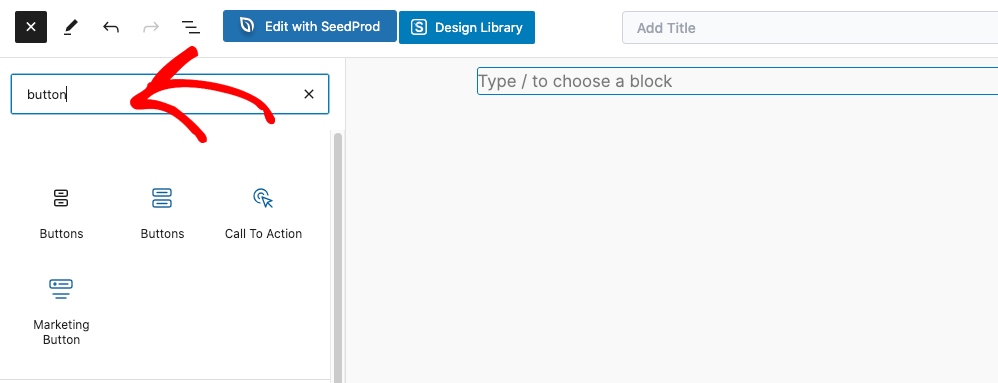
Pamiętaj, aby wybrać pierwszą opcję Przyciski z listy. Pozwoli Ci to wybrać właśnie utworzony formularz płatności z menu rozwijanego.
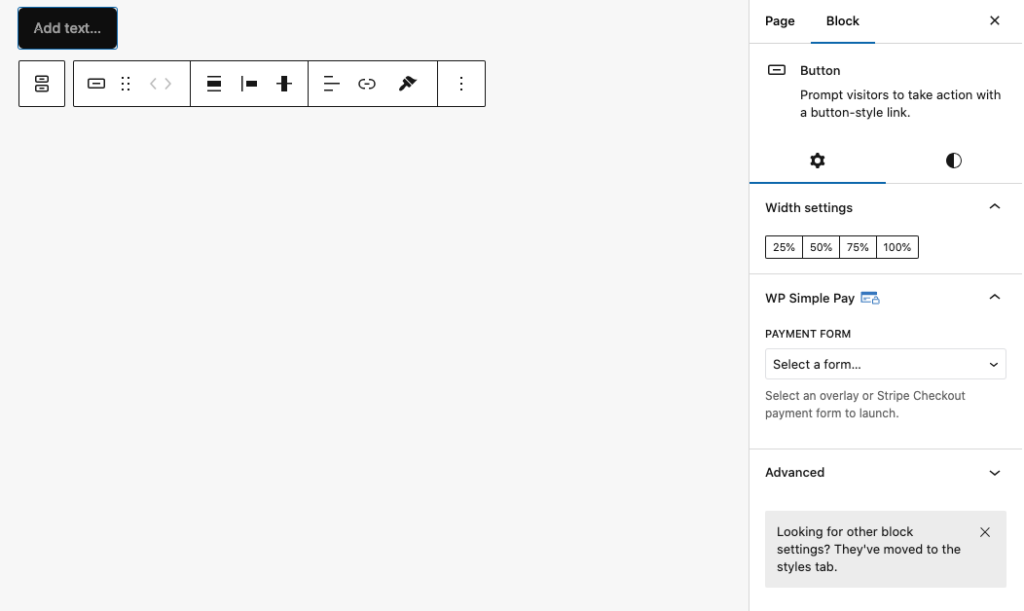
Gdy przycisk zostanie dodany do strony i wybierzesz formularz płatności, kliknij ikonę Style.
Tutaj możesz zmienić czcionkę przycisku, kolor, typografię i inne.
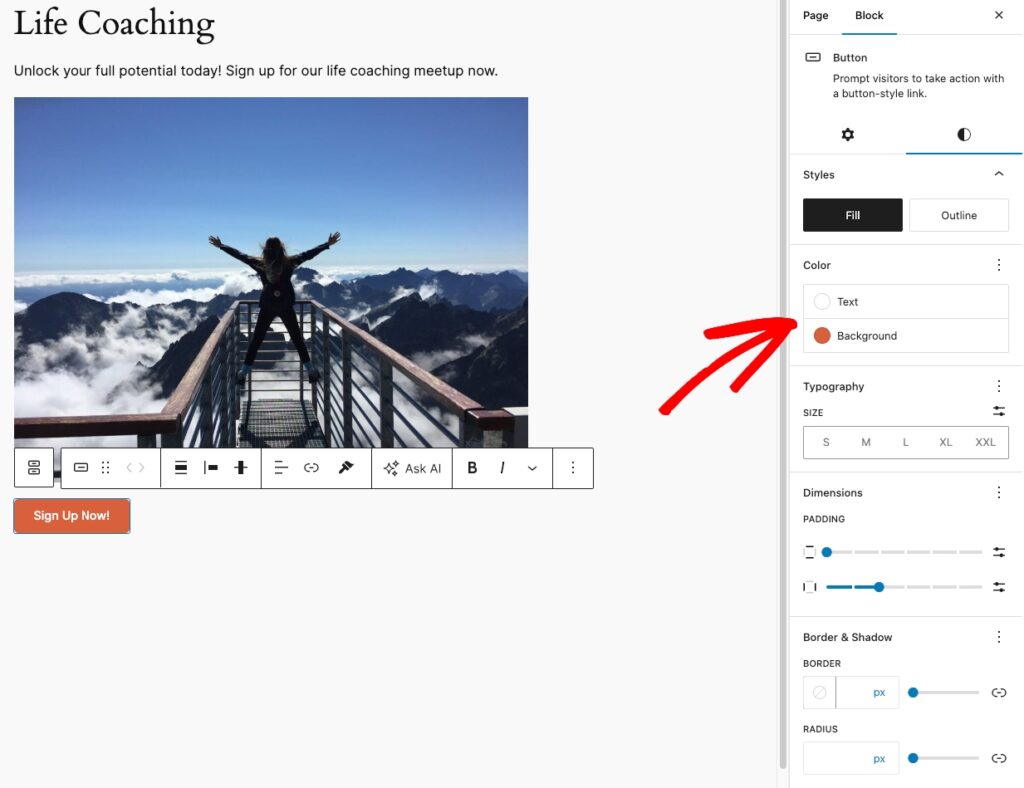
Gdy będziesz zadowolony ze stylu przycisku płatności, kliknij Zapisz lub Zaktualizuj.
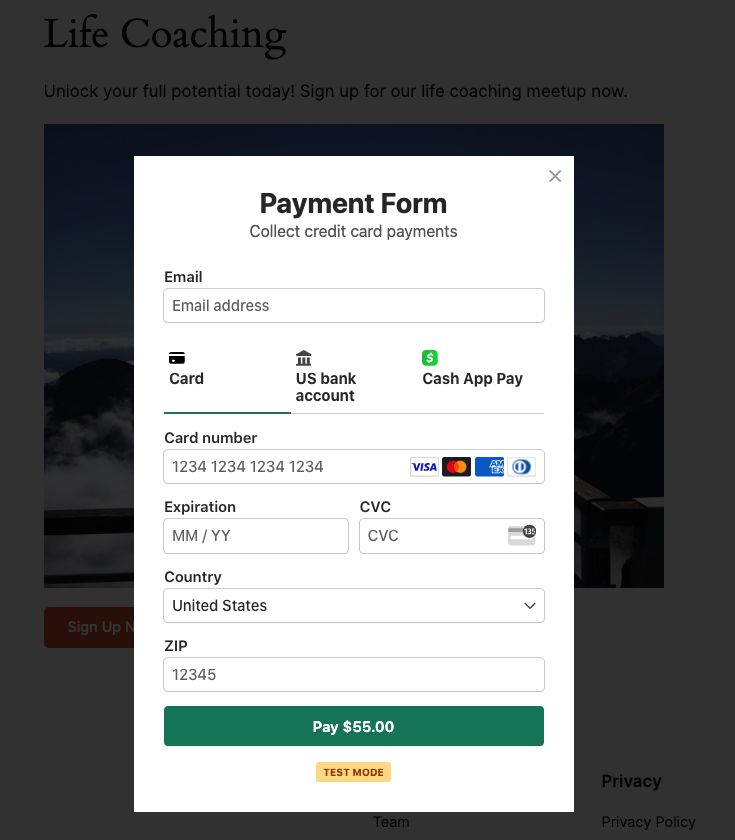
Po wyświetleniu strony i przetestowaniu przycisku płatności powinien on pojawić się jako wyskakujące okienko modalne, dzięki czemu Twoi klienci będą mogli dokończyć transakcje bezpośrednio na stronie.
I to wszystko! Mamy nadzieję, że ten artykuł pomógł Ci dowiedzieć się, jak utworzyć niestandardowy przycisk płatności dla Twojej witryny WordPress.
Jeśli podobał Ci się ten artykuł, możesz również zapoznać się z naszym przewodnikiem na temat tworzenia formularza płatności w postaci nakładki w WordPress.
Na co czekasz? Zacznij korzystać z WP Simple Pay już dziś!
Aby przeczytać więcej podobnych artykułów, śledź nas na X.
Ujawnienie: Nasze treści są wspierane przez czytelników. Oznacza to, że jeśli klikniesz w niektóre z naszych linków, możemy otrzymać prowizję. Polecamy tylko produkty, które naszym zdaniem dodadzą wartości naszym czytelnikom.


Dodaj odpowiedź