
Jak akceptować napiwki w WordPress (przewodnik krok po kroku)
Ostatnia aktualizacja:

Czy zdarzyło Ci się, że klient, który uwielbia swoją nową fryzurę, chce zostawić napiwek, ale okazuje się, że nie ma przy sobie gotówki?
Ogrodnicy, groomerzy psów i personel eventowy co tydzień słyszą jakąś wersję „Następnym razem zapłacę”. Wiedza, jak akceptować napiwki na WordPressie, rozwiązuje ten problem.
Formularz napiwków na Twojej własnej stronie pozwala klientom podziękować z telefonu za pomocą kilku kliknięć, bezpośrednio tam, gdzie Cię zarezerwowali. Każdy napiwek trafia bezpośrednio na Twoje konto Stripe.
W tym artykule pokażemy Ci, jak akceptować napiwki na WordPressie, skonfigurować predefiniowane kwoty napiwków i przetestować formularz na telefonie, zanim udostępnisz go klientom.
Dlaczego warto dodać opcję napiwków do swojej witryny WordPress?
Wirtualny słoik na napiwki to formularz płatności w Twojej witrynie, w którym klienci wybierają lub wpisują kwotę napiwku i płacą online kartą lub portfelem mobilnym.
Daje zadowolonym klientom szybki sposób na podziękowanie po wykonaniu pracy. Oto, co rozwiązuje dla firmy usługowej:
- Klienci chcą dawać napiwki, ale gotówka zanika. Wielu klientów płaci teraz za wszystko kartą lub telefonem, więc słoik na ladzie nigdy do nich nie dociera. Kiedy akceptujesz napiwki online, link, który mogą otworzyć po spotkaniu, daje tej dobrej woli ujście.
- Dodatkowe opłaty zjadają małe napiwki. Od 5 USD napiwku, każdy procent, jaki aplikacja lub wtyczka zatrzymuje oprócz opłaty Stripe, to pieniądze, które nigdy do Ciebie nie docierają. Z aktywną licencją, WP Simple Pay Pro nie dodaje własnej opłaty, więc standardowa opłata transakcyjna Stripe jest jedyną opłatą od każdego napiwku.
- Przekierowanie klientów na inną witrynę podważa zaufanie. Strona z napiwkami na platformie, o której nigdy nie słyszeli, dodaje dodatkowy krok i markę, której nie rozpoznają. Z naszego doświadczenia wynika, że klienci czują się bardziej komfortowo płacąc na tej samej stronie, na której Cię zarezerwowali.
- Wpisywanie kwoty na telefonie jest niewygodne. Wielu klientów daje napiwki z telefonu, zaraz po usłudze. Predefiniowane przyciski napiwków pozwalają klientowi podziękować jednym dotknięciem, a niestandardowa kwota obejmuje każdego, kto chce dać więcej.
Następnie przyjrzyjmy się narzędziu, którego użyjemy do zbudowania formularza napiwków.
Akceptuj napiwki na WordPressie z WP Simple Pay
Najlepszym sposobem na akceptowanie napiwków na Twojej witrynie WordPress jest WP Simple Pay.
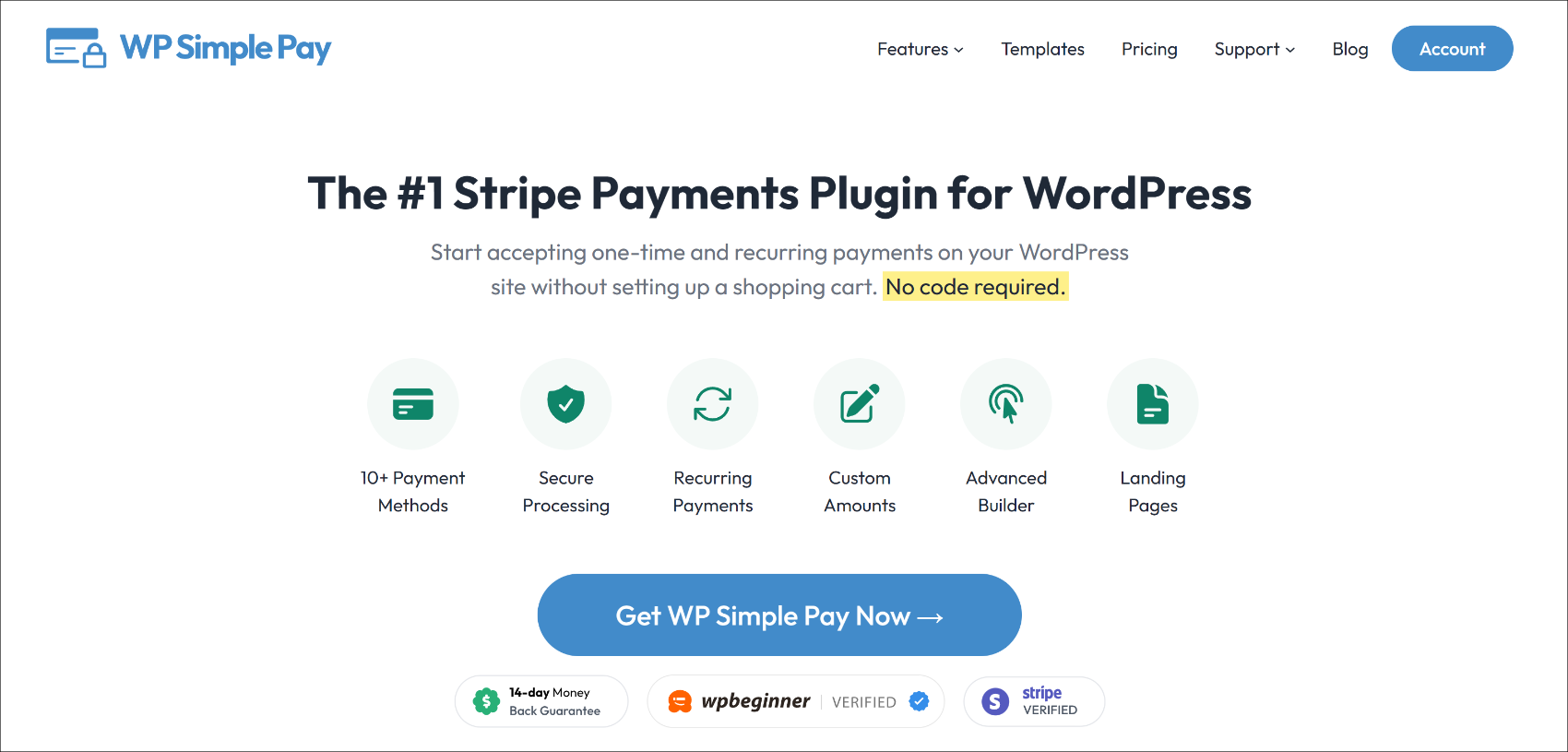
WP Simple Pay to wtyczka płatności Stripe nr 1 dla WordPressa. Pozwala akceptować jednorazowe i cykliczne płatności bez konfigurowania koszyka.
W przypadku napiwków oznacza to krótki formularz z przyciskami „dotknij, aby dać napiwek”, który klienci mogą wypełnić z dowolnego telefonu. Oto funkcje, których będziesz używać:
- Niestandardowe kwoty: Pozwól klientom wybrać własny napiwek, z minimalną i maksymalną kwotą, którą kontrolujesz. Niestandardowe kwoty są dostępne we wszystkich planach WP Simple Pay Pro, nie w Lite.
- Przyciski opcji ceny: Wyświetlaj predefiniowane kwoty napiwków jako przyciski, które można dotknąć, dzięki czemu większość klientów daje napiwek jednym dotknięciem.
- Portfele mobilne: Włącz Apple Pay i Google Pay jednym zaznaczeniem, aby klienci mogli dawać napiwki bez wpisywania danych karty.
- Brak dodatkowej opłaty za wtyczkę: Z aktywną licencją, WP Simple Pay Pro nie dodaje opłaty ponad opłatę Stripe.
Mając to na uwadze, zobaczmy, jak możesz użyć WP Simple Pay do akceptowania napiwków na WordPressie.
Krok 1: Zainstaluj i aktywuj WP Simple Pay
Aby rozpocząć, będziesz potrzebować dowolnego planu WP Simple Pay Pro (Personal, Plus, Professional lub Elite), ponieważ niestandardowe kwoty nie są częścią WP Simple Pay Lite.
Będziesz także potrzebować konta Stripe. Jeśli jeszcze go nie masz, możesz je utworzyć podczas konfiguracji.
Po zakupie planu postępuj zgodnie z naszym przewodnikiem instalacji WP Simple Pay, aby zainstalować i aktywować wtyczkę.
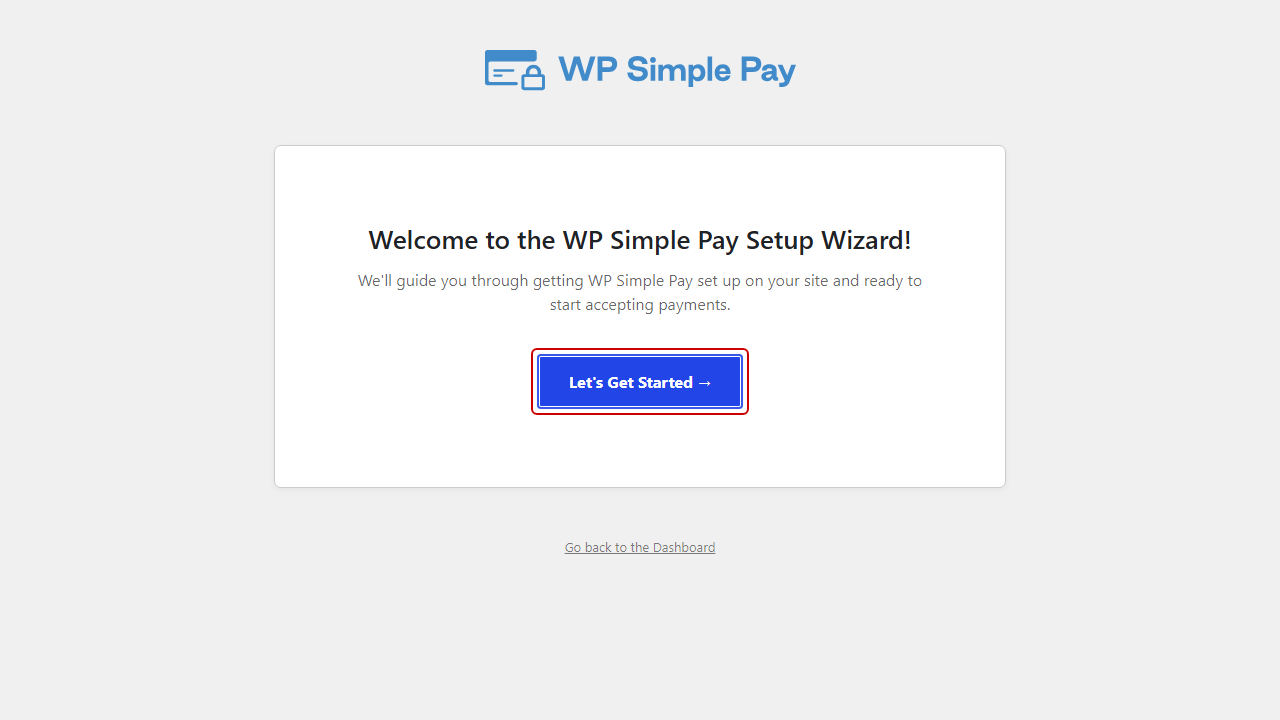
Po aktywacji kreator konfiguracji otwiera się automatycznie. Kliknij Rozpocznij, aby zacząć.
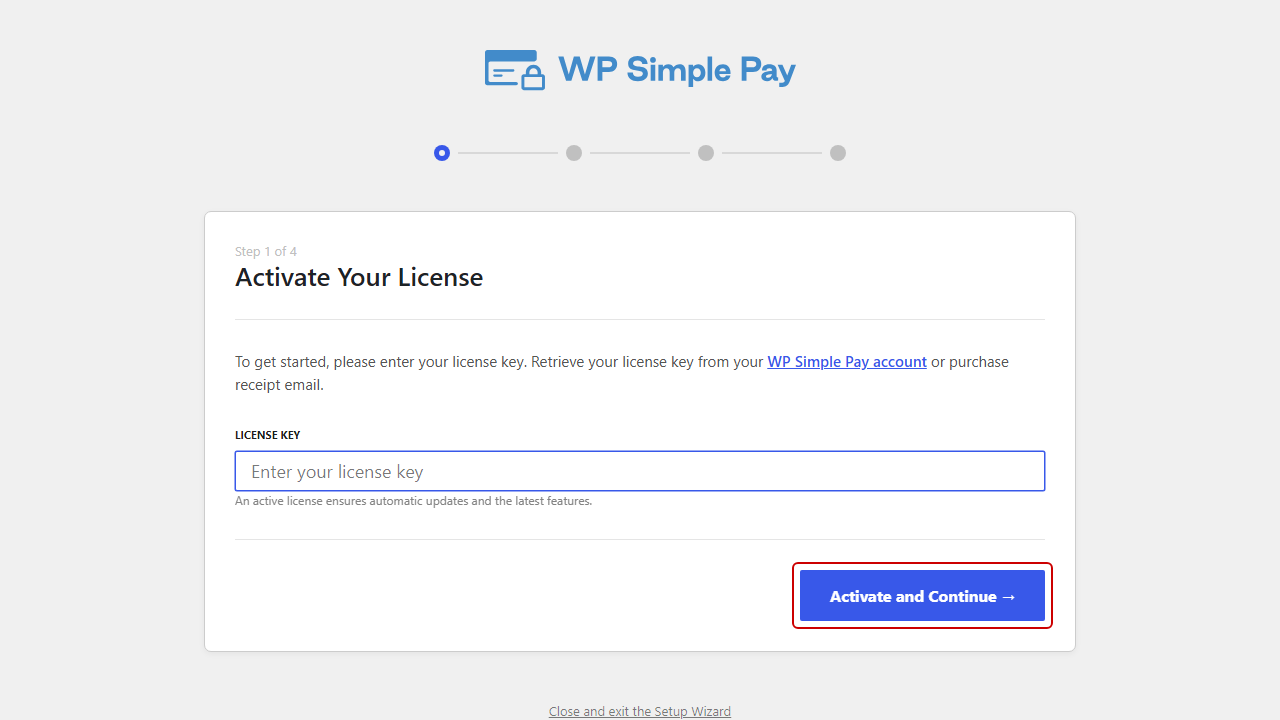
Pierwszy krok prosi o klucz licencyjny, który znajdziesz na swoim koncie WP Simple Pay.
Wklej go w pole Klucz licencyjny, a następnie kliknij Aktywuj i kontynuuj.
Następnie kreator przeprowadzi Cię przez proces połączenia Twojej witryny z Stripe.
Kliknij Połącz z Stripe, a następnie zaloguj się na swoje konto Stripe lub utwórz nowe.
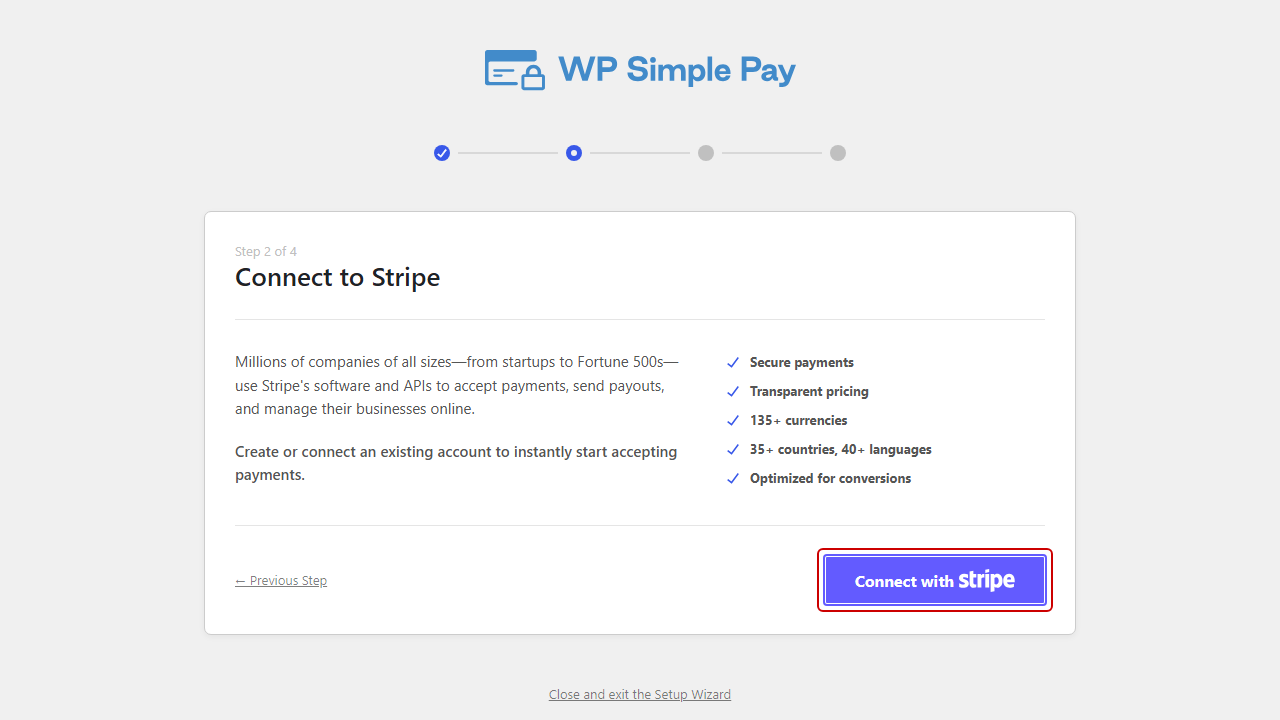
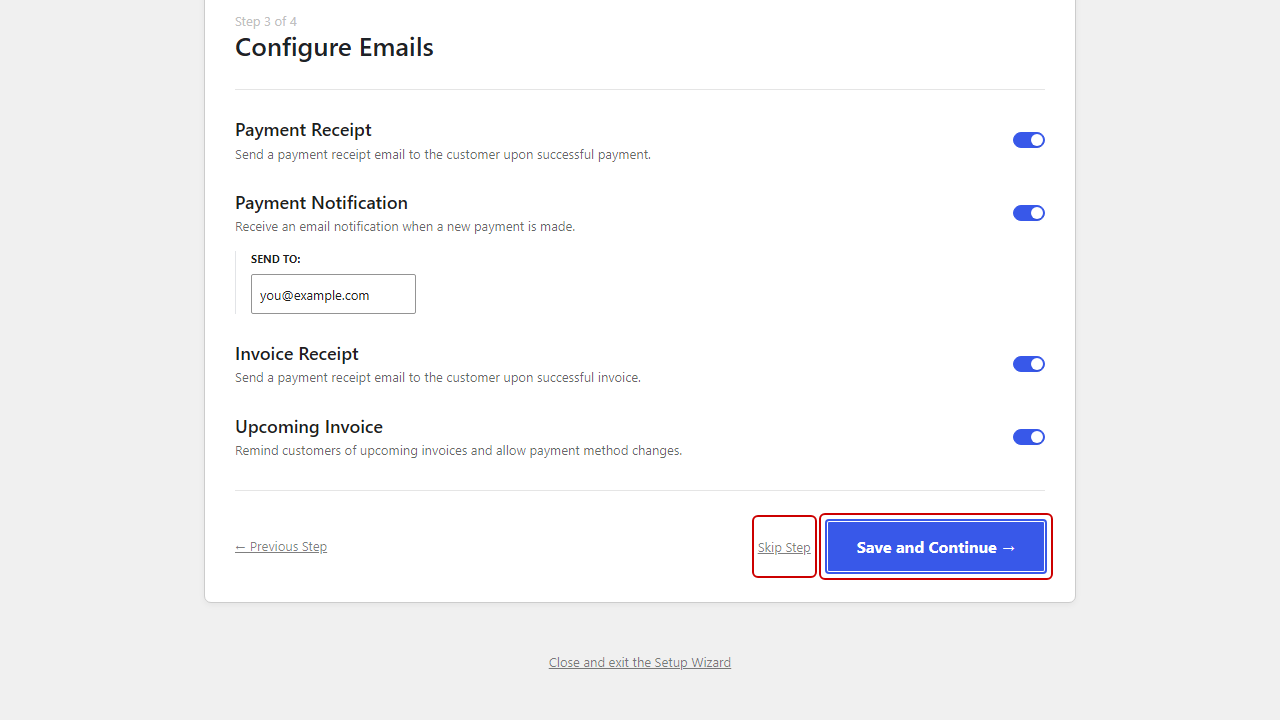
Gdy Stripe potwierdzi połączenie, kreator przejdzie do sekcji Konfiguruj e-maile.
Możesz zachować domyślne ustawienia e-mail i kliknąć Zapisz i kontynuuj lub kliknąć Pomiń krok, aby skonfigurować je później.
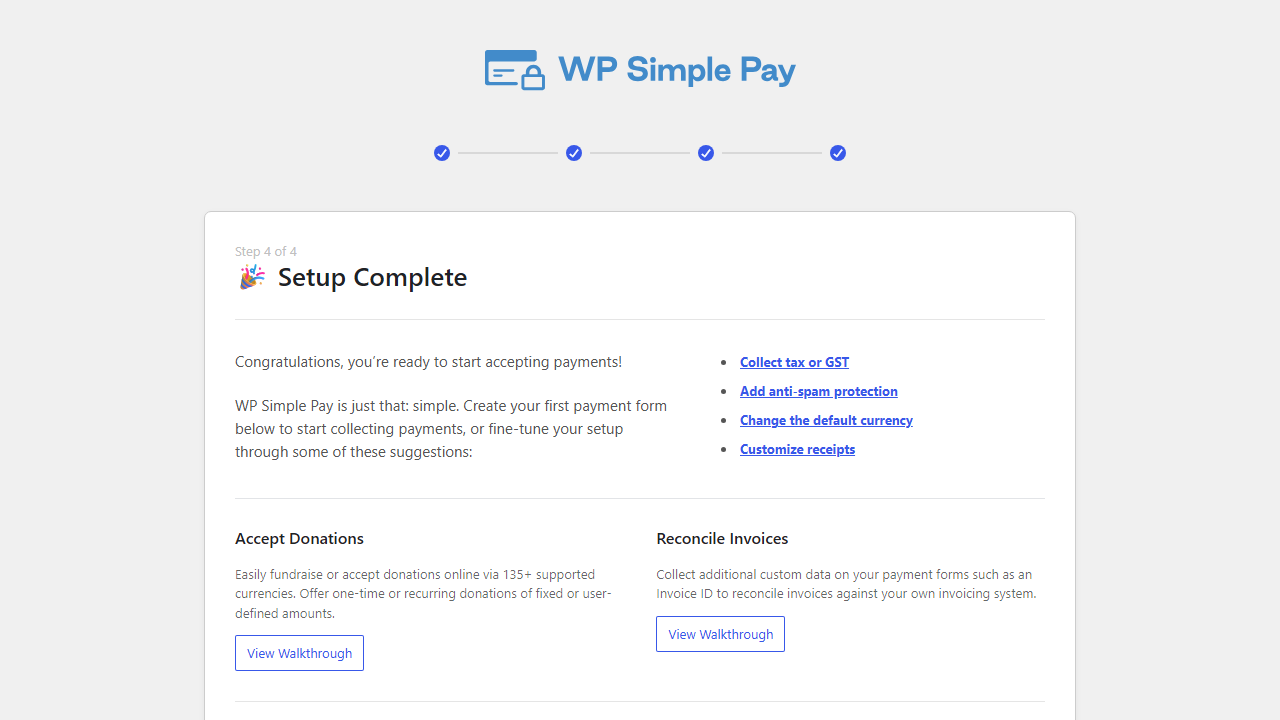
Następnie zobaczysz ekran Konfiguracja zakończona.
To znak, że WordPress może teraz przyjmować płatności za pośrednictwem Twojego konta Stripe.
Krok 2: Utwórz formularz napiwków z szablonu
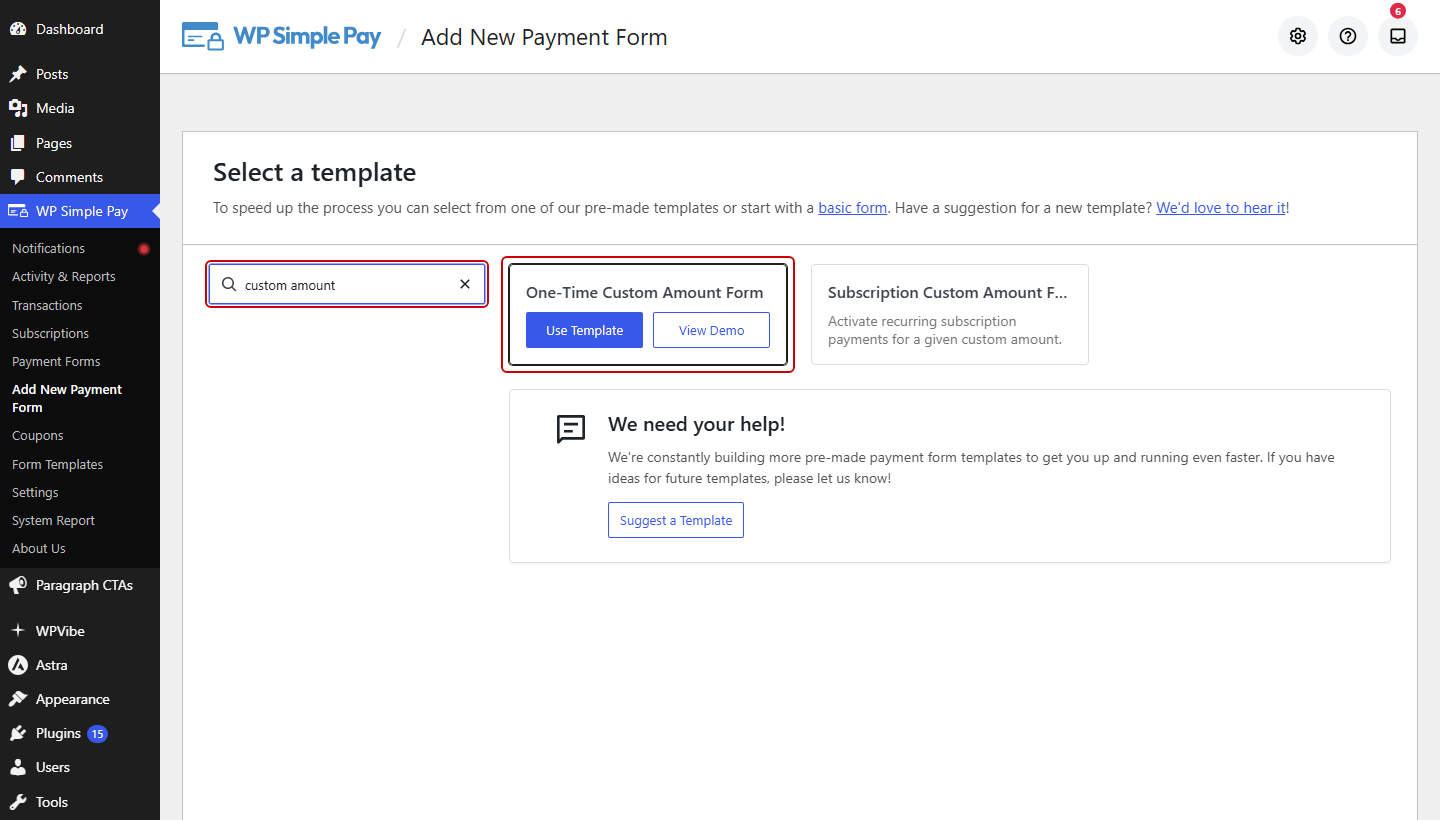
Następnie możesz zbudować sam formularz napiwków. Aby to zrobić, przejdź do WP Simple Pay » Dodaj nowy formularz płatności w swoim panelu WordPress.
Otworzy się biblioteka szablonów. Wpisz „kwota niestandardowa” w polu wyszukiwania szablonów, a następnie wybierz szablon Jednorazowa kwota niestandardowa.
Szablon otworzy się w kreatorze formularzy na karcie Ogólne.
Tutaj zmień Tytuł na coś, co klienci rozpoznają, na przykład „Zostaw napiwek”.
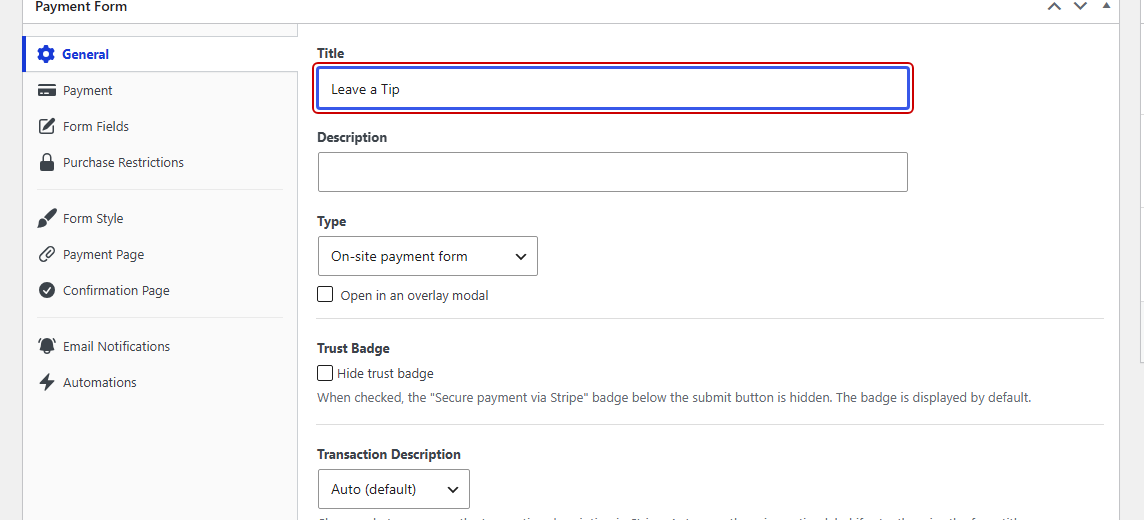
Szablon już utrzymuje formularz na Twojej własnej stronie, więc na tej karcie nie ma nic więcej do zmiany.
Krok 3: Ustaw predefiniowane kwoty napiwków dla swojego słoika na napiwki
Następnie możesz wybrać kwoty napiwków. Kliknij kartę Płatność i przewiń do sekcji Opcje cenowe.
Szablon zaczyna się od jednej opcji cenowej i jest już skonfigurowany jako kwota niestandardowa z zaznaczoną opcją Zezwól na określenie kwoty przez użytkownika. Ta opcja stanie się Twoim niestandardowym napiwkiem.
Najpierw dodaj swoje predefiniowane napiwki. WP Simple Pay pokazuje pole Etykieta tylko wtedy, gdy formularz ma więcej niż jedną opcję cenową. Po prostu kliknij Dodaj cenę, nazwij nową opcję „Napiwek 5 USD” i ustaw jej Kwotę na 5,00 USD.
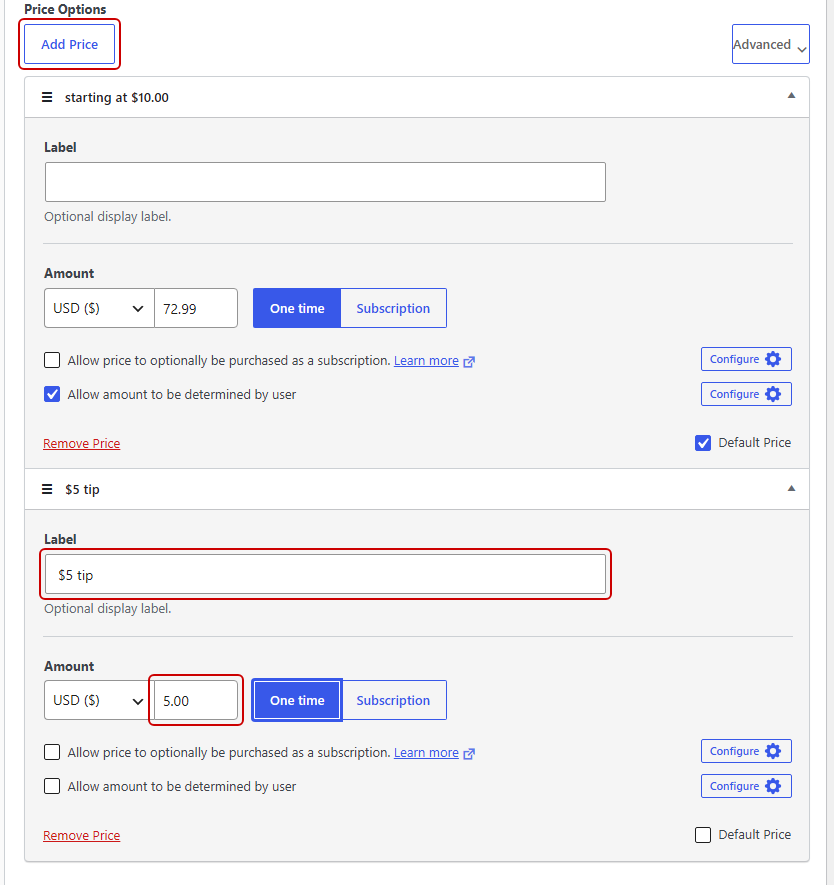
Następnie kliknij ponownie Dodaj cenę dla opcji „Napiwek 10 USD” za 10,00 USD.
Kliknij ją jeszcze raz, aby dodać opcję „Napiwek 20 USD” za 20,00 USD.
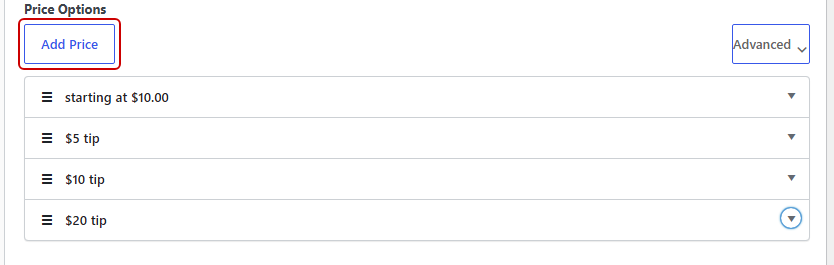
Teraz możesz wrócić do oryginalnej opcji cenowej szablonu. Zmień jej Etykietę na „Niestandardowy napiwek”.
Jej Kwota to wartość początkowa, którą klienci widzą w polu niestandardowego napiwku. Zmień ją z szablonowej kwoty 72,99 USD na kwotę napiwku 15,00 USD.
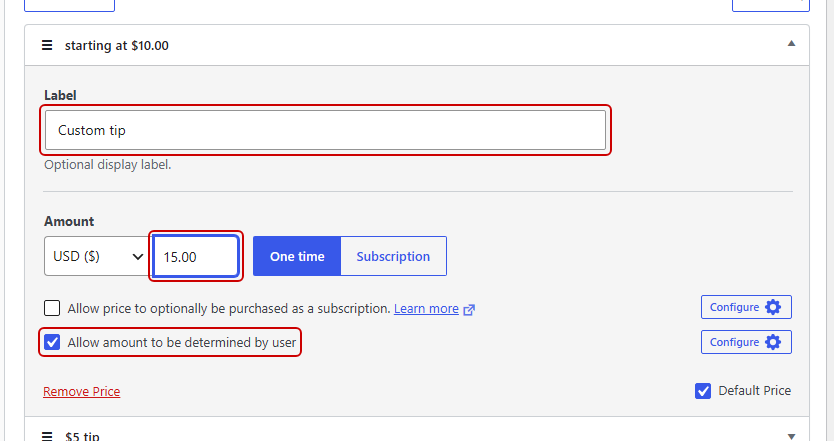
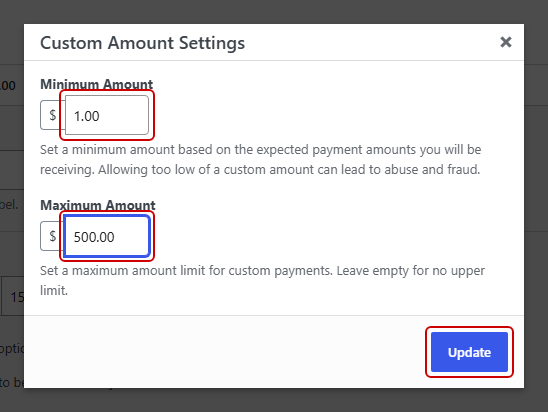
Następnie kliknij Konfiguruj obok pola wyboru Zezwól na określenie kwoty przez użytkownika, aby otworzyć Ustawienia kwoty niestandardowej.
Szablon ustawia Minimalną kwotę na 10,00 USD, co jest zbyt wysoką kwotą jak na napiwek. Zmień ją na 1,00 USD, aby klienci mogli zostawić mały napiwek, jeśli chcą.
WP Simple Pay ostrzega, że bardzo niska minimalna kwota może prowadzić do nadużyć i oszustw. Próg 1,00 USD pozwala na małe napiwki, więc wybierz najniższy napiwek, jakiego realistycznie można by oczekiwać, i nie niższy.
Możesz również ustawić Maksymalną kwotę, na przykład 500,00 USD, aby wyłapać literówkę, zanim stanie się ona niezręcznym zwrotem pieniędzy. Pozostaw ją pustą, jeśli nie chcesz górnego limitu, a następnie kliknij Zaktualizuj.
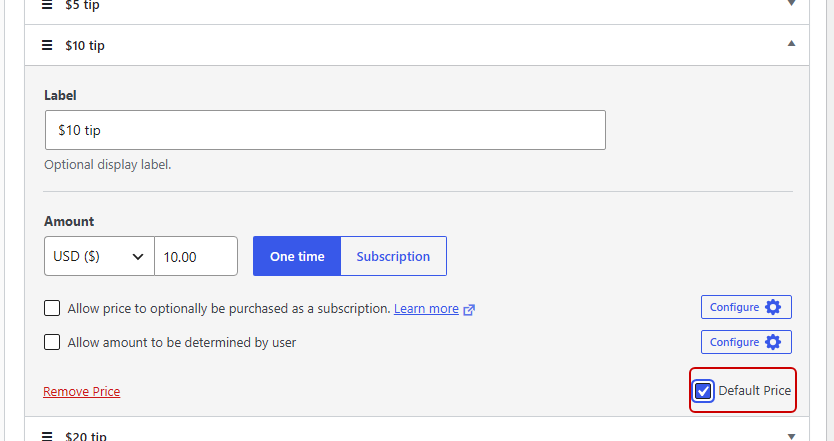
Dobrze jest mieć wybraną jedną kwotę, gdy formularz się ładuje. Zaznacz pole Domyślna cena w opcji „Napiwek 10 USD”, aby była to początkowa opcja.
Krok 4: Pokaż napiwki jako przyciski i włącz Apple Pay oraz Google Pay
Następnie sprawmy, aby wybór napiwku był szybki do kliknięcia na telefonie. Przejdź do zakładki Pola formularza i otwórz pole Selektor ceny.
Zmień jego Etykietę na „Wybierz swój napiwek”. Następnie ustaw Styl wyświetlania na Przyciski.
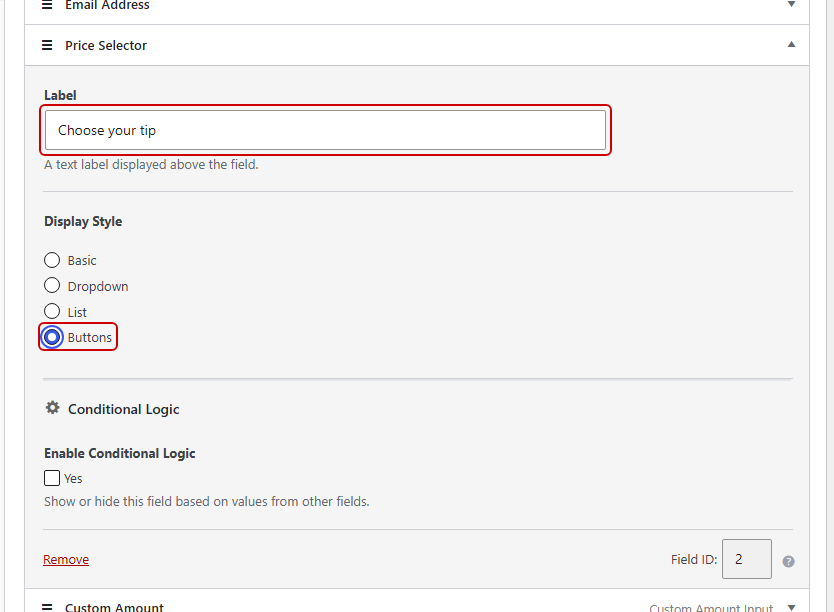
Przyciski dobrze sprawdzają się w przypadku napiwków, ponieważ klienci widzą wszystkie kwoty naraz i mogą kliknąć tę, którą chcą.
Następnie możesz włączyć portfele mobilne. Wróć do zakładki Płatność i przewiń w dół do Metody płatności.
Obok Karty kliknij Konfiguruj. W oknie ustawień zaznacz Portfele mobilne („Włącz portfele mobilne Apple Pay, Google Pay i Microsoft Pay”), a następnie kliknij Zaktualizuj.
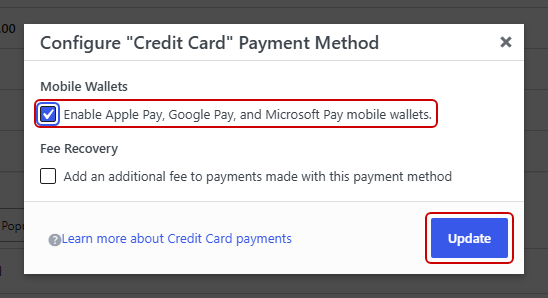
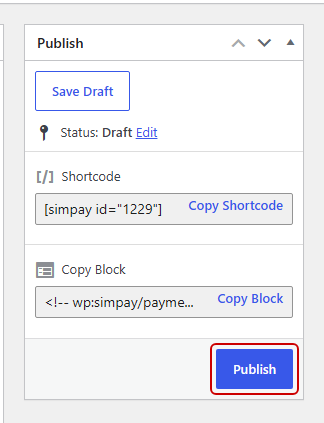
Po ustawieniu kwot i metod płatności kliknij Opublikuj, aby zapisać formularz.
Krok 5: Opublikuj swoją stronę z napiwkami i przetestuj ją
Teraz możesz umieścić formularz napiwków na stronie. Aby to zrobić, przejdź do Strony » Dodaj nową stronę w WordPress i nadaj stronie tytuł, na przykład „Zostaw napiwek”.
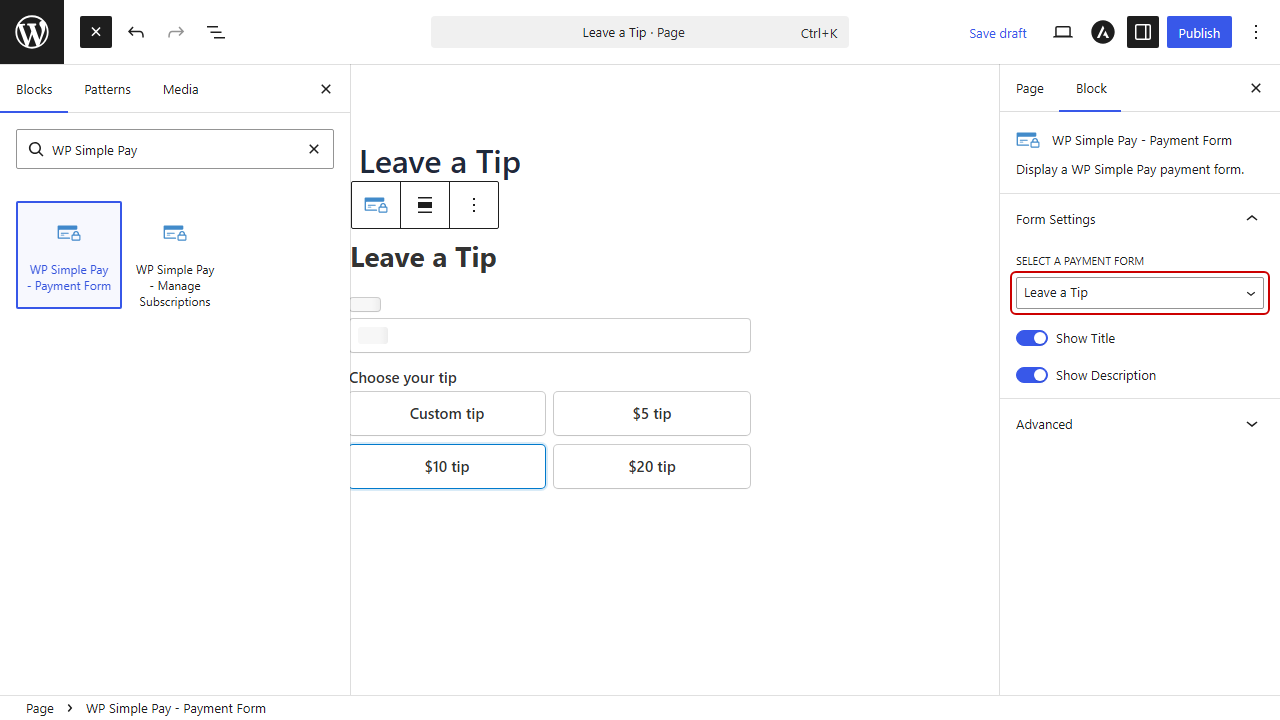
Stamtąd kliknij wstawiacz bloków + i wyszukaj blok WP Simple Pay – Formularz płatności. Dodaj go do strony, a następnie wybierz swój formularz „Zostaw napiwek” z listy rozwijanej bloku.
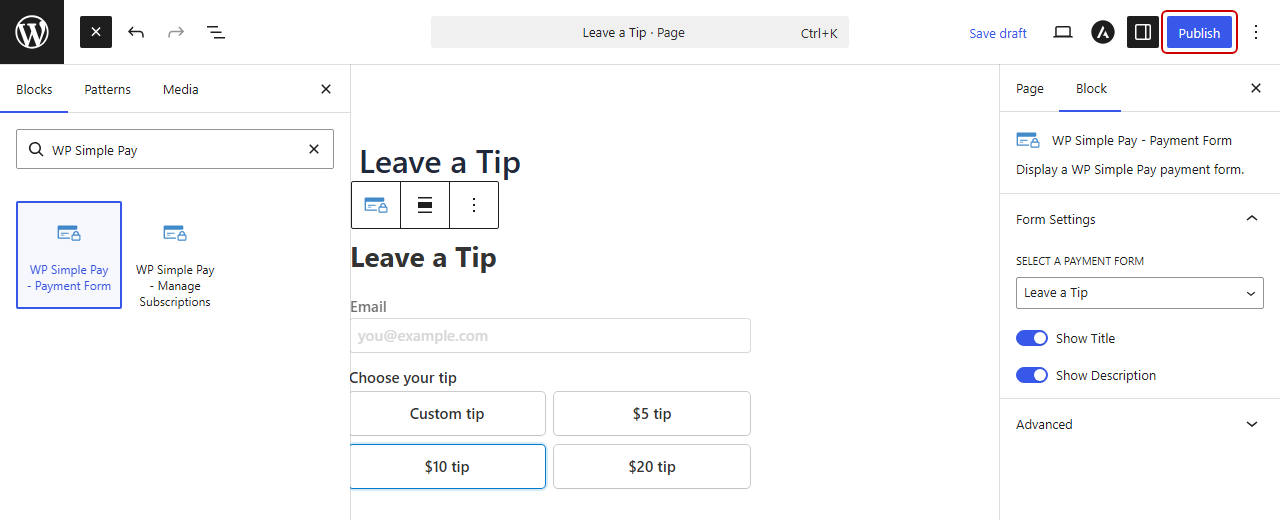
Gdy formularz pojawi się w edytorze, kliknij Opublikuj, aby opublikować stronę.
Możesz również umieścić formularz napiwków w innych miejscach na swojej stronie. Nasz przewodnik po najlepszych miejscach do osadzania formularzy płatności obejmuje paski boczne, stopki i inne.
Zanim udostępnisz link, warto przeprowadzić testowy napiwek. Najpierw sprawdź, czy Stripe jest w trybie testowym, przechodząc do WP Simple Pay » Ustawienia » Stripe » Konto i ustawiając Tryb płatności na Tryb testowy.
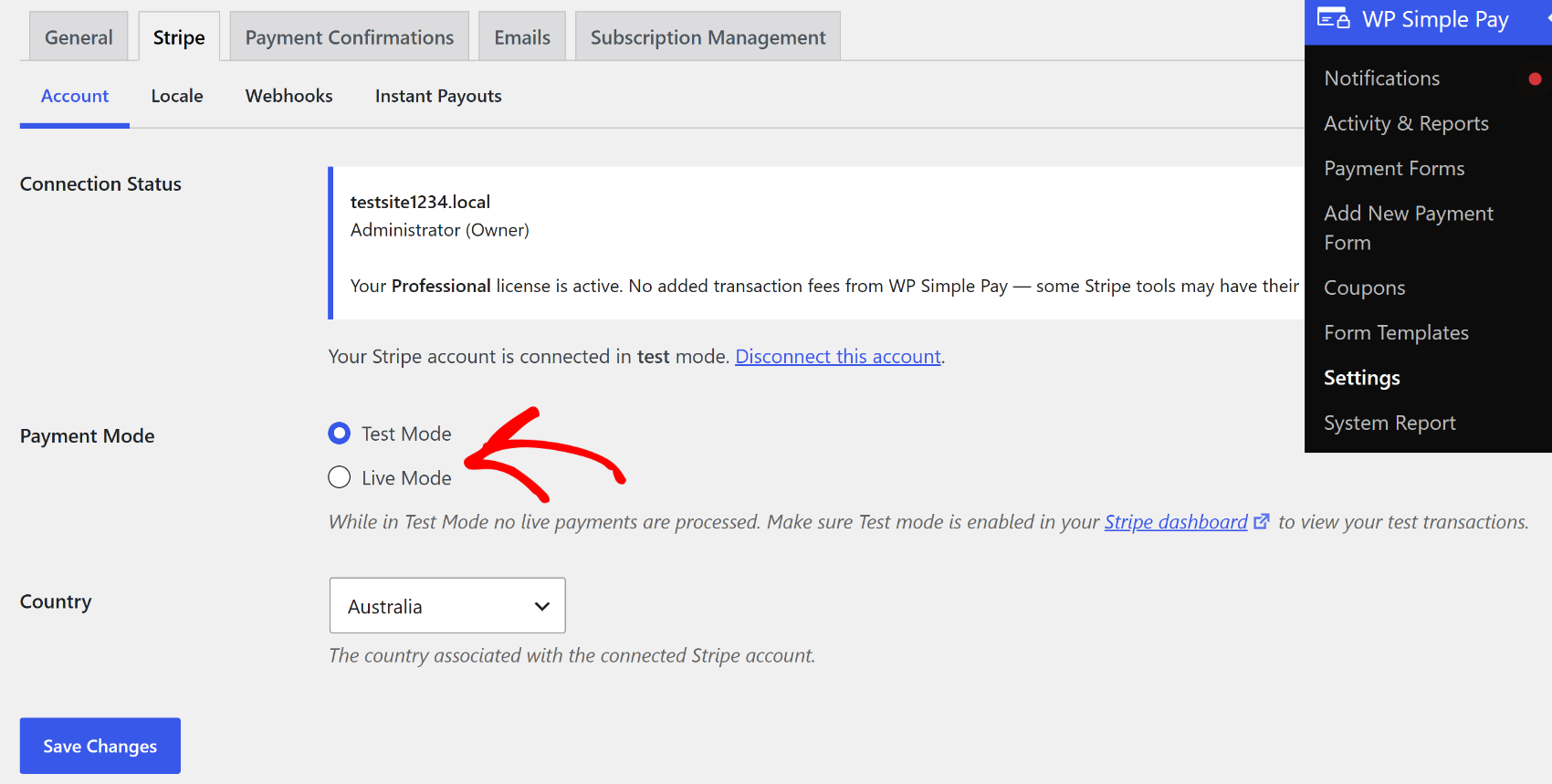
Tryb testowy pozwala na dokonywanie fałszywych płatności bez przesyłania prawdziwych pieniędzy. Nasz przewodnik po korzystaniu z trybu testowego wyjaśnia, jak to działa.
Następnie otwórz swoją stronę z napiwkami na telefonie. Powinieneś zobaczyć przyciski „Niestandardowy napiwek”, „Napiwek 5 USD”, „Napiwek 10 USD” i „Napiwek 20 USD”, z wybranym już „Napiwkiem 10 USD”.
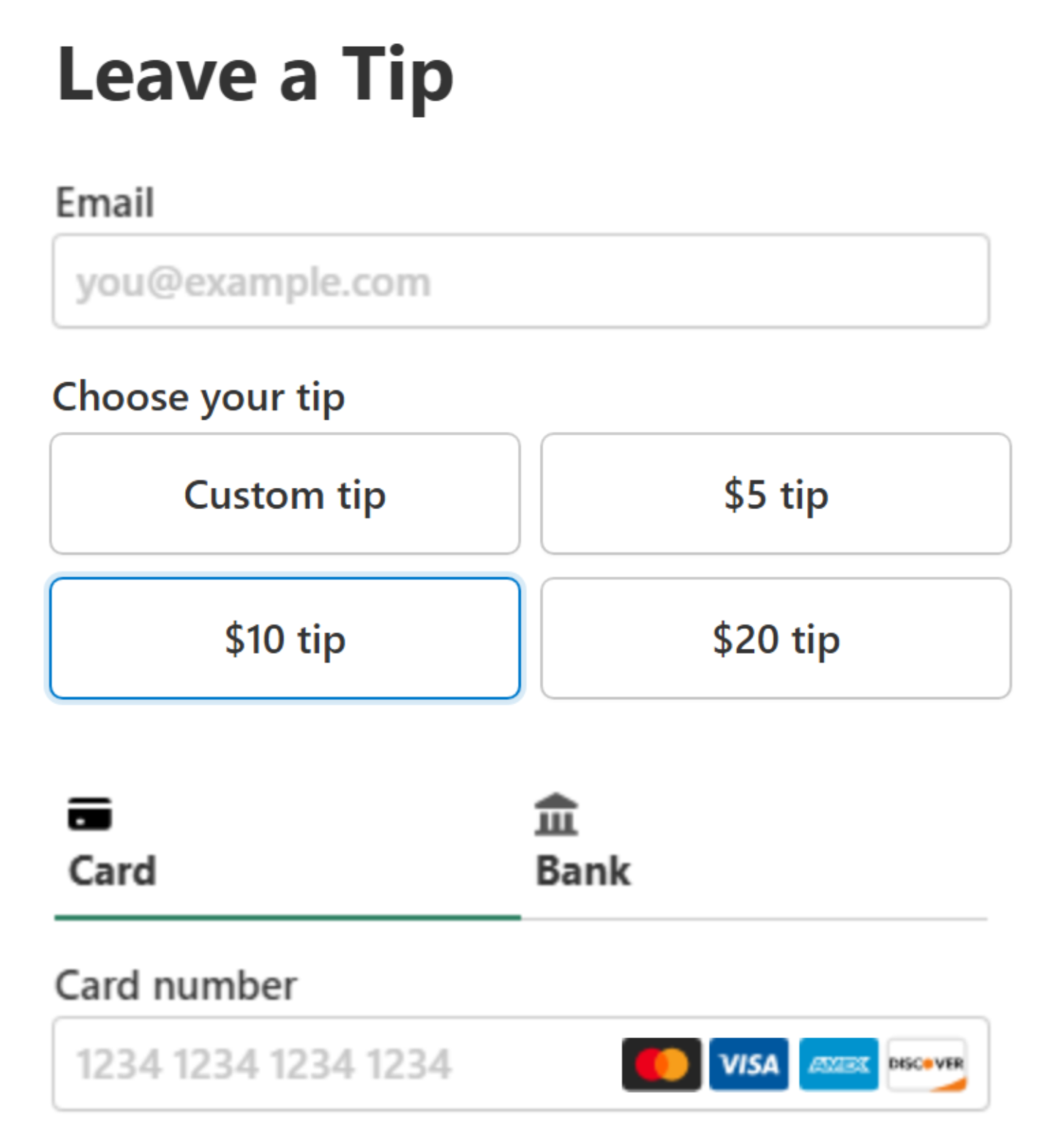
W pierwszym teście kliknij „Napiwek 20 USD” i zapłać numerem karty testowej Stripe 4242 4242 4242 4242. Użyj dowolnej przyszłej daty wygaśnięcia i dowolnej trzycyfrowej liczby CVC, a następnie prześlij formularz.
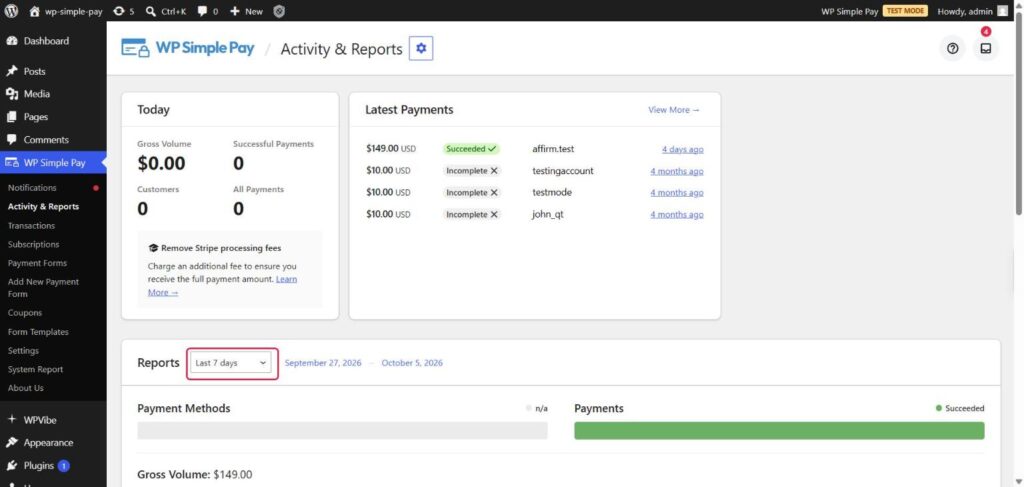
Każdy udany test wyświetla komunikat potwierdzający formularza. Wróć do swojego panelu, przejdź do WP Simple Pay » Aktywność i Raporty, gdzie obie wskazówki testowe pojawią się w sekcji Najnowsze Płatności.
Twoja strona z napiwkami jest gotowa do udostępnienia klientom.
Bonus: Pozwól klientom pokryć opłatę za przetwarzanie
Niektórzy klienci chętnie pokrywają opłatę za przetwarzanie Stripe, dzięki czemu więcej ich napiwków trafia do Ciebie. Ustawienie Odzyskiwanie Opłat w WP Simple Pay dodaje tę opłatę do płatności.
Aby je włączyć, otwórz formularz napiwków, przejdź do zakładki Płatność i kliknij Konfiguruj obok opcji Karta w sekcji Metody Płatności. W sekcji Odzyskiwanie Opłat zaznacz opcję Dodaj dodatkową opłatę do płatności dokonanych tą metodą płatności.
Następnie wprowadź kwotę procentową i kwotę stałą, które odpowiadają opłacie Stripe, a następnie kliknij Aktualizuj.
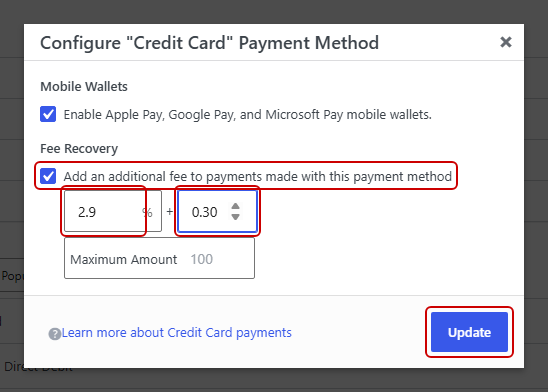
Odzyskiwanie opłat dla płatności kartą działa w każdym planie WP Simple Pay Pro. Jest dostępne w formularzach na stronie, takich jak ten, ale nie można go połączyć z pobieraniem podatków.
Aby dowiedzieć się więcej, zapoznaj się z naszym przewodnikiem, jak przekazać opłaty Stripe swoim klientom.
Często zadawane pytania
1. Czy mogę akceptować napiwki na WordPressie bez PayPal?
Możesz akceptować napiwki na WordPressie za pośrednictwem Stripe zamiast PayPal. Dzięki WP Simple Pay klienci płacą kartą, Apple Pay lub Google Pay bezpośrednio na Twojej stronie, a pieniądze trafiają na Twoje konto Stripe.
2. Czy płacę dodatkowe opłaty za napiwki zebrane przez WordPress?
Stripe pobiera standardową opłatę za przetwarzanie każdego napiwku, niezależnie od używanego narzędzia. Z aktywną licencją WP Simple Pay Pro nie dodaje własnej opłaty ponad tę, chociaż niektóre narzędzia do zbierania napiwków to robią, więc warto to sprawdzić przed wyborem.
3. Czy klienci mogą dawać napiwki za pomocą Apple Pay lub Google Pay?
Klienci mogą dawać napiwki za pomocą Apple Pay lub Google Pay po zaznaczeniu opcji Portfele mobilne w ustawieniach metody płatności Karta. Przyciski portfeli pojawiają się tylko na urządzeniach i w przeglądarkach, które je obsługują.
Apple Pay wymaga również, aby Twoje konto Stripe było połączone w trybie Live.
4. Czy napiwki otrzymane online podlegają opodatkowaniu?
Napiwki otrzymywane online są zazwyczaj traktowane jako dochód, tak samo jak płatność za Twoje usługi. Zasady podatkowe zależą od miejsca zamieszkania i struktury Twojej firmy, dlatego skonsultuj się ze swoim księgowym w sprawie sposobu ich rozliczania.
5. Czy mogę ustawić minimalną lub maksymalną kwotę napiwku?
Możesz ustawić oba limity w sekcji Ustawienia kwoty niestandardowej opcji niestandardowego napiwku. Minimalna kwota określa najmniejszy napiwek, jaki może wprowadzić klient, a Maksymalna kwota wyłapuje literówki, zanim przerodzą się w zwroty.
Pozostaw pole maksymalnej kwoty puste, jeśli nie chcesz górnego limitu.
Wnioski
Gdy Twoja strona z napiwkami będzie aktywna, dodaj jej link lub kod QR do następnej faktury, aby klienci mogli dać napiwek, gdy praca jest jeszcze świeża w ich pamięci.
Możesz również zapoznać się z naszymi przewodnikami, jak ustawić sugerowane kwoty, które zwiększają konwersje i sprzedawać swoje usługi online.
Na co czekasz? Zacznij korzystać z WP Simple Pay już dziś!
Aby przeczytać więcej podobnych artykułów, śledź nas na X.
Ujawnienie: Nasze treści są wspierane przez czytelników. Oznacza to, że jeśli klikniesz w niektóre z naszych linków, możemy otrzymać prowizję. Polecamy tylko produkty, które naszym zdaniem dodadzą wartości naszym czytelnikom.
Dodaj odpowiedź