

Jak sprzedawać swoje usługi online w WordPress (łatwy sposób)
Ostatnia aktualizacja:

Chcesz sprzedawać swoje usługi online za pomocą swojej witryny WordPress? Sprzedaż online jest łatwa, niezależnie od tego, czy podejmujesz się tylko stałych zleceń, czy chcesz sprzedawać usługi jako dodatkowe zajęcie.
W tym artykule pokażemy Ci, jak sprzedawać usługi online za pomocą WordPress (krok po kroku).
Sprzedaż usług online za pośrednictwem witryny WordPress
Aby sprzedawać usługi online za pośrednictwem swojej witryny WordPress, musisz opublikować stronę promującą Twoje usługi i akceptować płatności za pomocą przycisku płatności lub formularza płatności. W zależności od tego, co chcesz sprzedać, Twój formularz płatności będzie wyglądał inaczej.
Na przykład, jeśli jesteś agencją projektowania stron internetowych, która sprzedaje również pakiety hostingu resellerskiego swoim klientom, możesz potrzebować utworzyć 2 formularze płatności, jeden akceptujący płatność za projekt, a drugi akceptujący cykliczną płatność za hosting resellerski.
Niezbędne elementy formularza płatności do sprzedaży usług
Niezależnie od tego, co sprzedajesz, Twoje narzędzie do tworzenia formularzy płatności powinno mieć możliwość dodawania następujących elementów.
- Wybierz usługę: Najlepsze dla firm oferujących wiele usług.
- Ilość: Możliwość pomnożenia kwoty na podstawie określonej ilości.
- Płatności cykliczne: Automatyczne pobieranie opłat w regularnych odstępach czasu bez konieczności ręcznego wysyłania faktur.
- Zbieraj dodatkowe informacje: Zbieranie dodatkowych informacji od klientów jest przydatne, jeśli potrzebujesz danych od klienta, aby zaoferować niestandardową usługę.
WP Simple Pay to najlepszy wtyczka Stripe, która pozwala łatwo tworzyć formularze płatności do dowolnych celów, w tym do sprzedaży usług online. Posiada mnóstwo wbudowanych szablonów formularzy, w tym kilka szablonów do sprzedaży usług.
Oprócz oferowania wszystkich powyższych elementów, WP Simple Pay jest również wyposażony w zaawansowane narzędzia do sprzedaży usług premium, takie jak
- Płatności ratalne: Pozwól swoim klientom płacić w ratach, co umożliwia Ci uczynienie Twoich usług przystępnymi cenowo dla większości potencjalnych klientów.
- Kup teraz, zapłać później: Jest to rodzaj krótkoterminowego finansowania, wspierany przez usługi takie jak Klarna / AfterPay, który pozwala klientom płacić w ratach. W ten sposób otrzymujesz pełną kwotę z góry, bez konieczności czekania na zakończenie wszystkich płatności ratalnych.
- Opłaty instalacyjne: Pozwól klientom kupić plan subskrypcyjny na Twoje usługi i wymagać od nich jednorazowej opłaty instalacyjnej.
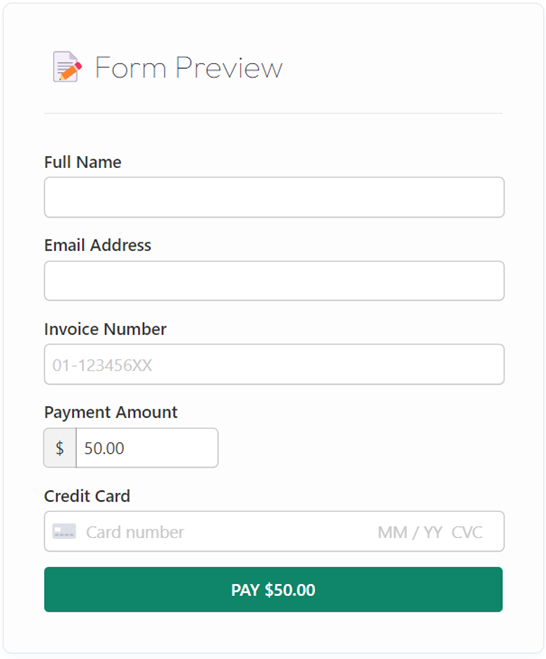
Oto formularz, który stworzymy w tym poradniku.
Krok 1: Zainstaluj i aktywuj WP Simple Pay
Aby sprzedawać usługi na swojej witrynie WordPress, musisz zainstalować i aktywować WP Simple Pay.
Po zakupie wtyczki WP Simple Pay, pobierz ją z e-maila z potwierdzeniem zakupu lub z konta WP Simple Pay i zainstaluj ją, przechodząc do panelu administracyjnego WordPress.
Jeśli chcesz zainstalować WP Simple Pay przez FTP, postępuj zgodnie z tym przewodnikiem.
Usuń dodatkową opłatę 3%!
Większość pluginów Stripe pobiera dodatkowe 3% opłaty za KAŻDĄ transakcję
…ale nie WP Simple Pay Pro!
Po aktywacji wtyczki zostaniesz przekierowany do kreatora konfiguracji. W kreatorze konfiguracji możesz połączyć swoją witrynę z kontem Stripe. Następnie kliknij Rozpocznij.

Jeśli nie widzisz kreatora konfiguracji, po prostu przejdź do WP Simple Pay » Ustawienia, a następnie kliknij zakładkę Stripe, gdzie znajdziesz przycisk Połącz ze Stripe. Wystarczy kliknąć go, aby połączyć konto Stripe z Twoją witryną.
Krok 2: Połącz WordPress ze Stripe
Aby połączyć swoją witrynę WordPress ze Stripe, najpierw musisz utworzyć konto Stripe.
Najlepsze jest to, że nasz kreator konfiguracji przeprowadzi Cię przez proces integracji Stripe krok po kroku, bez konieczności opuszczania pulpitu WordPress. Kliknij Połącz z Stripe.

Teraz wprowadź swój adres e-mail i zacznij tworzyć konto Stripe, jeśli jeszcze go nie masz. W przeciwnym razie połącz swoje istniejące konto z witryną.

Po zakończeniu tego procesu zobaczysz stronę sukcesu z napisem Konfiguracja zakończona. Teraz możesz przejść do tworzenia formularza płatności, klikając przycisk Utwórz formularz płatności.

Krok 3: Utwórz formularz płatności, aby sprzedać swoją usługę
WP Simple Pay oferuje mnóstwo różnych szablonów formularzy płatności do wyboru.
Każdy szablon jest wysoce konfigurowalny, ale wybranie odpowiedniego szablonu daje Ci przewagę i nie zawsze musisz budować go od podstaw.
W bibliotece szablonów formularzy możesz wpisać usługa w pasku wyszukiwania, a zobaczysz wszystkie dostępne szablony formularzy płatności związane z usługami.
Przed wybraniem szablonu możesz podglądnąć każdy z nich, najeżdżając na niego kursorem i klikając Wyświetl demo. Każdy szablon formularza jest wstępnie skonfigurowany z różnymi polami formularza. Gdy znajdziesz odpowiedni szablon, który odpowiada Twoim potrzebom, możesz wrócić do biblioteki szablonów i kliknąć przycisk Użyj szablonu, najeżdżając kursorem na wybrany szablon.
W tym samouczku wybierzemy szablon Formularz płatności za konsultacje biznesowe. Ten szablon jest najlepszym wyborem, jeśli chcesz pozwolić użytkownikom na ręczne określenie kwoty płatności.
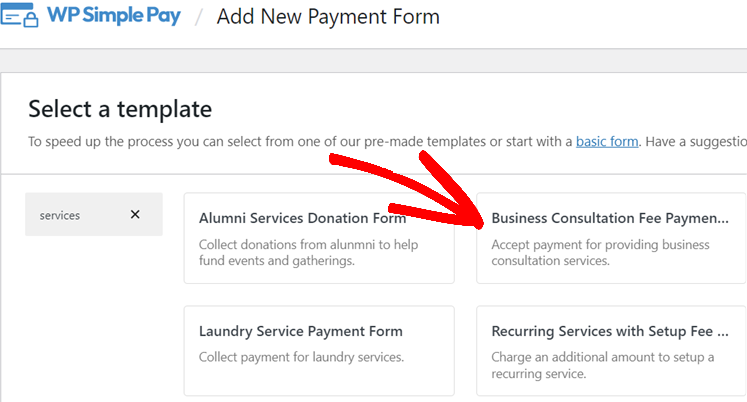
Po wybraniu szablonu możesz dodawać, usuwać lub dostosowywać dowolne pola formularza zgodnie z własnymi potrzebami.
Krok 4: Skonfiguruj formularz, aby akceptować płatności
Po wybraniu preferowanego szablonu następnym krokiem jest jego skonfigurowanie zgodnie z Twoimi potrzebami.

Możesz zacząć od określenia nazwy i opisu formularza. WP Simple Pay pozwala na hostowanie formularza na Twojej własnej stronie lub na Stripe.com. Możesz wybrać, gdzie chcesz hostować formularz, w menu rozwijanym Typ. Aby uzyskać więcej informacji, zapoznaj się z tym postem na temat wybierania odpowiednich typów formularzy płatności.
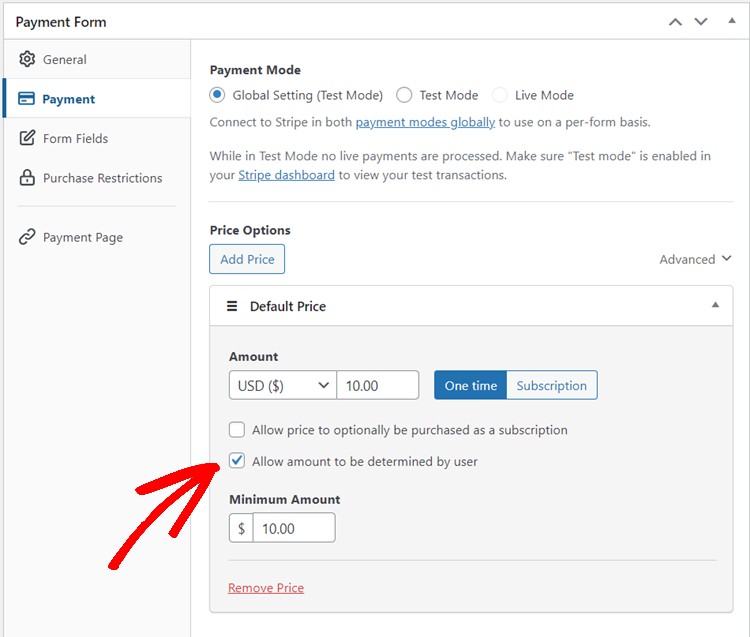
Następnie kliknij opcję Płatność po lewej stronie, a będziesz mógł dostosować walutę, kwotę, a nawet wybrać między płatnością jednorazową a subskrypcją.
Szablon, który wybraliśmy, wstępnie zaznacza pole wyboru Pozwól na określenie kwoty przez użytkownika. Jeśli nie chcesz pozwolić użytkownikom na określenie kwoty, możesz odznaczyć tę opcję.
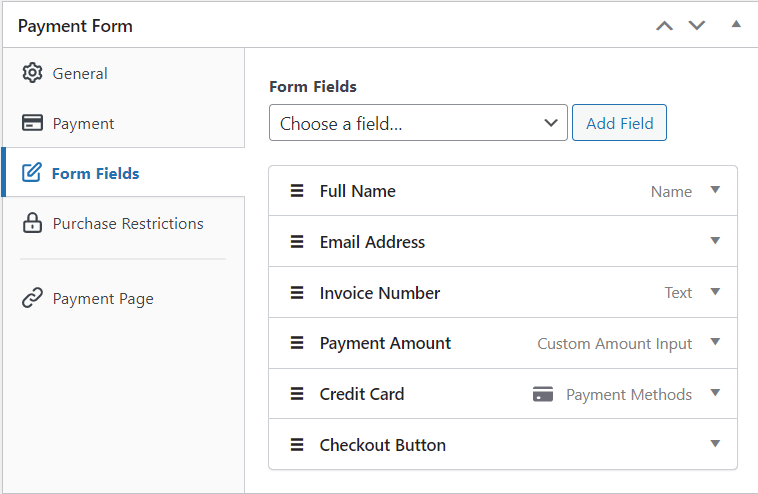
W opcji Pola formularza możesz dodawać, usuwać lub dostosowywać istniejące pola formularza w dowolny sposób.
Nasz szablon wstępnie zaznacza również opcję pola tekstowego i oznaczył ją jako Numer faktury. Możesz ją usunąć lub dostosować etykietę. Lub nawet dodać dodatkowe pola z listy rozwijanej.
Jeśli chcesz, możesz również przekształcić ten formularz w pełnoprawną stronę docelową płatności i usunąć wszelkie rozpraszające elementy z formularza. Najlepsze w tej stronie docelowej jest to, że jest ona niezależna od Twojego motywu, więc nie zawiera żadnych elementów motywu, takich jak nagłówki, stopki, menu nawigacyjne itp.
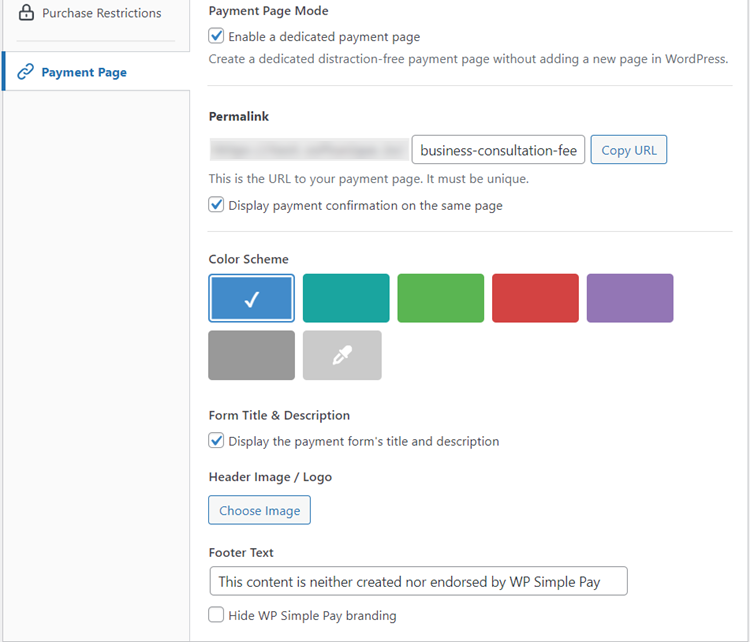
Aby przekształcić ten formularz płatności za usługi w stronę docelową, wystarczy kliknąć Strona płatności po lewej stronie, a następnie zaznaczyć pole wyboru Włącz dedykowaną stronę płatności. Znajdziesz tam kilka konfigurowalnych elementów strony docelowej, takich jak nagłówek, kolory, adresy URL i inne.
Krok 5: Dodaj formularz płatności do strony
Teraz, gdy Twój formularz płatności za usługi jest gotowy do przyjmowania płatności online, czas osadzić go na Twojej stronie internetowej.
Upewnij się, że najpierw przetestujesz formularz, zanim zostanie uruchomiony. Możesz przełączać cały swoją witrynę lub poszczególne formularze płatności między trybem testowym a produkcyjnym (dowiedz się więcej o trybie testowym).

Aby osadzić formularz, przejdź do wpisu lub strony, na której chcesz go opublikować. Następnie kliknij ikonę +, aby dodać blok WP Simple Pay. Następnie wybierz formularz, który właśnie utworzyłeś. A następnie kliknij Opublikuj lub Zaktualizuj.
To wszystko!
Mamy nadzieję, że ten artykuł pomógł Ci dowiedzieć się, jak sprzedawać swoje usługi online za pomocą WordPressa.
Jeśli podobał Ci się ten artykuł, możesz również sprawdzić jak sprzedawać pojedynczy produkt online za pomocą WordPressa (z inteligentnym zarządzaniem zapasami).
Na co czekasz? Zacznij korzystać z WP Simple Pay już dziś!
Aby przeczytać więcej podobnych artykułów, śledź nas na X.
Ujawnienie: Nasze treści są wspierane przez czytelników. Oznacza to, że jeśli klikniesz w niektóre z naszych linków, możemy otrzymać prowizję. Polecamy tylko produkty, które naszym zdaniem dodadzą wartości naszym czytelnikom.


Dodaj odpowiedź