
Jak ŁATWO sprzedać pojedynczy produkt online za pomocą WordPress
Ostatnia aktualizacja:

Chcesz sprzedawać produkt na własnej stronie WordPress? Nie musisz być do tego ekspertem od programowania ani marketingu.
W tym artykule przeprowadzimy Cię krok po kroku przez proces łatwej sprzedaży pojedynczego produktu online za pomocą WordPress.
Sprzedaż pojedynczego produktu za pomocą WordPress
Wbrew powszechnemu przekonaniu, nie musisz konfigurować skomplikowanego koszyka, jeśli chcesz sprzedać tylko jeden produkt na swojej stronie.
Oto, czego dokładnie potrzebujesz, aby sprzedać pojedynczy produkt.
- Utwórz formularz zamówienia: Utwórz formularz zamówienia, który Twoi klienci mogą wypełnić, aby dokonać zakupu.
- Oferuj wiele metod płatności: Pozwól klientom wybrać preferowaną metodę płatności.
- Zarządzanie zapasami: Ustaw limit całkowitej liczby sprzedaży, które możesz przetworzyć dla swojego produktu. Możesz również ukryć formularz zamówienia, gdy tylko Twój produkt zostanie wyprzedany.
- Automatyczny podatek: Obliczaj i pobieraj podatek na podstawie lokalizacji klienta.
- Dostosuj fakturę: Dostosuj fakturę płatności i podaj szczegóły dotyczące sposobu, w jaki klienci otrzymają produkt.
Możesz zrobić to wszystko i więcej dzięki WP Simple Pay, wtyczce Stripe nr 1 dla WordPress.
WP Simple Pay pozwala na utworzenie formularza zamówienia za pomocą Stripe.
Korzystanie z WP Simple Pay to NAJPROSTSZY sposób na sprzedaż pojedynczego produktu na własnej stronie.
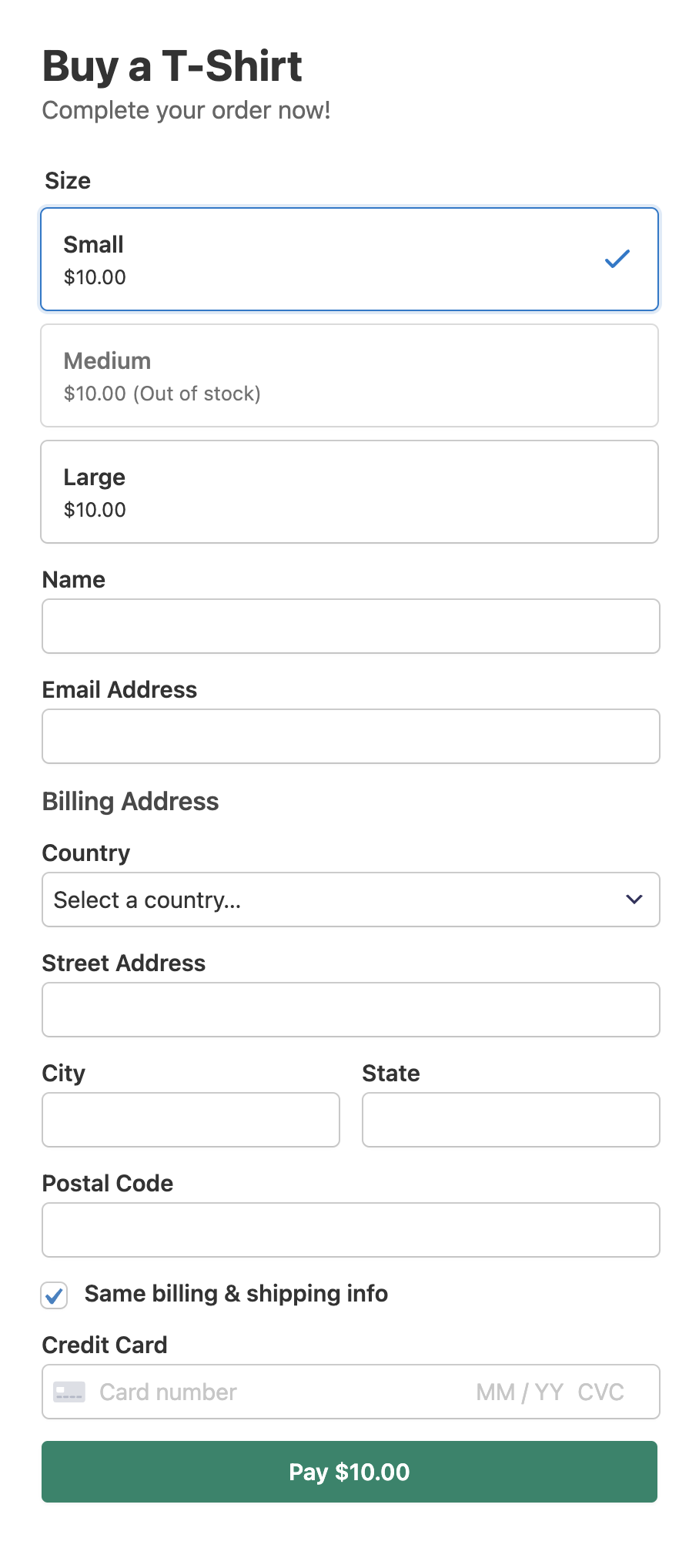
Oto formularz, który stworzymy w tym poradniku:
Krok 1: Zainstaluj i aktywuj WP Simple Pay
Aby sprzedać pojedynczy produkt na swojej stronie internetowej, pierwszą rzeczą, którą musisz zrobić, jest zainstalowanie i aktywowanie WP Simple Pay na swojej stronie WordPress.
Przejdź do strony z cennikiem i wybierz plan, aby zakupić wtyczkę.
Po zakupie wtyczki pobierz ją z e-maila z potwierdzeniem zakupu lub z konta WP Simple Pay.
Usuń dodatkową opłatę 3%!
Większość pluginów Stripe pobiera dodatkowe 3% opłaty za KAŻDĄ transakcję
…ale nie WP Simple Pay Pro!
Aby go zainstalować, przejdź do swojego zaplecza WordPress, wybierz Dodaj nowy w sekcji Wtyczki, a następnie Wyślij wtyczkę. Kliknij Wybierz plik i znajdź plik .zip WP Simple Pay na swoim komputerze. Kliknij Zainstaluj teraz. Po zakończeniu przesyłania naciśnij przycisk Aktywuj wtyczkę.
Jeśli chcesz zainstalować WP Simple Pay przez FTP, postępuj zgodnie z tym przewodnikiem.
Gdy tylko aktywujesz wtyczkę, zobaczysz kreatora konfiguracji. W kreatorze konfiguracji zostaniesz poproszony o skonfigurowanie konta Stripe i połączenie go z Twoją stroną internetową. Kliknij Rozpocznij.

Jeśli nie widzisz kreatora konfiguracji, po prostu przejdź do WP Simple Pay » Ustawienia, a następnie kliknij zakładkę Stripe, gdzie znajdziesz przycisk Połącz ze Stripe. Po prostu kliknij go, aby połączyć swoje konto Stripe ze swoją stroną.
Krok 2: Połącz WordPress ze Stripe
Teraz w kreatorze konfiguracji połączmy Stripe z Twoją stroną WordPress. Kliknij Połącz ze Stripe.

Teraz utwórzmy konto Stripe, jeśli jeszcze go nie masz. Alternatywnie, możesz wpisać adres e-mail powiązany z Twoim kontem Stripe i zintegrować go ze swoją stroną internetową.
Pamiętaj, że jeśli wybierzesz opcję Pomiń ten formularz zamiast łączenia swojej strony z kontem Stripe, zostanie utworzone tymczasowe konto Stripe, którego nie można odzyskać ani przenieść do trybu Live. Więc nie używajmy Pomiń ten formularz, chyba że konfigurujesz wtyczkę na stronie testowej.

Po zakończeniu integracji zobaczysz stronę sukcesu z napisem Konfiguracja zakończona. Następną rzeczą, którą musisz zrobić, jest rozpoczęcie tworzenia formularza płatności. Kliknij przycisk Utwórz formularz płatności.

Krok 3: Utwórz formularz płatności
Teraz, gdy połączyłeś swoją witrynę z usługą Stripe, zacznijmy tworzyć formularz płatności. Aby utworzyć formularz płatności zgodnie z Twoimi potrzebami, musisz wybrać gotowy szablon formularza płatności z naszej obszernej biblioteki szablonów formularzy.
Na potrzeby tego wpisu wybierzmy prosty szablon formularza płatności o nazwie Formularz płatności.

Krok 4: Skonfiguruj formularz, aby akceptować płatności
Po wybraniu preferowanego szablonu nadszedł czas, aby zaoferować swoim klientom unikalne doświadczenie płatności, konfigurując ustawienia płatności.

W zakładce Ogólne możesz zmienić tytuł, opis i typ formularza w zależności od potrzeb. Aby dowiedzieć się więcej, zapoznaj się z tym wpisem na temat wyboru odpowiednich typów formularzy płatności.
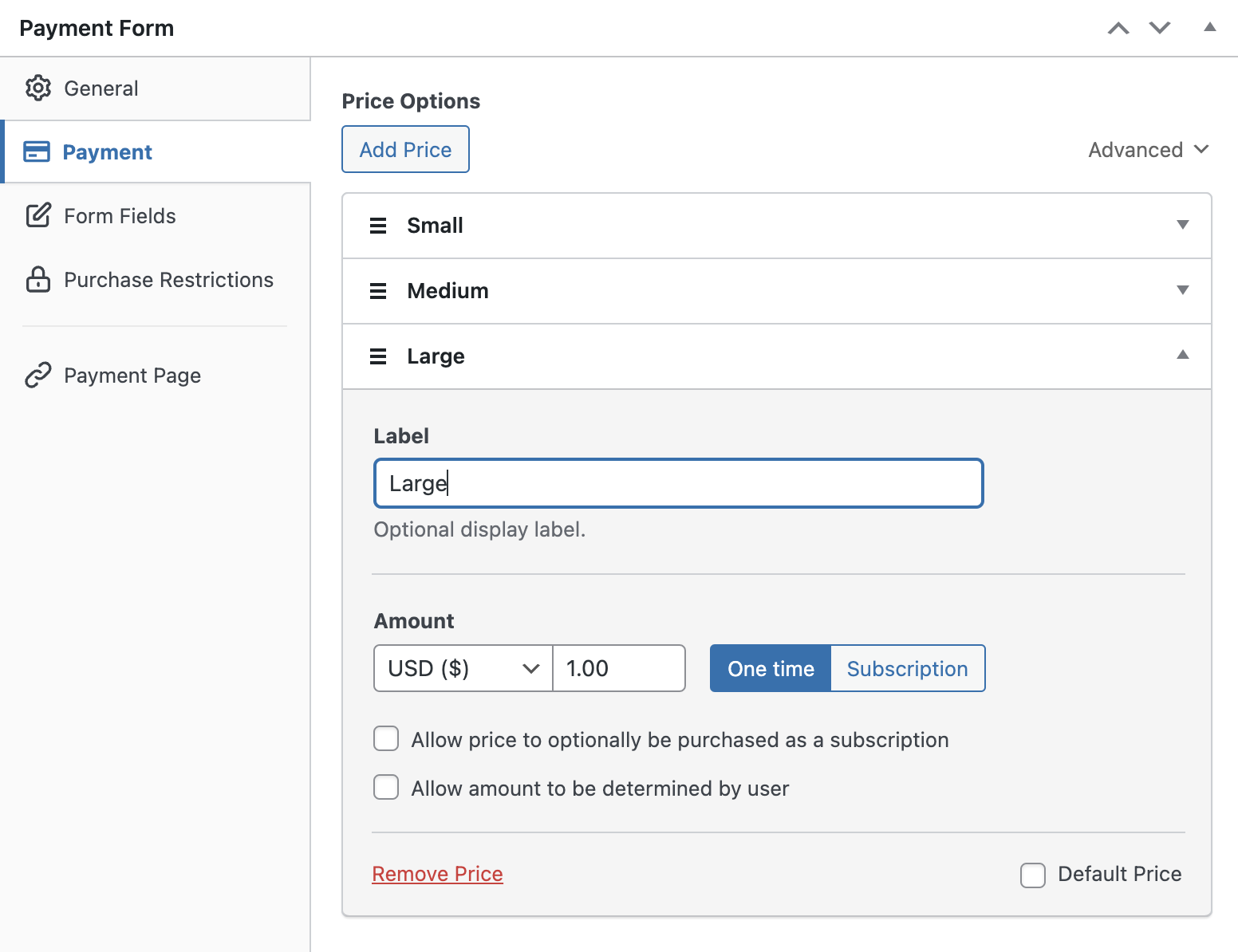
Następnie kliknij zakładkę Płatność po lewej stronie i dostosuj walutę, kwotę i inne opcje. W tym wpisie dodamy 3 różne opcje cenowe dla różnych rozmiarów koszulek.
Jedną z zalet dodawania różnych opcji cenowych jest to, że gdy koszulki określonego rozmiaru zostaną wyprzedane, wtyczka automatycznie wyłączy transakcje za pośrednictwem tej opcji cenowej (rozmiaru koszulki). Innymi słowy, możesz automatycznie przestać sprzedawać koszulki niedostępnego rozmiaru i uniknąć przyjmowania zamówień na produkty niedostępne.
Teraz przejdź do zakładki Pola formularza po lewej stronie. Tutaj możesz nawet dodawać lub dostosowywać istniejące pola formularza w dowolny sposób.
Ponieważ będziemy sprzedawać koszulki za pomocą tego formularza, musimy zebrać od naszych użytkowników dodatkowe informacje, takie jak adres wysyłki i inne.
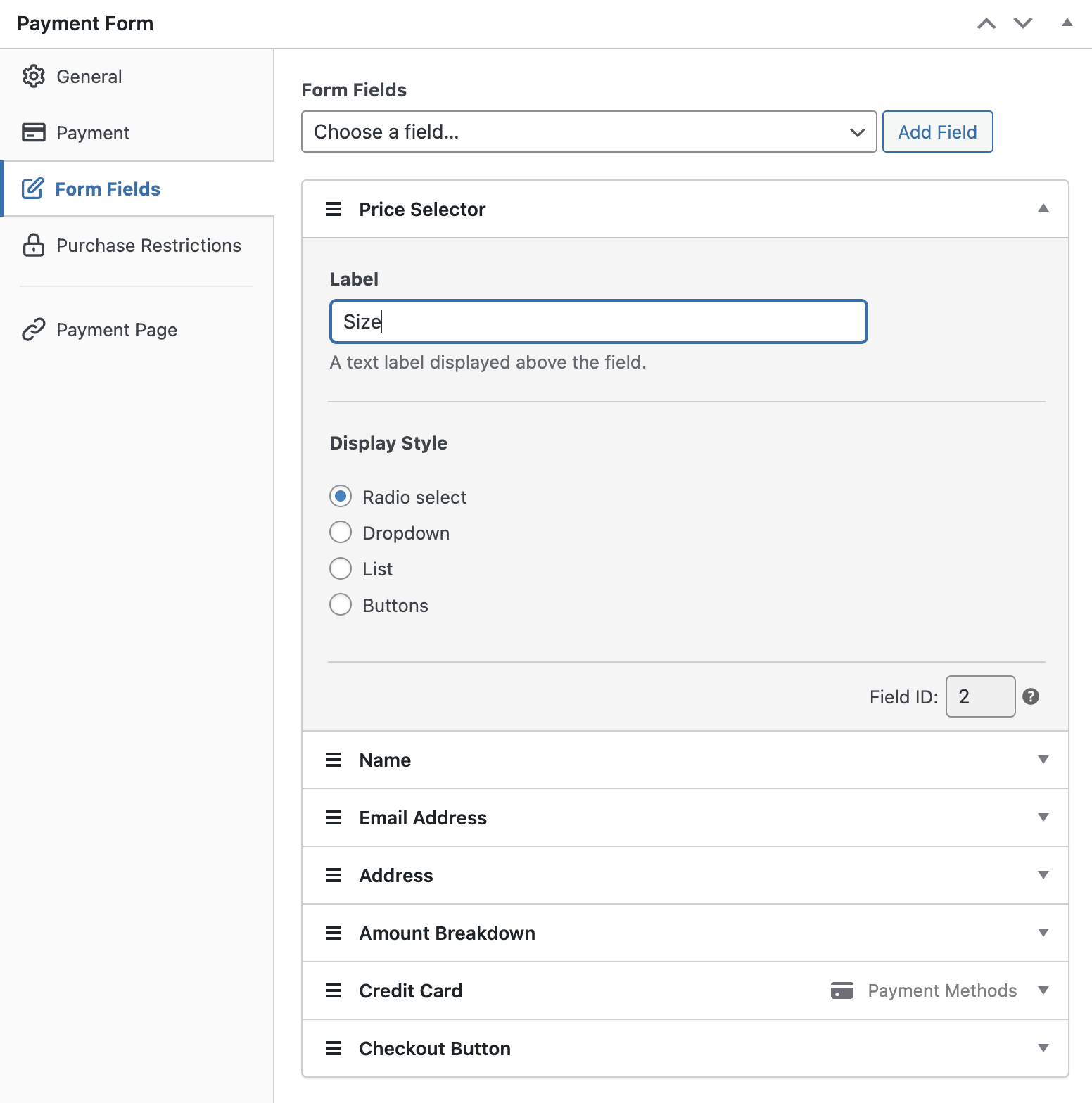
Oto pola formularza, które dodamy do naszego formularza.
- Nazwa
- Adres e-mail
- Selektor ceny: Oznacz go jako Rozmiar
- Podsumowanie kwoty: Podsumowanie kwoty pomaga klientom zrozumieć szczegóły płatności, takie jak całkowita należność, podatek, opłata manipulacyjna i inne.
- Adres: Potrzebny, jeśli chcesz wysłać produkt fizyczny
Krok 5: Zarządzanie zapasami
Ten krok jest wymagany tylko wtedy, gdy sprzedajesz ograniczoną liczbę przedmiotów, takich jak produkt fizyczny, bilet na wydarzenie itp. Dzięki ograniczeniom zakupu w WP Simple Pay możesz ukryć cały formularz płatności lub wyłączyć opcję cenową w formularzu płatności, gdy produkt zostanie wyprzedany.
Aby ograniczyć liczbę płatności w formularzu zamówienia, kliknij Ograniczenia zakupu po lewej stronie. Następnie wybierz Ukryj formularz płatności po określonej liczbie płatności, a następnie wybierz Każda opcja cenowa ma własny limit.
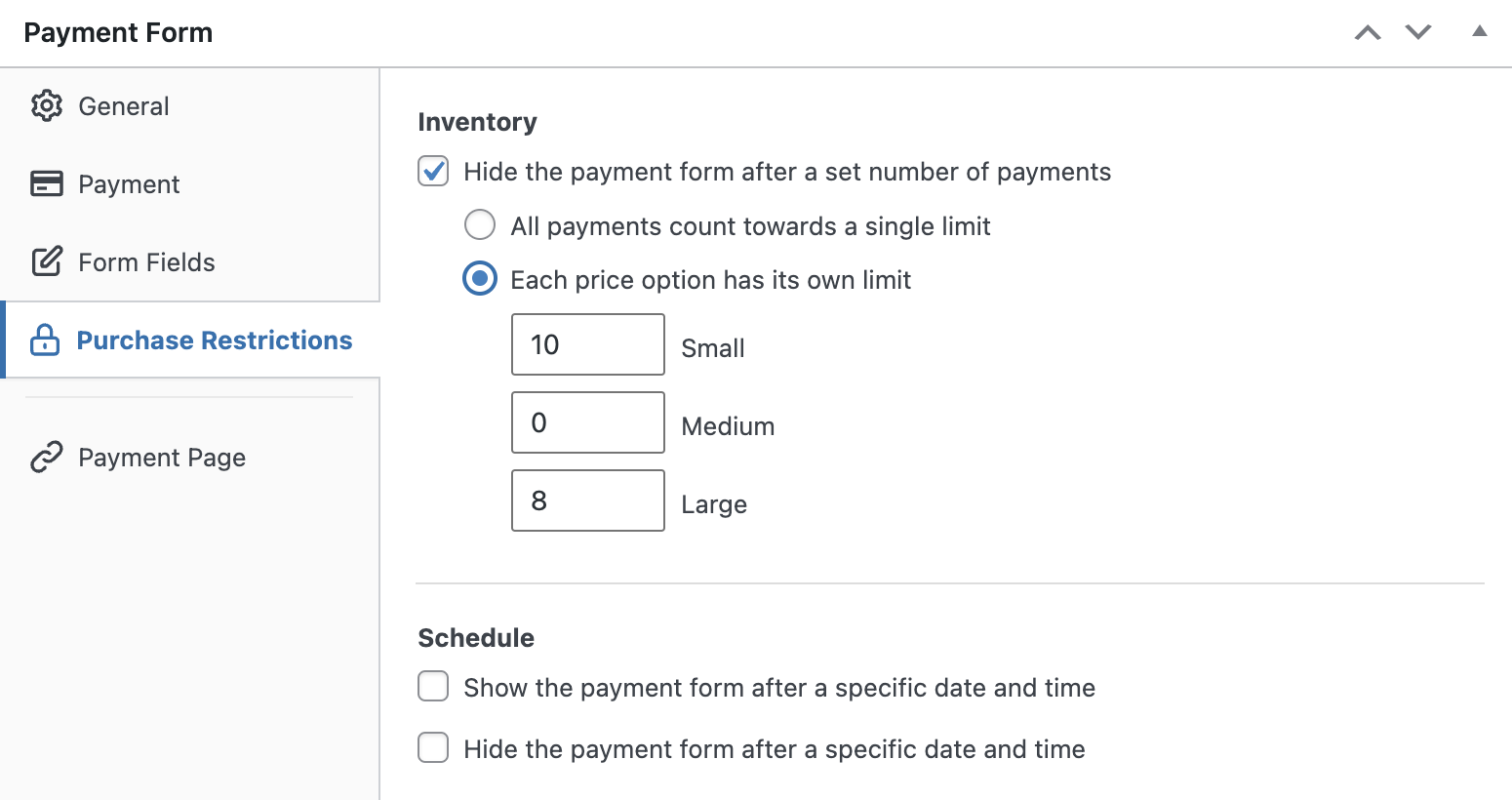
Teraz zobaczysz różne opcje cenowe, które dodałeś do swojego formularza. Określ limit dla każdej opcji na podstawie dostępnych zapasów. Po zakończeniu możesz zapisać swój formularz.
Krok 6: Obliczanie i pobieranie podatku
Jeśli chcesz pobierać podatek (taki jak podatek od sprzedaży, GST itp.) oprócz płatności, musisz skonfigurować szczegóły podatkowe w WP Simple Pay.
WP Simple Pay oferuje 2 różne opcje podatkowe:
- Podatek Stripe: Jest to funkcja premium Stripe, która pozwala dynamicznie obliczać i pobierać podatek na podstawie lokalizacji Twoich klientów.
- Podatek globalny: Ta opcja pozwala ręcznie ustawić stawkę podatkową w formularzach płatności.
Podatek globalny jest najlepszym wyborem, jeśli Twój wolumen sprzedaży lub liczba transakcji nie przekracza progu podatkowego w jurysdykcji, w której mieszkają Twoi klienci.
Aby skonfigurować globalną stawkę podatkową, przejdź do WP Simple Pay » Ustawienia » Podatki. Zaznacz pole wyboru, aby włączyć globalną stawkę podatkową. Kliknij przycisk Dodaj stawkę.
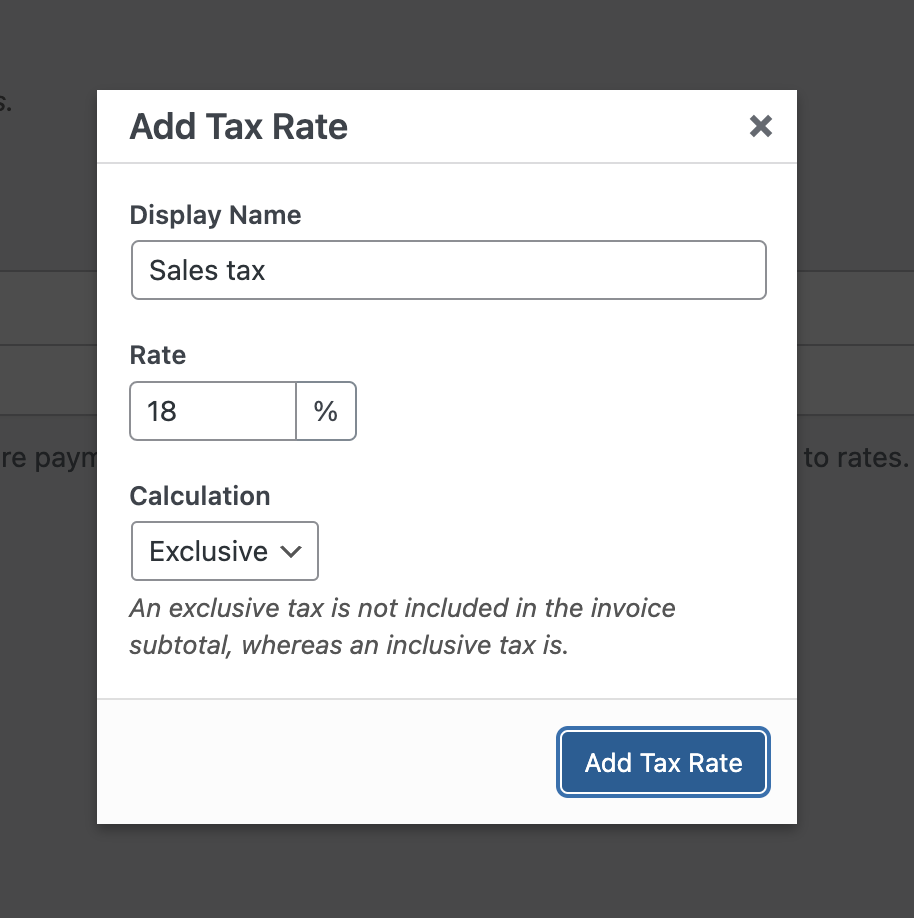
Zostaniesz teraz poproszony o dodanie stawki podatkowej za pomocą wyskakującego okienka. Określ nazwę wyświetlaną i stawkę, a następnie określ, jak podatek ma być naliczany, łącznie lub wyłączenie. Wybierz odpowiednią opcję zgodnie ze swoimi potrzebami i kliknij Dodaj stawkę podatkową.
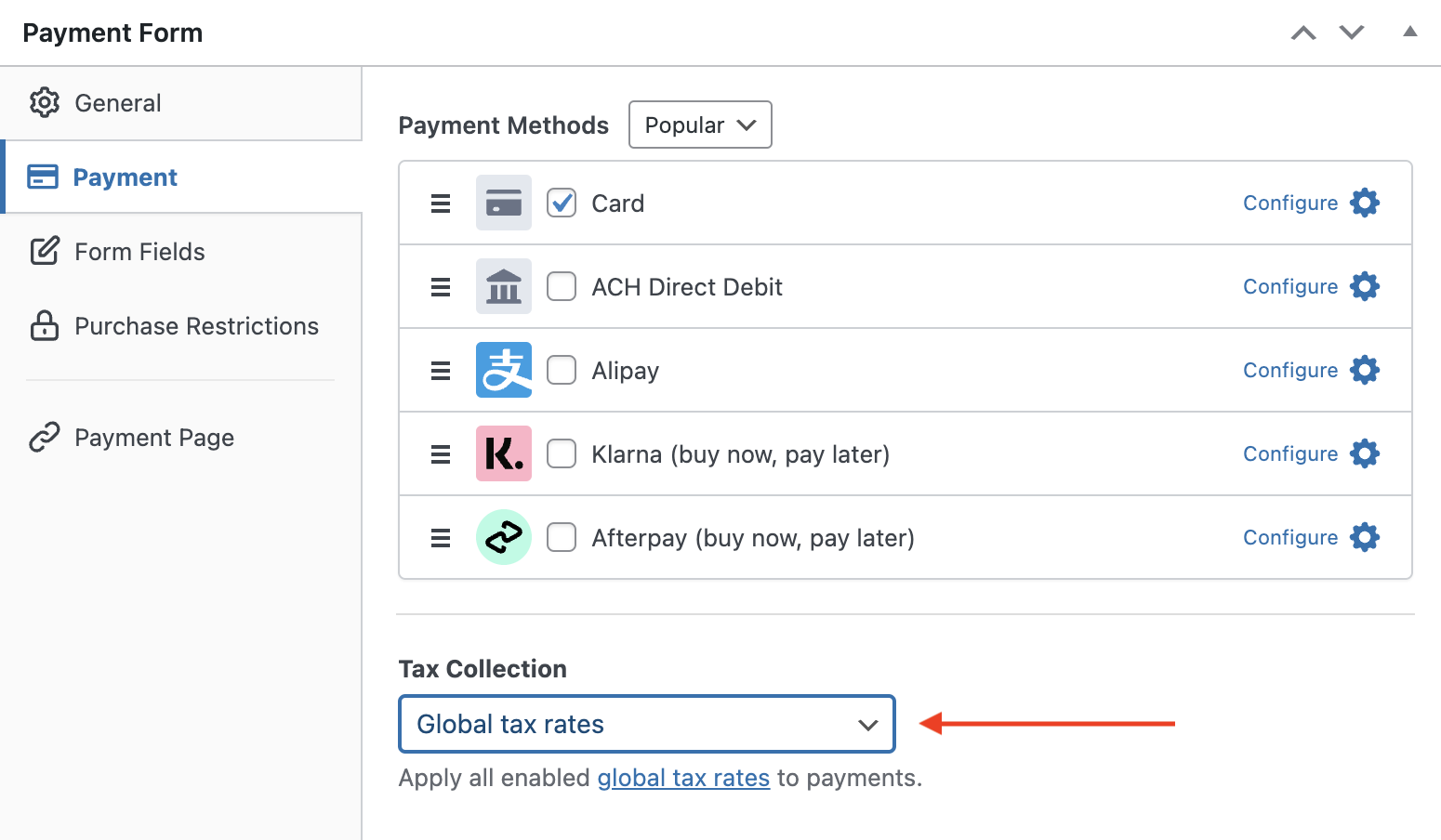
Teraz wróć do utworzonego właśnie formularza płatności. Kliknij zakładkę Płatność po lewej stronie. Przewiń stronę w dół, aż znajdziesz menu rozwijane dla Zbieranie podatków. Wybierz Globalne stawki podatkowe z menu rozwijanego.
Więcej informacji znajdziesz w jak zbierać podatki za pomocą płatności WordPress.
Teraz zapisz swój formularz i wyświetl go w podglądzie. Jeśli wygląda dobrze, opublikuj formularz i dokonaj kilku płatności testowych, aby sprawdzić, czy działa zgodnie z przeznaczeniem. Jeśli działa zgodnie z przeznaczeniem, osadź formularz na swojej stronie internetowej (czytaj więcej o trybie testowym).
Krok 7: Osadź formularz płatności na swojej stronie
Teraz, gdy Twój formularz płatności jest gotowy do przyjmowania płatności, osadźmy Twój formularz na swojej stronie internetowej.
Pamiętaj, aby najpierw przetestować formularz, zanim zostanie opublikowany. Możesz przełączać całą swoją witrynę lub poszczególne formularze płatności między trybem testowym a produkcyjnym.

Aby osadzić formularz, przejdź do wpisu lub strony, na której chcesz go opublikować. Następnie kliknij ikonę +, aby dodać blok WP Simple Pay. Następnie wybierz formularz, który właśnie utworzyłeś. A następnie kliknij Opublikuj lub Zaktualizuj.
To wszystko!
Mamy nadzieję, że ten artykuł pomógł Ci dowiedzieć się, jak sprzedawać pojedynczy produkt online za pomocą WordPressa.
Jeśli podobał Ci się ten artykuł, możesz również sprawdzić jak zacząć przyjmować zamówienia przedpremierowe w WordPressie.
Na co czekasz? Zacznij korzystać z WP Simple Pay już dziś!
Aby przeczytać więcej podobnych artykułów, śledź nas na X.
Ujawnienie: Nasze treści są wspierane przez czytelników. Oznacza to, że jeśli klikniesz w niektóre z naszych linków, możemy otrzymać prowizję. Polecamy tylko produkty, które naszym zdaniem dodadzą wartości naszym czytelnikom.


Dodaj odpowiedź