
Jak łatwo przyjmować zamówienia przedpremierowe w WordPressie (krok po kroku)
Ostatnia aktualizacja:

Czy chcesz przyjmować zamówienia przedpremierowe w WordPressie?
Przyjmowanie zamówień przedpremierowych to świetna strategia, aby wzbudzić zainteresowanie przed premierą nowego produktu.
W tym artykule pokażemy Ci, jak utworzyć formularz zamówień przedpremierowych i przyjmować zamówienia przed premierą Twojego produktu.
Przyjmowanie zamówień przedpremierowych na Twojej stronie
Dzięki zamówieniom przedpremierowym możesz wystawić produkt na sprzedaż, zanim stanie się on dostępny do publicznego zakupu. Oferowanie zamówień przedpremierowych to sytuacja korzystna dla Ciebie i Twoich klientów.
Dla Ciebie jest to sposób na rozpoczęcie sprzedaży produktu, który jeszcze nie istnieje, i prognozowanie popytu na nadchodzącą premierę. Dla Twoich klientów zamówienia przedpremierowe umożliwiają im dostęp do Twojego produktu przy najwcześniejszej możliwej dostępności, zazwyczaj po niższej cenie.
Zastanawiasz się, co musisz zrobić, aby zacząć przyjmować zamówienia przedpremierowe w WordPressie?
- Zbieraj informacje o użytkownikach i akceptuj płatności za pomocą formularza płatności: Konfiguracja formularza płatności to NAJPROSTSZY sposób na przyjmowanie zamówień przedpremierowych na Twojej stronie. Chyba że planujesz sprzedać wiele przedmiotów, prawdopodobnie nie potrzebujesz konfigurować złożonego koszyka.
- Automatycznie ukrywaj formularz, gdy produkt się wyprzeda: Przyjmowanie nieograniczonej liczby zamówień przedpremierowych może prowadzić do chaosu, jeśli sprzedajesz produkt fizyczny. Potrzebujesz narzędzia, które pozwoli Ci określić limit zamówień przedpremierowych, a także ukryć formularz po osiągnięciu celu sprzedaży przedpremierowej.
- Zaplanuj formularz płatności: Aby stworzyć poczucie pilności, większość marek przyjmuje zamówienia przedpremierowe w określonym czasie. Aby to zrobić, będziesz potrzebować możliwości zaplanowania publikacji i ukrycia formularza płatności w określonym dniu i godzinie. W ten sposób nie będziesz musiał czekać do ostatniej chwili, aby wprowadzić zmiany na swojej stronie.
WP Simple Pay to NAJPROSTSZA wtyczka dostępna dla WordPressa, która pozwala tworzyć formularz zamówień przedpremierowych.
Jest to wtyczka Stripe nr 1 dla WordPressa, która obsługuje ponad 10 metod płatności, w tym karty kredytowe i debetowe, płatności z kont bankowych w USA (ACH Direct Debit), Google Pay/Apple Pay i inne.
Teraz przyjrzyjmy się, jak utworzyć formularz płatności dla zamówień przedpremierowych w WordPressie.
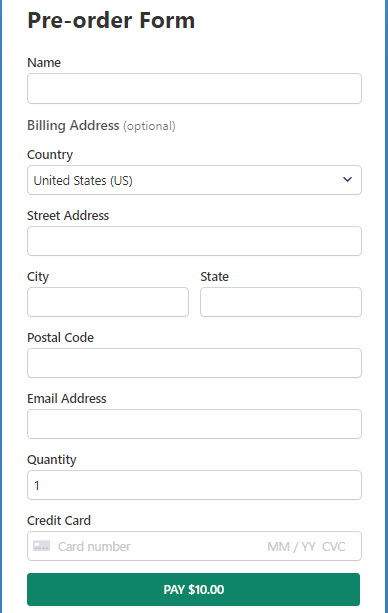
Oto formularz zamówień przedpremierowych, który utworzymy w tym samouczku:
Krok 1: Zainstaluj i aktywuj WP Simple Pay
Aby utworzyć formularz zamówień przedpremierowych, pierwszą rzeczą, którą musisz zrobić, jest zainstalowanie i aktywowanie WP Simple Pay.
Po zakupie wtyczki WP Simple Pay pobierz ją z e-maila z potwierdzeniem zakupu lub z konta WP Simple Pay.
Jeśli instalujesz wtyczkę po raz pierwszy, postępuj zgodnie z tym przewodnikiem.
Usuń dodatkową opłatę 3%!
Większość pluginów Stripe pobiera dodatkowe 3% opłaty za KAŻDĄ transakcję
…ale nie WP Simple Pay Pro!
Po aktywacji wtyczki musisz zintegrować swoje konto Stripe ze swoją stroną za pomocą kreatora konfiguracji. Kliknij Rozpocznij.

Jeśli nie zostaniesz automatycznie przekierowany do kreatora konfiguracji po aktywacji wtyczki, przejdź do WP Simple Pay » Ustawienia, a następnie kliknij zakładkę Stripe, gdzie znajdziesz przycisk Połącz ze Stripe. Po prostu kliknij go, aby połączyć swoje konto Stripe ze swoją stroną.
Krok 2: Połącz WordPress ze Stripe
W kreatorze konfiguracji kliknij Połącz ze Stripe, aby przejść do integracji swojego konta Stripe ze swoją stroną.

Tutaj możesz połączyć swoje istniejące konto Stripe z witryną lub założyć zupełnie nowe konto Stripe. Chyba że konfigurujesz WP Simple Pay na stronie testowej, NIE używaj opcji Pomiń ten formularz, ponieważ ta opcja utworzy tymczasowe konto Stripe, którego nie można odzyskać ani przenieść do trybu Live.

Po pomyślnym połączeniu konta Stripe z witryną zobaczysz stronę sukcesu z informacją Konfiguracja zakończona. Aby utworzyć formularz zamówienia przedpremierowego, kliknij przycisk Utwórz formularz płatności.

Krok 3: Utwórz formularz zamówienia przedpremierowego
Aby utworzyć formularz zamówienia przedpremierowego, wybierz jeden z gotowych szablonów z biblioteki szablonów formularzy. WP Simple Pay jest dostarczany z mnóstwem różnych szablonów. Każdy szablon jest wstępnie skonfigurowany z pewnymi opcjami pól formularza, co ułatwia tworzenie formularzy płatności.
W tym samouczku wybierzmy szablon Formularz płatności.

Krok 4: Skonfiguruj formularz do przyjmowania zamówień przedpremierowych
Po wybraniu szablonu formularza zostaniesz przekierowany na stronę konfiguracji, gdzie możesz wybrać różne ustawienia konfiguracyjne.

W zakładce Ogólne możesz zmienić tytuł, opis i typ formularza w zależności od potrzeb.
WP Simple Pay pozwala hostować formularz płatności na własnej stronie lub na stronie płatności Stripe. Możesz wybrać sposób hostowania formularza za pomocą opcji Typ. Aby dowiedzieć się więcej, zapoznaj się z tym wpisem na temat wybierania odpowiednich typów formularzy płatności.
Następnie kliknij opcję Płatność po lewej stronie. Tutaj możesz dostosować walutę, kwotę, a nawet wybrać między płatnością jednorazową a subskrypcją. Możesz również wybrać metodę płatności, którą chcesz włączyć w tym formularzu.
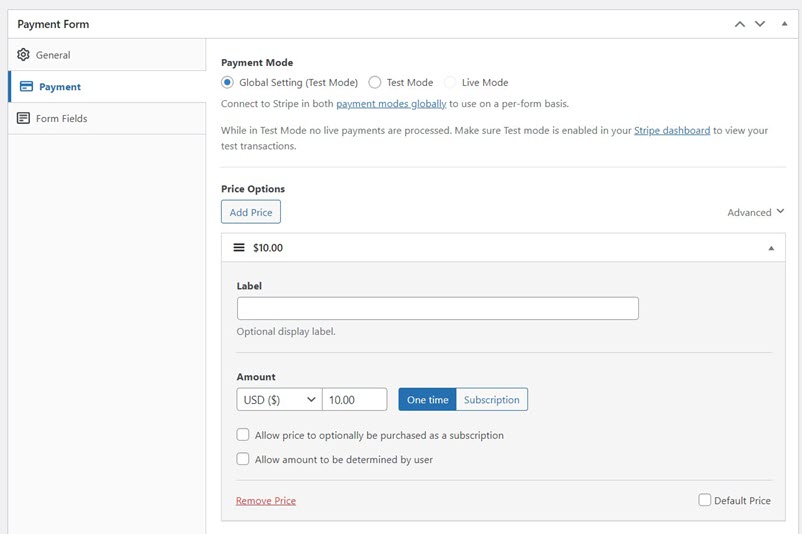
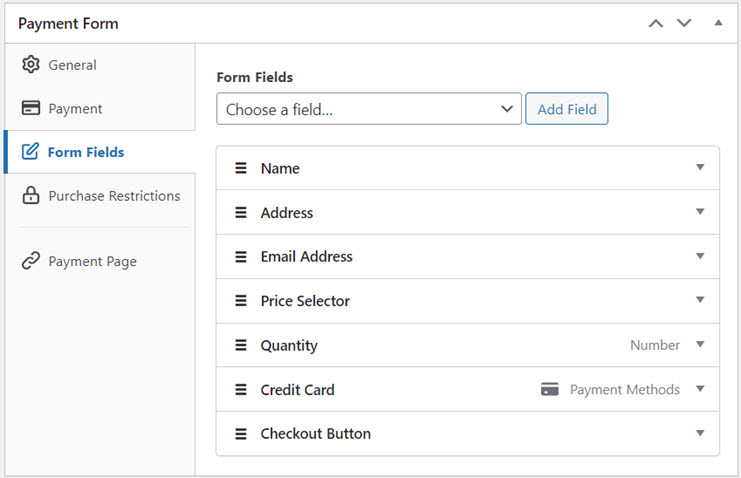
Aby przyjmować zamówienia przedpremierowe, musisz dostosować formularz, przechodząc do zakładki Pola formularza.
Na potrzeby tego samouczka dodamy kilka dodatkowych pól do naszego formularza płatności w następujący sposób:
- Imię i nazwisko: To pole formularza pomaga poznać imię i nazwisko klienta. To pole jest domyślnie opcjonalne. Nie zapomnij zaznaczyć go jako wymagane, klikając na to pole, jeśli chcesz zebrać imię i nazwisko.
- Adres: To pole jest niezbędne, jeśli sprzedajesz fizyczny produkt na swojej stronie. Dzięki temu polu WP Simple Pay pozwala zebrać zarówno adres rozliczeniowy, jak i adres wysyłki.
- Ilość: To pole jest przydatne, jeśli chcesz sprzedać wiele sztuk tego samego produktu za pomocą formularza zamówienia przedpremierowego. Możesz ograniczyć maksymalną i minimalną liczbę sztuk, które każdy klient może kupić w ramach jednej transakcji.
Krok 5: Ogranicz zamówienia przedpremierowe
Przyjmowanie nieograniczonej liczby zamówień przedpremierowych nie jest idealne, jeśli przyjmujesz zamówienia przedpremierowe na produkt fizyczny lub produkt cyfrowy o ograniczonej dostępności, taki jak bilety na wydarzenia.
WP Simple Pay pozwala automatycznie ukryć formularz z Twojej witryny, gdy tylko zamówienia przedpremierowe zostaną wyprzedane.
Dodatkowo wtyczka pozwala również przyjmować zamówienia przedpremierowe w określonym przedziale czasowym, dzięki czemu możesz zaplanować automatyczne wyświetlanie i ukrywanie formularza.
Aby ograniczyć przedsprzedaż, możesz kliknąć na zakładkę Ograniczenia zakupu po lewej stronie. Aby określić maksymalną liczbę kopii w przedsprzedaży, którą możesz sprzedać, zaznacz pole wyboru Ukryj formularz płatności po określonej liczbie płatności. Następnie określ limit.
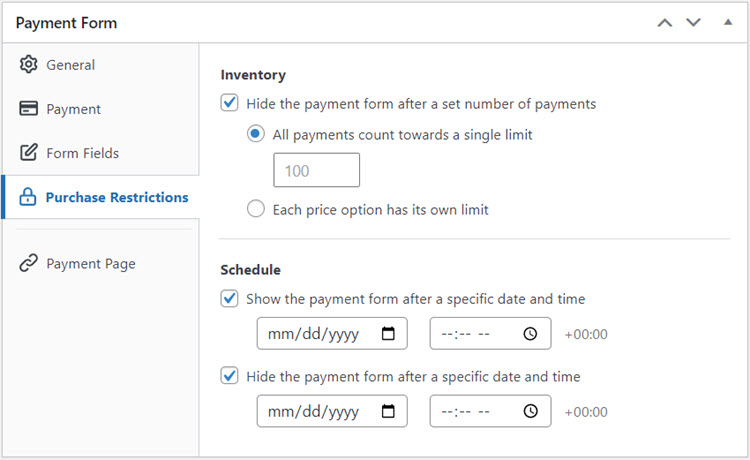
Aby automatycznie wyświetlać i ukrywać formularz, zaznacz odpowiednio pola wyboru Pokaż formularz płatności po określonej dacie i godzinie oraz Ukryj formularz płatności po określonej dacie i godzinie. Następnie określ datę i godzinę, a następnie opublikuj formularz.
Teraz wykonaj kilka płatności testowych, aby sprawdzić, czy formularz działa zgodnie z przeznaczeniem. Jeśli działa poprawnie, możesz osadzić formularz na swojej stronie internetowej.
Krok 6: Dodaj formularz płatności do strony
Teraz, gdy Twój formularz jest gotowy do przyjmowania zamówień w przedsprzedaży, czas osadzić go na swojej stronie internetowej.

Aby osadzić formularz, przejdź do wpisu lub strony, na której chcesz go opublikować. Następnie kliknij ikonę +, aby dodać blok WP Simple Pay. Następnie wybierz formularz, który właśnie utworzyłeś. A następnie kliknij Opublikuj lub Zaktualizuj.
I to wszystko!
Mamy nadzieję, że ten artykuł pomógł Ci dowiedzieć się, jak przyjmować zamówienia w przedsprzedaży w WordPress, tworząc formularz przedsprzedaży.
Jeśli podobał Ci się ten artykuł, możesz również sprawdzić jak pobierać podatki za zamówienia w przedsprzedaży w WordPress.
Kliknij tutaj, aby rozpocząć korzystanie z WP Simple Pay.
Aby przeczytać więcej podobnych artykułów, śledź nas na Facebooku i Twitterze.
Ujawnienie: Nasze treści są wspierane przez czytelników. Oznacza to, że jeśli klikniesz w niektóre z naszych linków, możemy otrzymać prowizję. Polecamy tylko produkty, które naszym zdaniem dodadzą wartości naszym czytelnikom.


Dodaj odpowiedź