
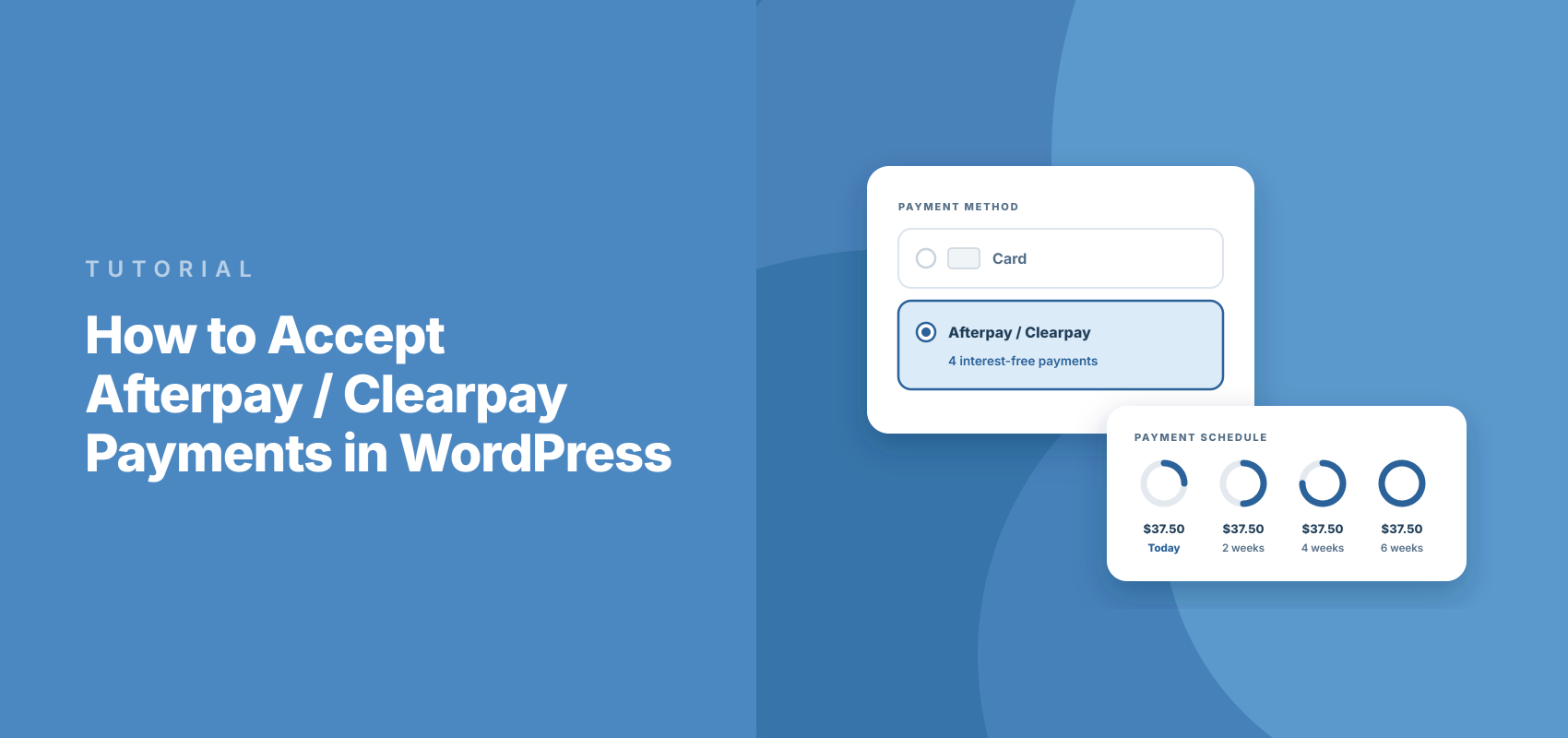
Jak akceptować płatności Afterpay / Clearpay w WordPressie
Ostatnia aktualizacja:

Afterpay (znany jako Clearpay w Wielkiej Brytanii) pozwala klientom rezerwować lub kupować dzisiaj i płacić w czterech mniejszych ratach, podczas gdy Ty otrzymujesz pełną kwotę z góry. Dla firmy usługowej może to być różnica między tym, czy klient powie „zastanowię się”, a tym, że zarezerwuje od razu.
Najlepsze jest to, że nie potrzebujesz sklepu WooCommerce ani oddzielnego konta handlowego Afterpay, aby go oferować. Możesz akceptować płatności Afterpay w WordPress bezpośrednio przez WP Simple Pay za pomocą jednego formularza płatności.
W tym artykule pokażemy Ci, jak akceptować płatności Afterpay w WordPress, krok po kroku, bez pisania kodu.
Czym jest Afterpay i jak działa?
Afterpay to metoda płatności kup teraz, zapłać później (BNPL). Twój klient wybiera ją przy kasie, loguje się na swoje konto Afterpay (lub je tworzy) i wybiera sposób płatności.
W przypadku większości zamówień oznacza to cztery płatności bez odsetek rozłożone na dwa tygodnie, co Afterpay nazywa Pay in 4. W USA Afterpay oferuje również plany miesięczne dla większych zakupów.
Stripe płaci Ci pełną kwotę od razu. Afterpay następnie zajmuje się zbieraniem rat od Twojego klienta.
W Wielkiej Brytanii ta sama usługa działa pod nazwą Clearpay. WP Simple Pay wybiera odpowiednią nazwę dla Ciebie na podstawie kraju Twojego konta Stripe, więc witryny w Wielkiej Brytanii widzą Clearpay (kup teraz, zapłać później), a wszyscy inni widzą Afterpay (kup teraz, zapłać później).
Dlaczego oferować Afterpay na swojej stronie WordPress?
Z naszego doświadczenia wynika, że ludzie rzadko wahają się co do samej usługi lub produktu. Wahają się przy płaceniu całej kwoty naraz, i tu właśnie pomaga Afterpay.
Oto, co to zmienia dla Twojej firmy:
- Większe zakupy wydają się mniejsze. Konsultacja za 450 USD wygląda zupełnie inaczej jako cztery raty po 112,50 USD. Może to zamienić „może w przyszłym miesiącu” w rezerwację dzisiaj.
- Otrzymujesz pełną zapłatę od razu. Nie musisz czekać na spływ rat. Stripe wpłaca pełną kwotę, pomniejszoną o swoją prowizję, zgodnie z Twoim normalnym harmonogramem wypłat.
- Niezapłacone raty nie są Twoim problemem. Afterpay pokrywa straty z tytułu oszustw klientów lub niezapłaconych rat. Nie będziesz nikogo ścigać za trzecią ratę.
- Klienci sami zatwierdzają każdą płatność. Kupujący muszą zalogować się do Afterpay, aby potwierdzić zakup. Ten dodatkowy krok pomaga ograniczyć oszustwa i spory typu „nie rozpoznaję tego obciążenia”.
- Nie potrzebujesz koszyka zakupowego. Afterpay działa w oparciu o standardowy formularz płatności, dzięki czemu możesz dodać go do strony usług, strony rezerwacji lub strony docelowej produktu.
Wszystko to brzmi świetnie, ale Afterpay ma kilka zasad, które warto sprawdzić przed skonfigurowaniem czegokolwiek.
Gdzie Afterpay Działa (i Gdzie Nie)
Afterpay jest dostępny dla kont Stripe w pięciu krajach. Każdy z nich ma swoją własną walutę i zakres kwot zamówień:
| Kraj | Waluta | Zakres kwot zamówień (Pay in 4) |
|---|---|---|
| Australia | AUD | 1–4000 USD |
| Kanada | CAD | 1–2000 USD |
| Nowa Zelandia | NZD | 1–4000 USD |
| Wielka Brytania (Clearpay) | GBP | 1–1200 GBP |
| Stany Zjednoczone | USD | 1–2000 USD |
W USA zamówienia o wartości od 400 do 4000 USD mogą również korzystać z 6- lub 12-miesięcznych planów Afterpay. Te miesięczne plany obciążają klienta odsetkami.
Obowiązuje kilka dodatkowych zasad wewnętrznych:
- Klienci muszą znajdować się w Twoim kraju. Afterpay obsługuje tylko sprzedaż krajową, więc konto Stripe w USA może oferować go tylko klientom z USA.
- Tylko płatności jednorazowe. Afterpay nie działa z subskrypcjami ani płatnościami cyklicznymi.
- Niektóre firmy nie mogą z niego korzystać. Stripe nie zezwala na Afterpay w przypadku darowizn, alkoholu, zamówień w przedsprzedaży ani sprzedaży między firmami. Organizacje non-profit mogą zamiast tego rozważyć plany płatności ratalnych.
- Łączne kwoty poza zakresem ukrywają Afterpay. Jeśli łączna kwota zamówienia znajduje się poza tymi zakresami, WP Simple Pay po cichu usuwa Afterpay z formularza. W USA limit wynosi 4000 USD, czyli górną granicę miesięcznego planu, a Twoje inne metody płatności nadal są widoczne.
Jeśli Twoja firma spełnia te zasady, możesz ją skonfigurować.
Akceptuj Płatności Afterpay z WP Simple Pay
Polecamy WP Simple Pay do dodawania Afterpay do WordPressa bez koszyka zakupowego.
WP Simple Pay to wtyczka płatności Stripe nr 1 dla WordPressa. Pozwala akceptować płatności jednorazowe i cykliczne bez konfiguracji koszyka zakupowego, a także dodaje Afterpay do dowolnego formularza płatności jednym przełączeniem.
Oto funkcje, które sprawiają, że dobrze pasuje do Afterpay:
- Kup teraz, zapłać później przez Stripe (plan Professional lub Elite). Zarówno Afterpay, jak i Affirm działają przez konto Stripe, które już posiadasz. Nie ma dodatkowych wniosków ani kont handlowych do zarządzania.
- Dodane wymagane pola. Po zapisaniu formularza na stronie lub formularza nakładkowego z włączonym Afterpay, WP Simple Pay dodaje pole Adres i ustawia je tak, aby zbierało adres wysyłki. Nie musisz sam pamiętać o wymaganiach Afterpay.
- Trzy typy formularzy. Możesz wyświetlić Afterpay w formularzu na stronie, w oknie modalnym nakładki lub w Stripe Checkout. Nasz przewodnik po formularzach osadzonych, nakładkowych i Stripe Checkout wyjaśnia różnice.
- Brak dodatkowej opłaty transakcyjnej w wysokości 3%. WP Simple Pay Pro nie dodaje opłaty oprócz własnej opłaty transakcyjnej Stripe. Stripe nadal pobiera standardową opłatę za każdą płatność.
Mając to na uwadze, zobaczmy, jak możesz używać WP Simple Pay do akceptowania płatności Afterpay w WordPress.
Krok 1: Zainstaluj i aktywuj WP Simple Pay
Na początek będziesz potrzebować WP Simple Pay Pro w planie Professional lub Elite, ponieważ te plany obejmują Afterpay. Będziesz także potrzebować konta Stripe, ale możesz je utworzyć podczas konfiguracji.
Po pobraniu wtyczki zainstaluj i aktywuj ją jak każdą inną wtyczkę WordPress. Nasz przewodnik instalacji WP Simple Pay przeprowadzi Cię przez ten proces, jeśli potrzebujesz pomocy.
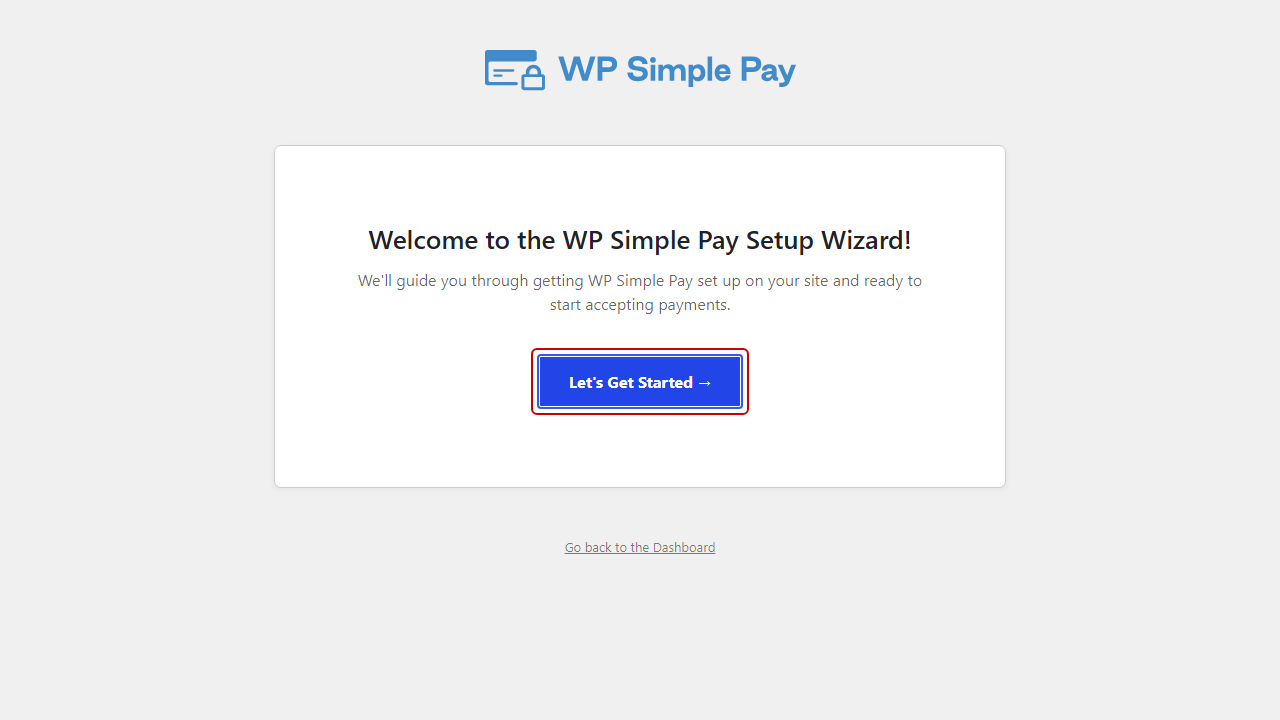
Po aktywacji kreator konfiguracji otwiera się automatycznie. Kliknij Rozpocznij, aby zacząć.
Krok 2: Połącz WordPress ze Stripe
Następnie kreator poprosi Cię o połączenie WP Simple Pay ze Stripe. Kliknij Połącz ze Stripe, a następnie zaloguj się przy użyciu adresu e-mail swojego konta Stripe.
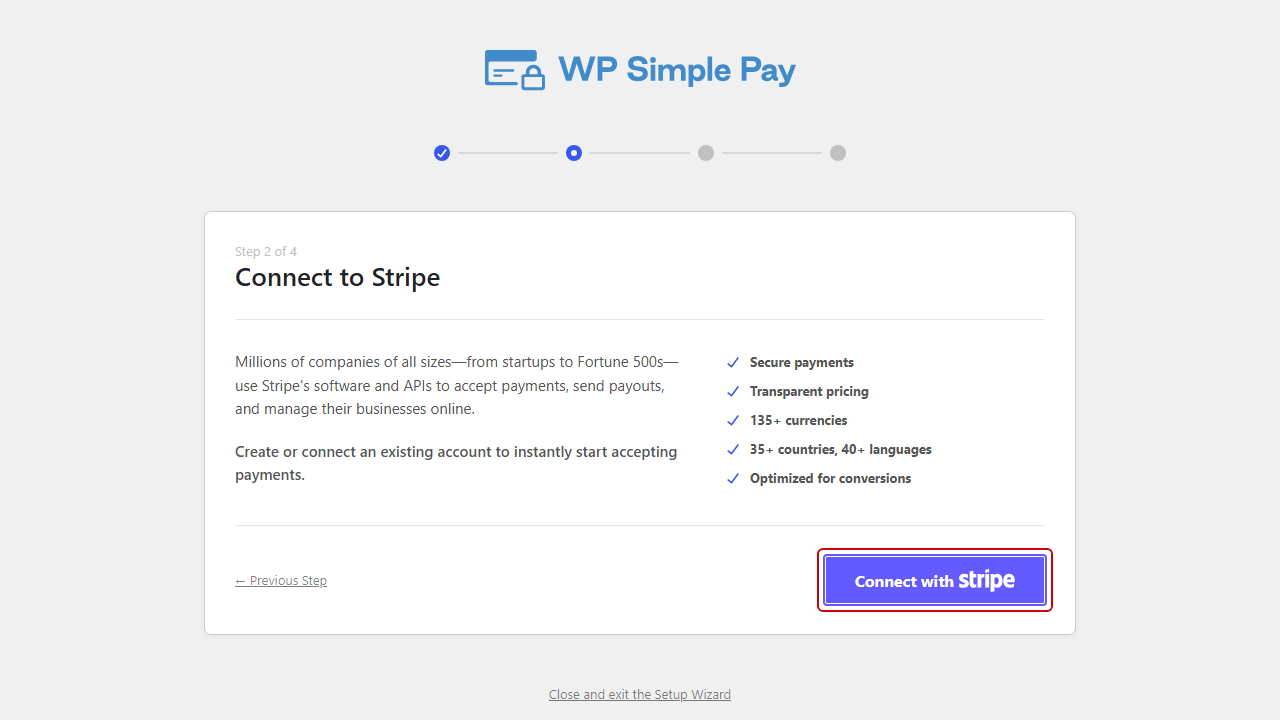
Jeśli jesteś nowy w Stripe, możesz utworzyć konto na tym samym ekranie. Upewnij się, że kraj konta jest jednym z pięciu obsługiwanych przez Afterpay, ponieważ to decyduje o tym, czy Afterpay pojawi się później.
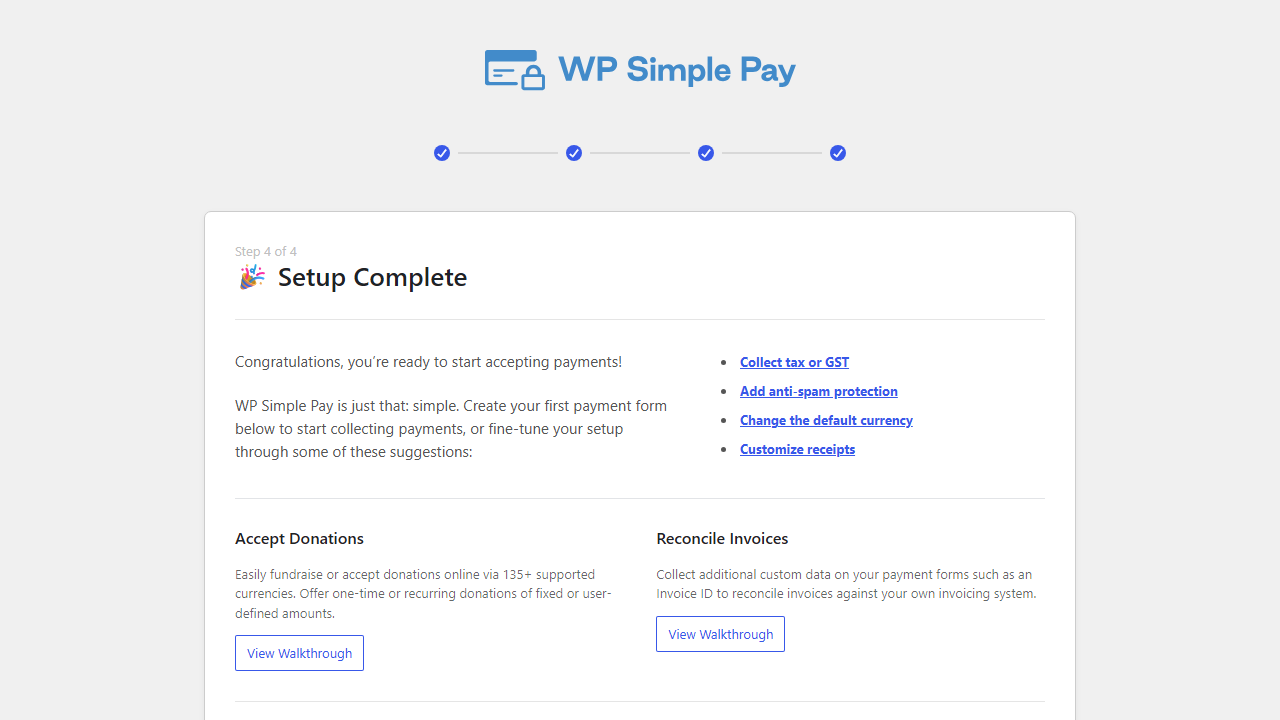
Po połączeniu zobaczysz komunikat 🎉 Konfiguracja zakończona. Oznacza to, że Twoja witryna może teraz przyjmować płatności Stripe.
Krok 3: Włącz Afterpay w swoim panelu Stripe
Afterpay musi być również włączony w samym Stripe. Aby to zrobić, zaloguj się do swojego panelu Stripe i otwórz ustawienia metod płatności.
Stamtąd znajdź Afterpay / Clearpay na liście i kliknij przycisk Włącz.
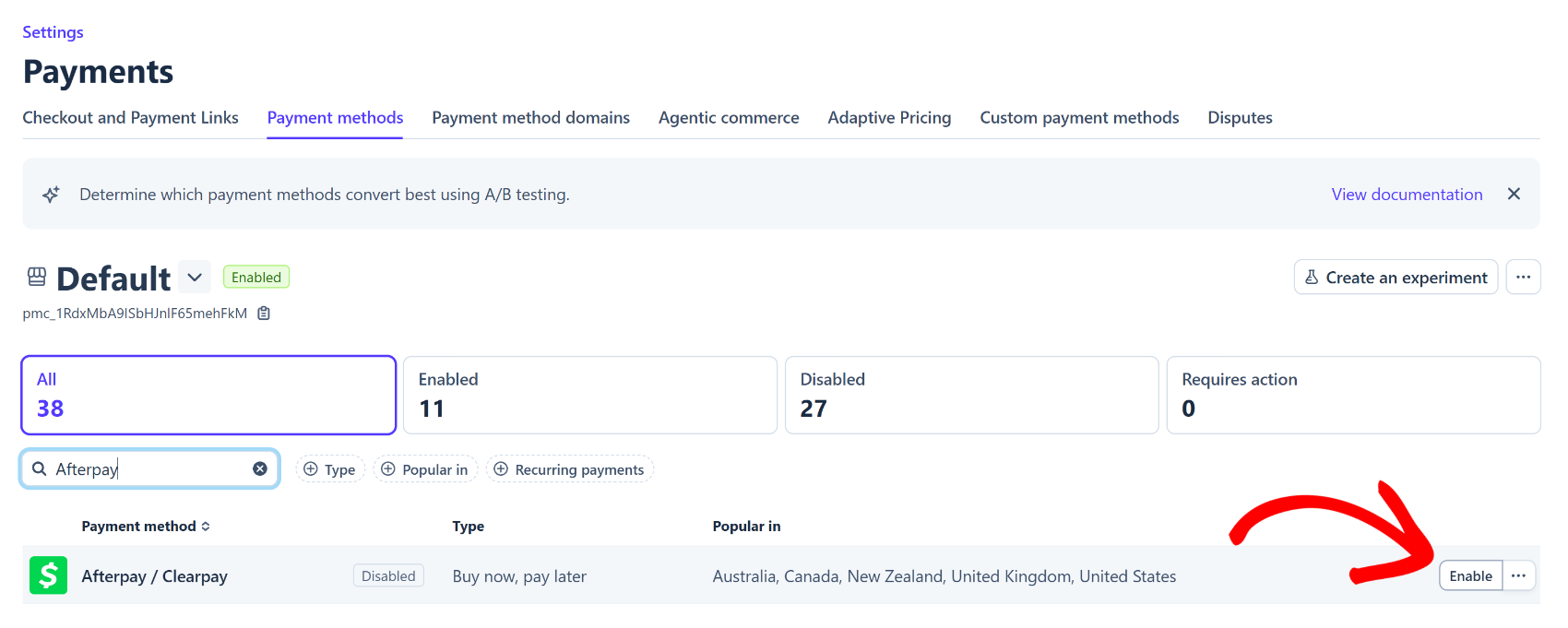
Stripe może przejrzeć Twoje konto po włączeniu, aby potwierdzić, że Twoja firma kwalifikuje się do korzystania z usługi. To normalne i dlatego warto najpierw sprawdzić powyższe zasady.
Krok 4: Utwórz formularz płatności i dodaj Afterpay
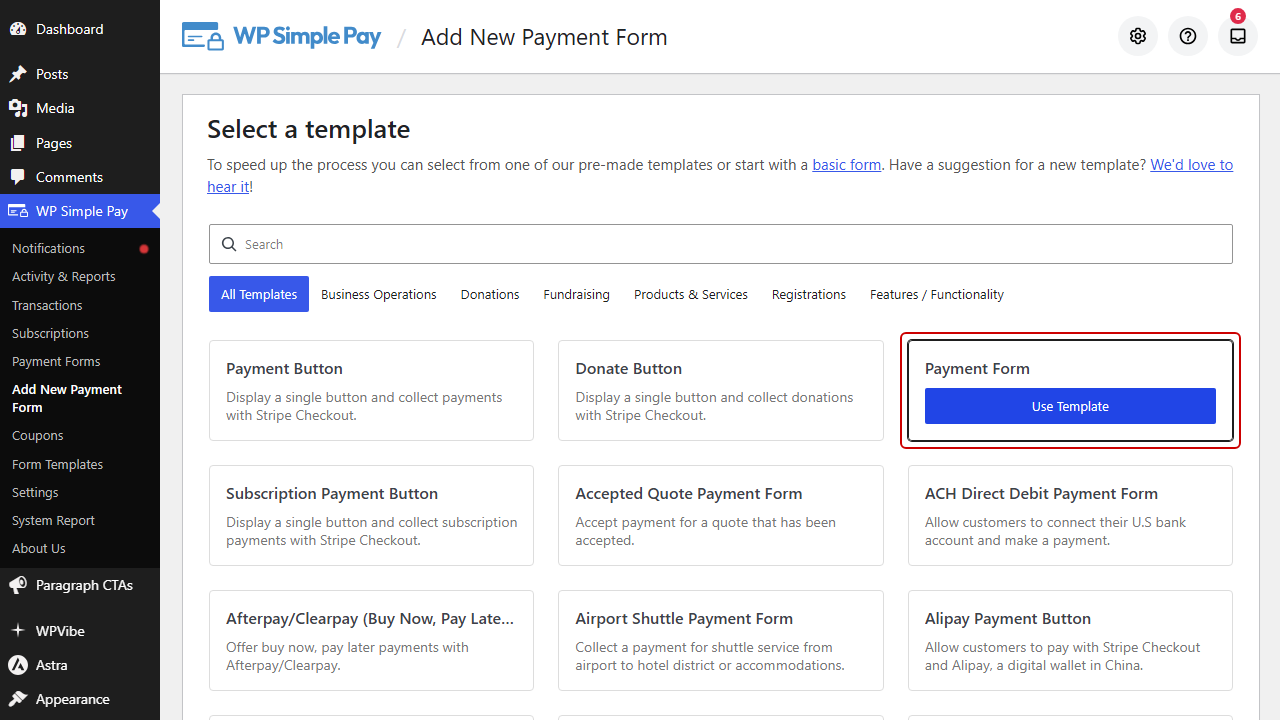
Wróć do WordPressa, przejdź do WP Simple Pay » Dodaj nowy formularz płatności. Otworzy się biblioteka szablonów.
Następnie znajdź szablon Formularz płatności i kliknij Użyj szablonu.
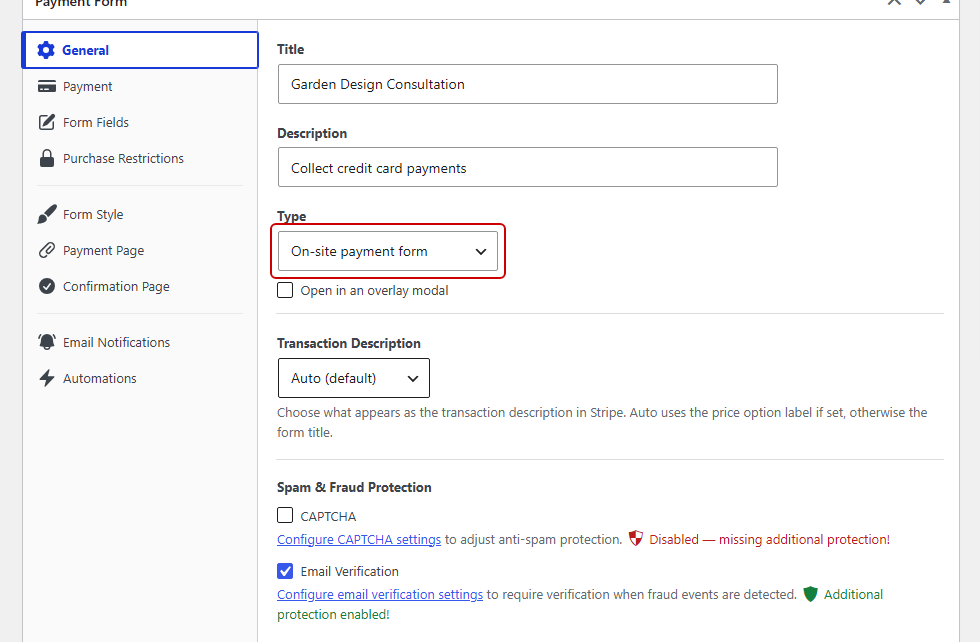
W zakładce Ogólne nadaj swojemu formularzowi tytuł. My nazwiemy nasz „Projektowanie Ogrodów Konsultacje”.
Następnie wybierz typ formularza z listy rozwijanej Typ. Użyjemy formularza płatności na stronie, aby klienci płacili bez opuszczania Twojej witryny, ale Afterpay działa również z formularzem płatności poza stroną Stripe Checkout i opcją Otwórz w oknie modalnym nakładki.
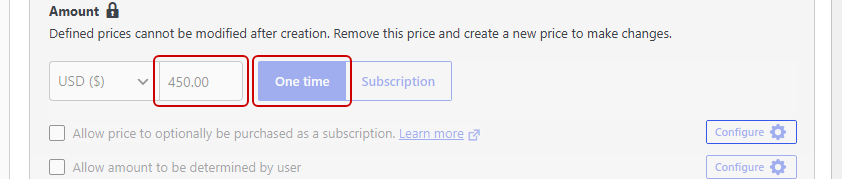
Teraz otwórz zakładkę Płatność i ustaw swoją cenę. Użyjemy 450,00 USD, co mieści się w amerykańskim zakresie Afterpay.
Zamiast Subskrypcji wybierz przycisk Jednorazowa płatność, ponieważ Afterpay nie obsługuje subskrypcji. Pozostaw również wyłączoną opcję Zezwól na zakup wielu opcji cenowych, ponieważ WP Simple Pay usuwa Afterpay z formularzy, które umożliwiają dodanie wielu pozycji.
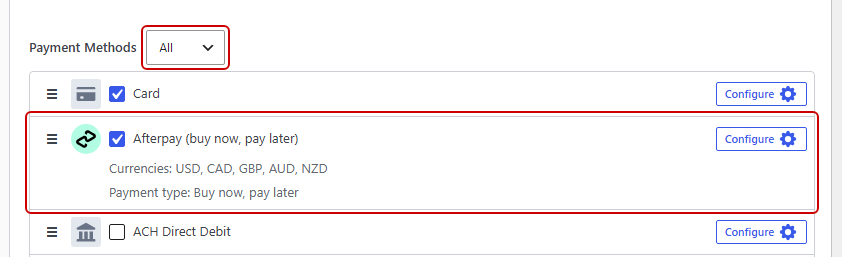
Następnie przewiń w dół do listy Metody płatności. Zaczyna się od filtra Popularne, który ukrywa Afterpay, więc zmień listę rozwijaną obok nagłówka na Wszystkie.
Następnie włącz Afterpay (kup teraz, zapłać później). Na brytyjskim koncie Stripe zobaczysz zamiast tego Clearpay (kup teraz, zapłać później).
Zalecamy również pozostawienie włączonej opcji Karta, aby klienci, którzy wolą zapłacić w całości, nadal mogli to zrobić. Dowiedz się więcej o umożliwieniu klientom wyboru metody płatności, jeśli chcesz dodać inne.
Gdy wszystko będzie wyglądać dobrze, kliknij Opublikuj. WP Simple Pay doda następnie pole adresu do Twojego formularza i ustawi je na Wysyłka, ponieważ Afterpay wymaga adresu wysyłki dla każdego zamówienia.
Aby to zobaczyć, otwórz zakładkę Pola formularza. Wybór Faktura i Wysyłka pozostaje zablokowany, gdy Afterpay jest włączony.
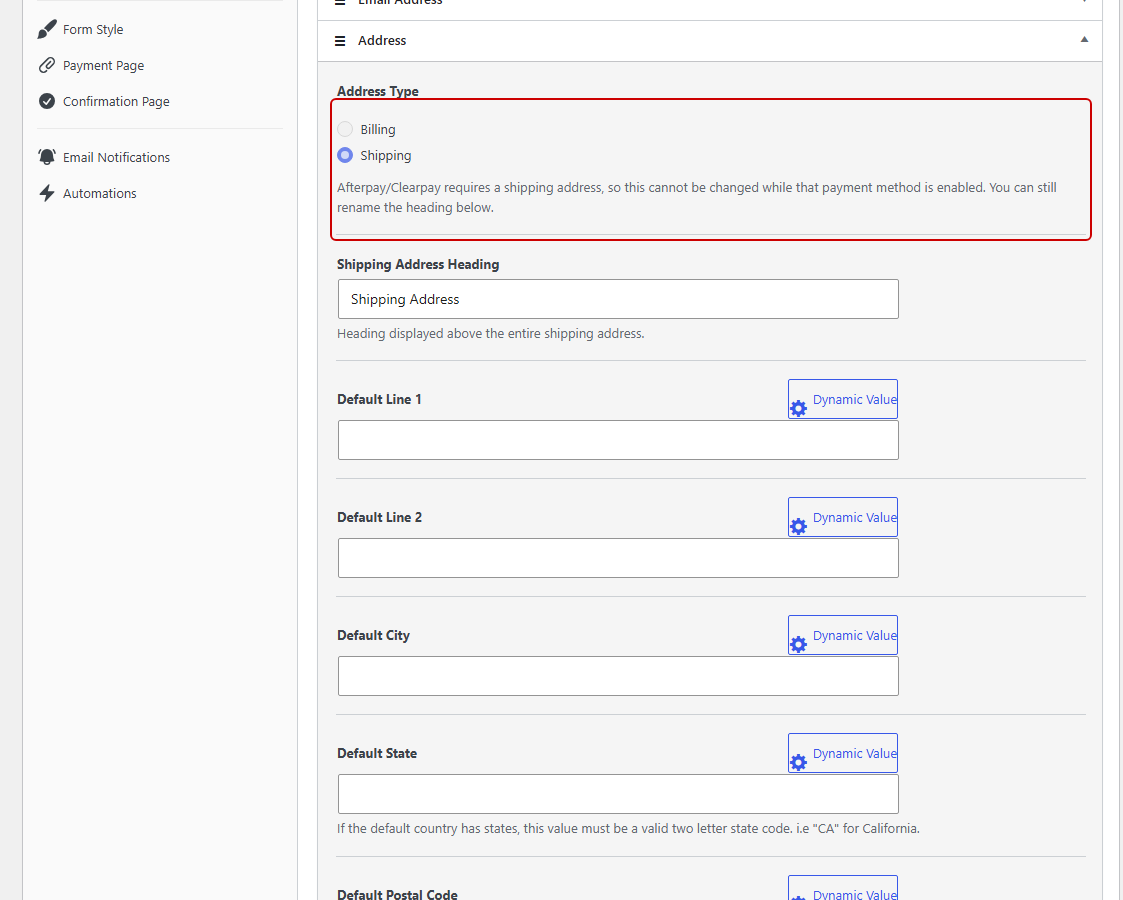
Nadal możesz zmienić nagłówek pola, więc coś w stylu „Twój adres” będzie odpowiednie dla firmy usługowej. Jeśli go zmienisz, kliknij Zaktualizuj, aby zapisać.
Jeśli chcesz przyspieszyć wypełnianie tego pola, zapoznaj się z naszym przewodnikiem, jak automatycznie uzupełniać adresy wysyłki i faktury.
Krok 5: Osadź i przetestuj swój formularz Afterpay
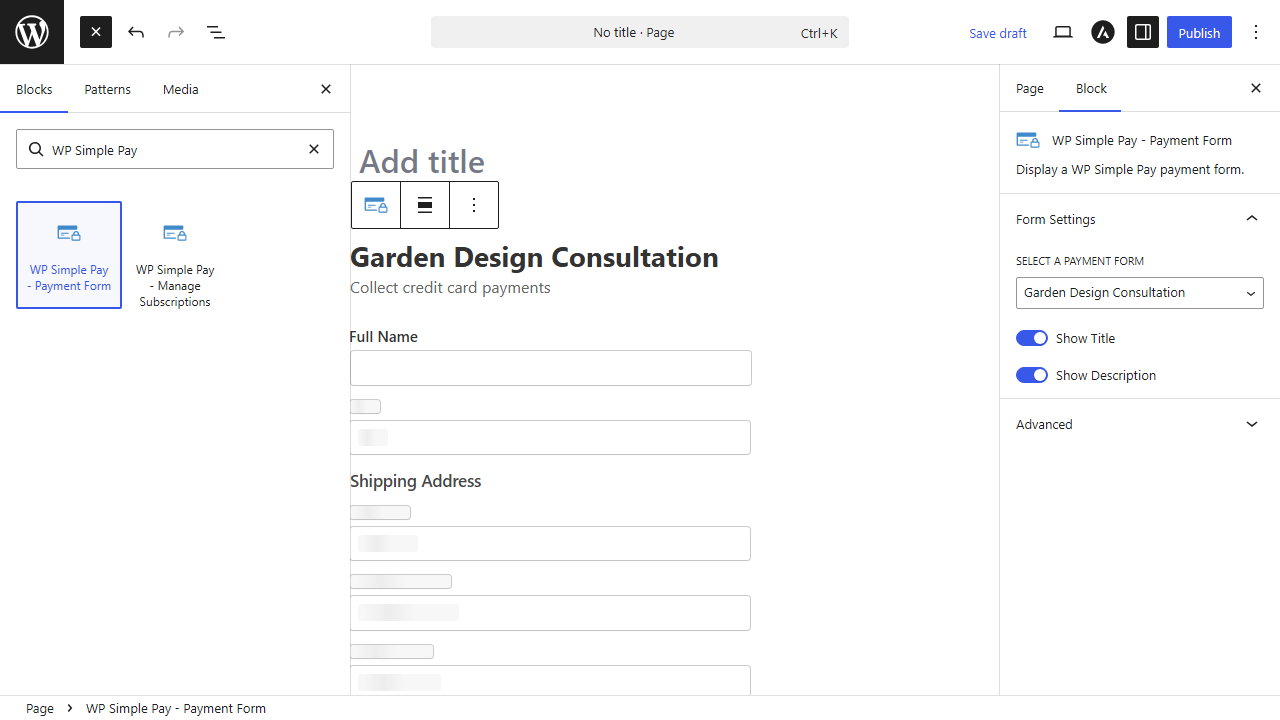
Po opublikowaniu formularza otwórz stronę, na której chcesz go umieścić. Kliknij ikonę + i wyszukaj blok WP Simple Pay – Formularz płatności.
Następnie dodaj blok i wybierz swój formularz konsultacji projektowania ogrodu z jego listy rozwijanej. Po zakończeniu opublikuj stronę.
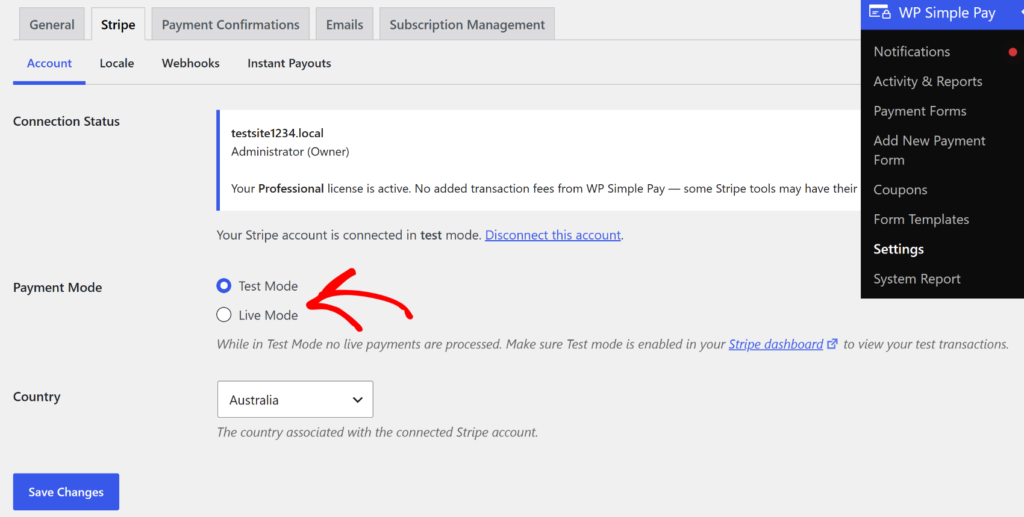
Zanim udostępnisz stronę, przełącz WP Simple Pay w tryb testowy. Opcję Tryb testowy znajdziesz w sekcji WP Simple Pay » Ustawienia » Stripe » Konto, a nasz przewodnik po testowaniu płatności Stripe w WordPressie zajmie się resztą.
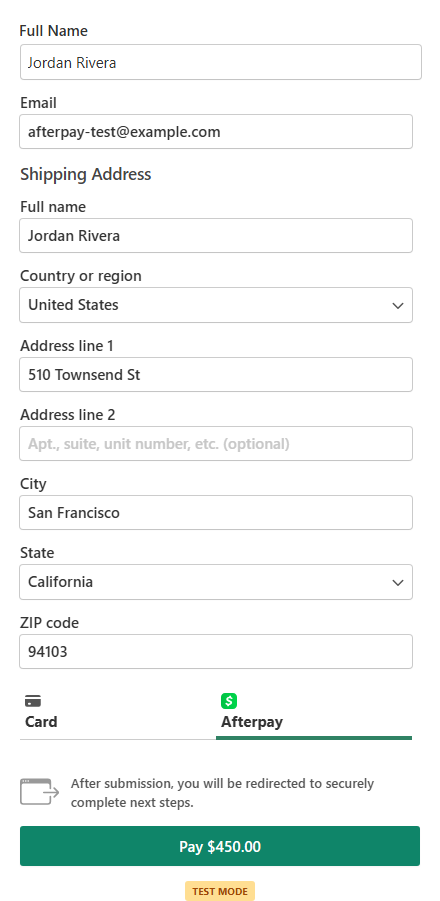
Przy pierwszym teście otwórz swoją stronę i podaj imię, adres e-mail oraz adres wysyłki w swoim kraju. Następnie wybierz Afterpay i kliknij przycisk Zapłać.
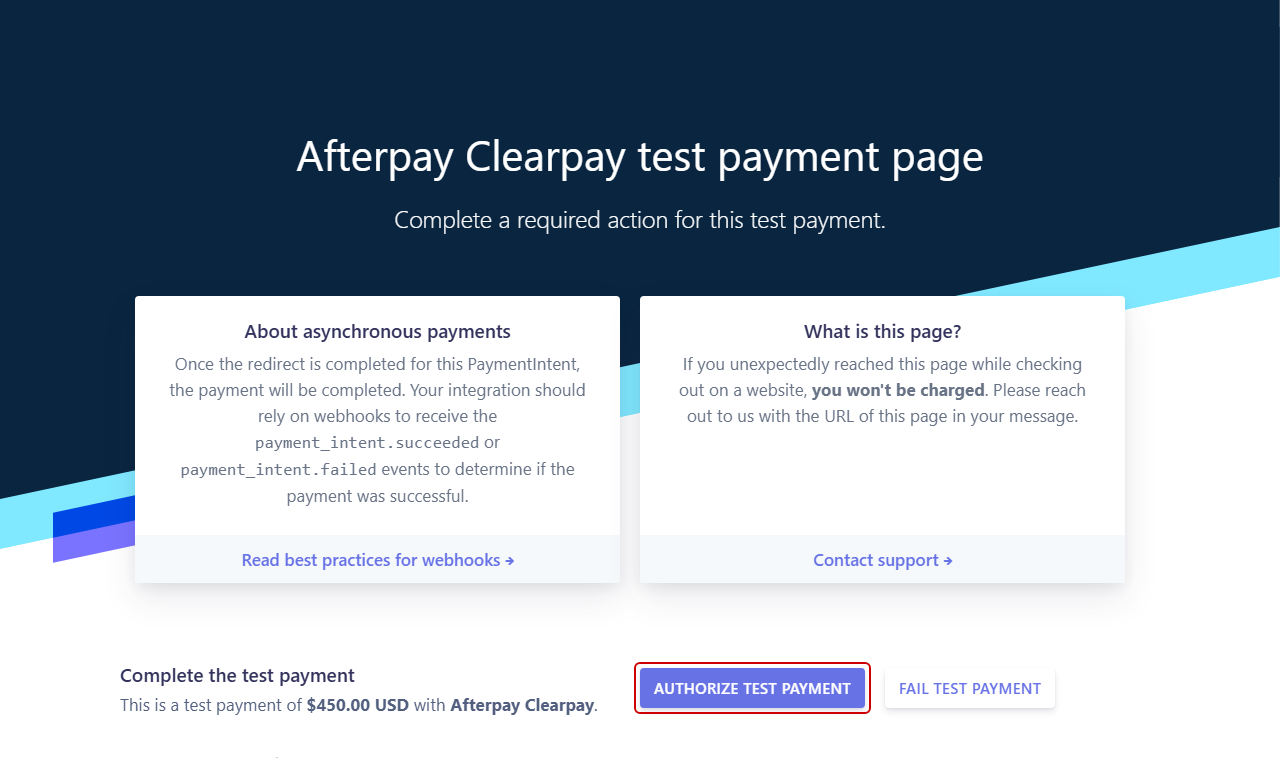
Stripe przekieruje Cię na stronę testową Afterpay, gdzie możesz autoryzować płatność testową. Następnie wrócisz na stronę potwierdzenia Twojego formularza.
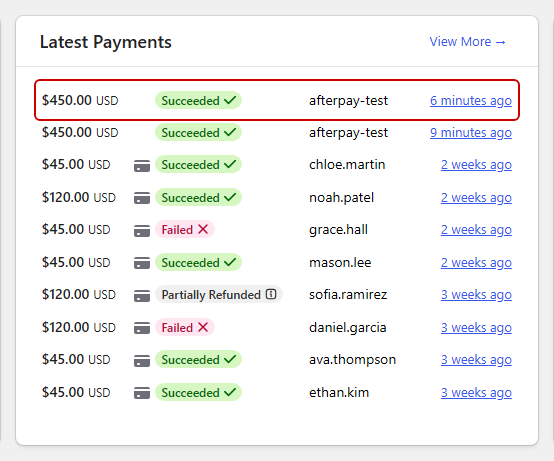
Aby potwierdzić, że się powiodło, przejdź do WP Simple Pay » Aktywność i raporty. Jeśli pojawi się tam płatność testowa w wysokości 450,00 $, Afterpay działa.
Dla drugiego testu przeładuj stronę i wybierz zamiast tego Kartę. Zapłać numerem karty testowej Stripe 4242 4242 4242 4242, dowolną datą ważności w przyszłości i dowolnym kodem CVC, abyś wiedział, że klienci, którzy wolą zapłacić w całości, nadal mogą dokończyć transakcję.
Gdy oba testy przejdą pomyślnie, przełącz się na Tryb na żywo w Ustawieniach WP Simple Pay.
Dodatek: Pokaż wiadomości Afterpay w języku Twoich klientów
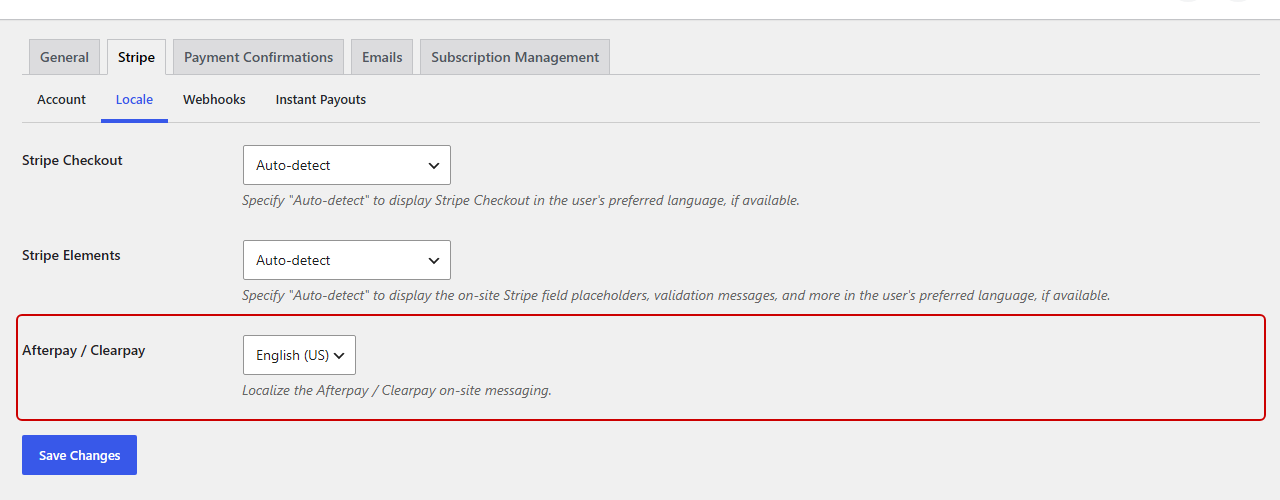
WP Simple Pay może również wyświetlać komunikaty Afterpay na stronie w języku, którego oczekują Twoi klienci. Aby go ustawić, przejdź do WP Simple Pay » Ustawienia » Stripe » Lokalizacja.
Stamtąd wybierz język z listy rozwijanej Afterpay / Clearpay. Możesz wybrać angielski (AU), angielski (CA), angielski (NZ), angielski (UK), angielski (US), francuski, włoski lub hiszpański.
Jeśli sprzedajesz droższe usługi w USA lub Kanadzie, możesz również akceptować płatności Affirm w WordPressie obok Afterpay. Affirm wymaga również planu Professional lub Elite i działa przy zamówieniach o wartości 100 USD lub więcej.
Często zadawane pytania
1. Czy potrzebuję WooCommerce, aby akceptować Afterpay w WordPress?
Nie potrzebujesz WooCommerce, aby akceptować Afterpay w WordPressie. WP Simple Pay dodaje Afterpay do zwykłego formularza płatności i przetwarza go za pośrednictwem Twojego istniejącego konta Stripe.
Nie ma koszyka do skonfigurowania ani oddzielnego konta sprzedawcy Afterpay, o które trzeba się ubiegać.
2. Czy mogę używać Afterpay do subskrypcji lub płatności cyklicznych?
Afterpay działa tylko z płatnościami jednorazowymi, ponieważ Stripe nie obsługuje go dla subskrypcji. Jeśli chcesz, aby klienci płacili w ratach według ustalonego harmonogramu, plany płatności ratalnych WP Simple Pay są lepszym rozwiązaniem.
3. Czy organizacje non-profit mogą przyjmować darowizny za pomocą Afterpay?
Organizacje non-profit nie mogą używać Afterpay do darowizn, ponieważ Stripe wymienia darowizny jako kategorię zabronioną dla Afterpay. Darowizny cykliczne lub plany płatności ratalnych są dobrymi alternatywami dla darczyńców, którzy chcieliby rozłożyć większy datek na raty.
4. Dlaczego Afterpay nie wyświetla się na moim formularzu płatności?
Afterpay wymaga planu Professional lub Elite, konta Stripe w jednym z pięciu obsługiwanych krajów oraz włączonego Afterpay w Twoim Panelu Stripe.
Znika również, gdy całkowita kwota zamówienia jest poza zakresem Afterpay, cena jest subskrypcją lub włączona jest opcja Zezwalaj na zakup wielu opcji cenowych.
5. Jaka jest różnica między Afterpay a Clearpay?
Afterpay i Clearpay to ta sama usługa „kup teraz, zapłać później” pod dwoma nazwami.
W Wielkiej Brytanii nazywa się Clearpay, a w Australii, Kanadzie, Nowej Zelandii i USA Afterpay. WP Simple Pay automatycznie wyświetla właściwą nazwę na podstawie kraju Twojego konta Stripe.
Wnioski
To wszystko! Dodałeś Afterpay do formularza płatności WordPress, dzięki czemu Twoi klienci mogą podzielić swój zakup na cztery płatności, a Ty otrzymasz pełną kwotę z góry.
Możesz również zapoznać się z naszymi poradnikami na temat dodawania opcji „kup teraz, zapłać później” do Twojej witryny WordPress oraz korzystania ze Stripe i Klarny w WordPressie.
Gotowy do przyjmowania płatności? Rozpocznij z WP Simple Pay już dziś.
Ujawnienie: Nasze treści są wspierane przez czytelników. Oznacza to, że jeśli klikniesz w niektóre z naszych linków, możemy otrzymać prowizję. Polecamy tylko produkty, które naszym zdaniem dodadzą wartości naszym czytelnikom.

Dodaj odpowiedź