
Jak automatycznie uzupełniać adresy wysyłki i rozliczeń w WordPress
Ostatnia aktualizacja:

Czy chcesz automatycznie uzupełniać adresy wysyłki i rozliczeń w WordPress?
Oferowanie użytkownikom możliwości dokonania płatności na Twojej stronie bez konieczności ręcznego wprowadzania adresów wysyłki i rozliczeń zwiększa szanse na ukończenie transakcji. Ponadto jest to świetny sposób na zapobieganie błędom podczas procesu realizacji zakupu.
Stripe, najbardziej zaawansowana brama płatności na świecie, oferuje Universal Payment Element, dzięki czemu możesz tworzyć inteligentne formularze płatności, które automatycznie uzupełniają adres wysyłki i rozliczeń Twojego klienta na podstawie jego kraju i wybranej metody płatności.
Wszystko, co musisz zrobić, aby zacząć oferować swoim klientom automatyczne uzupełnianie adresów wysyłki i rozliczeń podczas realizacji zakupu, to użyć wtyczki płatności Stripe dla WordPress, która obsługuje Universal Payment Element.
W tym artykule pokażemy Ci, jak łatwo włączyć automatyczne uzupełnianie adresów wysyłki i rozliczeń w WordPress.
Włączanie automatycznie uzupełnianych adresów wysyłki i rozliczeń
Najprostszym sposobem oferowania klientom automatycznego uzupełniania adresów wysyłki i rozliczeń podczas realizacji zakupu jest użycie WP Simple Pay, wtyczki płatności Stripe nr 1 dla WordPress.
WP Simple Pay obsługuje funkcję Universal Payment Element, dzięki czemu możesz zacząć tworzyć inteligentne formularze płatności, które automatycznie uzupełniają adresy wysyłki i rozliczeń Twojego klienta po wprowadzeniu kraju i wybraniu metody płatności.
Dodatkowe funkcje WP Simple Pay obejmują:
- Zaawansowane pola niestandardowe: Zbierz wszelkie dodatkowe informacje od swoich klientów za pomocą pól tekstowych, list rozwijanych, pól wyboru.
- Ponad 10 metod płatności: Akceptuj tradycyjne płatności kartą, a także Apple Pay / Google Pay / Microsoft Pay, przelew bankowy ACH, Alipay, Giropay i inne.
- Przeciągnij i upuść kreator formularzy płatności: Twórz przyjazne dla użytkownika, atrakcyjne formularze płatności w ciągu zaledwie kilku minut, bez pisania ani jednej linii kodu.
- Międzynarodowa weryfikacja numeru telefonu: Zbierz prawidłowy numer telefonu, aby zautomatyzować powiadomienia SMS dotyczące aktualizacji zamówień i obsługi klienta.
- Odzyskiwanie opłat: Przenieś dodatkową opłatę transakcyjną Stripe na swoich klientów, aby otrzymać pełną kwotę.
Usuń dodatkową opłatę 3%!
Większość pluginów Stripe pobiera dodatkowe 3% opłaty za KAŻDĄ transakcję
…ale nie WP Simple Pay Pro!
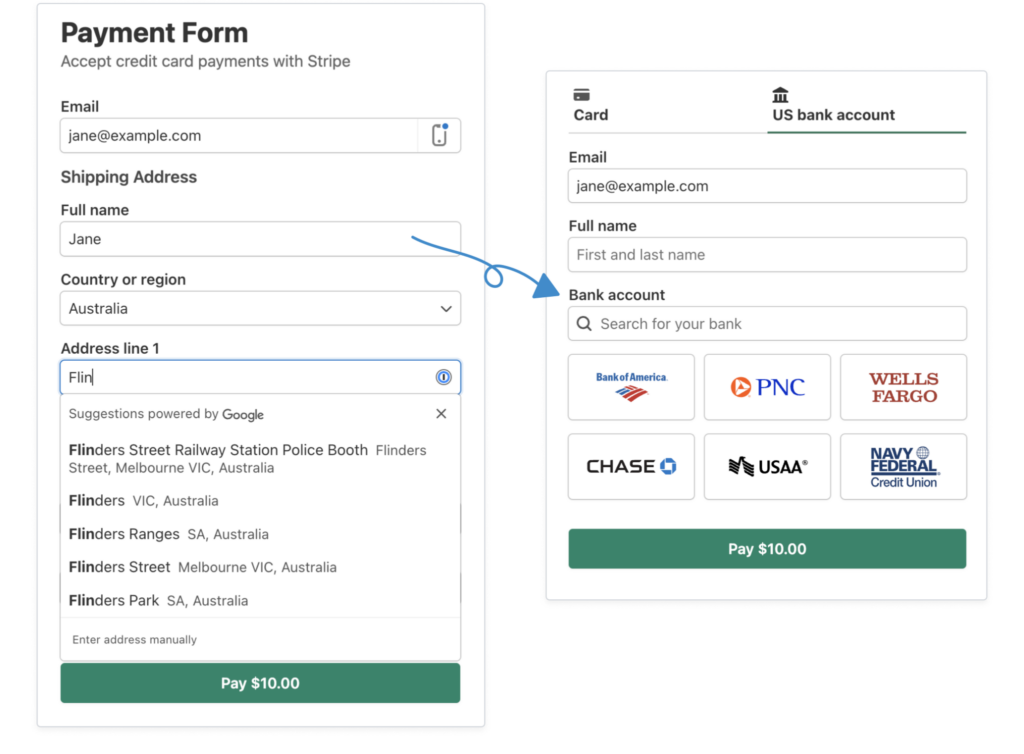
Bez dalszych ceregieli, zacznijmy tworzyć formularz płatności, który automatycznie uzupełnia adres rozliczeniowy i wysyłkowy. Po zakończeniu formularz będzie wyglądał i działał w następujący sposób:
Krok 1: Zainstaluj WP Simple Pay, aby automatycznie uzupełniać adresy
Aby włączyć automatyczne uzupełnianie adresów wysyłki i rozliczeń w WordPress, pierwszą rzeczą, którą musisz zrobić, jest zainstalowanie i aktywowanie WP Simple Pay na swojej stronie.
Najpierw przejdź do strony z cennikiem i wybierz plan. Po dokonaniu zakupu pobierz wtyczkę z e-maila z potwierdzeniem zakupu lub z konta WP Simple Pay.
Aby zainstalować wtyczkę w WordPress, przejdź do swojego panelu, wybierz Dodaj nową » Wtyczki a następnie Wyślij wtyczkę.
Następnie kliknij Wybierz plik i znajdź plik .zip WP Simple Pay na swoim komputerze. Kliknij Zainstaluj teraz. Po zakończeniu przesyłania naciśnij przycisk Aktywuj wtyczkę.
Szczegółowe instrukcje znajdziesz w naszym przewodniku krok po kroku jak zainstalować WP Simple Pay.

Jeśli nie widzisz kreatora konfiguracji, po prostu przejdź do karty WP Simple Pay » Ustawienia » Zaawansowane i kliknij przycisk Uruchom kreator konfiguracji.
2: Połącz WordPress ze Stripe
Aby połączyć swoją witrynę WordPress ze Stripe, kliknij Połącz ze Stripe.

Następnie wprowadź adres e-mail używany do konta Stripe i połącz go ze swoją witryną. Jeśli nie masz konta Stripe, możesz je łatwo utworzyć, wprowadzając swój adres e-mail i kończąc rejestrację.
Po zakończeniu tego procesu zobaczysz stronę z potwierdzeniem, na której będzie napisane „Konfiguracja zakończona.” Następnie kliknij Utwórz formularz płatności.

Krok 3: Utwórz formularz płatności
Po kliknięciu Utwórz formularz płatności powinieneś znaleźć się na stronie biblioteki szablonów formularzy płatności.
Wybierz szablon Formularz płatności.

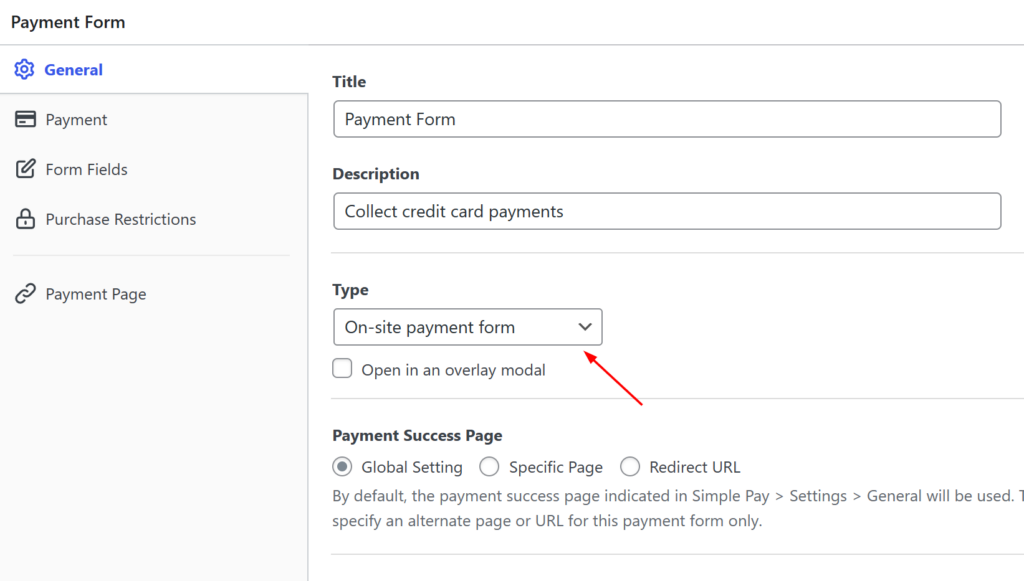
Następnie zostaniesz przekierowany do zakładki Ogólne formularza płatności. Tutaj możesz edytować tytuł i opis.
Dodatkowo musisz wybrać Formularz płatności na stronie jako Typ formularza. Oznacza to, że Twój formularz płatności można dodać do dowolnej strony lub wpisu, gdzie Twoi klienci mogą dokończyć transakcję bez opuszczania Twojej witryny.
Teraz, gdy zakończyłeś konfigurację ustawień zakładki Ogólne, kliknij zakładkę Płatność po lewej stronie strony. Tutaj możesz dodać opcje cenowe i wybrać między jednorazową a cykliczną opcją płatności.
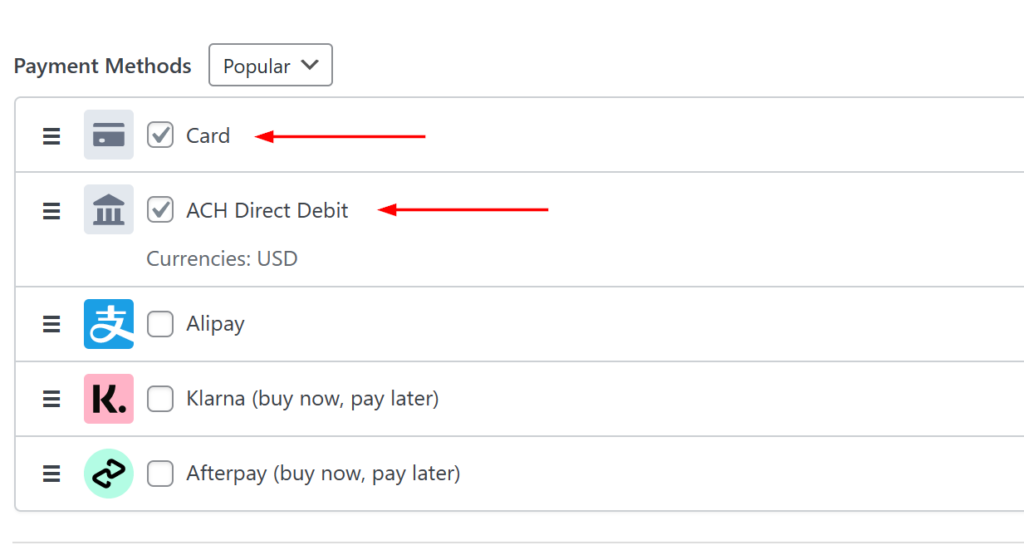
Zauważysz listę dostępnych metod płatności. Na potrzeby tego samouczka upewnij się, że wybrane są zarówno Karta, jak i Bezpośrednie obciążenie rachunku.
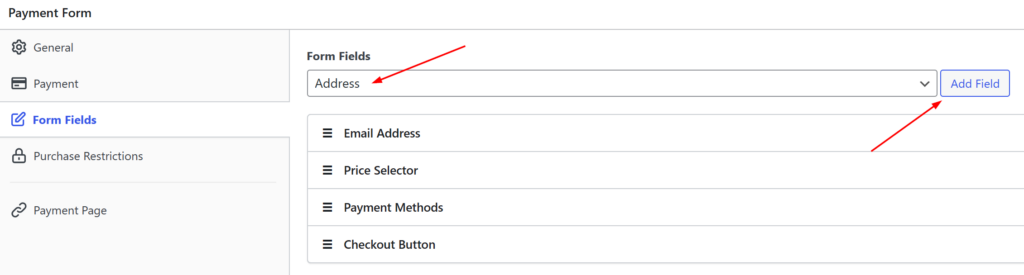
Następnie przejdź do zakładki Pola formularza. Z menu rozwijanego wybierz Adres i kliknij przycisk Dodaj pole.
Krok 4: Skonfiguruj pole adresu wysyłki i faktury
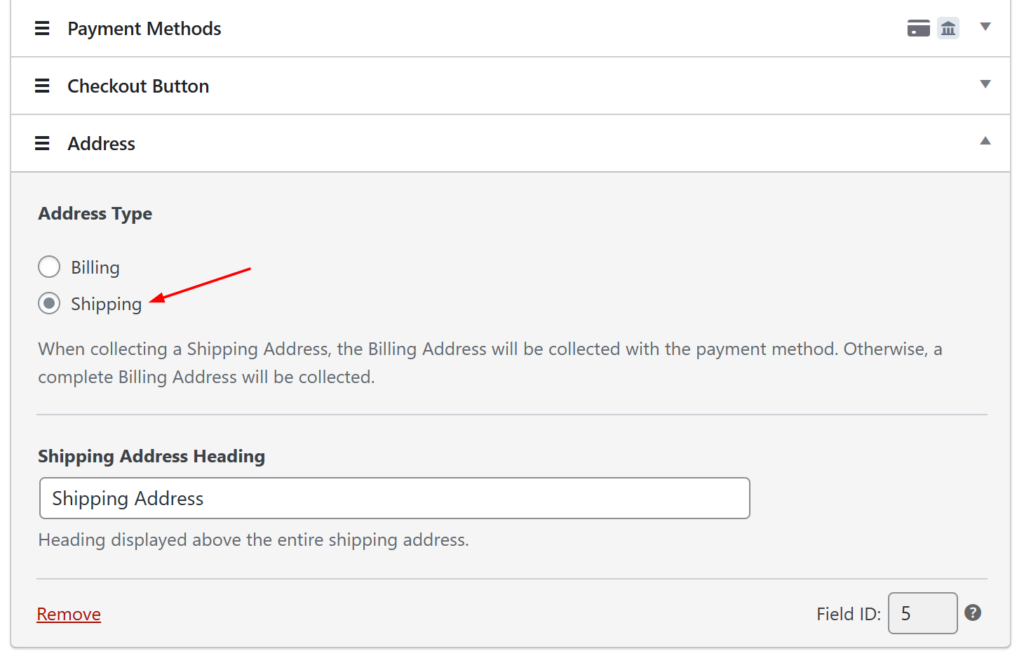
Aby upewnić się, że Twój formularz płatności jest skonfigurowany do automatycznego uzupełniania adresu wysyłki i faktury dla Twoich klientów podczas realizacji zakupu, musisz wybrać Wysyłka jako Typ adresu.
Aby to zrobić, po prostu kliknij pole adresu formularza i wybierz Wysyłka.
Krok 5: Opublikuj swój formularz na swojej stronie
Gotowe! Stworzyłeś formularz płatności, który automatycznie uzupełni adres wysyłki i faktury dla Twoich klientów podczas procesu realizacji zakupu.
Pozostaje tylko opublikować formularz, klikając przycisk Opublikuj po prawej stronie.
Pamiętaj, aby najpierw przetestować formularz, zanim zostanie uruchomiony. Możesz przełączać całą swoją witrynę lub poszczególne formularze płatności między Trybami testowym i produkcyjnym.
Aby osadzić formularz, przejdź do wpisu lub strony, na której chcesz go opublikować. Następnie kliknij ikonę +, aby dodać blok WP Simple Pay. Następnie wybierz formularz, który właśnie utworzyłeś. A następnie kliknij Opublikuj lub Zaktualizuj.

Mamy nadzieję, że ten artykuł pomógł Ci dowiedzieć się, jak automatycznie uzupełniać adresy wysyłki i faktury w WordPress.
Jeśli spodobał Ci się ten artykuł, możesz również sprawdzić jak pozwolić klientom zarządzać odnowieniami cyklicznymi w WordPress.
Na co czekasz? Zacznij korzystać z WP Simple Pay już dziś!
Aby przeczytać więcej podobnych artykułów, śledź nas na X.
Ujawnienie: Nasze treści są wspierane przez czytelników. Oznacza to, że jeśli klikniesz w niektóre z naszych linków, możemy otrzymać prowizję. Polecamy tylko produkty, które naszym zdaniem dodadzą wartości naszym czytelnikom.


Dodaj odpowiedź