
Come convalidare e riscuotere i codici fiscali dei clienti in WordPress
Ultimo aggiornamento il

Vuoi convalidare e raccogliere i codici fiscali dei clienti in WordPress?
La raccolta e l'associazione di un codice fiscale a un cliente ti consente di visualizzarlo nelle intestazioni delle fatture e nei PDF delle note di credito.
In questo articolo, ti mostreremo quanto è facile raccogliere i codici fiscali dei clienti in WordPress con Stripe.
Raccolta dei codici fiscali dei clienti in WordPress
La visualizzazione del codice fiscale del cliente e del nome legale dell'attività sulla fattura è un requisito comune nella maggior parte delle giurisdizioni.
Con Stripe, puoi facilmente raccogliere e convalidare i codici fiscali dei clienti insieme al pagamento.
Il modo più semplice per convalidare e raccogliere i codici fiscali dei clienti sul tuo sito WordPress è utilizzare un plugin Stripe, come WP Simple Pay.
WP Simple Pay è il miglior plugin WordPress per Stripe che ti consente di creare qualsiasi tipo di modulo di pagamento, raccogliere e convalidare i codici fiscali, e supporta anche la funzionalità Stripe Tax. Con la funzionalità fiscale automatica di Stripe, puoi calcolare e riscuotere le tasse in base alla posizione dell'utente.
WP Simple Pay è dotato anche di tantissimi modelli di moduli diversi, che ti rendono più facile creare qualsiasi modulo di pagamento, come moduli di pagamento con carta di credito, pagamenti ricorrenti, moduli di donazione e altro ancora.
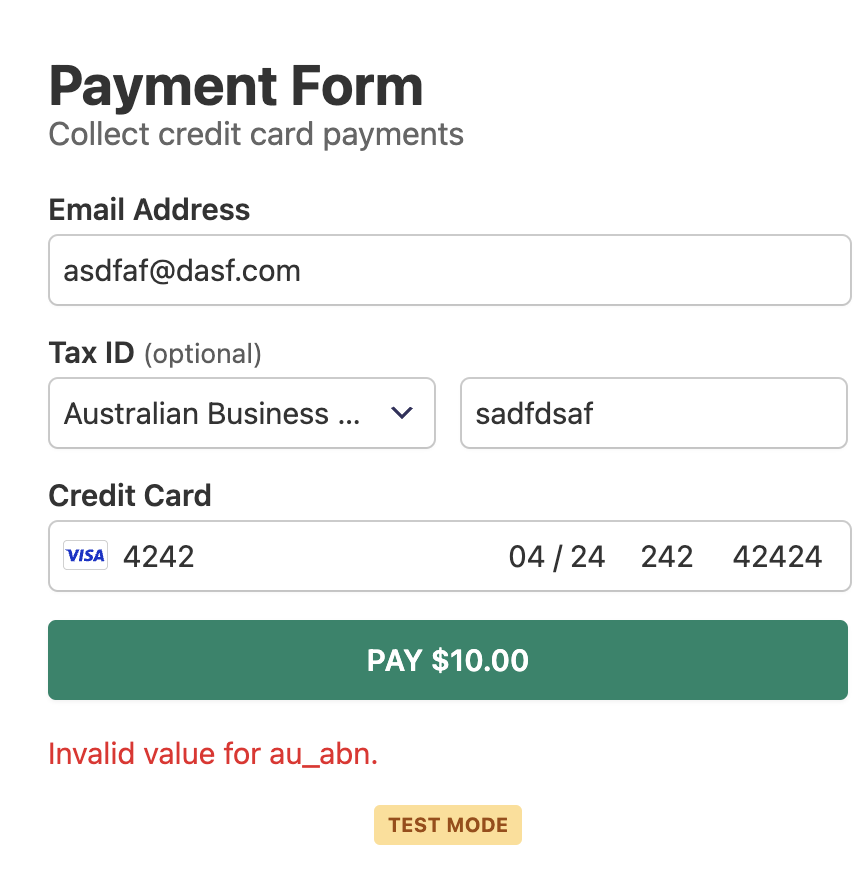
Con la nostra convalida del codice fiscale, verrà visualizzato un messaggio di errore se il codice inserito non è formattato correttamente.
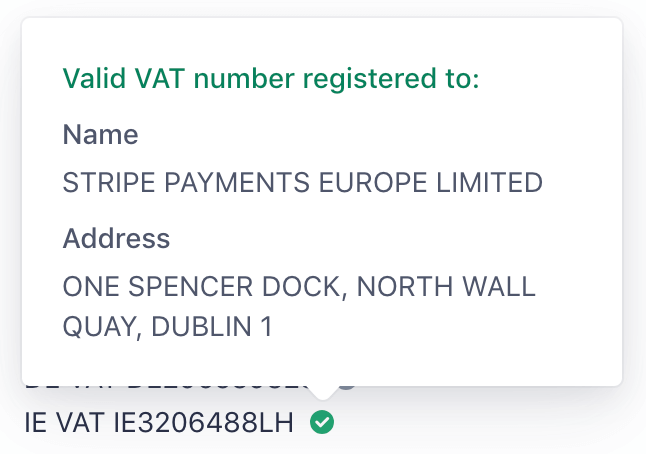
Inoltre, Stripe esegue la convalida automatica rispetto ai database governativi per i numeri Australian Business (ABN), i numeri European Value-Added-Tax (EU VAT) e i numeri United Kingdom Value-Added-Tax (GB VAT).
Diamo un'occhiata a come creare un modulo di pagamento che raccolga i codici fiscali.
Passaggio 1: Installa e attiva WP Simple Pay
Per iniziare a raccogliere i codici fiscali insieme al tuo pagamento, la prima cosa che dovrai fare è installare e attivare WP Simple Pay.
Rimuovi la commissione aggiuntiva del 3%!
La maggior parte dei plugin Stripe addebita una commissione aggiuntiva del 3% per OGNI transazione
…non WP Simple Pay Pro!

Se non hai visualizzato la procedura guidata di configurazione, vai alla scheda WP Simple Pay » Impostazioni » Avanzate e fai clic sul pulsante Avvia procedura guidata di configurazione.
2: Collega WordPress a Stripe
Per collegare il tuo sito WordPress a Stripe, fai clic su Connetti con Stripe.

Successivamente, inserisci l'indirizzo email che utilizzi per il tuo account Stripe e collegalo al tuo sito. Se non hai un account Stripe, puoi crearne facilmente uno inserendo il tuo indirizzo email e completando la registrazione.
Al termine di questo processo, ti verrà mostrata una pagina di successo che dice: “Configurazione completata.” Successivamente, fai clic su Crea un modulo di pagamento.

Passaggio 3: Crea un modulo di pagamento che raccolga i codici fiscali
Successivamente, creiamo un modulo di pagamento che raccolga i codici fiscali.
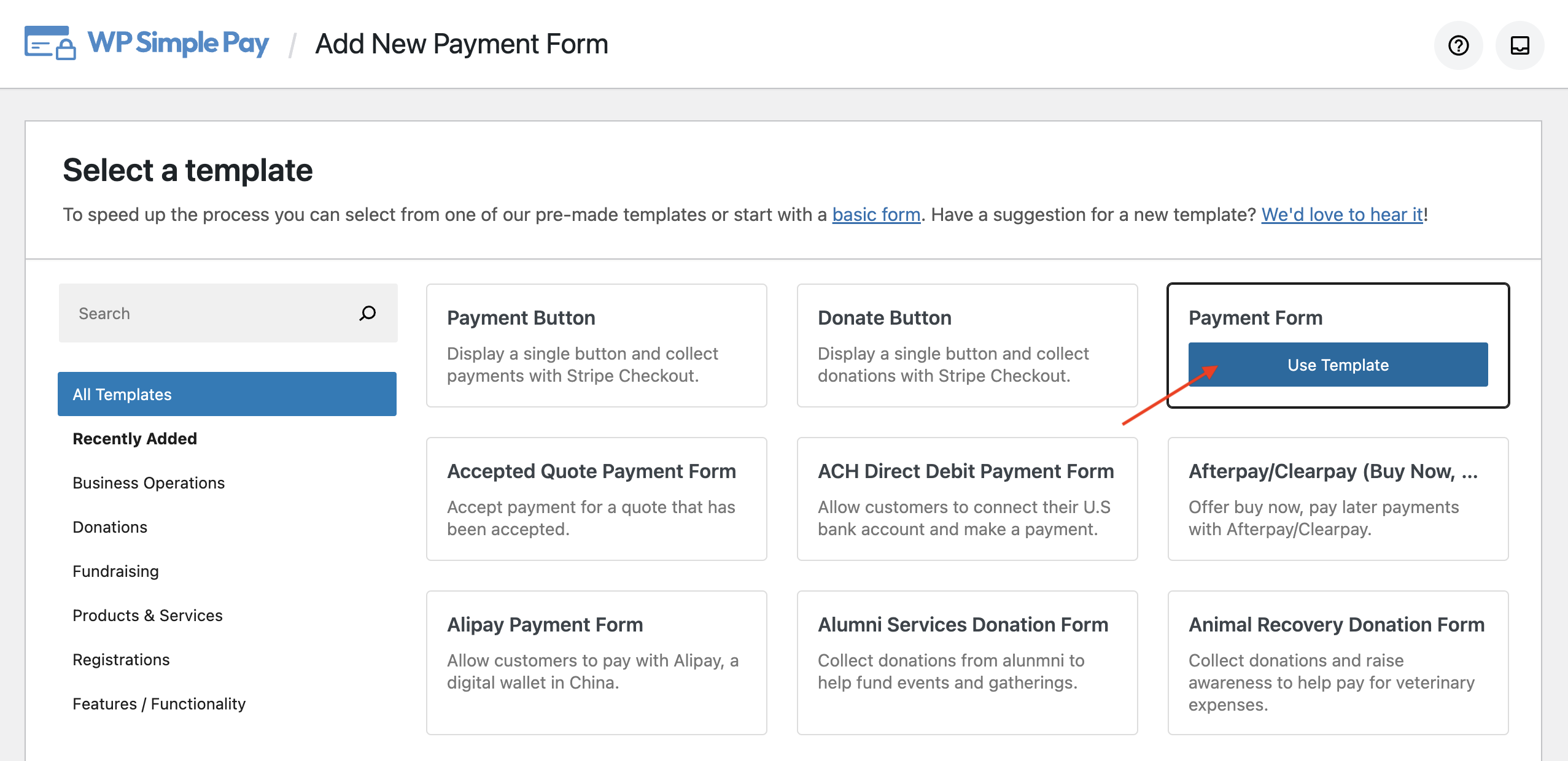
Puoi iniziare a costruire il modulo scegliendo un modello che meglio si adatta alle tue esigenze. Scegliamo il modello Modulo di pagamento. Questo modello pre-seleziona tutti gli elementi essenziali del modulo di cui hai bisogno per un modulo di base.
Una volta selezionato il modello, verrai indirizzato alla pagina di configurazione, dove potrai nominare il modulo e aggiungere una descrizione. Ti verrà anche chiesto di scegliere il Tipo del tuo modulo. Se desideri ospitare il modulo sul tuo sito, scegli modulo di pagamento sul sito. Scegli checkout Stripe esterno se desideri ospitarlo su Stripe.
Per questo modulo, selezioniamo Modulo di pagamento sul sito.
Dai un'occhiata a modulo di checkout sul sito vs. esterno per maggiori dettagli.
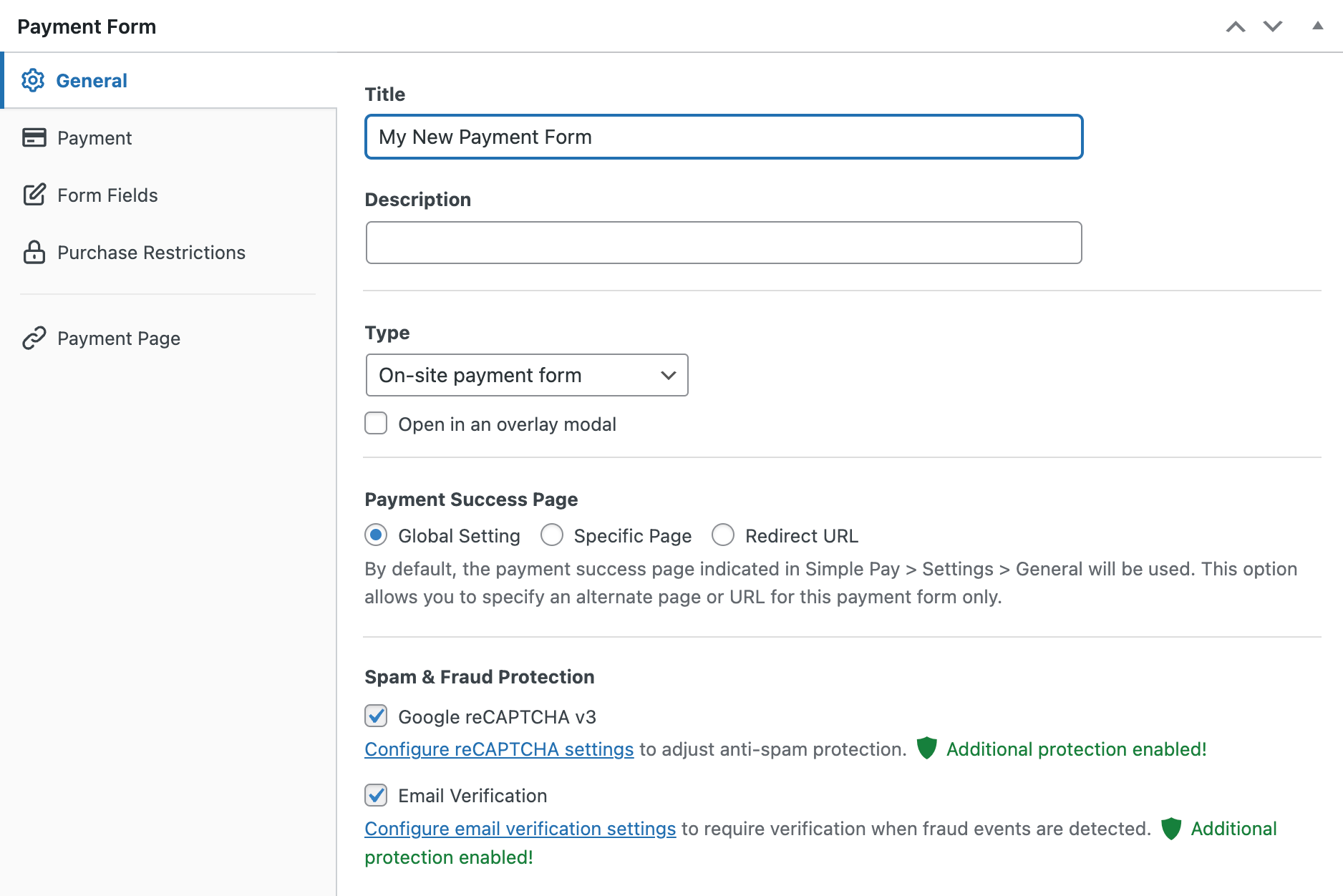
Non appena installi e attivi WP Simple Pay, il plugin crea automaticamente una pagina di successo del pagamento da mostrare dopo che un pagamento è stato elaborato. Se desideri modificare la pagina di successo predefinita, scegli Pagina specifica e potrai reindirizzare gli utenti a una delle tue pagine esistenti sul tuo sito dopo l'invio del modulo. Oppure scegli URL di reindirizzamento se desideri reindirizzare gli utenti a una pagina esterna.
Successivamente, fai clic sull'opzione Pagamento a sinistra, e potrai personalizzare la valuta, l'importo e persino scegliere tra pagamento singolo e abbonamento. WP Simple Pay semplifica la riscossione delle tasse insieme al pagamento.
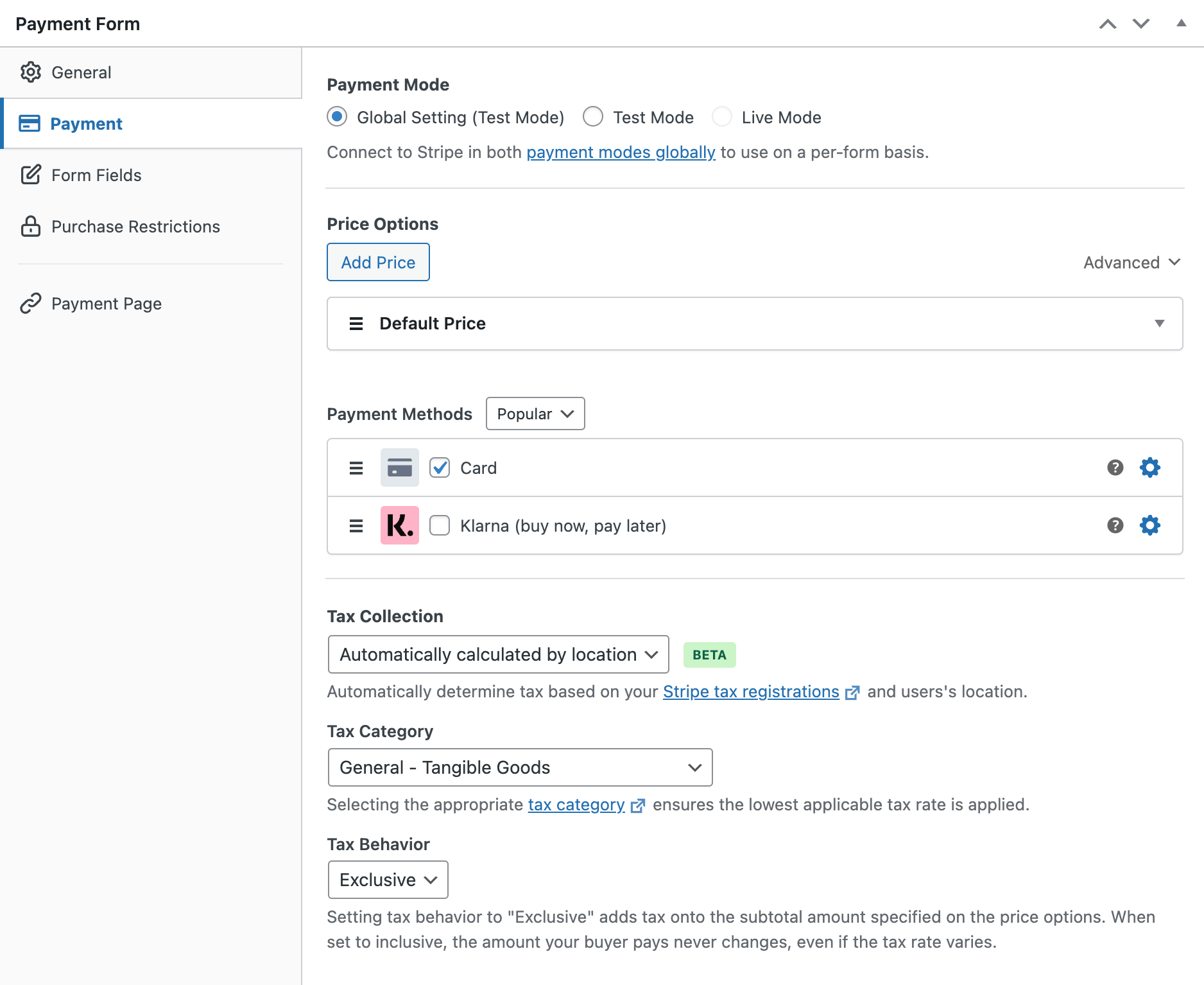
Se desideri riscuotere le tasse, puoi scegliere tra tasse automatiche e aliquota fiscale globale. Ai fini di questo articolo, riscuoteremo solo gli ID fiscali dai tuoi clienti e NON accetteremo tasse. Quindi, scegliamo Nessuno.
Tuttavia, se desideri riscuotere le tasse e hai bisogno di saperne di più sulla riscossione delle tasse fisse e automatiche in WordPress, consulta questa guida: Come riscuotere le tasse per i pagamenti Stripe in WordPress.
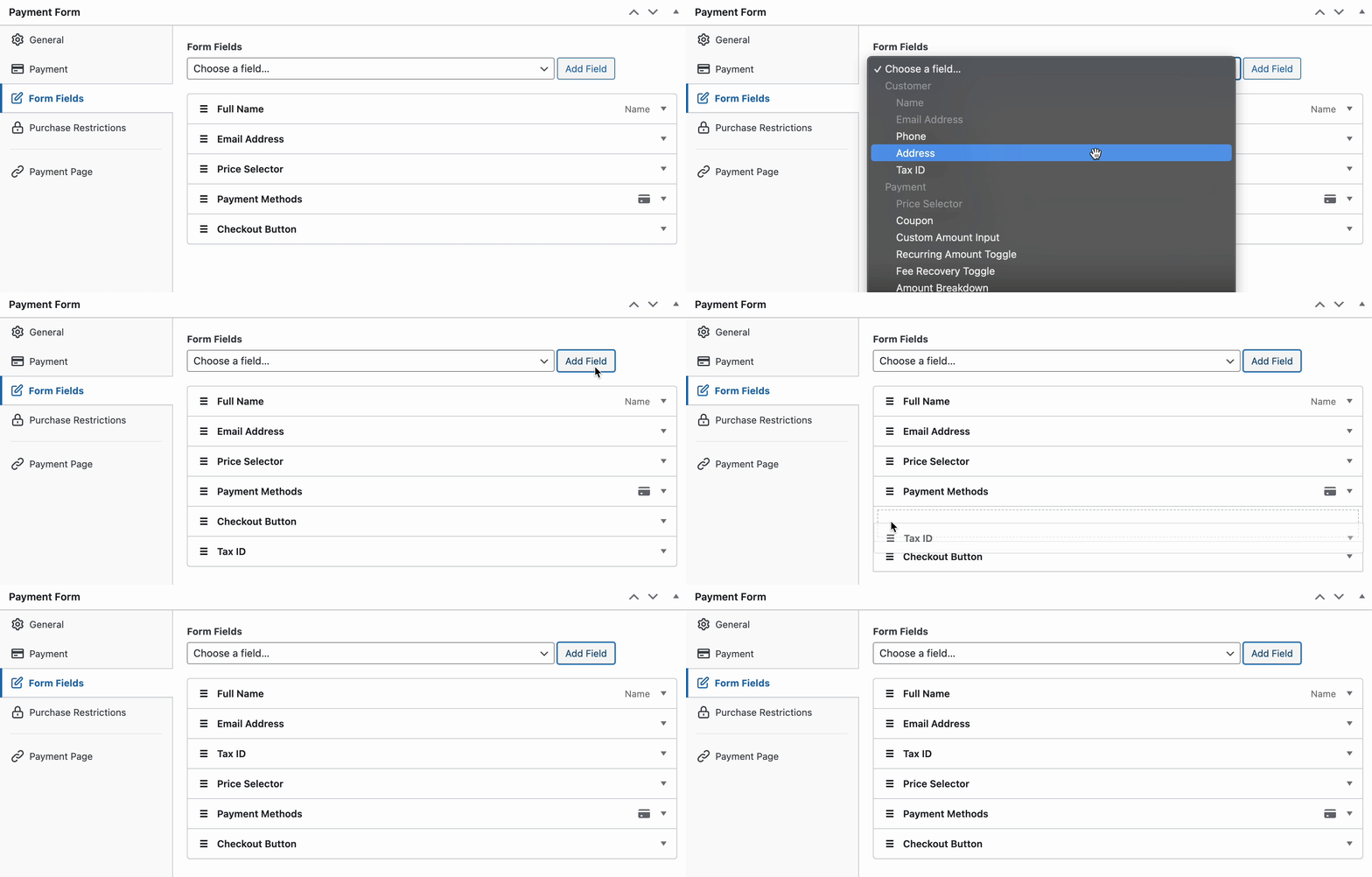
Successivamente, fai clic sull'opzione Campi del modulo a sinistra. Qui puoi aggiungere o personalizzare qualsiasi campo del modulo esistente come desideri. Aggiungiamo ID fiscale al tuo modulo per riscuotere l'ID fiscale del tuo cliente.
Fai clic su quel campo per personalizzare l'etichetta e il testo segnaposto. Puoi anche renderlo un campo obbligatorio, se lo desideri.
Dopo aver apportato le modifiche necessarie, puoi salvare il modulo e visualizzarlo in anteprima per vedere se funziona come previsto. Se funziona come previsto, puoi pubblicare il modulo.
Passaggio 4: Aggiungi il modulo di pagamento a una pagina
Ora che il tuo modulo d'ordine è pronto, è il momento di incorporarlo sul tuo sito web.
Assicurati di testare prima il modulo prima che vada online. Puoi alternare l'intero sito o i singoli moduli di pagamento tra modalità di test e live (leggi di più sulla modalità di test).
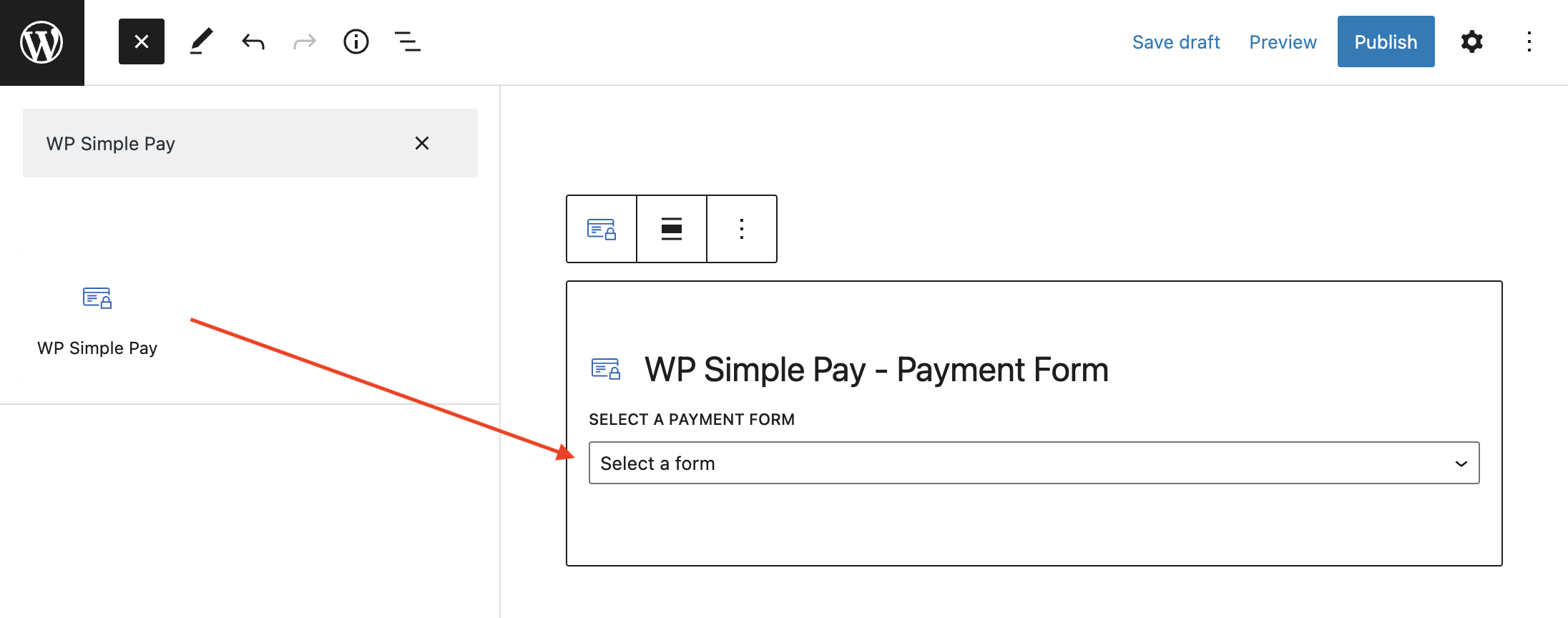
Per incorporare il modulo, vai al post o alla pagina in cui desideri pubblicarlo. Quindi fai clic sull'icona + per aggiungere il blocco WP Simple Pay. Quindi scegli un modulo che hai appena creato. E poi, fai clic su Pubblica o Aggiorna.
Ecco fatto!
Speriamo che questo articolo ti abbia aiutato a convalidare e riscuotere gli ID fiscali dei clienti in WordPress.
Se ti è piaciuto questo articolo, potresti anche voler consultare come riscuotere le tasse insieme al pagamento in WordPress.
Cosa stai aspettando? Inizia subito con WP Simple Pay!
Per leggere altri articoli come questo, seguici su Facebook e Twitter.
Divulgazione: I nostri contenuti sono supportati dai lettori. Ciò significa che se cliccate su alcuni dei nostri link, potremmo guadagnare una commissione. Raccomandiamo solo prodotti che crediamo aggiungeranno valore ai nostri lettori.


Lascia un commento