
Come stilizzare i moduli di pagamento Stripe in WordPress
Ultimo aggiornamento il

Hai mai creato il sito perfetto dove i colori sono giusti, i font sono belli, solo per scoprire che il tuo modulo di pagamento sembra... fuori posto?
Ci sono passato. Dedichi tutto questo tempo a rendere il tuo sito professionale e affidabile, ma il pulsante generico "Paga Ora" o gli stili predefiniti dei campi non si adattano al tuo marchio. Può far sentire l'ultimo, più importante passaggio per essere pagato, scollegato dal resto dell'esperienza del tuo cliente.
È allora che ho imparato quanto possano essere potenti alcune semplici modifiche di stile. E con il plugin di pagamento giusto, non è necessario assumere uno sviluppatore o cercare tra file di temi complicati per farlo.
Preoccupato che stia diventando troppo tecnico? Non esserlo. Non è richiesta alcuna esperienza di codifica qui. Mi atterrò a istruzioni semplici e passo passo, e per le personalizzazioni più potenti, si tratta solo di sapere cosa copiare e dove incollarlo.
In questa guida, ti mostrerò modi semplici per principianti per personalizzare i tuoi moduli di pagamento Stripe. Tratterò tutto, dalle modifiche visive senza codice all'uso di CSS personalizzato per un controllo completo sul design.
Personalizzare i moduli di pagamento Stripe in WordPress
Perché stilizzare i tuoi moduli di pagamento Stripe?
L'ultimo passaggio in ogni vendita è il pagamento, e il design del tuo modulo di pagamento gioca un ruolo enorme in quel momento. Un modulo che appare pulito, professionale e coerente con il resto del tuo sito crea fiducia e rassicura i clienti che le loro informazioni sono al sicuro.
Pensalo come un negozio fisico; un bancone del checkout coeso e ben brandizzato sembra più sicuro di uno generico. Questi piccoli dettagli di design creano un'esperienza fluida che può influire direttamente sui tuoi tassi di conversione.
Fortunatamente, non devi essere un designer per apportare miglioramenti significativi.
Stilizzazione con impostazioni integrate
Uso WP Simple Pay tutto il tempo per creare moduli di pagamento Stripe perché non richiede plugin aggiuntivi né la creazione di un complicato sistema di carrello della spesa.
Include anche alcune opzioni integrate per aiutarti a personalizzare i tuoi moduli in pochi clic.
Prima di iniziare, è utile avere WP Simple Pay configurato sul tuo sito. Se non l'hai ancora usato, ecco un paio di tutorial per principianti per aiutarti a iniziare:
- Come aggiungere un modulo di pagamento a una pagina in WordPress (senza codice)
- Come aggiungere un pulsante "Acquista ora" al tuo sito WordPress
Una volta creato un modulo di pagamento Stripe con WP Simple Pay, sei pronto per stilizzarlo. Iniziamo con come farlo direttamente dalla tua dashboard di WordPress.
Come personalizzare il pulsante di pagamento con WP Simple Pay
La parte più prominente del tuo modulo è il pulsante di pagamento. Per dargli una rapida regolazione dello stile, puoi scegliere tra due look direttamente nelle impostazioni del modulo.
WP Simple Pay ti consente di modificare gli stili del Pulsante di Checkout, Pulsante di Pagamento e Pulsante di Applicazione Coupon nelle impostazioni individuali del modulo.
Visita semplicemente il modulo di pagamento che desideri modificare e regola lo stile del pulsante nelle impostazioni del campo personalizzato.
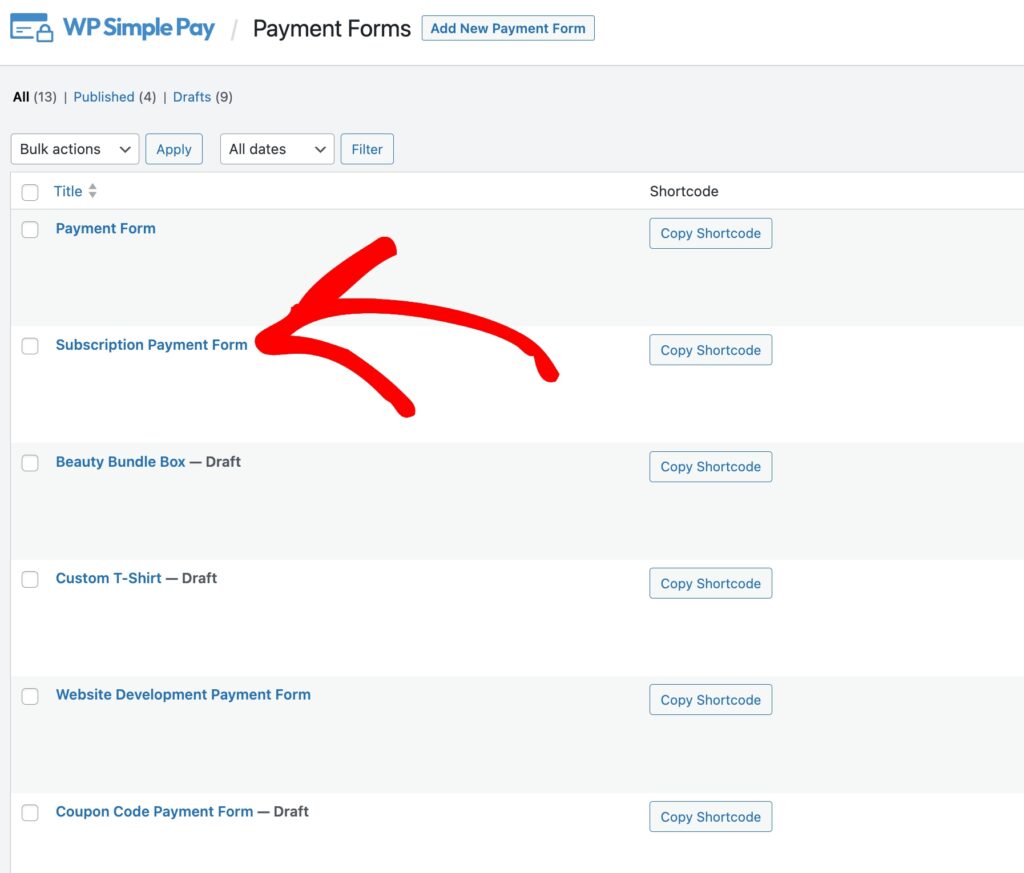
Innanzitutto, vai alla scheda Moduli di Pagamento e fai clic sul modulo di pagamento che desideri stilizzare.
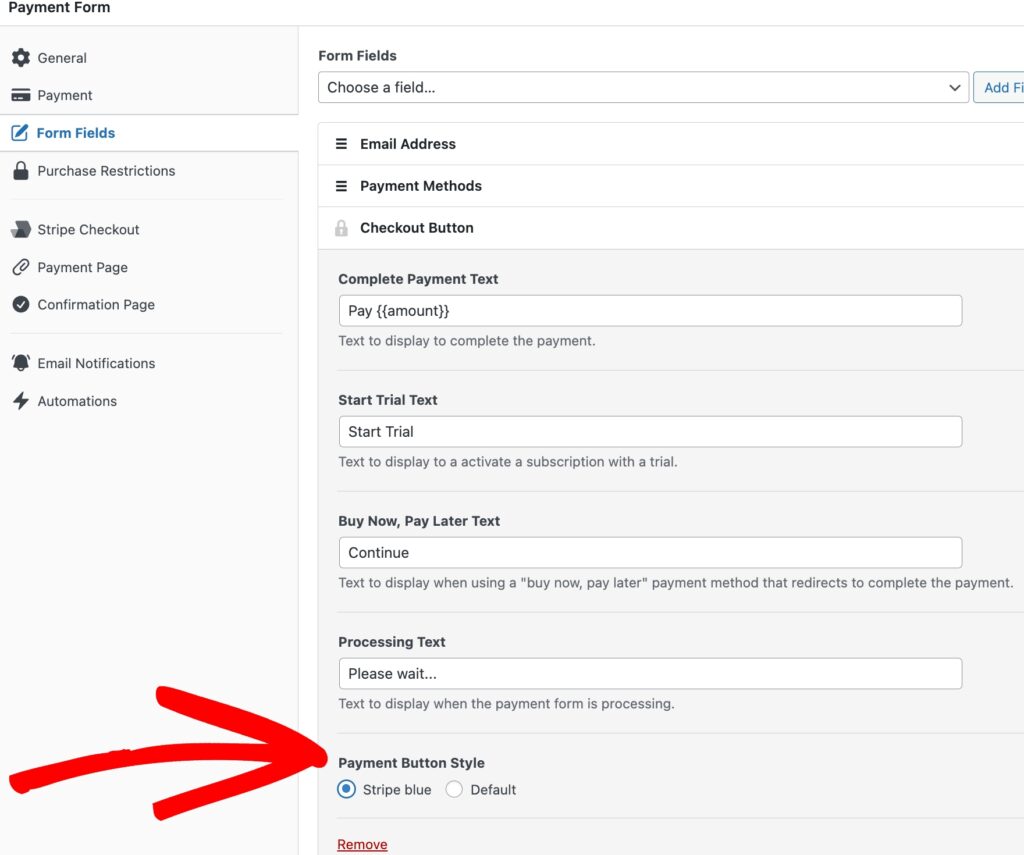
Successivamente, fai clic sulla scheda Campi Modulo. Qui puoi scegliere tra Blu Stripe o Predefinito per il pulsante di pagamento.
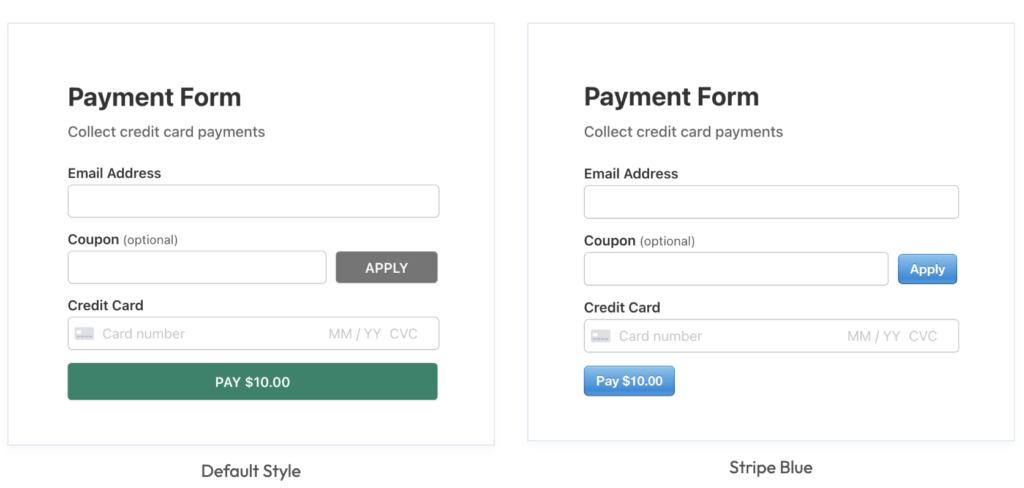
Ecco una rapida occhiata ai pulsanti di pagamento stilizzati:
L'interruttore principale: "Stili Opinionated"
Per garantire che i tuoi moduli abbiano un aspetto ottimale fin dall'inizio, WP Simple Pay include un foglio di stile integrato.
È chiamato "Stili Opinionated" perché applica un design predefinito al layout, alla spaziatura e al comportamento reattivo del modulo.
Per la maggior parte degli utenti, lasciare questa opzione attiva è la scelta migliore.
Gli stili di WP Simple Pay sono progettati per avere un aspetto ottimale fin da subito senza alcuno sforzo. Ma, se ti senti sicuro e desideri una tela bianca per far prevalere gli stili del tuo tema, hai assolutamente questa opzione!
Puoi disattivare i nostri stili andando su WP Simple Pay → Impostazioni → Generali → Avanzate e impostando Stili Opinionated su Disabilitato.
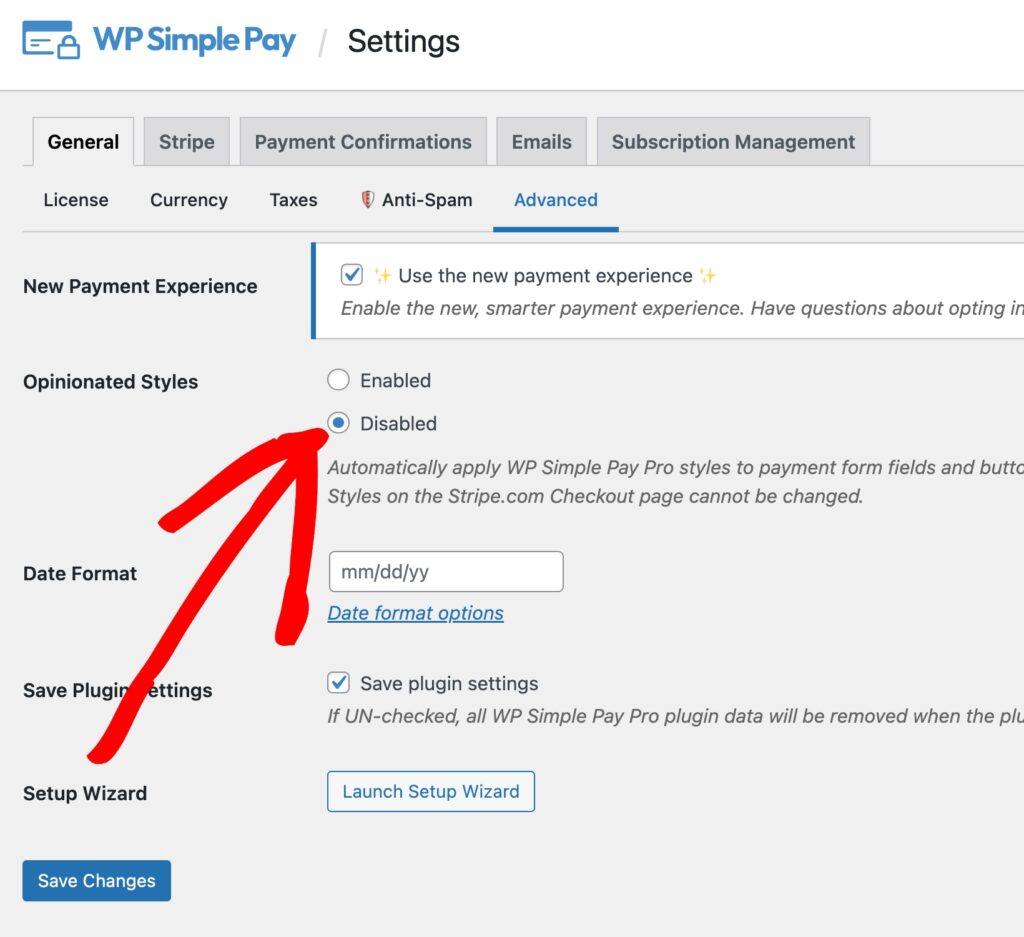
Ora che conosci il funzionamento delle impostazioni integrate per WP Simple Pay, esploriamo come puoi prendere il pieno controllo del design del tuo modulo.
Il modo personalizzato: Stilizzare il tuo modulo con CSS
Mentre le impostazioni integrate sono ottime per modifiche rapide, potresti voler abbinare perfettamente il tuo modulo di pagamento al marchio unico del tuo sito. È qui che entra in gioco il CSS (Cascading Style Sheets). È il linguaggio che i browser usano per stilizzare le pagine web e puoi usarlo per prendere il pieno controllo del design del tuo modulo.
Preoccupato che stia diventando troppo tecnico? Non esserlo. Per la maggior parte delle modifiche, è semplice come copiare e incollare un piccolo frammento di testo nel posto giusto. Ti mostrerò esattamente come.
I passaggi successivi dipendono dal tipo di tema che stai utilizzando, sia esso un tema classico o un tema a blocchi.
I temi classici utilizzano lo strumento Customizer più vecchio e spesso si basano su widget e modelli di pagina. I temi a blocchi, d'altra parte, utilizzano il più recente Editor del Sito, che ti consente di progettare l'intero sito con i blocchi.
Iniziamo con i temi classici.
Aggiungere CSS personalizzato al tuo sito WordPress utilizzando lo strumento Customizer
Il posto più sicuro e semplice per aggiungere CSS personalizzato al tuo sito WordPress è il Customizer del Tema. In questo modo, le tue modifiche non andranno perse quando aggiornerai il tuo tema.
- Dal tuo pannello di controllo WordPress, vai su Aspetto → Personalizza.
- Si aprirà un nuovo pannello a sinistra, mostrando un'anteprima live del tuo sito a destra.
- Fai clic sulla scheda "CSS aggiuntivo" in fondo al pannello.
Apparirà una casella di testo dove potrai incollare il codice. Ad esempio,
simpay-checkout-btn
{background-color:
#800080!important; /* Questo è un viola standard */}
Questo codice specifico cambierà il colore dei pulsanti di pagamento su tutti i moduli WP Simple Payment del tuo sito in viola.
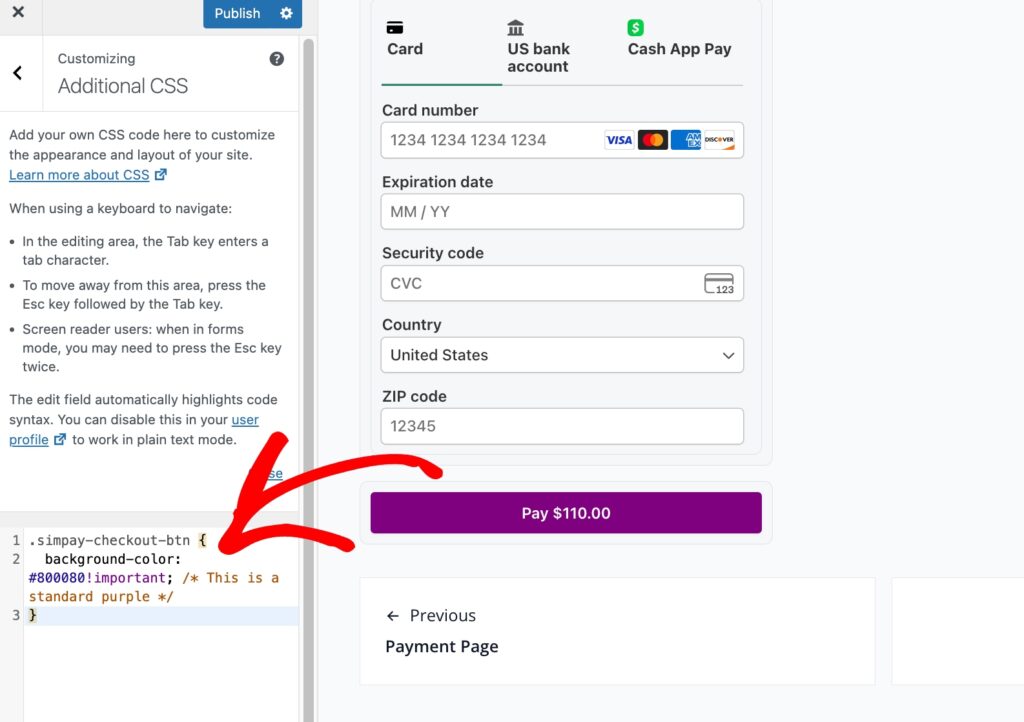
Qualsiasi codice CSS aggiunto qui verrà applicato al tuo sito, permettendoti di sovrascrivere gli stili predefiniti del tuo tema. Mentre digiti, vedrai un'anteprima live delle tue modifiche sulla destra.
Un altro esempio è la creazione di una ricetta di codice CSS per aggiungere uno sfondo grigio chiaro e angoli arrotondati ai campi del modulo di pagamento. Puoi incollarlo direttamente nella casella "CSS aggiuntivo" nel Personalizzatore di WordPress.
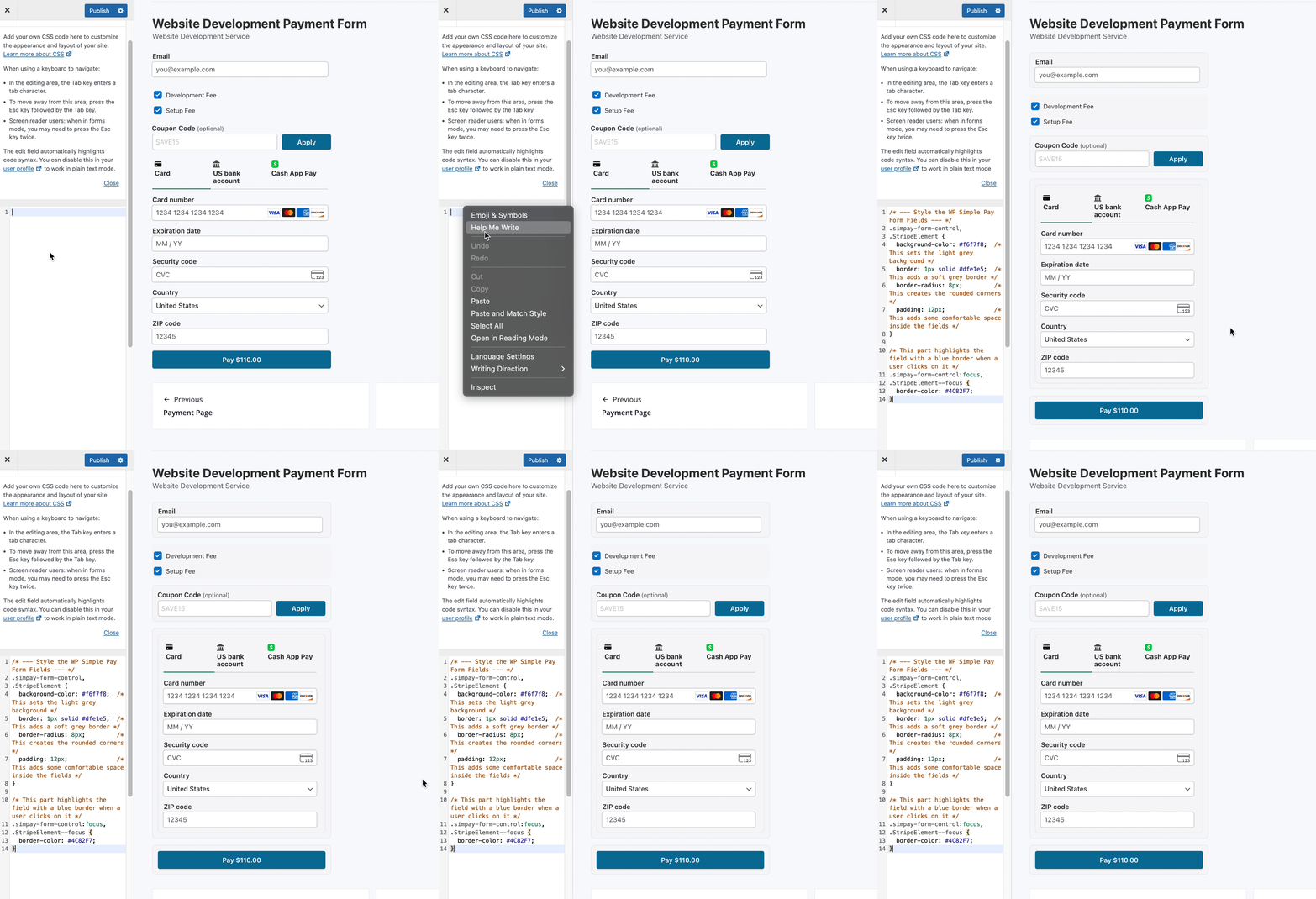
Usare l'IA per creare ricette CSS
Non vuoi scrivere CSS da zero? Non devi. Puoi usare un assistente AI come Gemini Pro per generare ricette personalizzate per te. Descrivi semplicemente ciò che vuoi ottenere in linguaggio naturale. Ad esempio, potresti chiedere:
‘Scrivi il codice CSS per dare al pulsante WP Simple Pay uno sfondo sfumato sottile e rendere il testo in grassetto.’
L'IA è un potente partner per la creazione di stili personalizzati, offrendoti un ottimo punto di partenza che puoi poi testare e perfezionare sul tuo sito.
Aggiungere CSS personalizzato utilizzando l'editor a blocchi
Se il tuo sito utilizza un tema a blocchi, gestirai il tuo design utilizzando l'editor completo del sito invece del Personalizzatore.
Innanzitutto, vai su Aspetto → Editor nella tua bacheca di WordPress.
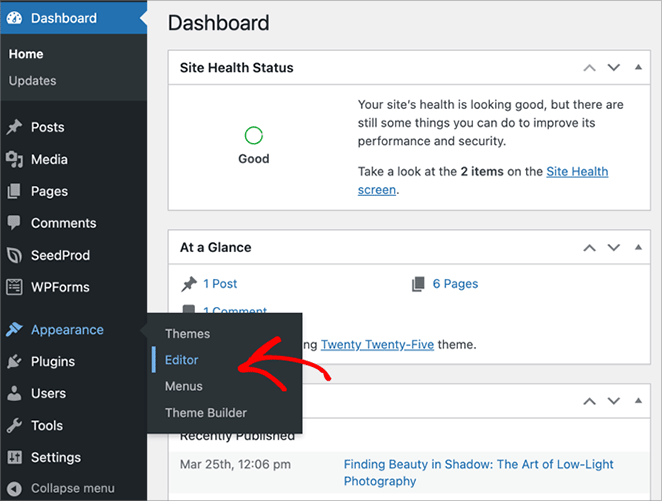
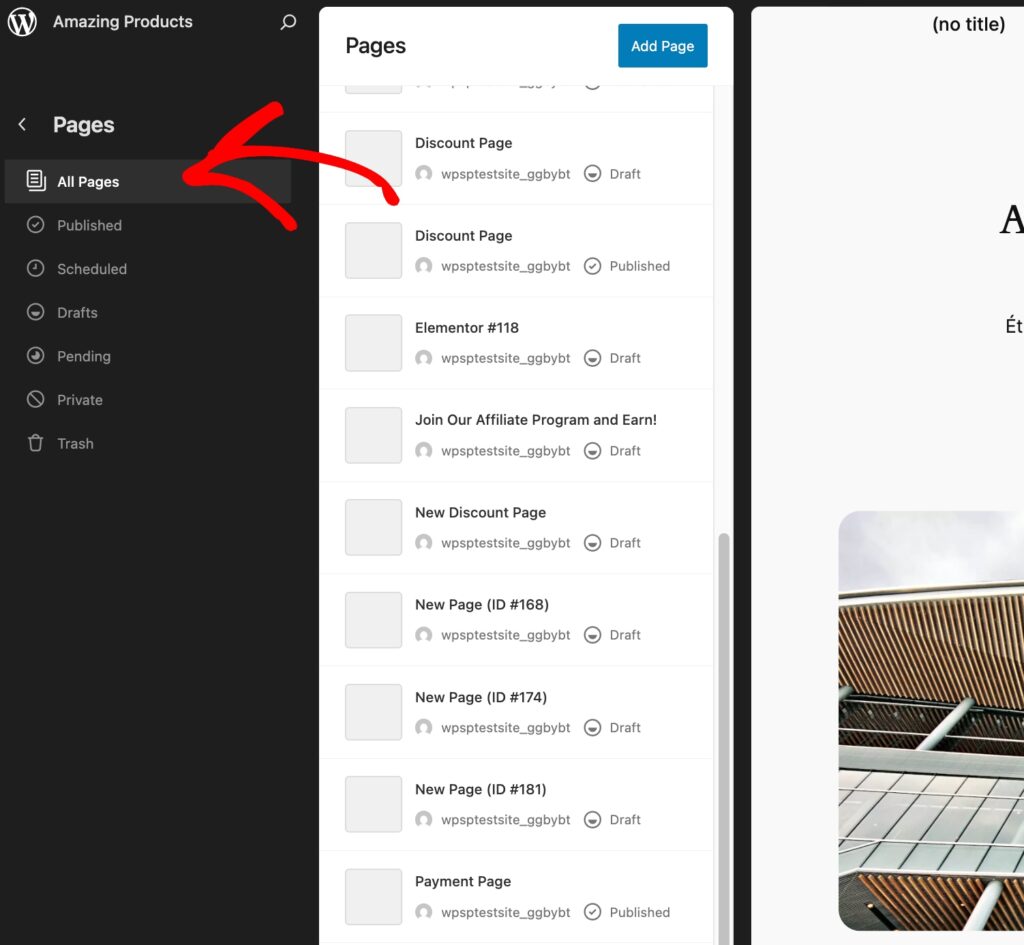
Nella barra laterale sinistra, fai clic sull'icona Pagine. Quindi, trova la pagina che ospita il modulo di pagamento WP Simple Pay.
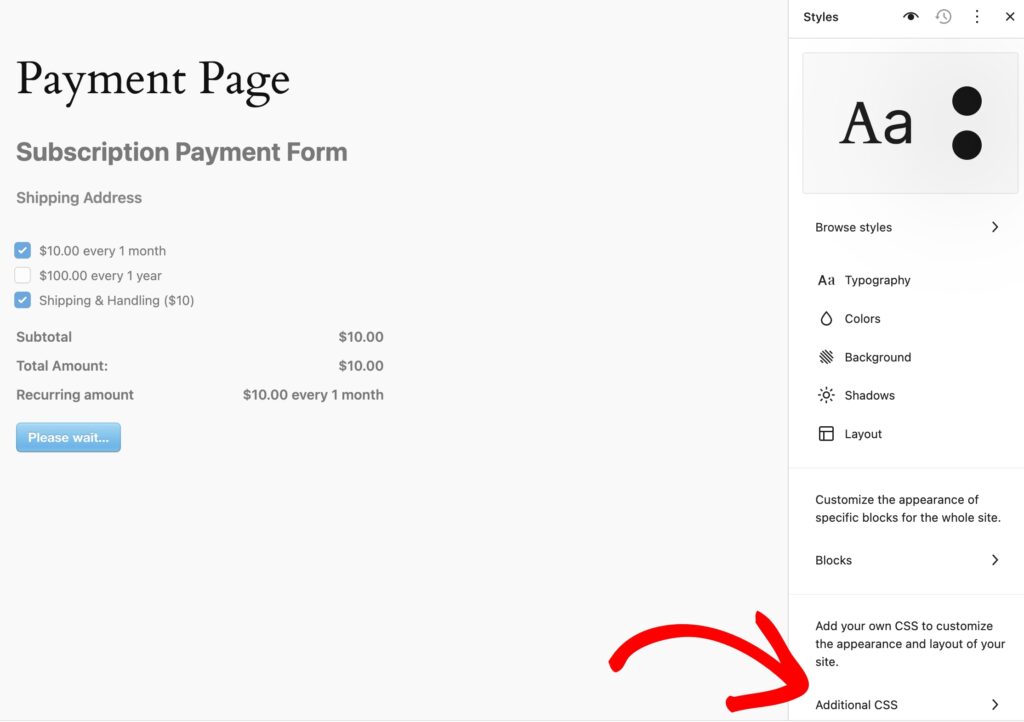
Ora vedrai l'Editor di WordPress. Dall'angolo in basso a destra dello schermo, fai clic su CSS aggiuntivo per aprire la casella.
La cosa bella dell'utilizzo dell'Editor a blocchi è che fornisce un posto specifico su ogni pagina o post per aggiungere CSS che si applicherà *solo* a quella singola pagina.
Questo è ottimo per modifiche una tantum. Ad esempio, puoi facilmente cambiare il colore del titolo del modulo di pagamento.
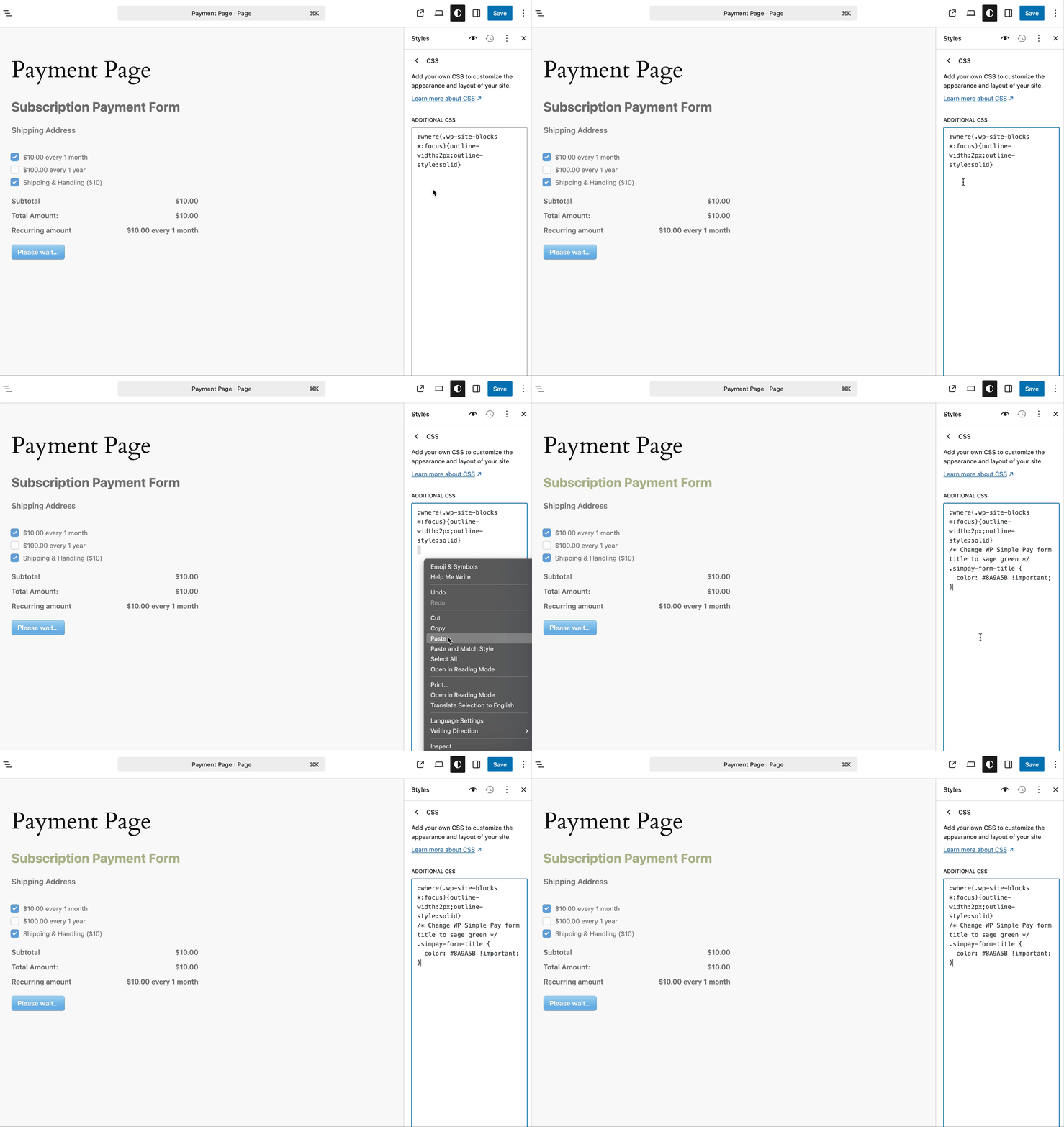
Questo è solo un modo in cui puoi utilizzare l'Editor a blocchi per personalizzare il tuo modulo di pagamento sul tuo sito.
Ricorda, non devi essere uno sviluppatore o scrivere il codice da zero. Prova Gemini Pro o scegli un altro strumento AI per aiutarti a creare ricette.
Aggiungere CSS personalizzato con snippet di codice
Mentre il Personalizzatore e l'Editor a blocchi sono entrambi molto utili per modifiche rapide, un approccio più potente e organizzato è utilizzare un plugin dedicato come WPCode, che mantiene i tuoi stili al sicuro e separati dal tuo tema.
WPCode è un plugin leggero e gratuito che ti consente di aggiungere in modo sicuro snippet di codice personalizzati, come CSS, HTML o JavaScript, senza dover mai modificare direttamente i file del tuo tema.
È un modo eccellente per mantenere le tue personalizzazioni organizzate e indipendenti dal tuo tema, in modo da non perderle mai durante un aggiornamento.
Una volta installato e attivato WPCode, vai su Snippet di codice → Aggiungi snippet nella tua bacheca di WordPress.
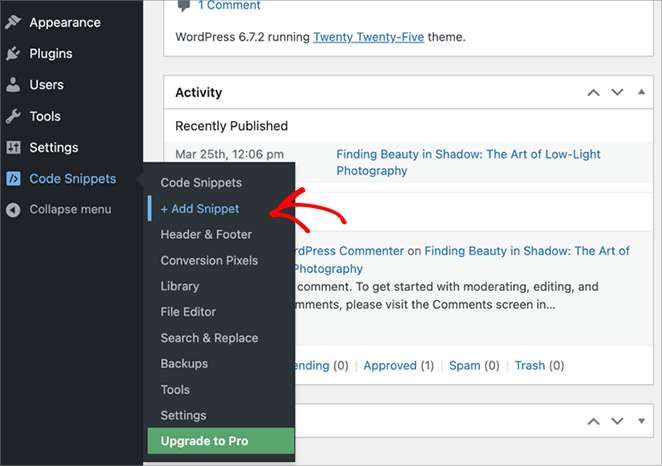
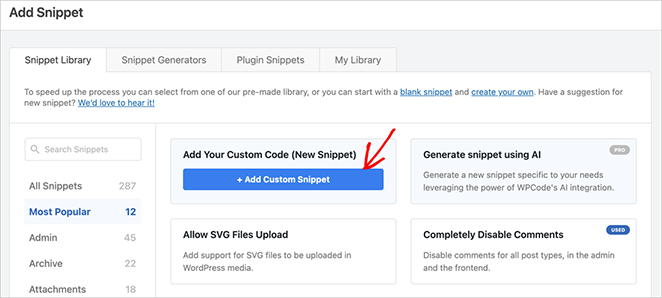
Fai clic sulla casella che dice Aggiungi il tuo codice personalizzato (Nuovo snippet) e dai un nome al tuo snippet, come Stile modulo WP Simple Pay.
Sotto Tipo di codice, seleziona Snippet CSS dal menu a discesa.
Incolla il tuo CSS nella casella di codice. Quindi, fai clic su Salva snippet e attiva l'interruttore in alto su Attivo.
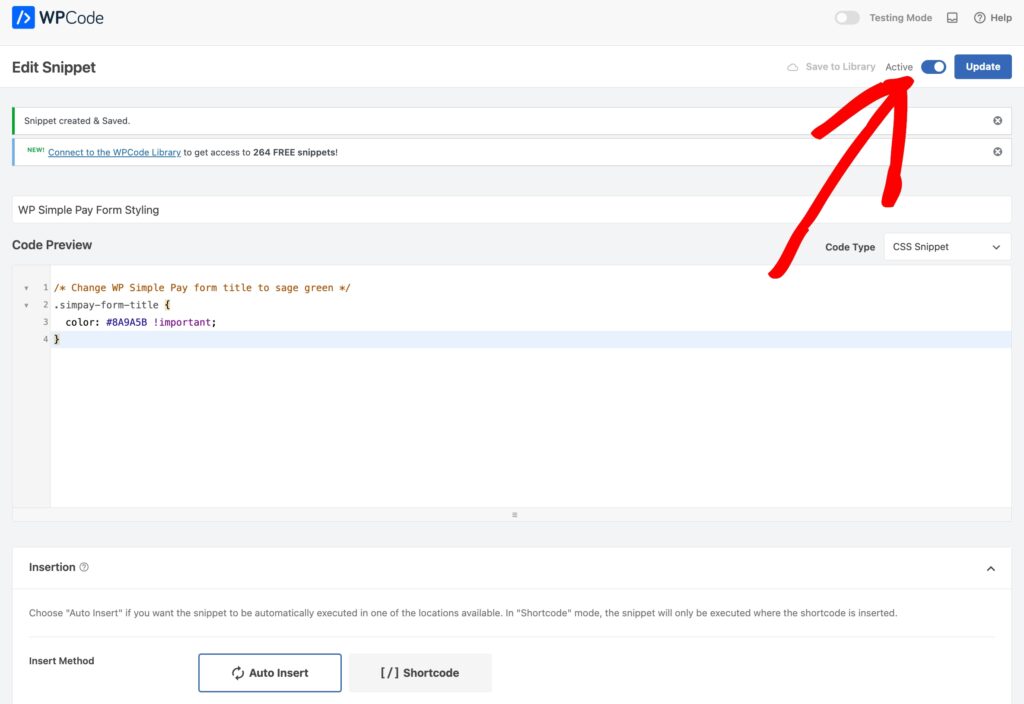
Fatto! I tuoi stili personalizzati sono ora attivi sui tuoi moduli di pagamento WP Simple Pay e puoi tornare a questo snippet in qualsiasi momento per apportare modifiche.
La mia parte preferita dell'utilizzo di WPCode è che puoi facilmente sperimentare e provare diverse ricette per far apparire i tuoi moduli come desideri. Puoi usare il plugin per applicare "temi" completamente diversi al tuo modulo con un semplice copia e incolla.
Ecco un esempio, ma tieni presente che hai il potere di creare personalizzazioni illimitate per i tuoi moduli con WPCode.
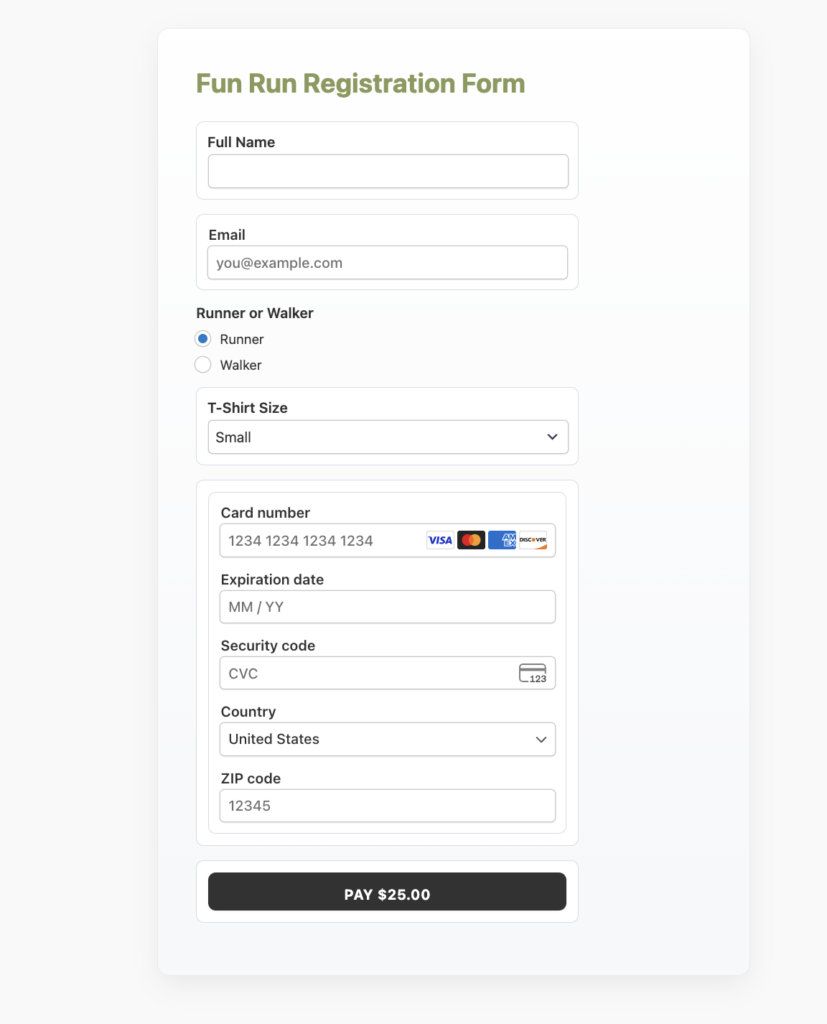
La "Carta galleggiante moderna"
Questo stile conferisce al modulo un aspetto premium, facendolo sembrare fluttuare fuori dalla pagina con un'ombra morbida e uno sfondo sfumato sottile. È un look molto popolare nelle moderne app web.
Cosa fa:
✅ Utilizza stili di campo puliti e semplici che si adattano all'estetica moderna.
✅ Racchiude il modulo in un contenitore con angoli arrotondati e un'ombra morbida.
✅ Applica una sfumatura grigia delicata e bicolore allo sfondo.
Copia e incolla semplicemente la ricetta fornita nella casella e fai clic su Aggiorna.
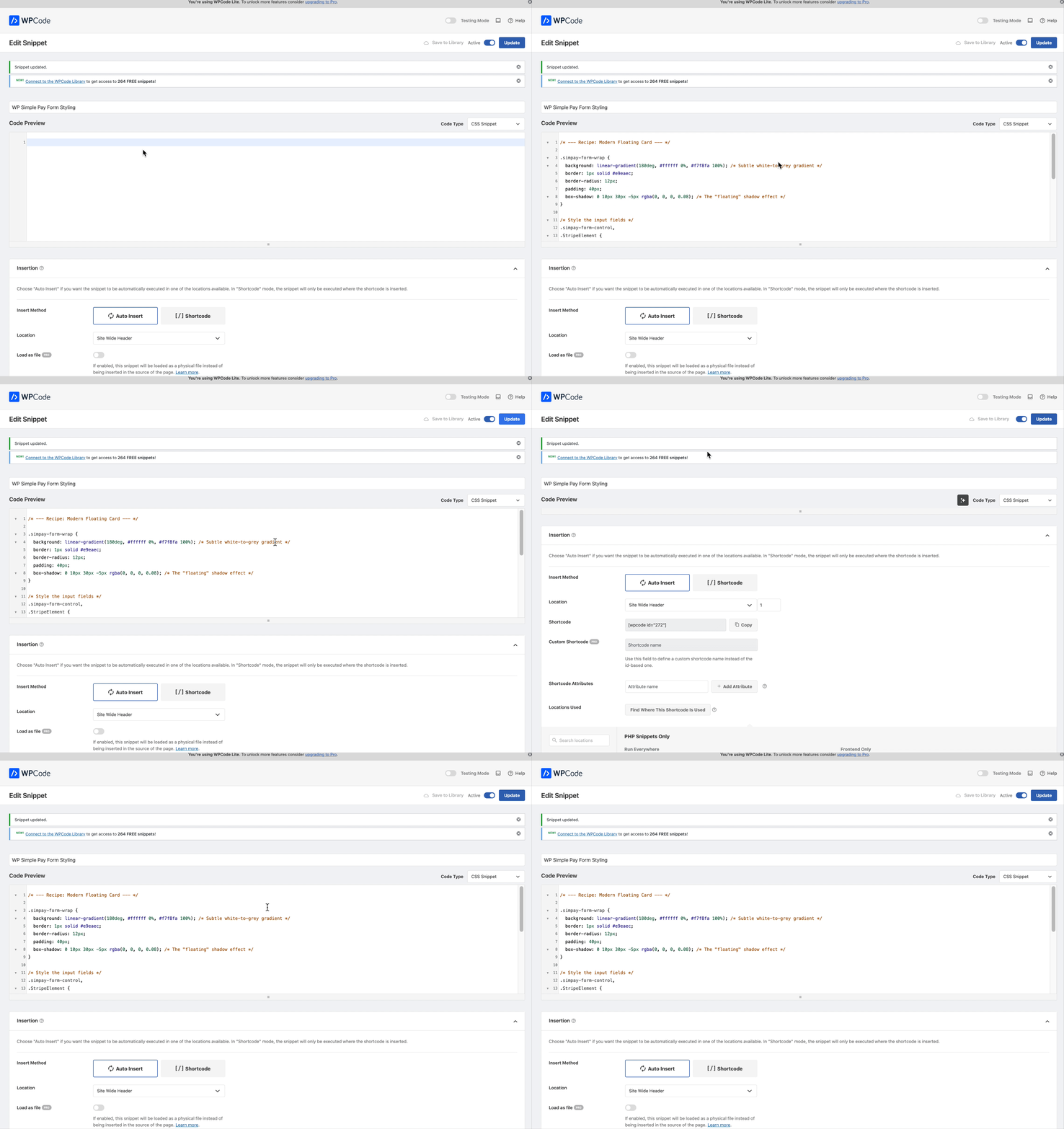
WPCode fa il resto. Puoi andare alla pagina di pagamento per visualizzare in anteprima il tuo modulo.
Pronto a personalizzare i tuoi moduli di pagamento WordPress?
Ora sei equipaggiato con tutti gli strumenti e le tecniche necessarie per trasformare i tuoi moduli di pagamento.
Abbiamo viaggiato dalle semplici impostazioni integrate al controllo potente e flessibile del CSS personalizzato.
Hai imparato come con un potente plugin come WPCode puoi creare una sede affidabile e organizzata per tutte le tue modifiche di design.
Se vuoi creare moduli di pagamento Stripe personalizzati per il tuo sito WordPress, il modo migliore è usare WP Simple Pay e WPCode.
Vuoi altri suggerimenti su come creare moduli di pagamento Stripe ad alta conversione e landing page brandizzate senza codice? Ti consiglio le seguenti guide:
- Come creare una landing page per pagamenti Stripe in WordPress
- Come Creare Moduli di Pagamento Perfetti in WordPress (9 Consigli Facili)
- Come usare i modelli di modulo di pagamento in WordPress per aumentare le vendite
- Come Creare Messaggi di Conferma Email per Singolo Modulo in WordPress
Cosa stai aspettando? Inizia oggi stesso con WP Simple Pay!
Per leggere altri articoli come questo, seguici su X.
Divulgazione: I nostri contenuti sono supportati dai lettori. Ciò significa che se cliccate su alcuni dei nostri link, potremmo guadagnare una commissione. Raccomandiamo solo prodotti che crediamo aggiungeranno valore ai nostri lettori.




Lascia un commento