

Come Aggiungere Nuovi Clienti Stripe a Google Sheets in WordPress
Ultimo aggiornamento il

Vuoi aggiungere nuovi clienti a Google Sheets dopo aver acquistato sul tuo sito WordPress?
Aggiungere automaticamente nuovi clienti a una riga in un foglio Google è un ottimo modo per mantenere organizzate le informazioni dei tuoi clienti. Questo è particolarmente utile se offri diversi prodotti, servizi o registrazioni sul tuo sito e desideri semplificare i processi post-acquisto. Puoi anche eliminare il rischio di errori umani che deriva dalla modifica manuale dei fogli di calcolo.
In questo articolo, ti guideremo nell'impostazione di un'automazione che collega il tuo modulo di pagamento Stripe con Google Sheets.
Aggiungere Nuovi Clienti Stripe a un Foglio Google
Se utilizzi Google Sheets per mantenere organizzati i dati dei tuoi clienti, immagina quanto tempo ed energia ci vuole per aggiungere manualmente i loro dati a un foglio Google ogni volta che qualcuno di nuovo effettua un acquisto.
Ora, con potenti integrazioni integrate, WP Simple Pay + Uncanny Automator, puoi assicurarti che i nuovi clienti vengano aggiunti a una nuova riga del tuo foglio Google immediatamente dopo aver completato il processo di checkout.
Per aiutarti ad automatizzare questo compito post-acquisto, questa guida passo passo ti mostrerà come collegare i tuoi moduli di pagamento Stripe con Uncanny Automator, il plugin di automazione più potente per WordPress.
Puoi usare WP Simple Pay, il plugin di pagamenti Stripe #1, per creare un modulo di pagamento per il tuo sito e collegarlo a Google Sheets direttamente dal costruttore di moduli di pagamento senza codice.
Come Aggiungere un Nuovo Cliente a un Foglio Google
Passaggio 1. Scarica e Attiva WP Simple Pay in WordPress
Per iniziare ad aggiungere nuovi clienti al tuo foglio Google, dovrai prima scaricare e attivare WP Simple Pay sul tuo sito WordPress.
Vai semplicemente alla pagina dei prezzi e scegli il piano giusto per le tue esigenze.
Successivamente, individua il file .zip nella tua email di conferma dell'acquisto o nel tuo nuovo account WP Simple Pay e scaricalo sul tuo computer.
Quindi, carica il file sul tuo sito dalla dashboard di amministrazione di WordPress.
Prima volta che installi un plugin? Non preoccuparti! Abbiamo creato una guida passo passo su come installare WP Simple Pay.
Una volta installato e attivato WP Simple Pay, la procedura guidata ti aiuterà a collegare il tuo account Stripe al tuo sito.
Fai clic sul pulsante Iniziamo.

Se non hai visualizzato la procedura guidata di configurazione, vai alla scheda WP Simple Pay » Impostazioni » Avanzate e fai clic sul pulsante Avvia procedura guidata di configurazione.
2: Collega WordPress a Stripe
Per collegare il tuo sito WordPress a Stripe, fai clic su Connetti con Stripe.

Successivamente, inserisci l'indirizzo email che utilizzi per il tuo account Stripe e collegalo al tuo sito. Se non hai un account Stripe, puoi crearne facilmente uno inserendo il tuo indirizzo email e completando la registrazione.
Al termine di questo processo, ti verrà mostrata una pagina di successo che dice: “Configurazione completata.” Successivamente, fai clic su Crea un modulo di pagamento.

Passaggio 3. Crea un Modulo di Pagamento
Ora che hai installato e attivato il plugin sul tuo sito e collegato il tuo account Stripe, procedi e scegli un modello di modulo di pagamento dalla libreria di opzioni.
Vedrai che ci sono diversi modelli disponibili. Ai fini di questo tutorial, scegli il modello base Modulo di Pagamento.

Innanzitutto, dovrai scrivere il titolo e la descrizione del tuo modulo di pagamento.
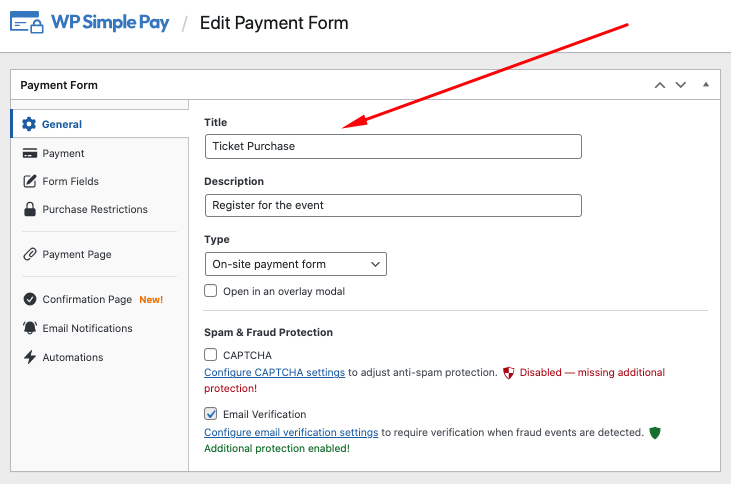
Successivamente, fai clic sulla scheda Pagamento. Qui è dove dovrai aggiornare le opzioni di prezzo per il tuo prodotto o servizio e scegliere tra un pagamento una tantum e un abbonamento. Procedi e scegli Una tantum.

Una volta terminata l'aggiunta del prezzo, noterai un elenco di opzioni di pagamento disponibili. WP Simple Pay ti consente di offrire oltre 10 opzioni. Sentiti libero di selezionare le caselle accanto a quelle che desideri offrire ai tuoi clienti.
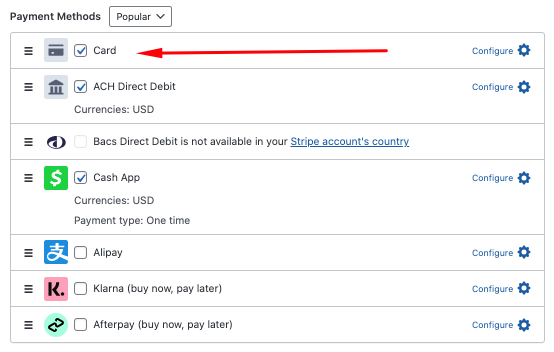
Successivamente, fai clic sul pulsante Salva bozza e quindi sulla scheda Campi del modulo.
Puoi aggiungere, modificare e rimuovere campi del modulo personalizzati per raccogliere informazioni aggiuntive dai tuoi clienti.
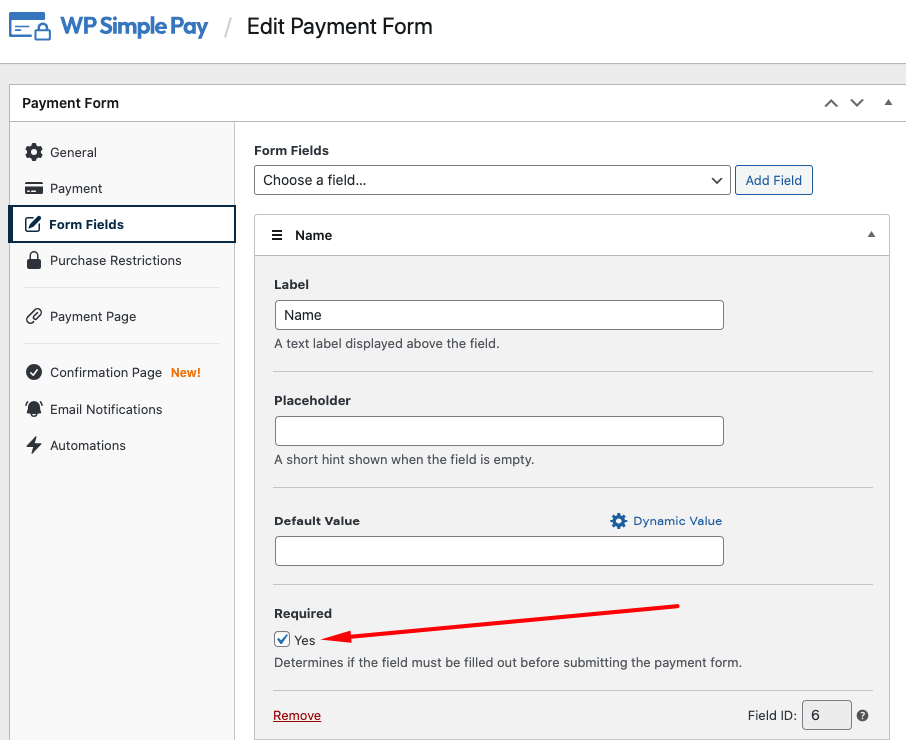
Per assicurarti che il nome e l'email del tuo nuovo cliente vengano aggiunti al tuo Google Sheet, aggiungi i campi corrispondenti Nome e Indirizzo email al tuo modulo utilizzando il menu a discesa.
Dovrai anche selezionare la casella accanto a Obbligatorio.
Successivamente, fai clic sulla scheda Restrizioni di acquisto. Qui puoi pianificare intervalli di date specifici per il tuo modulo di pagamento. Questo è ottimo se vendi registrazioni di eventi sensibili al tempo, raccolte fondi o altri tipi di booster con scadenze.
Se offri una quantità limitata di articoli, come biglietti per un concerto, vorrai nascondere il modulo di pagamento dopo che è stato effettuato un certo numero di transazioni.
Ad esempio, se hai 75 biglietti disponibili, puoi impostare il limite di inventario a 75.

Puoi creare una pagina di destinazione dedicata per ospitare il tuo modulo di pagamento utilizzando la scheda Pagina di pagamento. Sentiti libero di configurarla. Puoi anche creare un messaggio personalizzato per la tua pagina di conferma del pagamento e una notifica via email dalle schede Pagina di conferma e Notifiche email.
Per saperne di più, consulta le nostre guide dettagliate:
- Come creare messaggi di conferma email per modulo in WordPress
- Come creare flussi di pagamento personalizzati con messaggi di conferma per modulo in WordPress
Passaggio 4: Pubblica il tuo modulo sul tuo sito
Ora che hai creato il tuo modulo di pagamento, fai clic sul pulsante Pubblica nell'angolo in alto a destra della pagina quando sei pronto.
Successivamente, per incorporare il tuo modulo di pagamento sul tuo sito, vai semplicemente alla pagina o al post in cui lo desideri e fai clic sull'icona + per aprire il blocco WP Simple Pay. Scegli il modulo che hai appena creato dal menu a discesa e fai clic su Aggiorna o Pubblica.

5. Scarica e installa Uncanny Automator in WordPress
Ora che hai creato il tuo modulo di pagamento e lo hai pubblicato sul tuo sito, è ora di collegare il tuo modulo a Google Sheets in modo da poter iniziare ad aggiungere automaticamente nuovi clienti come una nuova riga.
Innanzitutto, dovrai scaricare e installare Uncanny Automator in WordPress. Simile a come hai installato WP Simple Pay, è super facile!
Semplicemente naviga nella scheda Automazioni dal generatore di moduli e fai clic sul pulsante Inizia ad automatizzare gratuitamente!.
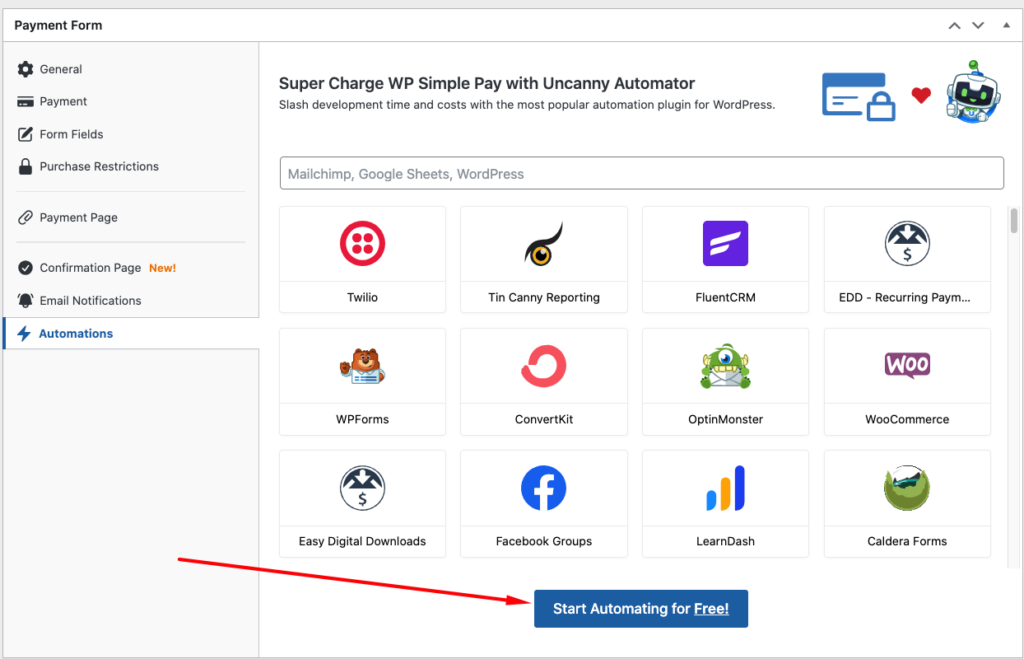
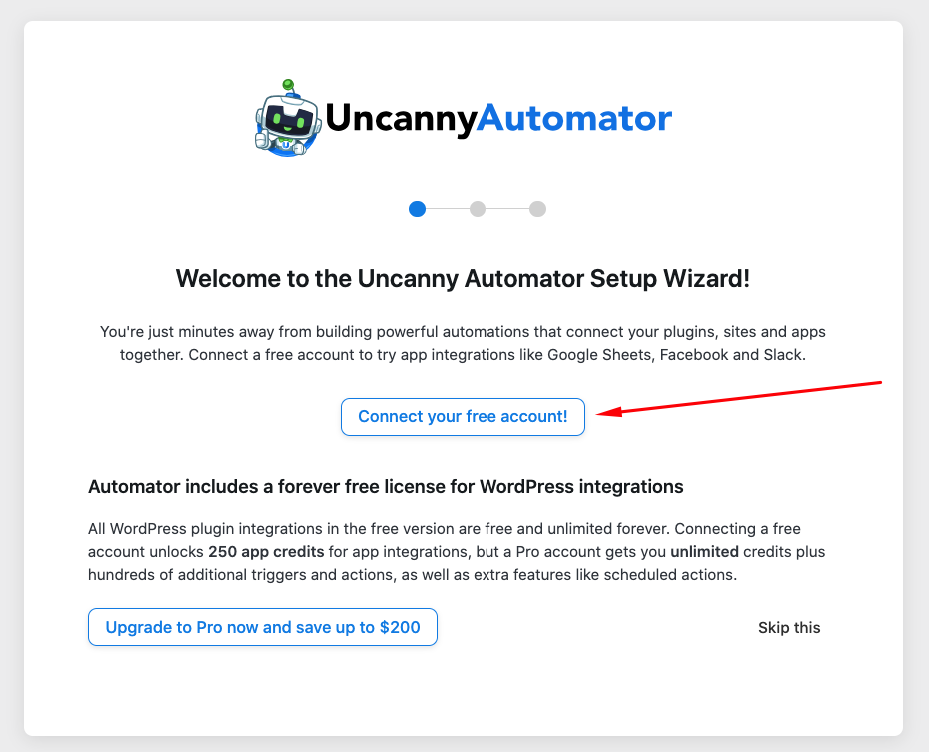
Successivamente, fai clic sul pulsante Connetti il tuo account gratuito!. Dovrai inserire le tue informazioni per creare un nuovo account.
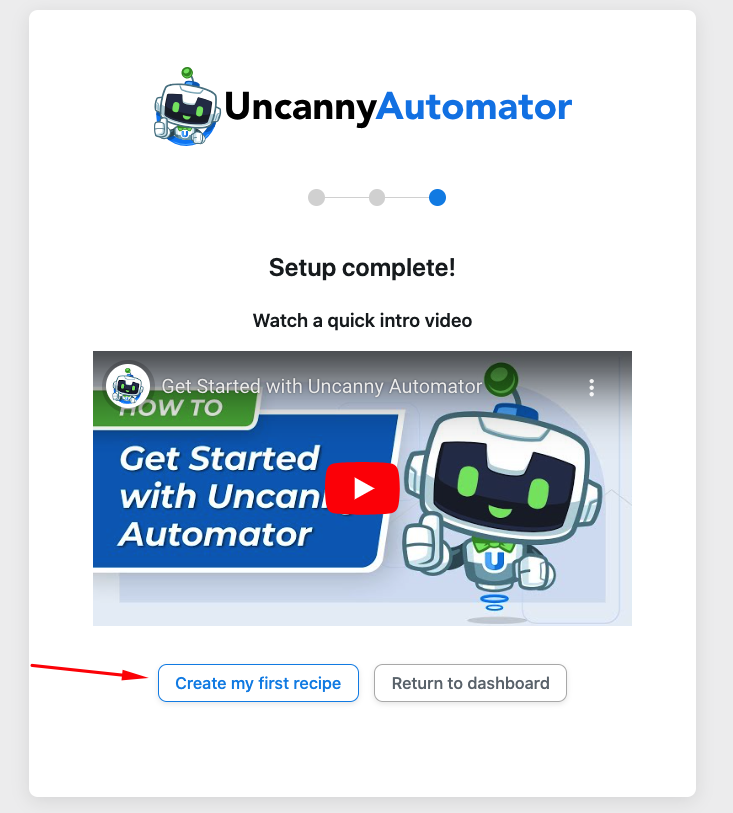
Una pagina di successo verrà visualizzata una volta completata la configurazione. Vai avanti e fai clic su Crea la mia prima ricetta per iniziare.
Successivamente, verrai reindirizzato alla bacheca di amministrazione di WordPress, dove dovrai selezionare Tutti per il tipo di ricetta.

Le integrazioni possibili verranno visualizzate nella schermata successiva. Assicurati di scegliere WP Simple Pay.

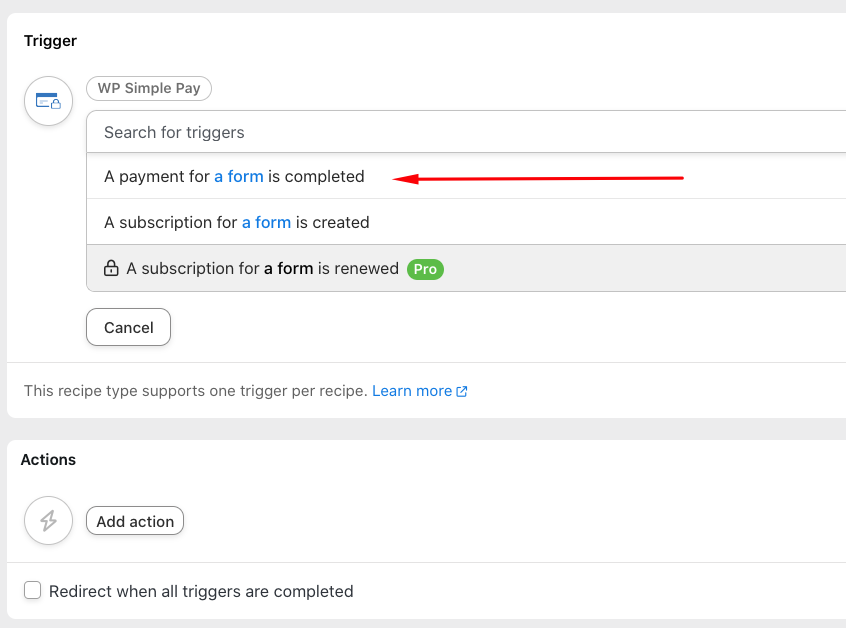
Nella schermata successiva, scegli Un pagamento per un modulo è completato dall'elenco delle opzioni disponibili.
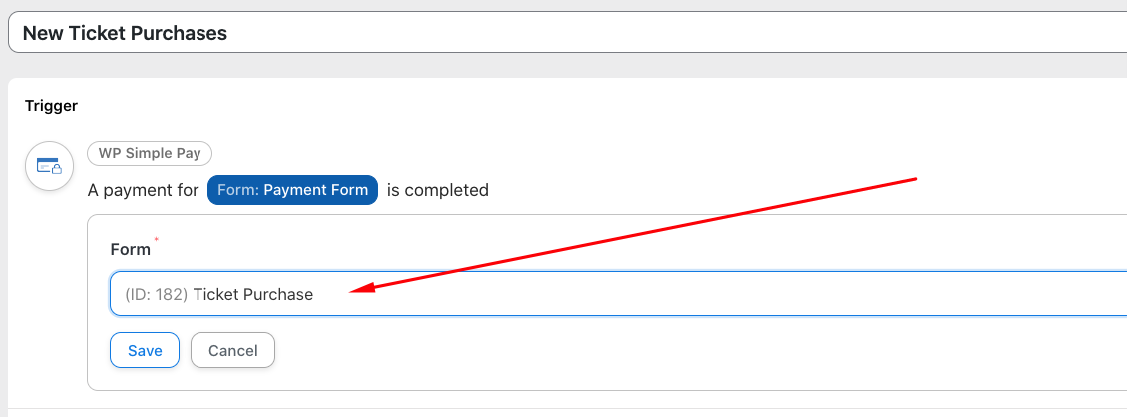
Successivamente, scegli il modulo che hai appena creato. In questo caso, è intitolato Acquisto Biglietto. Assicurati di fare clic sul pulsante Salva.
È ora di creare la tua Azione. Per prima cosa, fai clic sul pulsante Azione.
Quindi, fai clic sull'integrazione Google Sheets. La schermata successiva ti chiederà di accedere al tuo account Google per attivare l'integrazione.
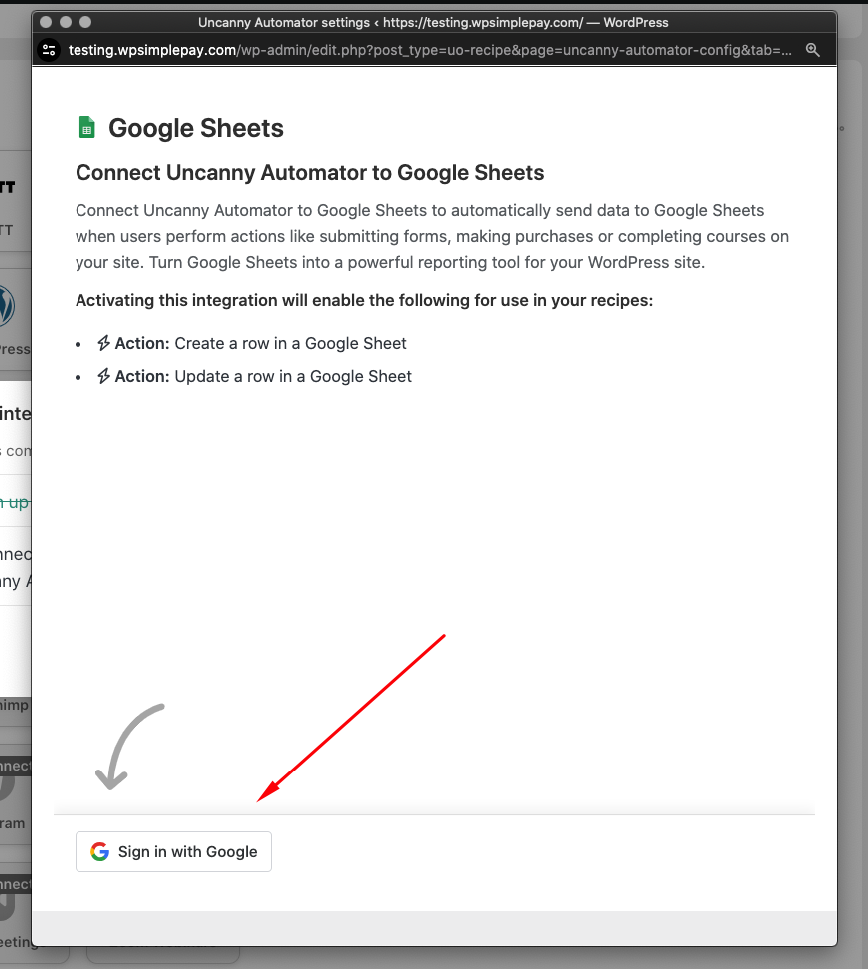
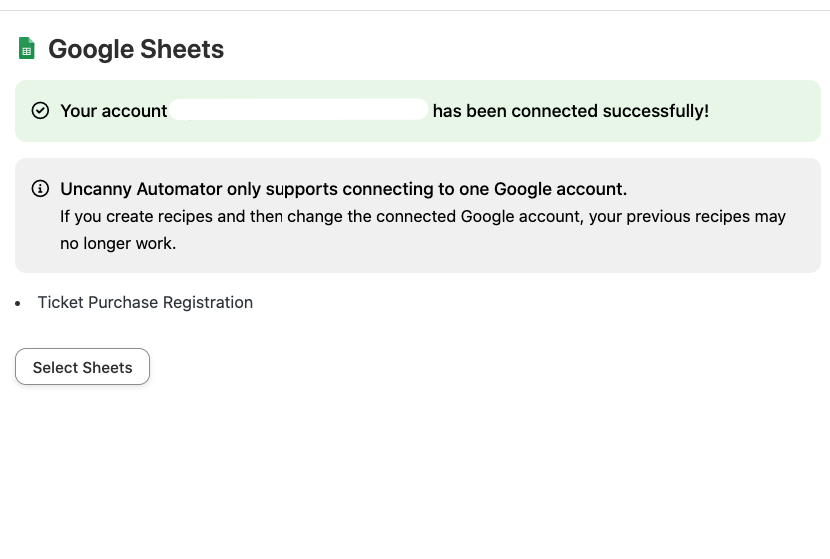
Una volta concesso a Uncanny Automator l'accesso al tuo account Google selezionando tutte le opzioni, una nuova finestra ti informa che il tuo account è ora connesso a Google Sheets. Assicurati di selezionare il foglio che desideri utilizzare per la tua ricetta dall'elenco fornito in questa pagina di successo.
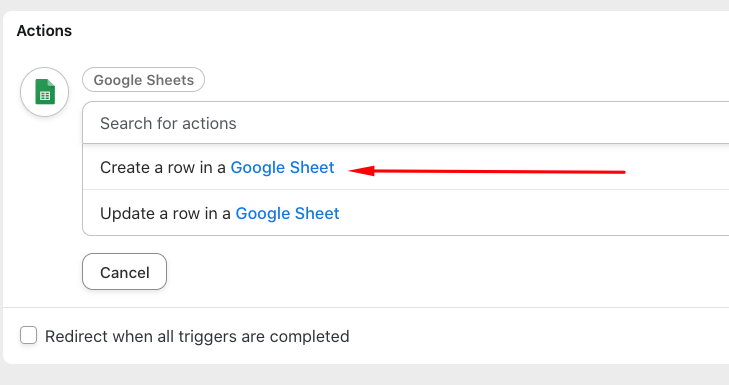
Successivamente, verrai reindirizzato alla bacheca di amministrazione di WordPress, dove dovrai selezionare Crea una riga in un foglio Google dal menu a discesa.
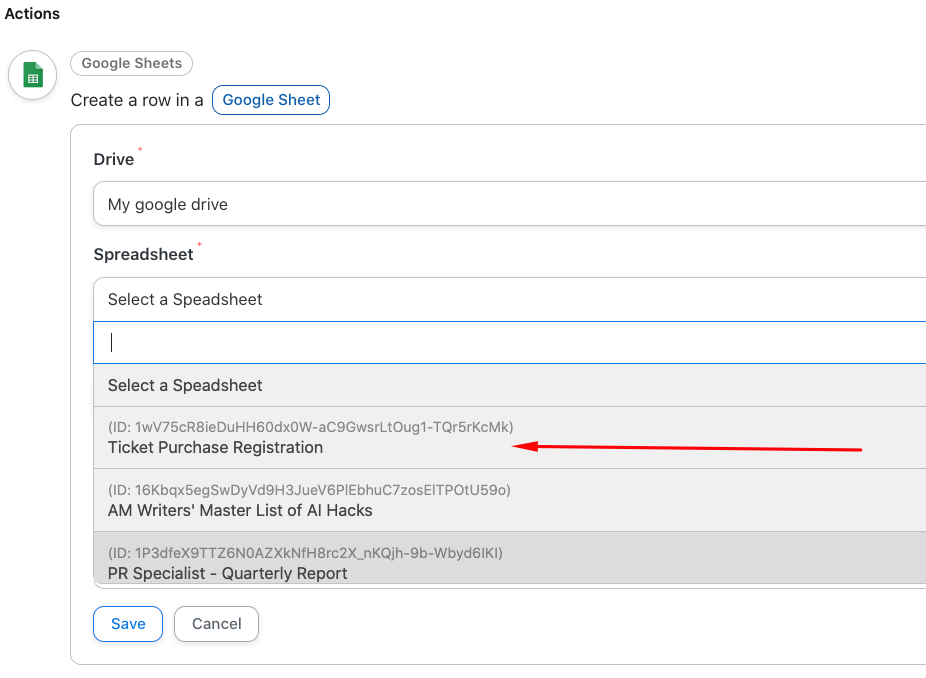
Individua il foglio Google che desideri collegare al tuo modulo di pagamento dal menu a discesa. Ai fini di questo tutorial, è intitolato Registrazione Acquisto Biglietto.
Per il Foglio di lavoro, scegli Foglio1, quindi fai clic sul pulsante Ottieni Colonne.
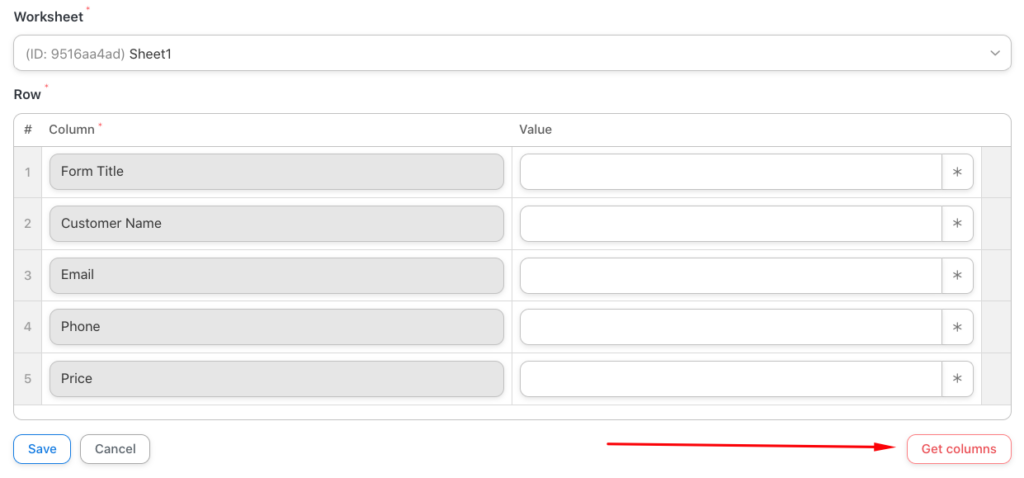
Una volta che le colonne del tuo foglio Google si sono popolate automaticamente, dovrai aggiungere i Valori per ciascuna colonna.

Una volta terminata l'aggiunta di ciascuno dei valori, dovrebbe apparire così:

Fai clic su Salva se tutto sembra a posto. Nella schermata successiva, dovrai aggiungere un titolo alla tua ricetta e attivare l'interruttore su Live.

6. Testa la tua ricetta
Una volta che la tua automazione è attiva, è una buona idea eseguire un pagamento di prova utilizzando il modulo che hai collegato a Google Sheets per assicurarti che funzioni correttamente.
Per ulteriori informazioni, consulta la nostra guida passo passo su come testare i pagamenti Stripe in WordPress.
Vai semplicemente alla pagina o al post in cui è incorporato il tuo modulo di pagamento ed effettua una transazione di prova. Puoi utilizzare i numeri di carta di prova forniti da Stripe.
Il tuo foglio Google dovrebbe avere la nuova riga del cliente.

Ecco fatto! Speriamo che questo articolo ti abbia aiutato a imparare come aggiungere nuovi clienti Stripe a Google Sheets in WordPress.
Se ti è piaciuto questo articolo, potresti anche voler consultare la nostra guida su come aggiungere nuovi clienti Stripe ad ActiveCampaign in WordPress.
Cosa stai aspettando? Inizia oggi stesso con WP Simple Pay!
Per leggere altri articoli come questo, seguici su X.
Divulgazione: I nostri contenuti sono supportati dai lettori. Ciò significa che se cliccate su alcuni dei nostri link, potremmo guadagnare una commissione. Raccomandiamo solo prodotti che crediamo aggiungeranno valore ai nostri lettori.


Lascia un commento