
Come aggiungere la logica condizionale ai moduli di pagamento di WordPress
Ultimo aggiornamento il

Immagina che un consulente freelance imposti un modulo di pagamento per nuovi progetti di clienti. Ogni visitatore che arriva sulla pagina vede gli stessi campi: "Nome azienda", "Codice fiscale" e "Riferimento fattura", anche i singoli acquirenti che pagano un semplice deposito.
Il modulo sembra creato per qualcun altro. Alcuni visitatori chiudono la scheda prima di completare il pagamento.
Questo è il costo dei moduli di pagamento WordPress senza logica condizionale: il modulo pone le stesse domande a ogni visitatore, indipendentemente dal contesto.
I proprietari di siti che desiderano gestire più tipi di acquirenti o ingombrano il modulo con campi che non si applicano a tutti o creano un modulo separato per ogni scenario, raddoppiando il lavoro di manutenzione ogni volta che cambia un prezzo.
È qui che hai bisogno della logica condizionale nei tuoi moduli di pagamento. La logica condizionale ti consente di mostrare o nascondere campi in base a ciò che un visitatore seleziona o inserisce.
In questo articolo, ti mostreremo come aggiungere la logica condizionale ai moduli di pagamento WordPress.
Perché la logica condizionale è importante per i moduli di pagamento
Abbiamo lavorato con molti proprietari di siti che hanno creato pagine di pagamento curate solo per vedere il completamento del checkout soffrire perché il modulo sembrava generico. La logica condizionale affronta una serie di punti di attrito che si presentano ripetutamente:
- I moduli lunghi causano abbandono del checkout: ogni campo che non si applica a un visitatore è un motivo di esitazione prima di pagare. La logica condizionale mantiene la lunghezza visibile del modulo breve e pertinente per ogni persona che lo compila.
- I campi irrilevanti creano confusione prima del checkout: un acquirente singolo che vede un campo "Codice fiscale" si chiede se sia atterrato sul modulo giusto. Quel momento di dubbio al checkout è spesso sufficiente per farlo abbandonare.
- Moduli multipli moltiplicano il lavoro di manutenzione: senza logica condizionale, molti proprietari di siti creano un modulo di pagamento separato per ogni tipo di acquirente o scenario di prezzo. Quando cambia un prezzo o un messaggio di conferma, ogni modulo deve essere aggiornato separatamente.
- Dati errati finiscono in Stripe: quando i campi opzionali sono sempre visibili, i visitatori li riempiono con testo segnaposto o li lasciano vuoti. La logica condizionale garantisce che un campo appaia solo quando è applicabile, in modo che i dati del cliente che fluiscono in Stripe rimangano accurati e utili.
Detto questo, vediamo come puoi configurarlo facilmente in WordPress.
Configura la logica condizionale nei moduli di pagamento
Aggiungi la logica condizionale ai tuoi moduli di pagamento utilizzando WP Simple Pay. Si collega perfettamente direttamente a Stripe senza WooCommerce o un carrello completo, e viene fornito con una funzione di logica condizionale.

WP Simple Pay è il plugin di pagamenti Stripe n. 1 per WordPress, creato per freelance, organizzazioni no-profit, organizzatori di eventi e piccole imprese che desiderano accettare pagamenti una tantum e ricorrenti senza una configurazione eCommerce completa.
A differenza dei costruttori di moduli generici che aggiungono Stripe come componente aggiuntivo, WP Simple Pay è costruito esclusivamente per i pagamenti Stripe: la logica condizionale, i campi personalizzati e l'elaborazione dei pagamenti fanno tutti parte dello stesso plugin.
Il suo generatore di moduli visivi include un'opzione di logica condizionale, che ti consente di creare moduli di pagamento che si adattano a ogni visitatore.
Ecco alcune delle funzionalità offerte da WP Simple Pay:
- Campi Modulo Condizionali: Mostra o nascondi qualsiasi campo personalizzato in base a ciò che un visitatore seleziona o inserisce. Nessun codice, nessun modulo separato e nessun workaround richiesto.
- 21 Tipi di Campi Personalizzati: Scegli tra menu a discesa, pulsanti di opzione, caselle di controllo, campi di testo, selettori di data e altro ancora. Ogni campo ha le proprie regole condizionali indipendenti.
- Visibilità Campi in Tempo Reale: Le condizioni vengono valutate istantaneamente nel browser del visitatore mentre interagisce con il modulo. Non è necessario ricaricare la pagina.
- Oltre 10 Metodi di Pagamento: Carte, Apple Pay, Google Pay, addebito diretto SEPA, Klarna e altro ancora. La logica condizionale funziona insieme a ogni metodo di pagamento supportato da WP Simple Pay.
Detto questo, vediamo come puoi usare WP Simple Pay per aggiungere la logica condizionale ai moduli di pagamento di WordPress.
Passaggio 1: Installa e attiva WP Simple Pay
Per iniziare, puoi visitare il sito Web di WP Simple Pay e scegliere un piano. Tieni presente che la funzionalità di logica condizionale è disponibile per gli utenti dei piani WP Simple Pay Pro o superiori.
Successivamente, puoi scaricare il file .zip dalla dashboard dell'account WP Simple Pay facendo clic sul pulsante Scarica WP Simple Pay Pro.

Da lì, naviga nella tua dashboard di WordPress, carica i file del plugin, quindi installa e attiva il plugin. Se non hai mai installato un plugin di WordPress prima, questa guida passo passo all'installazione dei plugin di WordPress illustra l'intero processo.
Una volta che il plugin è attivo, la procedura guidata di configurazione di WP Simple Pay si avvia automaticamente. Fai clic su Iniziamo per avviare il flusso di onboarding.

Se la procedura guidata non viene visualizzata, naviga su WP Simple Pay » Impostazioni » Generali » Avanzate e fai clic su Avvia procedura guidata di configurazione.
WP Simple Pay dovrebbe ora essere installato e pronto. Successivamente, lo collegheremo a Stripe.
Passaggio 2: Collega WordPress a Stripe
Nella procedura guidata di configurazione, puoi quindi fare clic sul pulsante Connetti con Stripe e inserire l'indirizzo email per l'account Stripe.
I nuovi utenti possono creare un account Stripe gratuito dalla stessa schermata senza lasciare WordPress.

Dopo aver completato l'autenticazione, la procedura guidata avanza automaticamente.
Conferma la schermata Configurazione completata per terminare la configurazione. Il tuo sito è ora collegato a Stripe ed è pronto per elaborare i pagamenti.

Passaggio 3: Crea un Modulo di Pagamento e Aggiungi Campi Personalizzati
Successivamente, puoi fare clic sul pulsante 'Crea un Modulo di Pagamento' nella procedura guidata di configurazione.
Oppure puoi navigare su WP Simple Pay » Modulo di Pagamento e fare clic sul pulsante 'Aggiungi Nuovo Modulo di Pagamento' per aggiungere un nuovo modulo.

Da qui, vedrai diversi modelli di modulo predefiniti.
Seleziona un modello di modulo.
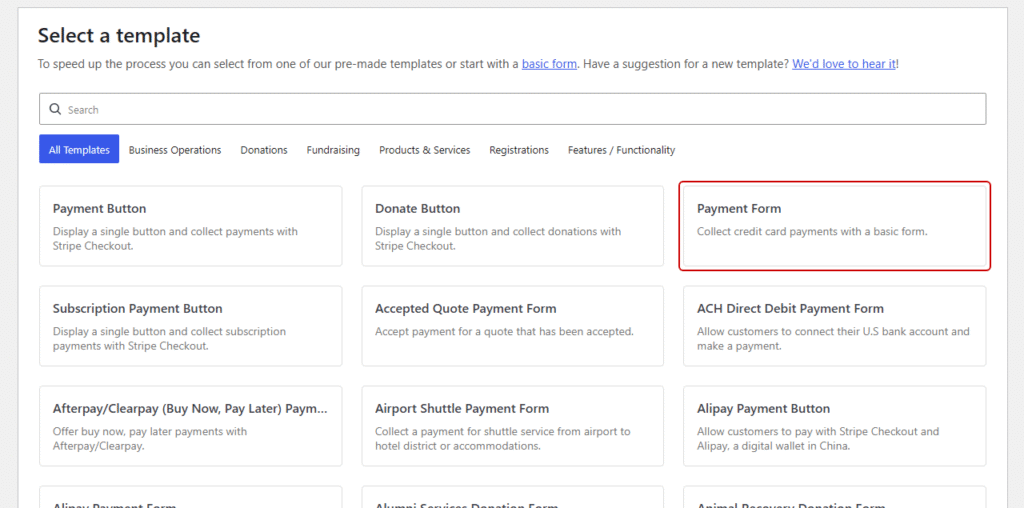
Modulo di Pagamento funziona per la maggior parte dei casi d'uso, anche se un Modulo di Pagamento Abbonamento o un modello specifico per caso d'uso come Modulo Registrazione Corsa Benefica funziona ugualmente bene, a seconda del tuo obiettivo.
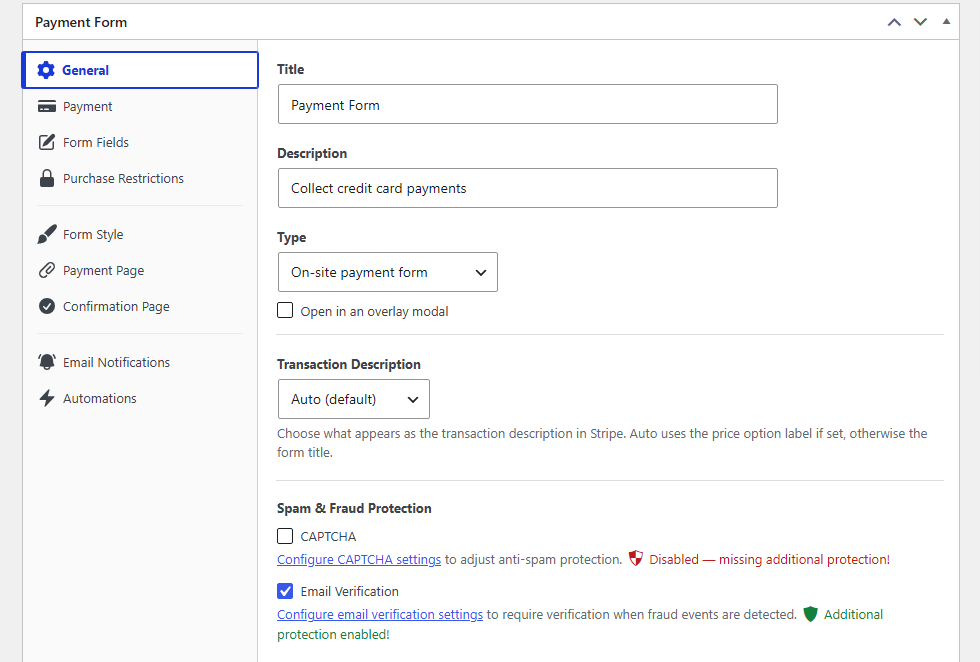
Dopo aver selezionato un modello di modulo, puoi andare alla scheda Generale, assegnare un titolo al modulo e scegliere un tipo di visualizzazione.
Il tipo Modulo di pagamento in loco funziona per la maggior parte dei casi d'uso. Puoi anche selezionare l'opzione Apri in una finestra modale sovrapposta per visualizzare il modulo come popup.
D'altra parte, puoi anche selezionare Modulo di checkout Stripe esterno dal menu a discesa Tipo per reindirizzare i visitatori alla pagina di checkout ospitata da Stripe.
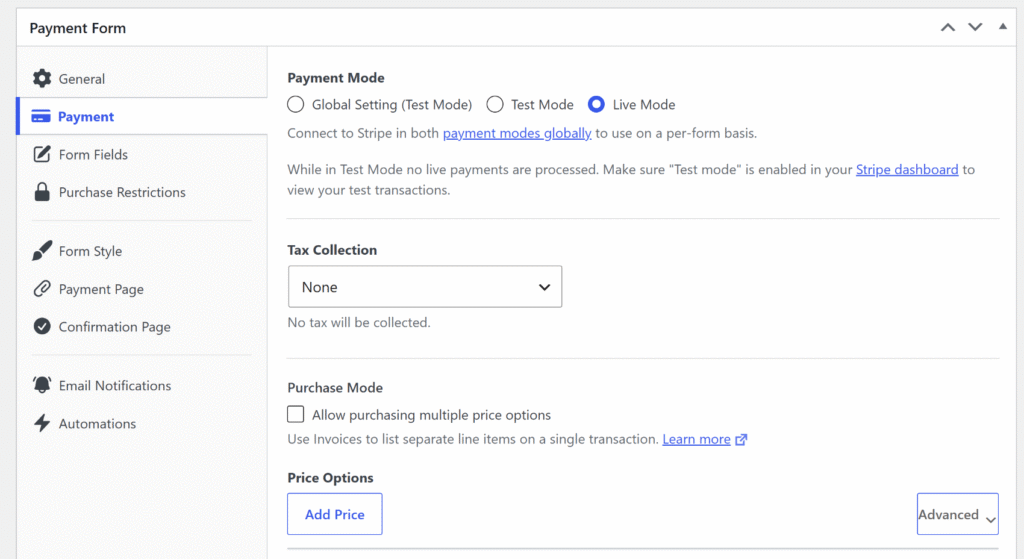
Successivamente, apri la scheda Pagamento e configura la valuta, l'importo e se il pagamento è singolo o ricorrente.
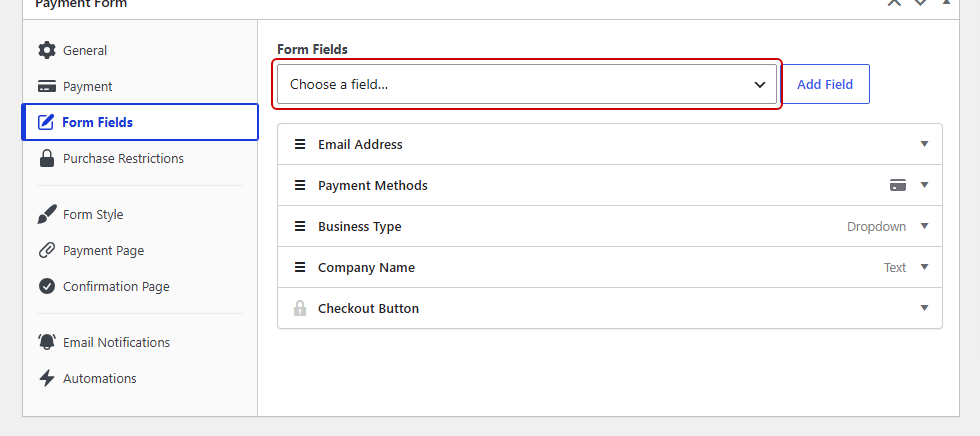
Da lì, dovrai aprire la scheda Campi del modulo. Utilizza il menu a discesa del tipo di campo per aggiungere i campi che fungeranno da trigger e destinazioni per le regole condizionali.
Per questo esempio, aggiungiamo un campo Menu a discesa etichettato "Tipo di cliente" con le opzioni "Privato" e "Azienda", quindi aggiungiamo un campo Testo etichettato "Nome azienda".
Passaggio 4: Aggiungi logica condizionale ai tuoi campi del modulo
Con entrambi i campi impostati, espandi il campo Nome azienda nell'elenco e scorri verso il basso fino alla sezione Logica condizionale.
Procedi e seleziona la casella di controllo "Sì" sotto l'etichetta Abilita logica condizionale.
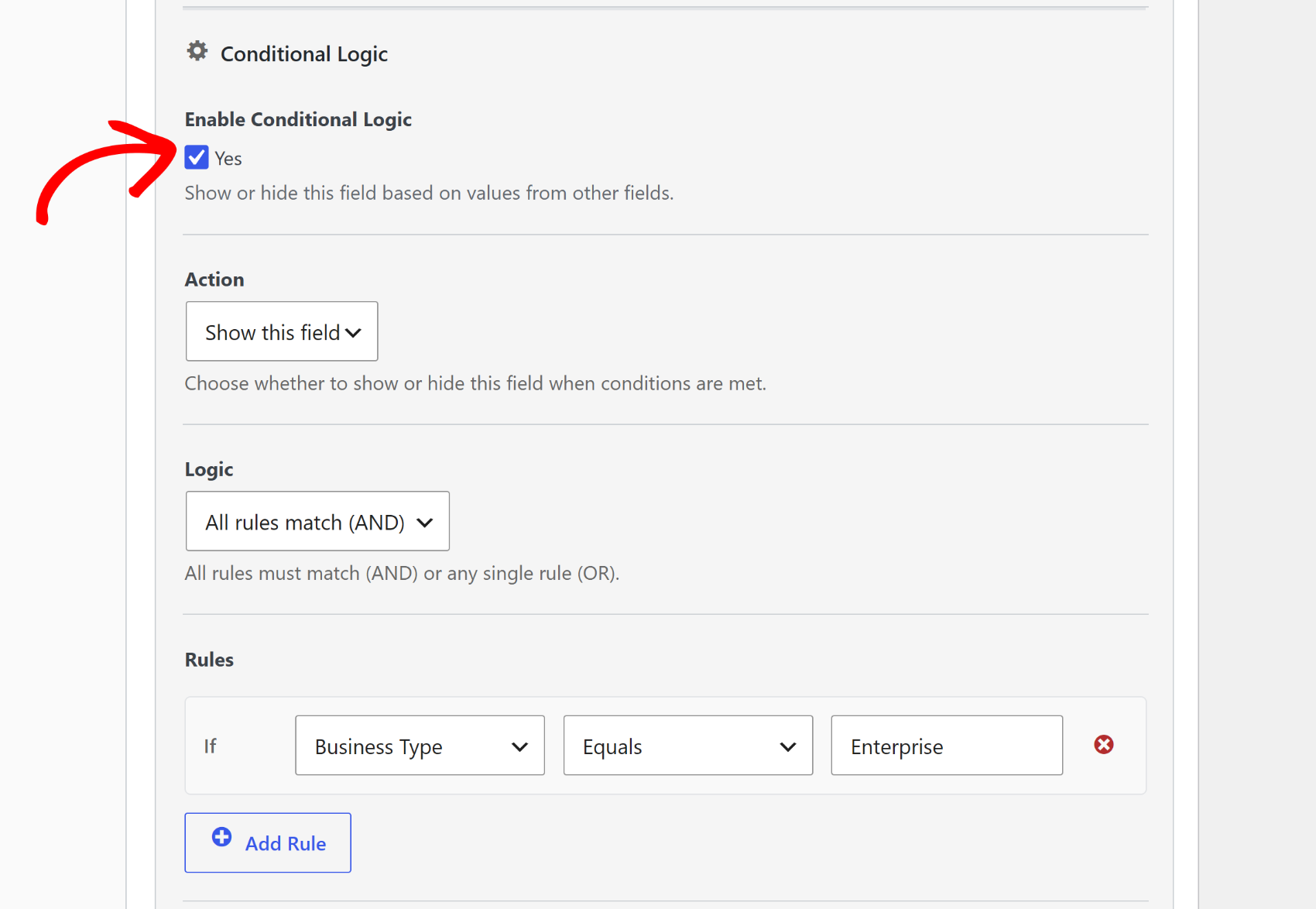
WP Simple Pay mostra due impostazioni: l'azione per il campo (Mostra questo campo o Nascondi questo campo) e la logica della regola (Tutte le regole corrispondono (E) o Qualsiasi regola corrisponde (O)).
Imposta l'azione su Mostra questo campo e lascia la logica impostata su Tutte le regole corrispondono (E).
Successivamente, aggiungi una regola impostando il campo di origine su Tipo di cliente, l'operatore su Uguale a e il valore su ciò che desideri impostare (nel nostro caso, sarà "Azienda"). Da questo punto, il campo Nome azienda rimane nascosto finché un visitatore non seleziona "Azienda" dal menu a discesa.
Suggerimento Pro: WP Simple Pay non nasconde semplicemente i campi visivamente; li disabilita completamente. Un campo obbligatorio come "Nome azienda" non bloccherà l'invio se è nascosto per un visitatore che ha selezionato "Privato". Altri costruttori di moduli nascondono il campo visivamente ma lasciano attiva la convalida obbligatoria, il che causa errori di checkout fantasma per i visitatori che non hanno mai visto il campo.
Inoltre, puoi usare Qualsiasi regola corrisponde (O) quando un campo deve apparire per più di una selezione. Ad esempio, mostra un campo "Indirizzo di spedizione" quando un visitatore sceglie "Prodotto fisico" o "Kit evento" da un menu a discesa del tipo di prodotto.
Ripeti il processo per qualsiasi altro campo che necessiti di regole condizionali. Ogni campo gestisce le proprie regole in modo indipendente, quindi aggiungere altre condizioni a un modulo è semplice.
Passaggio 5: Pubblica e testa il tuo modulo con logica condizionale
Al termine, fai semplicemente clic su Pubblica per salvare il modulo.
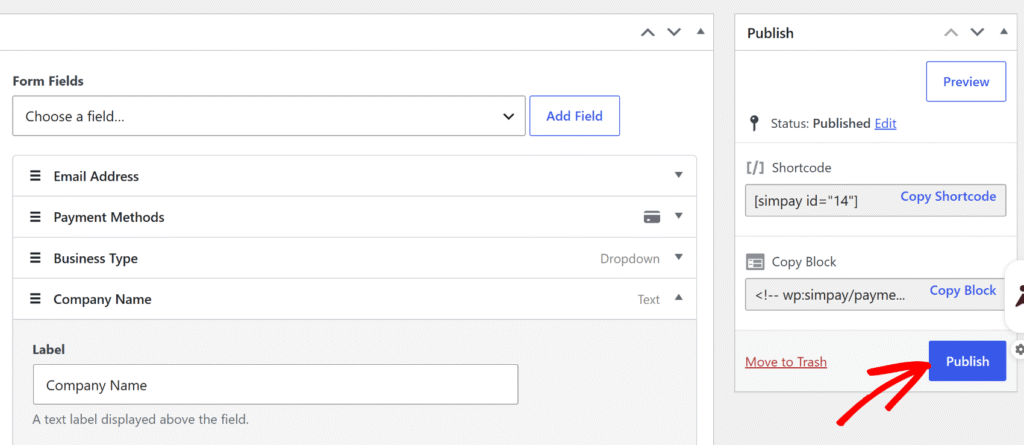
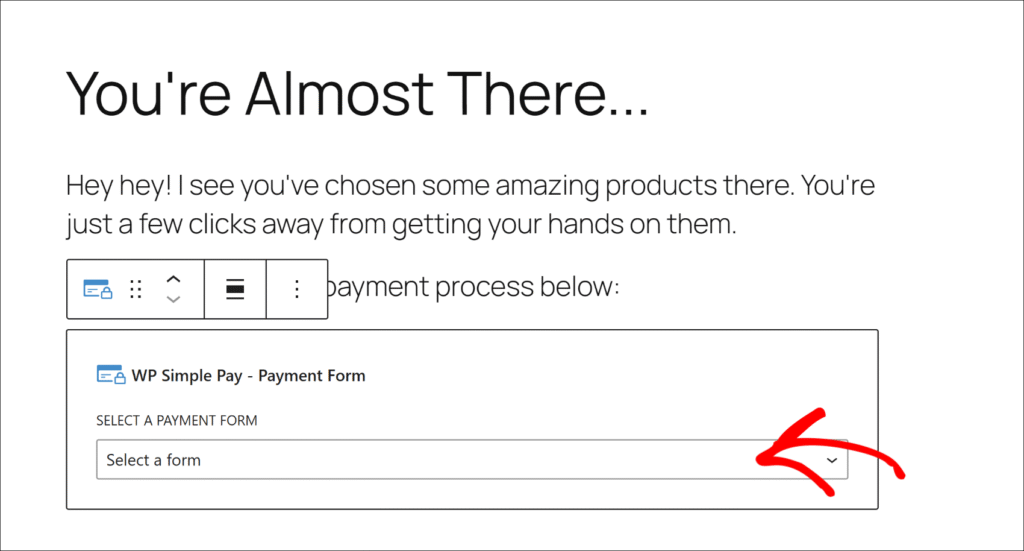
Successivamente, puoi aggiungerlo a qualsiasi pagina o post inserendo il blocco WP Simple Pay – Payment Form dall’editor dei contenuti di WordPress, o incollando lo shortcode.
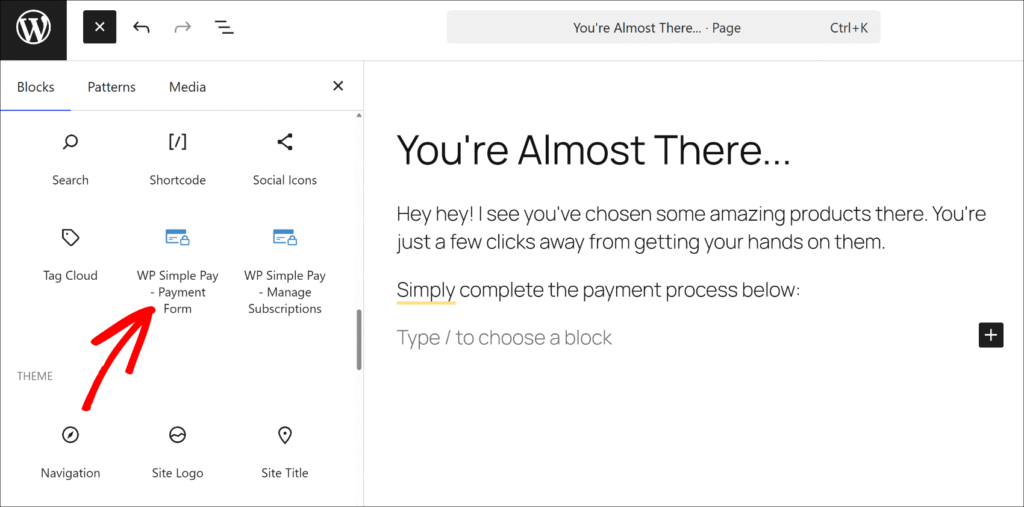
Una volta aggiunto il blocco, seleziona semplicemente il tuo modulo dal menu a discesa.
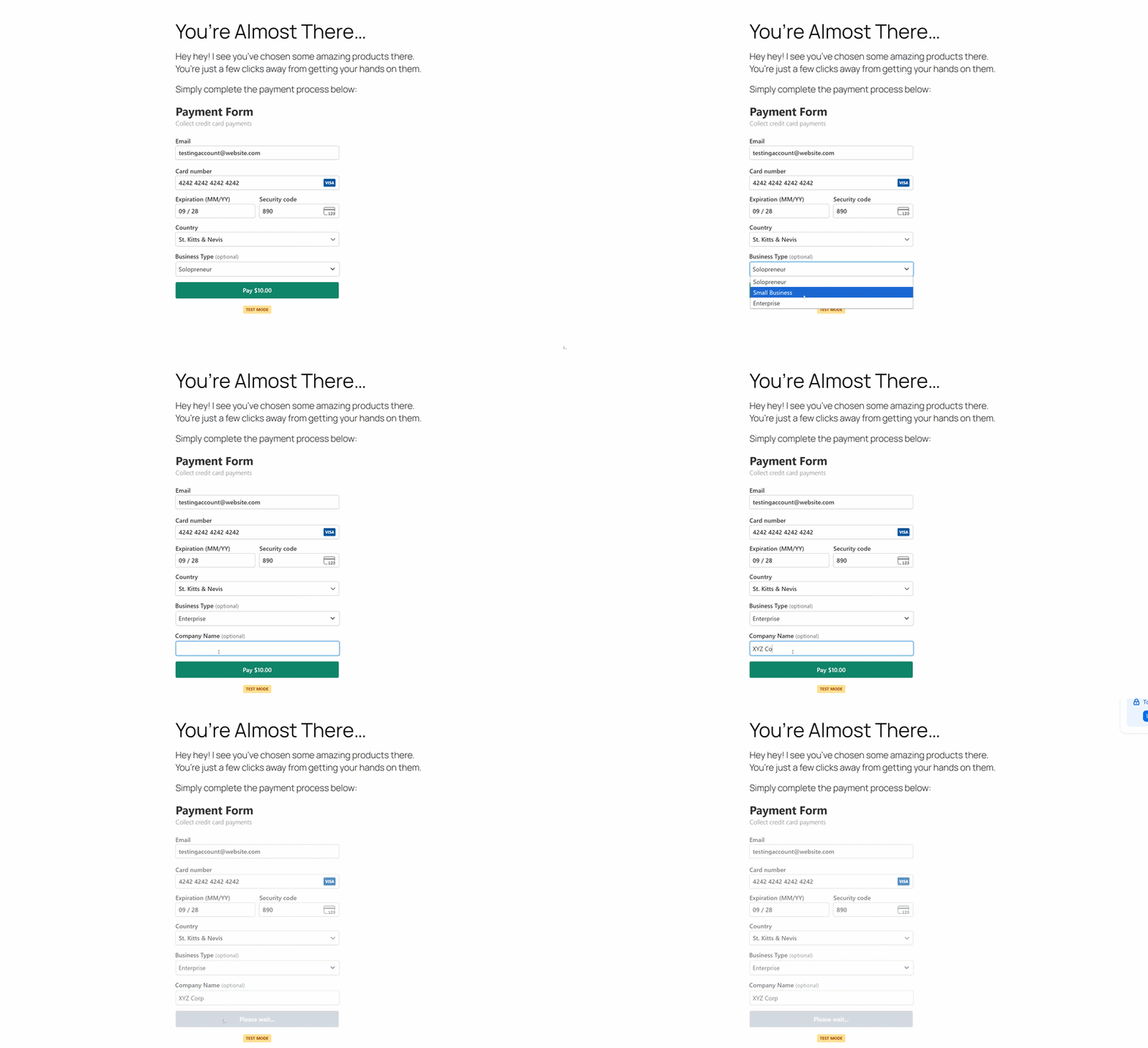
Ora puoi visitare la pagina pubblicata e testare il tuo modulo di pagamento con la logica condizionale.
Ad esempio, quando cambiamo il Tipo di attività in “Azienda”, appare il nuovo campo dove gli utenti possono inserire il nome della loro azienda.
Bonus: Usa la logica condizionale con le opzioni di prezzo
La scheda Pagamento di WP Simple Pay supporta più opzioni di prezzo e il sistema di logica condizionale può attivarsi in base all’opzione di prezzo selezionata da un visitatore.
Ad esempio, un modulo di registrazione con livelli “Standard” e “VIP”, un menu a discesa “Taglia maglietta” può apparire solo per gli acquirenti VIP, mantenendo pulito il checkout standard.
Se il modulo ha più opzioni di prezzo configurate nella scheda Pagamento, il selettore di prezzo appare automaticamente come opzione di attivazione nel costruttore di regole di logica condizionale. Imposta semplicemente l’operatore su Uguale a e scegli l’opzione di prezzo specifica che dovrebbe rivelare il campo.
Consulta la nostra guida su come utilizzare i modelli di moduli di pagamento in WordPress per aumentare le vendite per ulteriori idee sulla creazione di flussi di checkout più intelligenti.
FAQ sulla logica condizionale dei moduli di pagamento
1. Cos’è la logica condizionale in un modulo di pagamento?
La logica condizionale consente a un modulo di pagamento di mostrare o nascondere campi in base a ciò che un visitatore ha già selezionato o inserito. Un campo “Nome azienda” può rimanere nascosto finché un visitatore non sceglie “Azienda” da un menu a discesa del tipo di cliente. Mantiene i moduli brevi e garantisce che i visitatori vedano solo i campi pertinenti alla loro situazione.
2. WP Simple Pay supporta la logica condizionale?
Sì. WP Simple Pay include la logica condizionale nel suo costruttore di moduli visivo per tutti i piani Pro. I proprietari di siti possono abilitarla su qualsiasi campo personalizzato dalla scheda Campi modulo senza alcun codice. La logica condizionale non è disponibile in WP Simple Pay Lite.
3. Posso mostrare campi diversi in base all’opzione di prezzo selezionata da un visitatore?
Sì. Il sistema di logica condizionale include un operatore Prezzo uguale a che si attiva in base all’opzione di prezzo selezionata da un visitatore. Ciò significa che un campo come “Taglia maglietta” può apparire solo quando un visitatore sceglie un livello di prezzo o un pacchetto specifico sul modulo.
4. Come mostro o nascondo un campo in base a una selezione da menu a discesa?
Nella scheda Campi modulo, espandi il campo di destinazione e seleziona Abilita logica condizionale. Imposta il campo di origine sul menu a discesa, scegli uguale a come operatore e inserisci il valore dell’opzione che dovrebbe attivare la regola. Il modulo si aggiorna in tempo reale nel browser del visitatore mentre effettua la sua selezione.
5. Posso aggiungere più condizioni a un campo?
Sì. Ogni campo supporta regole multiple e puoi scegliere se applicare Tutte le regole corrispondono (AND) o Qualsiasi regola corrisponde (OR). Questo gestisce scenari come la visualizzazione di un campo solo quando sono selezionati sia un tipo di prodotto specifico che un importo minimo di acquisto.
Inizia a usare la logica condizionale per i moduli di pagamento
Aggiungere la logica condizionale ai moduli di pagamento di WordPress rende ogni checkout più pertinente. I visitatori vedono solo i campi che si applicano alla loro situazione, i dati che fluiscono in Stripe rimangono puliti e i proprietari del sito gestiscono un modulo invece di molti.
Speriamo che questo articolo ti abbia aiutato a imparare come aggiungere la logica condizionale ai moduli di pagamento di WordPress. Potresti anche voler consultare le nostre guide su come aggiungere campi personalizzati al tuo modulo di pagamento Stripe e come creare messaggi di conferma email per modulo in WordPress.
Pronto per iniziare ad accettare pagamenti? Inizia oggi stesso con WP Simple Pay.
Per leggere altri articoli come questo, seguici su X.
Divulgazione: I nostri contenuti sono supportati dai lettori. Ciò significa che se cliccate su alcuni dei nostri link, potremmo guadagnare una commissione. Raccomandiamo solo prodotti che crediamo aggiungeranno valore ai nostri lettori.


Lascia un commento